
告别“无谷歌”焦虑!安卓手机手动安装Google Play全攻略,亲测有效!
大家好,我是小明同学! 老铁们,有没有这种经历?
你手里的安卓手机,无论是国行某些品牌,还是某些“特殊”渠道来的机器,用起来是挺顺滑,但总是觉得缺点什么?
没错!就是那个“小三角”图标,那个能让你自由驰骋在全球应用海洋的 Google Play 商店!
没有它,很多国外优秀的应用、游戏玩不了;想同步Google账号里的联系人、日历、照片,更是寸步难行。每次想装个App,都得去各种第三方市场找APK,不仅版本老旧,还可能夹带私货,隐私和安全都成了问题。
想装Google Play,但又怕搞坏手机?怕刷机太复杂?怕教程不靠谱?
别慌!今天,我就来手把手教你一个亲测可用、成功率极高的安卓手机手动安装 Google Play 服务框架 的“土办法”!不用刷机,不用电脑,只需要你有一点耐心和细心!
为什么我们要手动安装Google Play?
你可能会问,为啥不直接下载个Google Play商店的APK安装就行了?
答案是:Google Play 商店不是一个独立的App,它依赖于一套完整的“Google服务框架”(GMS - Google Mobile Services)才能正常运行! 这套框架包括:
- Google 服务框架 (Google Services Framework): 核心骨架,提供基础服务。
- Google 账号管理程序 (Google Account Manager): 负责你的Google账号登录和管理。
- Google Play 服务 (Google Play Services): 连接Google服务和安卓应用的桥梁,非常关键!
- Google Play 商店 (Google Play Store): 咱们最终要用的应用商店。
所以,咱们要做的,就是把这四个核心组件,按照正确的顺序,一个一个地装到手机里!
划重点!安装前必看!风险提示和准备工作!
虽然这个方法成功率很高,但毕竟是手动操作,有几点你必须知道:
- 不是100%成功: 由于安卓手机型号、系统版本千差万别,不能保证所有手机都一次成功。
- 备份数据: 虽然大部分情况下不会出问题,但为了以防万一,建议你提前备份重要数据!
- 耗电问题: 成功安装后,后台运行的Google服务可能会在初期导致一点点额外的耗电,属正常现象。
- 禁用系统更新: 如果你的手机系统本身不支持Google服务,强烈建议关闭系统自动更新! 否则更新后可能会导致Google服务失效或崩溃。
- 耐心是金: 这是一个需要细心的过程,不要急躁!
准备工作:
1.打开“允许安装未知来源应用”: 这是必须的!通常在“设置”->“安全”->“更多安全设置”或“隐私”里能找到。
2.下载APK文件: 这是最关键的一步!你需要找到与你手机系统版本、CPU架构(ARM/ARM64)、DPI(屏幕密度) 匹配的四个APK文件。
- 去哪里下载? 我强烈推荐 APKMirror (http://apkmirror.com) 这个网站!它是全球最权威、最安全的APK下载站之一,所有上传的APK都经过验证,非常可靠。
- 怎么知道我手机的CPU架构和DPI? 下载一个叫 “CPU-Z” 或 “AIDA64” 的免费App,安装后打开就能看到详细信息。比如,大部分新手机都是
arm64-v8a架构。DPI通常是480dpi或640dpi。 - 版本选择:
- Google Play 服务 (Google Play Services): 这个最重要,一定要选择最新版,并且严格匹配你的CPU架构和DPI!
- Google Play 商店 (Google Play Store): 选择最新版,通常不挑架构。
- Google 服务框架 (Google Services Framework): 选择一个最新版即可。
- Google 账号管理程序 (Google Account Manager): 选择一个最新版即可。
小技巧: 在APKMirror搜索相应App,然后筛选你的架构。如果实在找不到完全匹配DPI的,可以尝试通用版本(nodpi)或相近的。
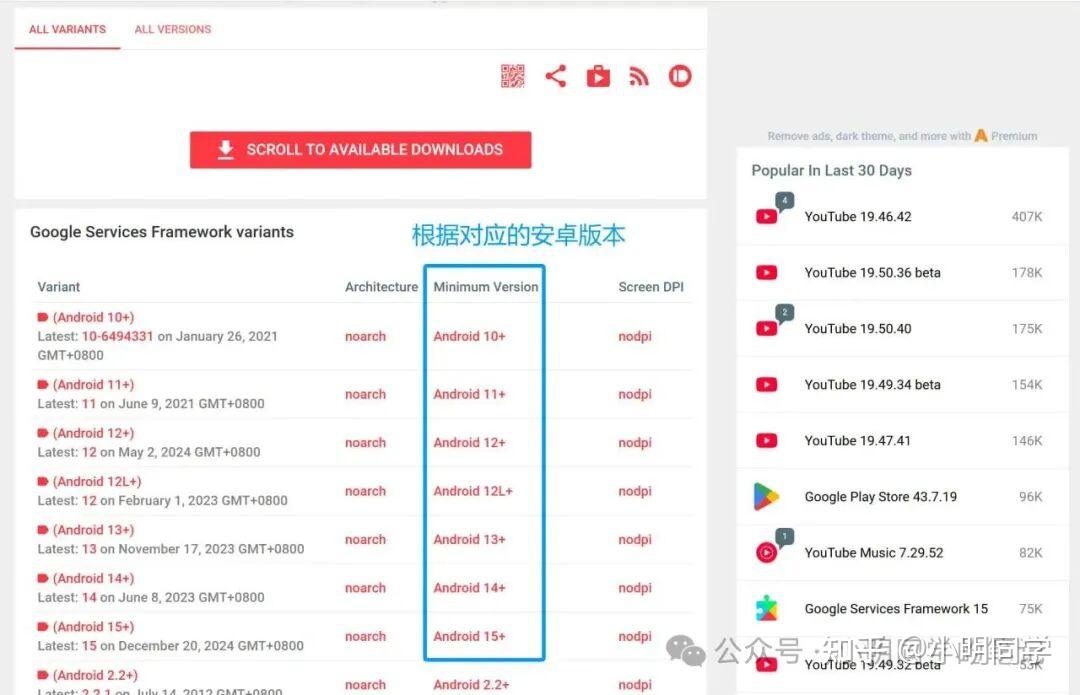
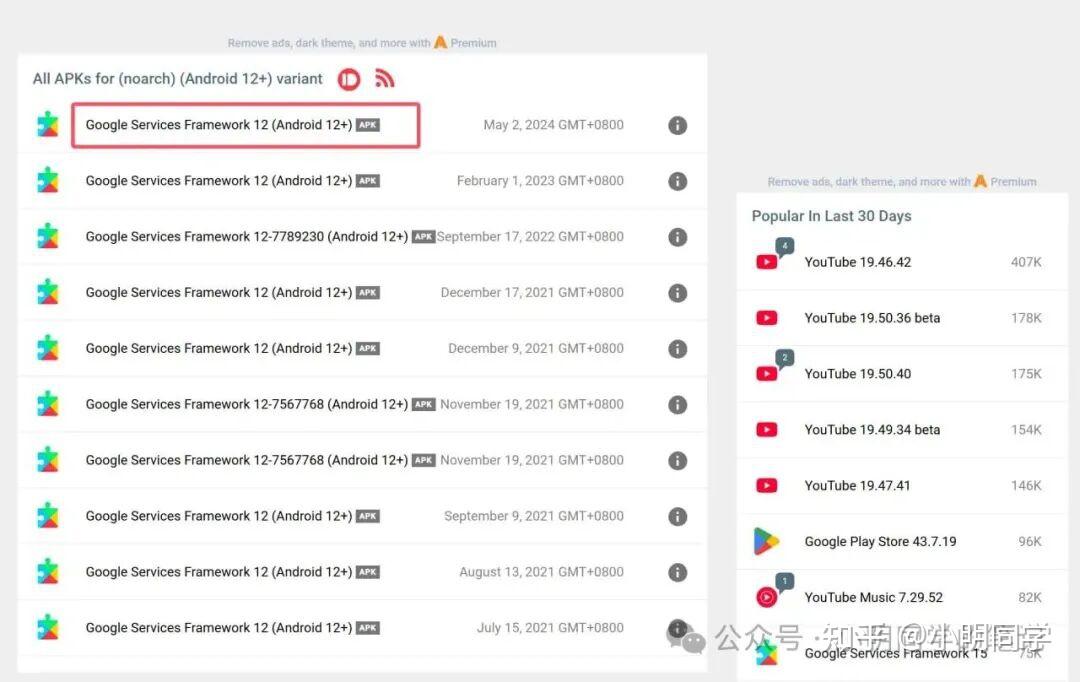
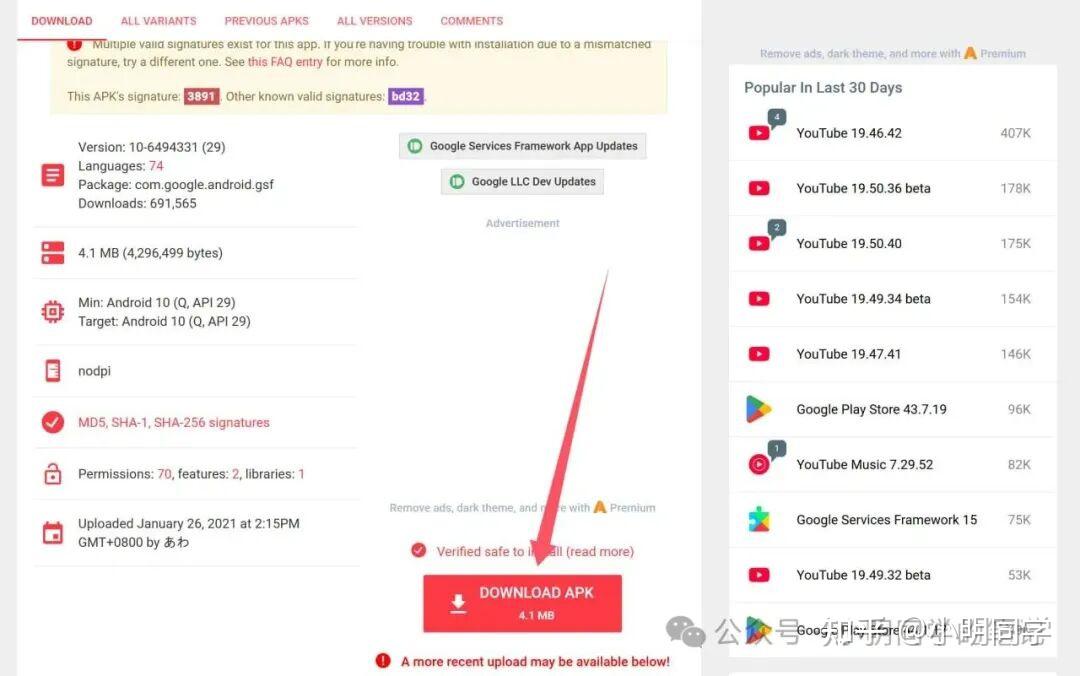
下载Google服务框架
Google服务框架下载地址:https://www.apkmirror.com/apk/google-inc/google-services-framework/
注意一定要选择你的安卓系统版本的服务框架,根据文件名字来找,下载apk版本。
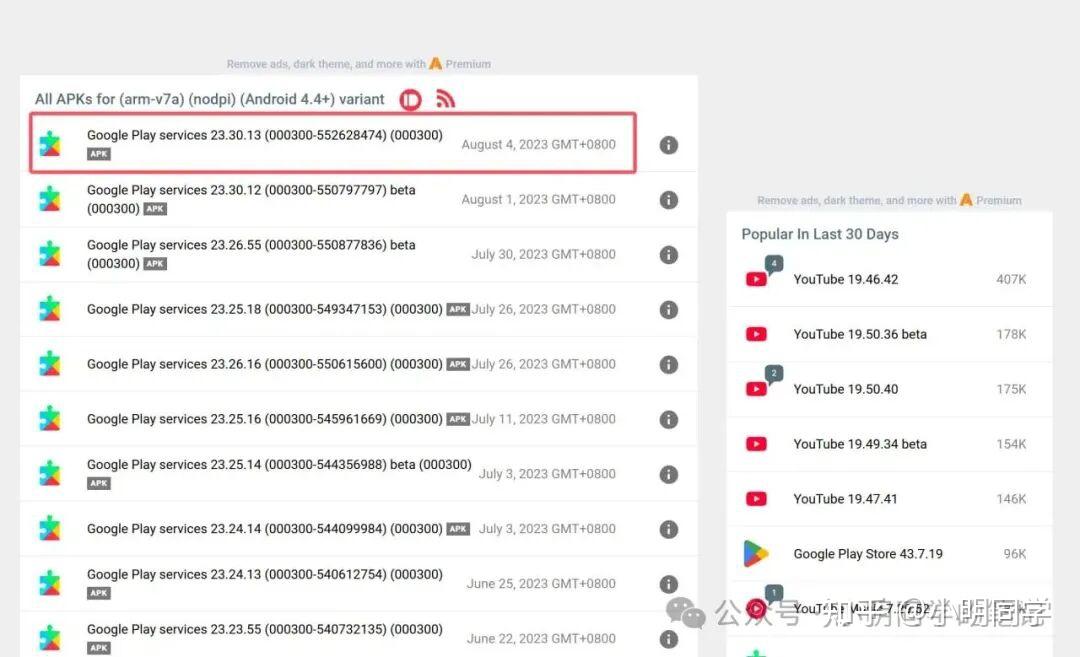
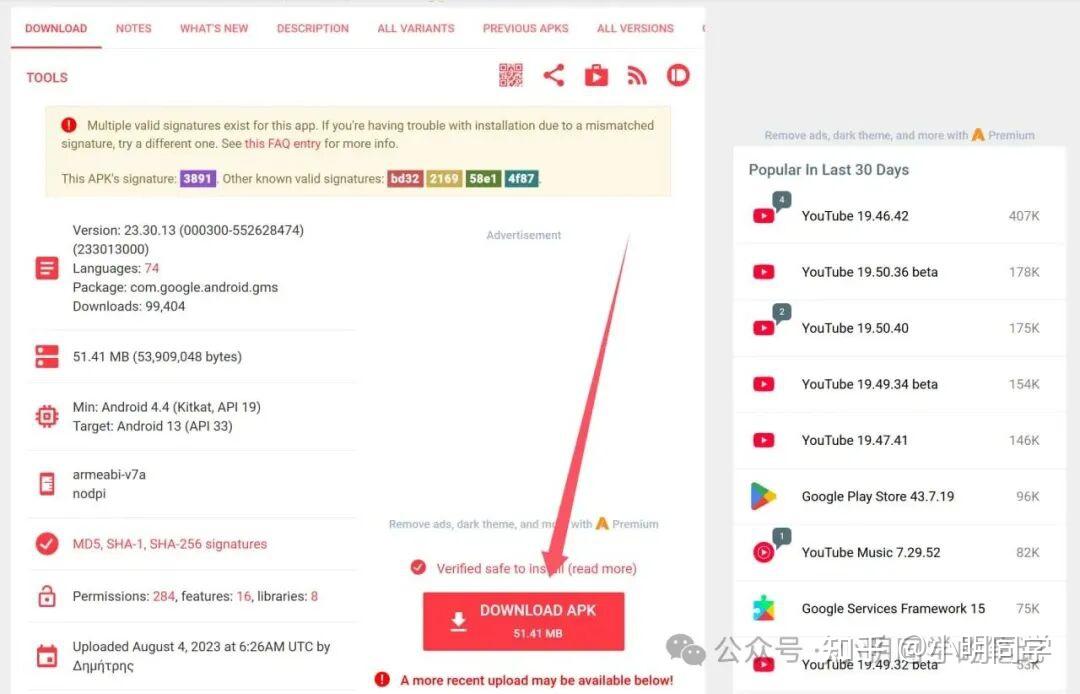
下载Google play service
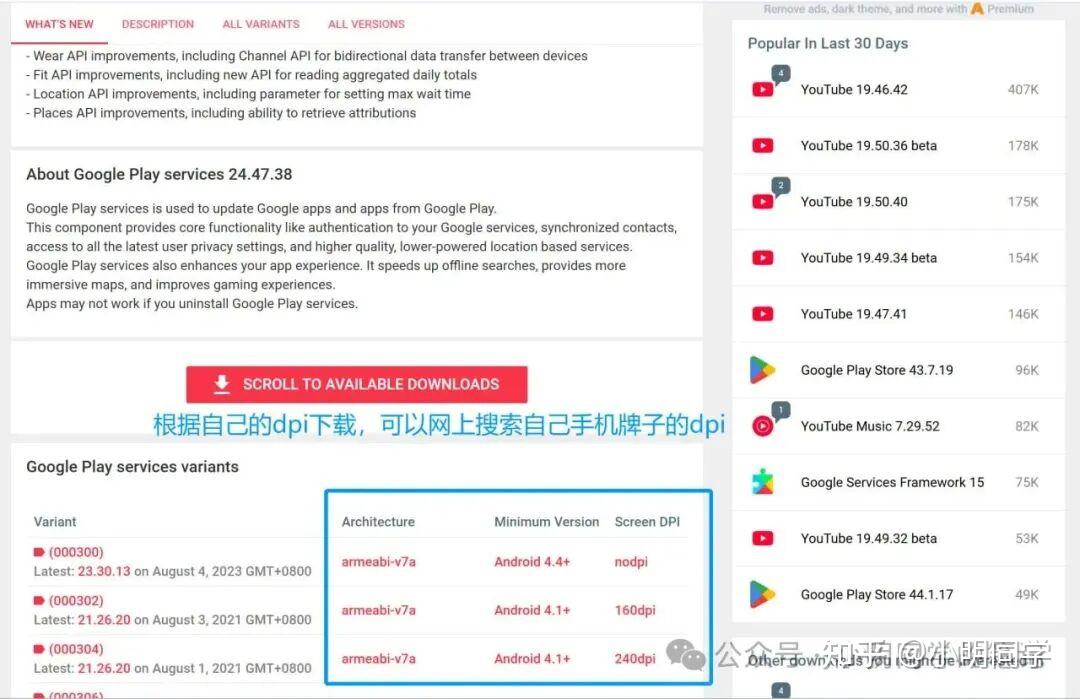
Google play service下载地址:https://www.apkmirror.com/apk/google-inc/google-play-services/
注意一定要选择你的系统版本的下载,DPI也需要符合,点进去后下载最新版本,下载apk版本。
下载Google play store
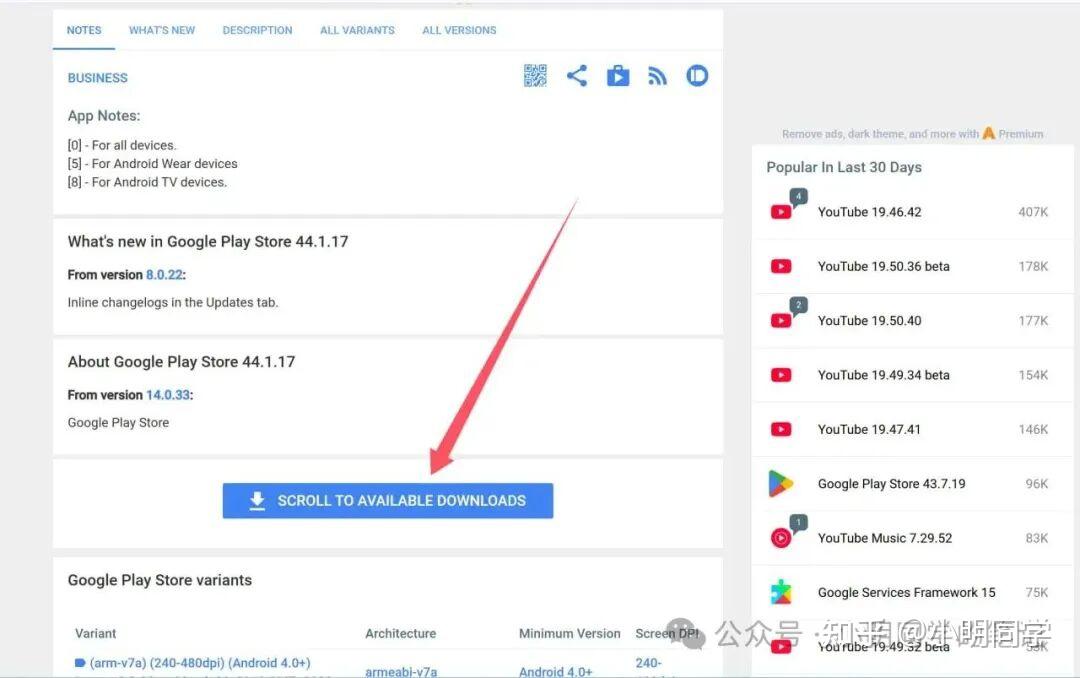
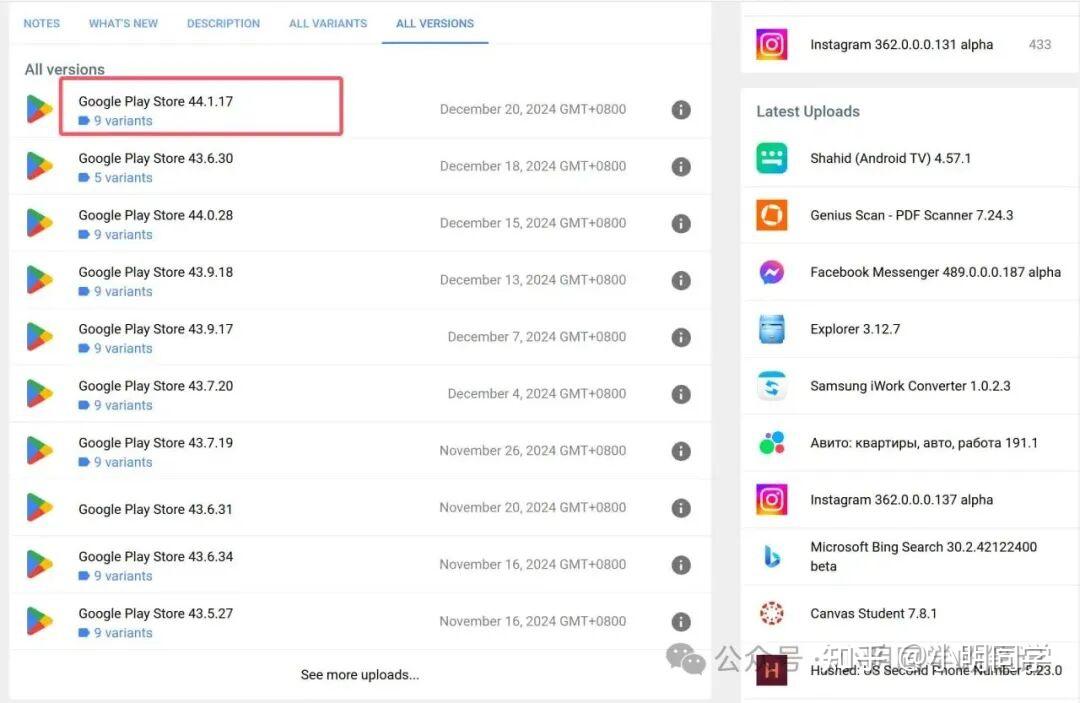
Google play store下载地址:https://www.apkmirror.com/apk/google-inc/google-play-store/
All Versions里面选择第一个最新版本就可以了,下载apk版本。
下载后,把这四个APK文件存到手机里,比如放在一个叫“Google”的文件夹里,方便查找。
备用APK下载网站:http://apkpure.com
如果无法下载,我准备了网盘下载地址:三件套版本合集
链接: https://pan.baidu.com/s/1Ymw8IFnYs8R-uftFGhb-yw?pwd=uys8 提取码: uys8
手动安装 Google Play 服务框架:一步步来!
记住!安装顺序非常非常重要!
- 安装 Google 服务框架 (Google Services Framework)
找到你下载的com.google.android.gsf.apk文件,点击安装。安装完成后,不要打开,点击“完成”即可。 - 安装 Google 账号管理程序 (Google Account Manager)
找到你下载的com.google.android.gsf.login.apk文件,点击安装。安装完成后,同样不要打开,点击“完成”即可。 - 安装 Google Play 服务 (Google Play Services)
这是最核心、也最容易出问题的部分。找到你下载的com.google.android.gms.apk文件,点击安装。
- 安装过程可能会比较慢,甚至会提示“应用未安装”或“安装失败”。
- 如果提示“应用未安装”, 别急!这通常是因为版本不匹配。请仔细检查你的CPU架构和DPI是否正确,重新下载匹配的版本再试。
- 如果安装成功, 同样不要打开,点击“完成”即可。
4.安装 Google Play 商店 (Google Play Store)
找到你下载的 com.android.vending.apk 文件,点击安装。
- 通常这个安装会比较顺利。
- 安装完成后,这次可以尝试“打开”!
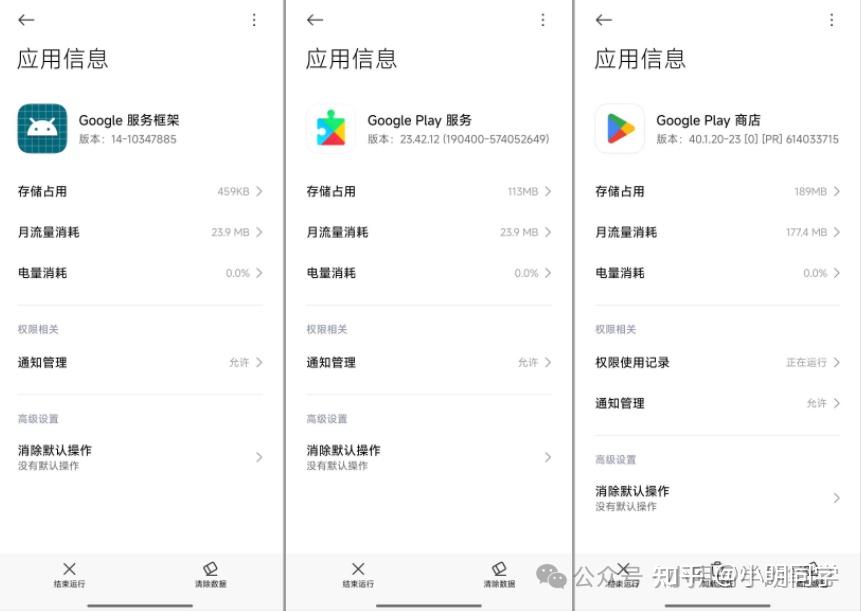
大功告成?最后一步,登录你的Google账号!
- 打开 Google Play 商店:
如果一切顺利,你应该能看到Google Play商店的启动界面。它可能会提示你登录账号。
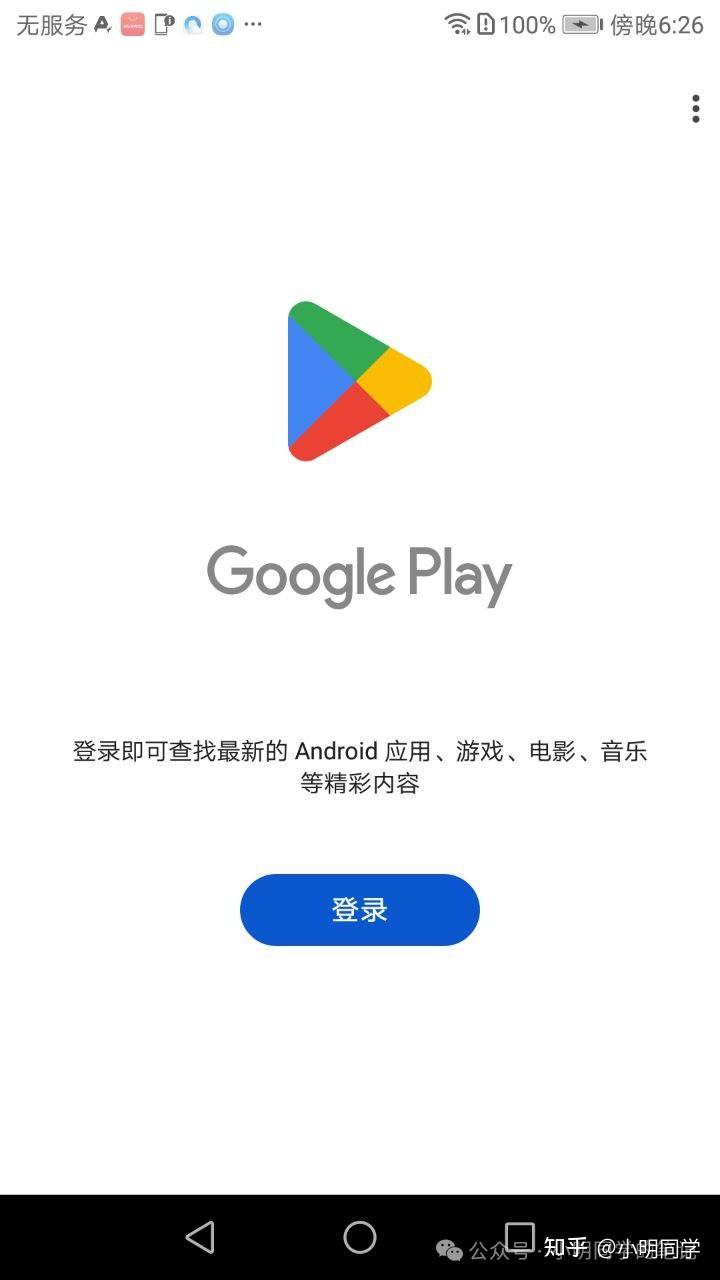
- 登录你的Google账号:
输入你的Google账号和密码。如果能顺利登录,并且商店能正常加载应用列表,恭喜你,你成功了! - 重启手机:
强烈建议登录成功后,立即重启你的手机! 这有助于所有Google服务框架的后台服务正确启动和稳定运行。
遇到问题怎么办?常见故障排除!
- Google Play 商店打不开或闪退:
- 清理数据: 进入“设置”->“应用管理”->分别找到“Google Play 商店”、“Google Play 服务”、“Google 服务框架”,点击“存储”->“清除数据”和“清除缓存”。然后重启手机再试。
- 检查网络: 确保你的网络连接正常,并且可以访问Google服务(可能需要科学上网工具)。
- 版本不匹配: 最大的可能就是
Google Play 服务版本不匹配。请务必重新检查CPU架构和DPI,下载最最匹配的版本重试,甚至可以尝试几个相近的版本。 - 登录不了Google账号:
- 网络问题: 同样检查网络连接或科学上网工具。
- 清除账号数据: 在“设置”->“账号”里移除已添加的Google账号(如果有),然后清除“Google 账号管理程序”的数据,重启后重试。
- 实在不行?终极大法:
如果尝试了所有方法都失败,并且你非常需要Google服务,可以考虑:
- 恢复出厂设置: 清空手机,然后严格按照我的步骤,从头开始安装。
- 放弃手动: 寻找你手机型号对应的第三方GMS安装器(例如某些手机厂商提供的“谷歌服务助手”),但这通常不如手动安装纯净。
总结:耐心点,你的安卓机也能拥有“灵魂”!
手动安装Google Play服务框架,听起来有点复杂,但只要你按照正确的顺序,仔细核对APK版本,基本上都能成功!
一旦成功,你的安卓手机就仿佛拥有了“灵魂”,那些之前无法体验的全球热门App、游戏、Google服务,都将为你敞开大门!
所以,别再犹豫了!动手试试吧!成功的那一刻,你会发现所有的努力都是值得的!
觉得这个教程有用?别忘了点赞、转发给身边需要的朋友!咱们下期再见!
http://weixin.qq.com/r/mp/70R7YwjEElVtrUwA9xH9 (二维码自动识别)
往期推荐
- 还在傻傻手敲测试数据?这个 Python 库让你一键生成“整个世界”
- 别再本地 docker build 了!教你用 GitHub Actions 搭建全自动流水线,真香
- 别再死磕命令行了,Dockge 才是 Docker Compose 的正确打开方式
- 告别简陋!打造高颜值 NAS 导航面板:Sun-Panel 实战教程
- it-tools:程序员的瑞士军刀,你的在线工具箱!
- 连续登顶 GitHub 的信息聚合神器:Follow,让你不再错过任何重要信息!
- 每天 5 分钟,刷完互联网最硬核的技术干货,我是怎么做到的?
- 卸载掉你那堆带广告的转换器吧,有一个 VERT 就够了
- 告别前端!Gradio:Pythoner专属的机器学习模型部署神器,秒建交互式Demo!
- 在 Obsidian 中高效整合 DeepSeek 的完整指南:Smart Composer 助你笔记起飞!
http://weixin.qq.com/r/mp/70R7YwjEElVtrUwA9xH9 (二维码自动识别)