电脑启动一直黑屏,键盘灯也没有亮,这是为什么啊?
无论是之前的windows电脑还是如今的国产电脑,都会遇到这种情况:按下开机键,显示器一片漆黑,等再久也没反应。
其实,黑屏看似吓人,但大多数时候只是小故障。只要按正确顺序排查,就能快速解决或判断出问题所在:
第一步:先确认“设备真的通电了吗?”
黑屏时别急着拆机,先看最基本的供电情况。
检查方法:
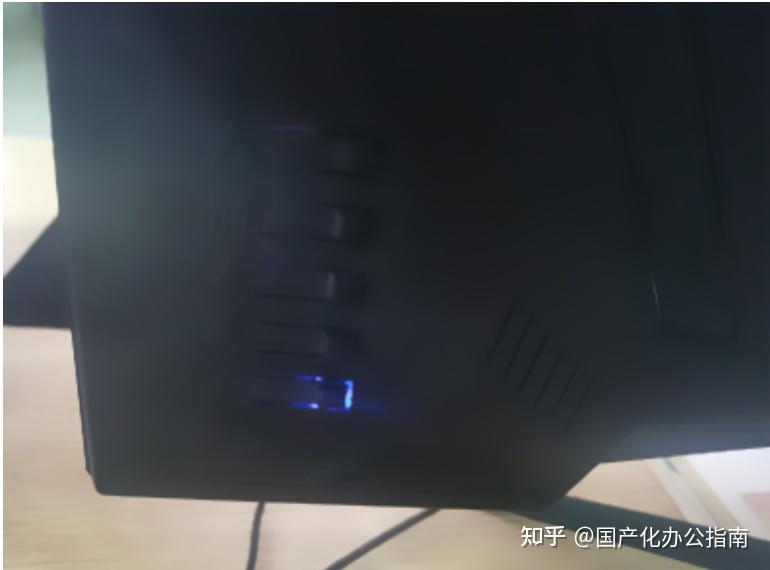
显示器:看屏幕右下角或侧面的电源指示灯,亮了说明有电;不亮可能是未正常开机或没插电。
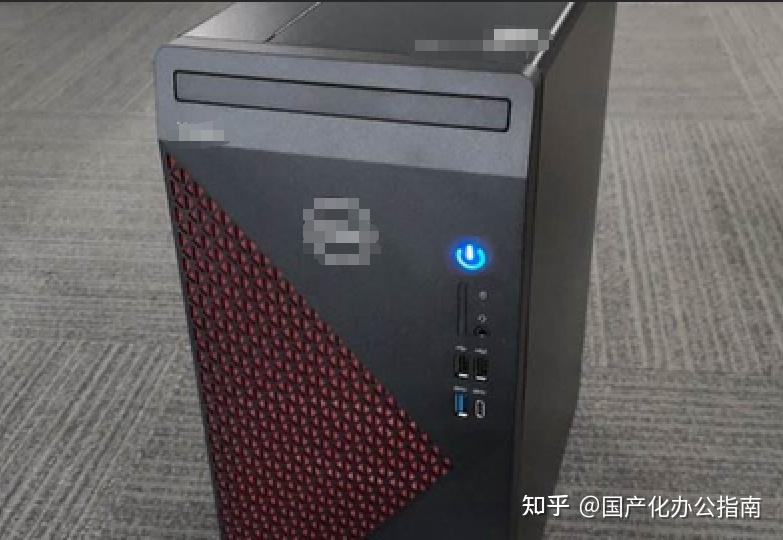
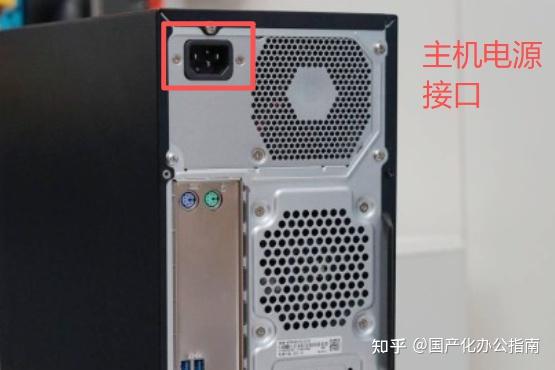
主机:看机箱正面电源键旁的小灯,或机箱后面电源接口的指示灯;灯亮或有风扇声,说明主机通电。
如果不通电:
检查主机和显示器电源线两端(设备端和插座端)是否插紧,插座是否能正常供电(可以用其它电器测试插排功能)。
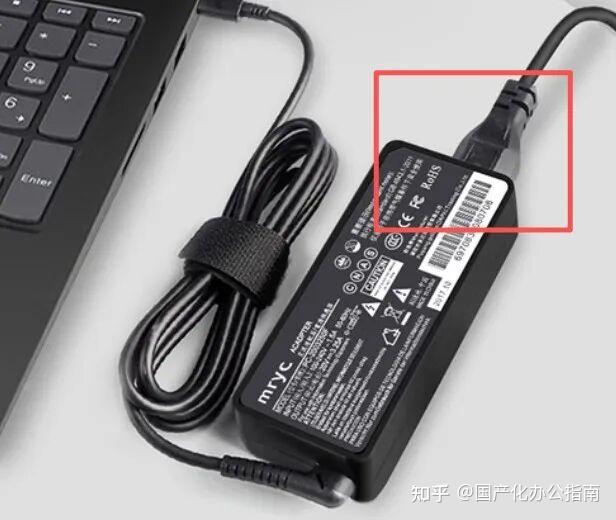
高频避坑:如果是笔记本或者一体机,除检查电源线两端和插排之外,还要看中间的长条形电源适配器接口是否松动。
如果电源线已插好,插座也没有问题,但设备仍未通电,则需要考虑电源线是否故障:
检查方法:
更换电源线测试:显示器不通电就换别的显示器电源线或适配器;主机不通电就换别的主机电源线测试。
结果判断:
1.换线后如果显示器恢复正常,说明原电源线损坏,换新线即可;
2.换线后如果设备仍未通电,说明硬件故障。例如显示器未通电说明显示器故障(电路或者背板故障);主机未通电说明主机内电源甚至主板故障,建议联系原厂或专业机构维修。
3.换线后设备通电,但屏幕依然什么也不显示,则进入下一步。
第二步:检查数据线连接
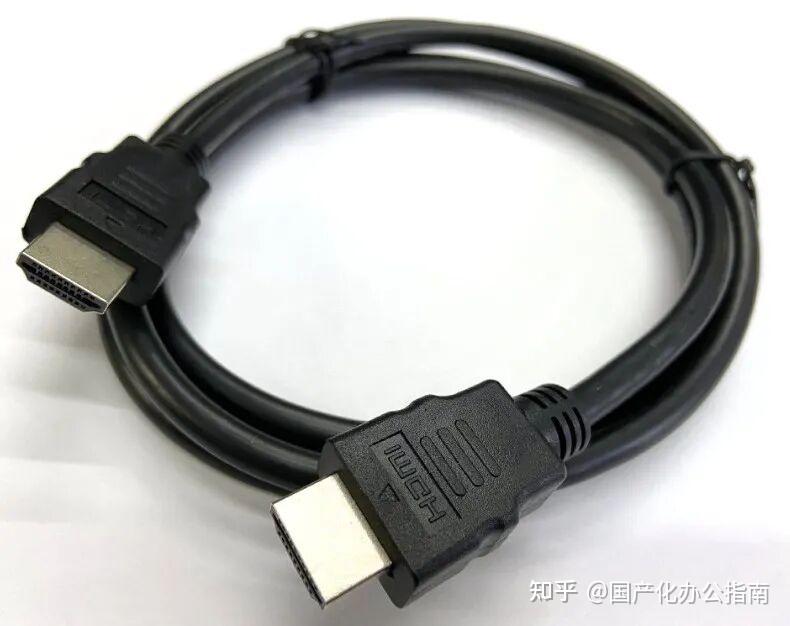
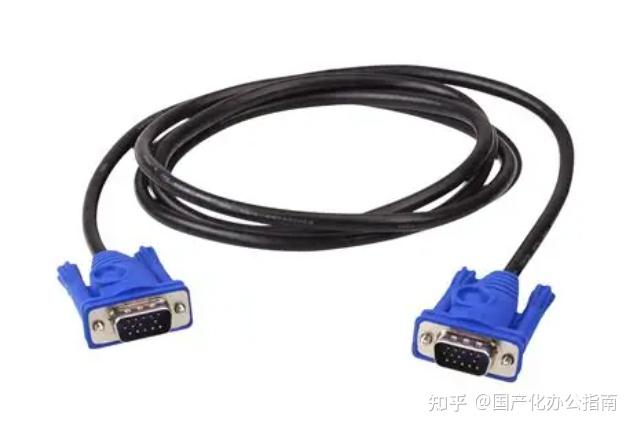
如果设备供电正常,但显示器仍然漆黑一片,多半是信号线的问题(常见HDMI、VGA 等)。
检查方法:
关闭显示器,拔掉数据线两端(主机背面接口和显示器端接口)。查看接口有无灰尘、金属针变形,清理后重新插紧(别硬掰),然后开机测试,如果确定数据线插好了但仍不显示,就要考虑数据线是否故障:
数据线:负责连接主机和显示器的那根线,常见的数据线如下:
避坑提醒(高频):
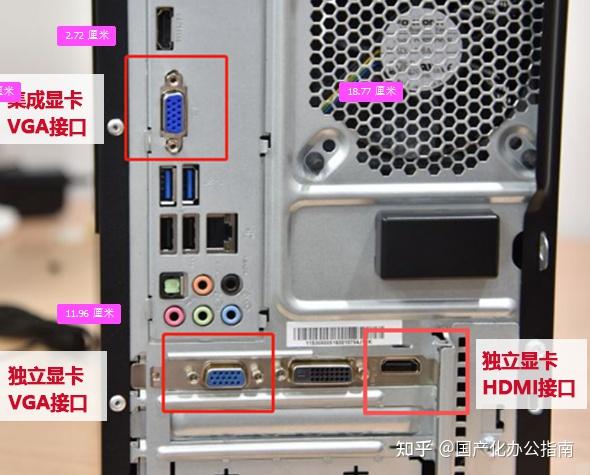
很多主机背面有独立显卡和集成显卡两个接口,数据线必须插独立显卡接口(通常在机箱偏下方),否则会无信号,除非拆机拔掉独立显卡,才能插集成显卡。
结果判断:
1.重新插拔数据线或更换数据线后恢复——问题处理完毕(如果数据线故障更换数据线即可;
2.如果确认数据线也没有问题,显示器仍无画面,则需要继续排查。
第三步:更换显示器测试
有时候显示器灯虽然亮,但内部电路板故障仍然会导致黑屏,所以需要考虑显示器是否故障。
检查方法:
更换其他显示器测试。
结果判断:
换其它显示器后画面正常,说明原显示器故障;
换显示器后仍黑屏 ,说明问题原因不在于显示器,进入下一环节继续排查。
没有备用显示器?
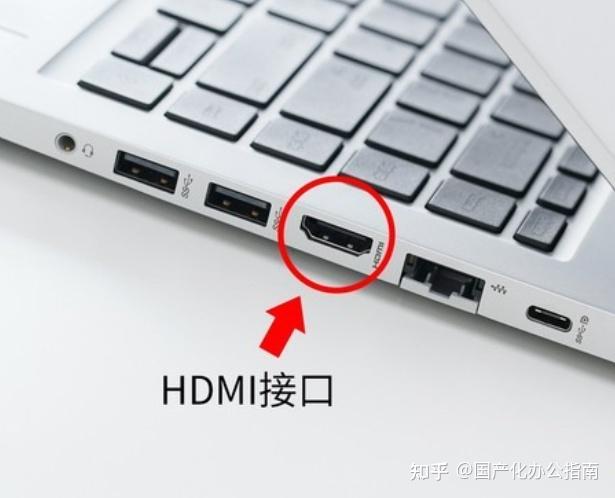
如果没有备用显示器,也可以把当前显示器接到别的设备(如笔记本)测试:
测试结果分析:
如果显示器仍然无画面,大概率显示器故障;
如果显示器恢复正常,说明显示器无问题,需考虑其他因素(进入第4步)
第四步:排除静电影响
干燥环境或周围温度变化较大时,易积累静电,可能触发主板保护机制,让电脑锁死。
操作步骤:
1.断开主机电源线,也断掉所有外接设备。
2.长按电源键约 15 秒,放尽主板残余电量。
3.仅接上必要的电源和数据线重新开机。
测试结果分析:
1.如果屏幕恢复正常,说明问题为静电导致;
2.如果仍然黑屏,则进入下一步。
>>注意:长按电源键基本可以排除大多数静电因素,有能力的专业技术人员也可以进一步拆机去掉主板电池,短接下方正负极以彻底放电。
小技巧:
1.开机后如果显示器电源灯为白色长亮,屏幕有微微的暗光(但不显示画面),根据过往经验,该现象大概率为主机显卡、内存条松动,可跳过上述步骤,直接拆机重新插拔显卡和内存条。
2.如果开机后屏幕无显,伴随持续“滴~”的蜂鸣声,大概率为内存条松动,建议优先插拔内存条测试。
3.如果开机后确认键盘/鼠标已插好,但键盘/鼠标灯不亮(按键盘大写键或者数字键测试),那么很可能屏幕无显的原因是主板故障,建议报修。(也有小概率为静电因素或内存条松动,可放电并插拔内存条测试确保精准判断)
第五步:重新插拔内存条和显卡(新手谨慎)
前面步骤无效,可检查内存条与显卡的接触情况(常见接触不良原因)。
检查方法:
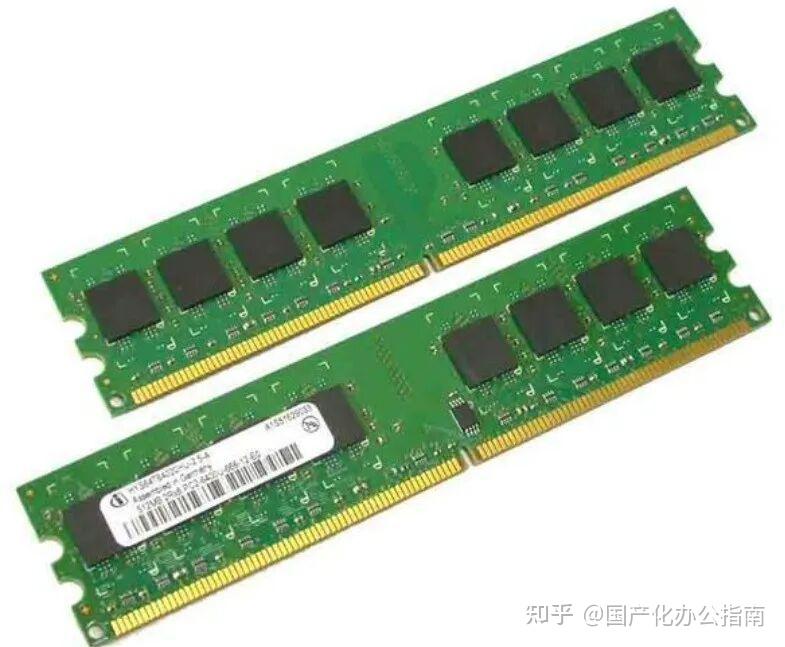
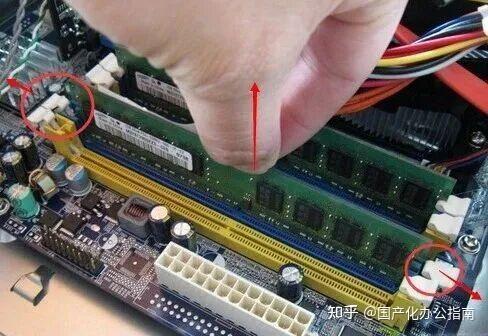
内存条检查(台式机):
1.关机拔电源线。
2.打开机箱侧板。
3.找到长条形内存条(靠近 CPU,有防呆缺口)。
4.按下两侧卡扣拔出,用橡皮擦擦金手指,再插回,听到“咔嗒”声证明已插好。
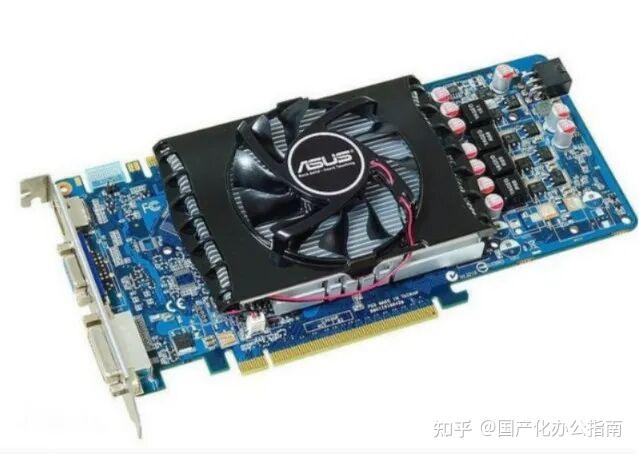
显卡检查(有独显时):
1.松开卡扣拔出显卡。
2.擦金手指后插回,接好电源线。
⚠️ 不懂拆机建议找朋友或专业人士操作,并务必断电。
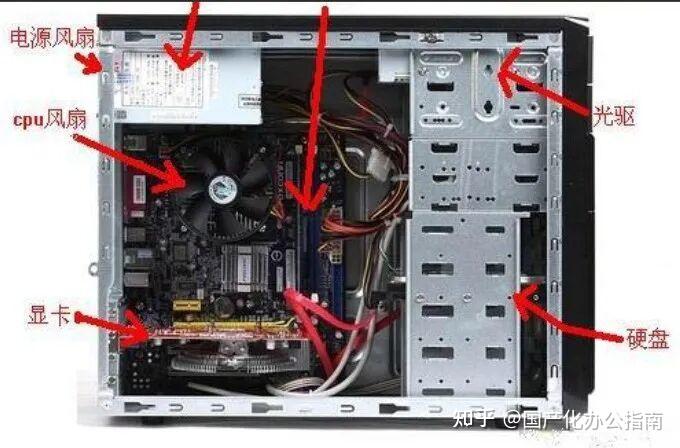
第六步:显卡对调测试(新手谨慎)
排除静电问题和显卡、内存条接触问题后,如果显卡本身故障也会导致黑屏。
检查方法:
可以找一台能正常显示画面的电脑,与其交换显卡测试,或拔掉独显改插集显接口。
测试结果判断:
换显卡后正常 → 原显卡故障。
仍黑屏 → 问题可能更严重,基本判定为主板故障
如果供电、数据线、显示器、内存、显卡都排查过仍无效,很可能是主板故障(供电模块、插槽损坏等)。
品牌机:联系官方售后报修。
其他情况:送靠谱维修店,用专业工具检测(如主板诊断卡)。
按上述顺序排查,黑屏问题可高效解决,希望本文能助大家快速解决问题,恢复高效工作状态。
往期精彩文章:
📣 后续会更新更多的实用技巧,建议点击关注!或者关注的我微信公众号:国产化办公指南(一个小白也能看懂的技术类IP)