键盘按键故障?别着急更换,教你几招让旧键盘“满血复活”
往期文章《输入开机密码时部分数字键失灵、PPT编辑受限、编辑文档时无法上下滚动页面?键盘卡键竟会导致这么多问题!》提及键盘按键故障可能引发诸多异常现象,甚至干扰技术人员的判断,导致问题久拖未决。
遇到此类故障时,若键盘仍在保修期内,可直接联系厂商更换;但多数厂商明确将键盘、鼠标归为“耗材类”,仅提供1年质保,过保后需付费更换。
那么,遇到按键故障是否必须更换整个键盘?答案是否定的——大多数情况下,按键能被修复至正常状态。
首先,台式机键盘的小型按键(如字母、数字、CTRL键等),若这类按键出现卡键或无法正常弹起的问题,通常只需小心地将其抠起,再准确复位即可。
对于空格键、回车键等较大按键,或是结构更精密的笔记本电脑按键,则存在相关注意事项和操作技巧,操作不当可能适得其反。下面分别说明:
一、 台式机键盘空格键无法弹回修复事例
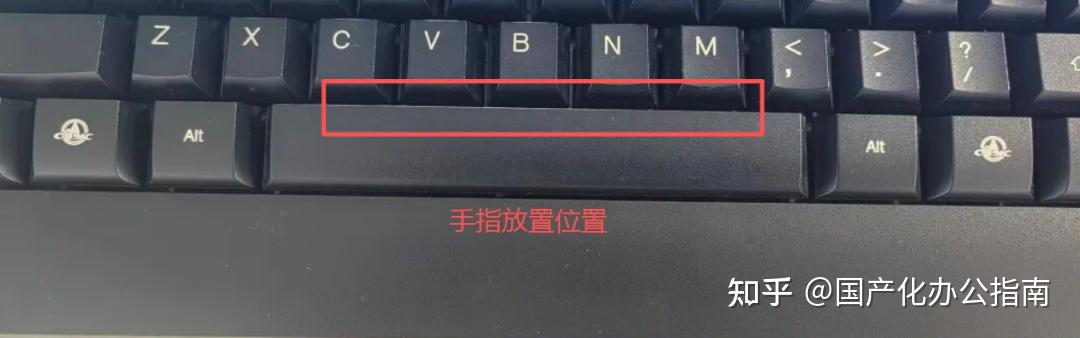
台式机键盘空格键无法回弹属高频问题,可参考以下操作方法:
1.取下按键:推荐使用双手除拇指外的八根手指(食指至小指),从空格键的一侧均匀用力将其平稳取下。
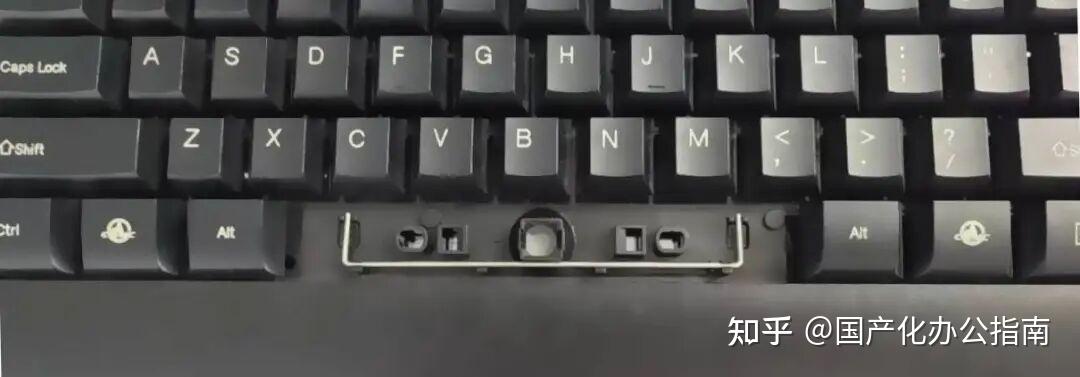
2.复位固定杆:取下按键后,会露出一个关键的金属部件——固定杆(或称平衡杆),按键故障时,固定杆往往已移位。
仔细观察键盘底座上预留的对应沟槽,需将此固定杆按原设计路径卡入沟槽的正确位置,如下图:
3.装回按键: 最后将空格键对准位置轻轻按压扣回即可。
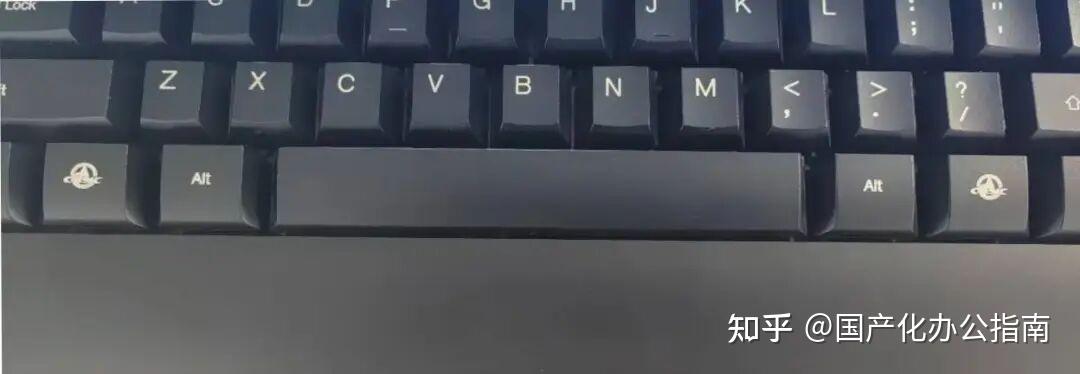
提示: 不同品牌键盘的固定杆和沟槽形状可能存在差异,需观察其结构特点再操作。
二、 笔记本电脑按键掉落修复事例
笔记本键盘集成度高、结构精密,通常不建议普通用户自行拆卸。
但在某些特殊情况下(例如不慎将书本跌落至键盘,导致按键脱落,售后判定为人为损坏需付费更换时),尝试自行修复不失为一种选择。
观察键盘底板: 按键脱落后,其底部结构便会一览无余(如下图)。与台式机键盘类似,通常也能看到用于定位的沟槽或卡扣。
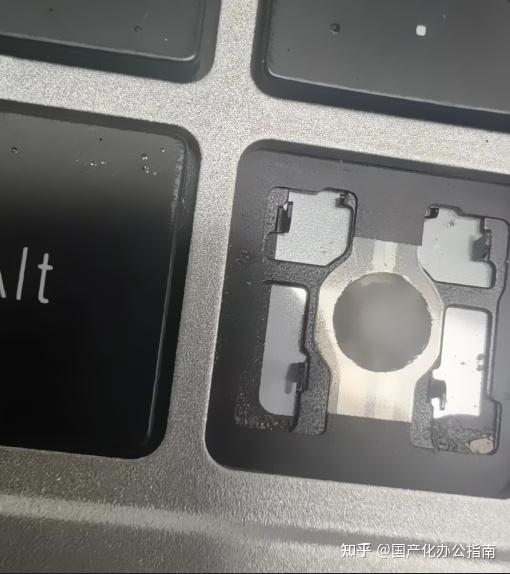
识别并取下支架: 观察已脱落的按键,通常连接着一个形似“马扎”的支架(负责连接按键与键盘底板),如果没有看见支架则说明支架掉落,需要先找到支架。
只要支架没有断裂或严重变形,该按键就极有可能被成功装回底板。(下图中与按键连接的白色部件就是支架)
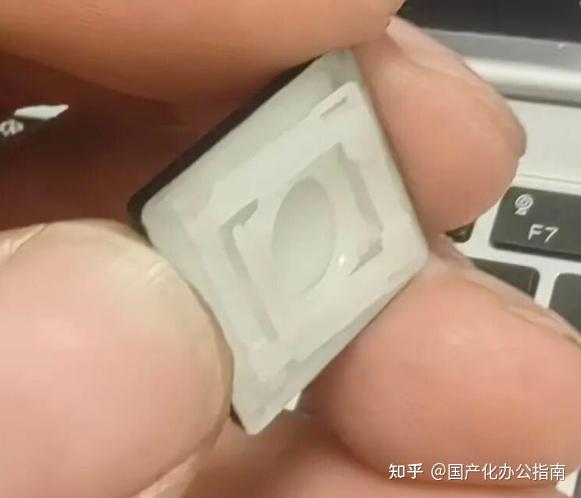
操作步骤:
1.先将支架从按键上小心取下(动作轻柔,避免拉扯折断)。
2.将支架按照键盘底板上的沟槽走向或卡点,精准地卡在键盘底板上。
3.将按键也对准位置,垂直向下平稳按压,直至完全卡入就位。
以上步骤操作完成后,相信键盘已成功修复。
总结:
台式机大型按键与笔记本按键的修复共通原则:均需先安装按键与底板的连接部件(固定杆/支架),再装按键本身。
安全建议:
1.如果键盘还在保修期限内,建议联系售后服务机构进行更换。需要付费时再考虑自行更换。
2.推荐新手使用专用的键盘取键器进行操作,它能稳妥地撬起按键而不损伤周边键帽或内部结构,显著提高安全性和成功率。
3.操作时务必保持耐心和细心,避免使用蛮力。如感觉阻力过大或结构异常,切勿强行操作,应停止并寻求专业帮助。
希望通过本文的分享,能助大家顺利化解键盘按键故障带来的困扰,让办公效率回归正轨。
往期精彩文章:
输入开机密码时部分数字键失灵、PPT编辑受限、编辑文档时无法上下滚动页面?键盘卡键竟会导致这么多问题!
📣 大家在办公过程中还遇到过哪些问题?欢迎留言讨论!
🔔 后续会更新更多的实用技巧,建议点击关注!或者关注的我微信公众号:国产化办公指南(一个小白也能看懂的技术类IP)