麒麟系统字体安装教程(完整版)
在日常办公与创作场景中,你是否曾遭遇这样的困扰?文档在他人设备上一切正常,传到自己电脑却突然"变脸"——字体莫名替换、版式错位;又或是Windows端精心制作的PPT拷贝到国产终端后,内容直接"乱成一团"……
这些令人头疼的兼容性问题,根源往往在于本地设备缺少相关字体。别担心!今天我们就聚焦麒麟操作系统,为大家奉上一份字体安装全流程指南,手把手教你解决字体缺失引发的显示异常。
第一步:字体获取
如果当前没有可用的字体文件,可以考虑通过以下方法获取字体:
方法一:从Windows电脑提取
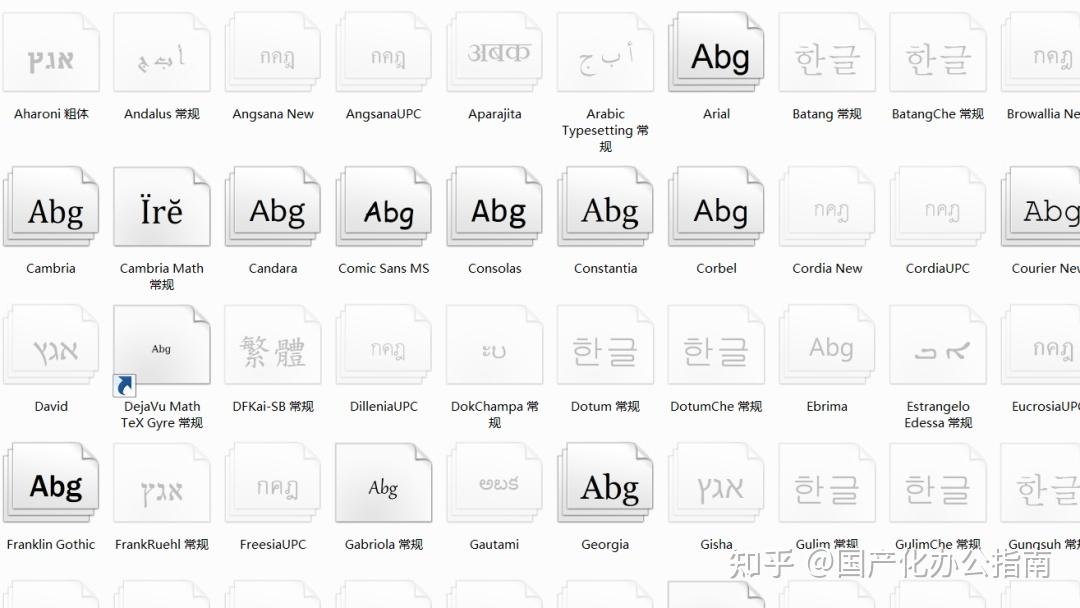
Windows系统字体多存储于 "C:\Windows\Fonts" 文件夹。
如果保留了之前常用的WINDOWS电脑,可以按此目录从WINDOWS电脑提取字体,具体方法如下:
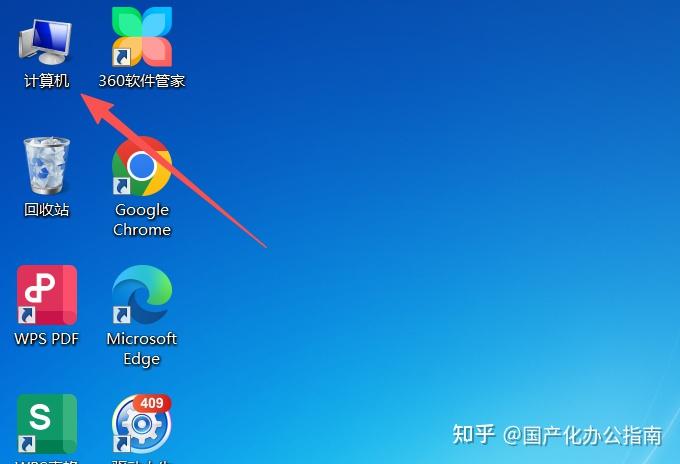
打开计算机:
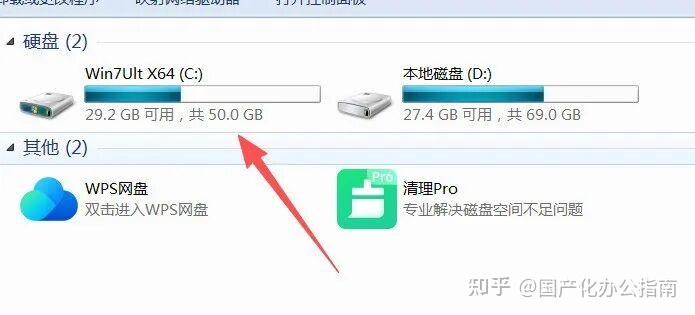
打开C盘:
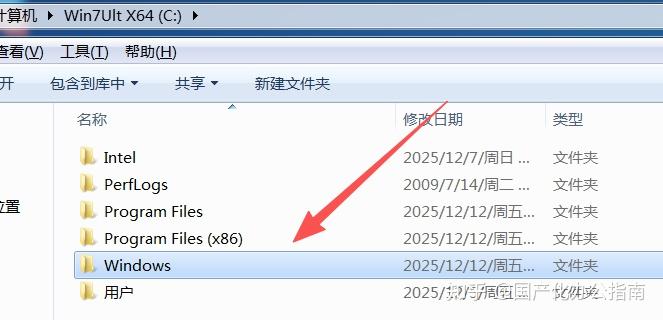
打开windows文件夹:
打开Fonts文件夹:
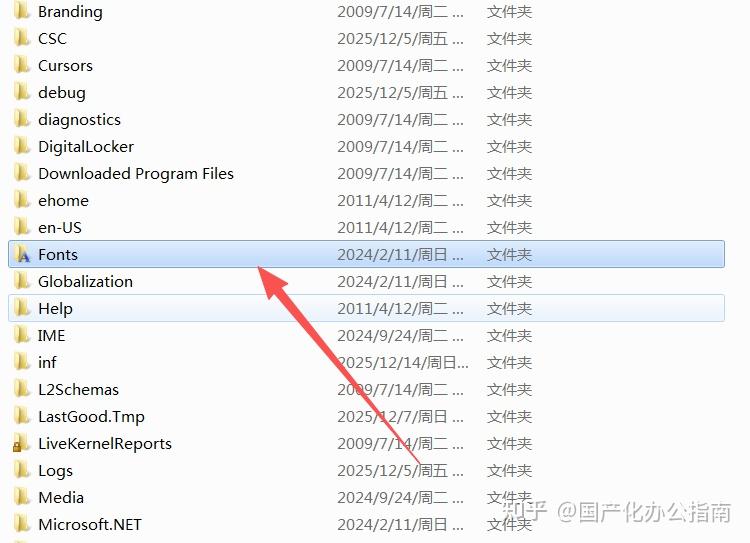
将里面的字体全部拷贝到自己的U盘即可。
拷贝方法:选中所需字体文件(或按CTRL+A全选),在文件上鼠标右击——复制(或按CTRL+C),在u盘文件夹中的空白处鼠标右击——粘贴(或按CTRL+V):
方法二:从国产电脑中提取
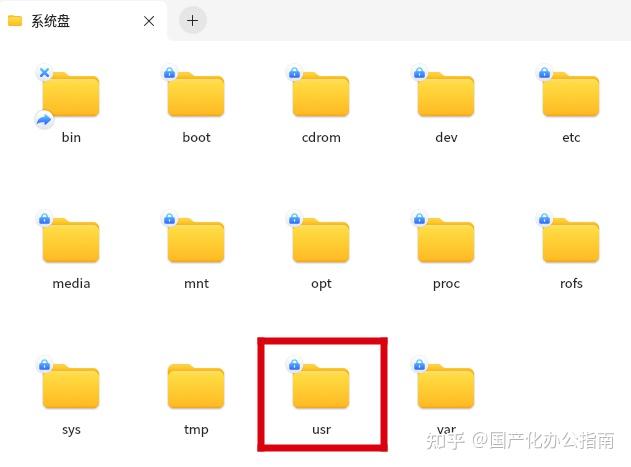
国产操作系统的字体存放目录一般在:系统盘/usr/share/fonts/目录下
尤其当同一文档或PPT在同事电脑上显示正常,拷贝到自己的电脑却出现格式错乱时,不妨尝试将同事电脑上的相关字体拷贝过来。具体方法如下:
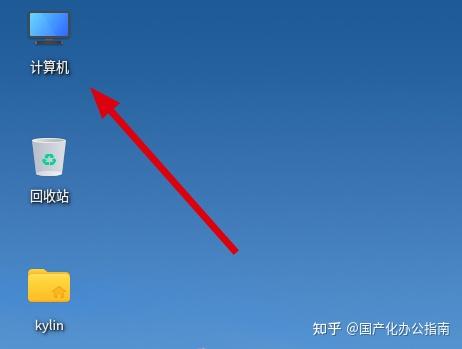
打开计算机:
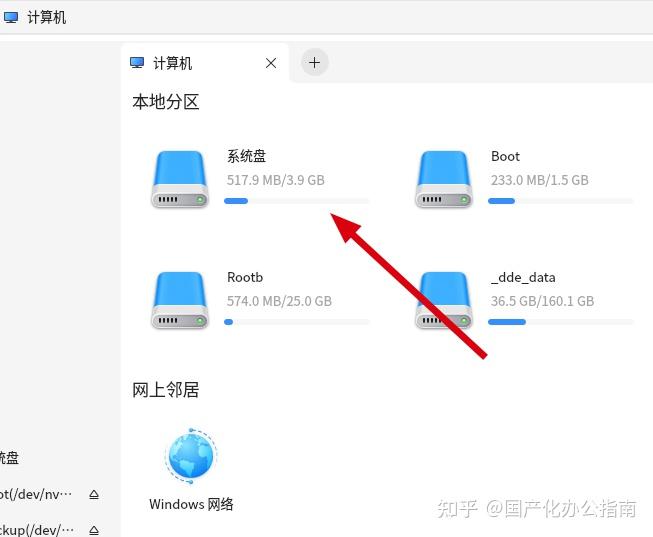
打开系统盘:
打开usr文件夹:
打开share文件夹:
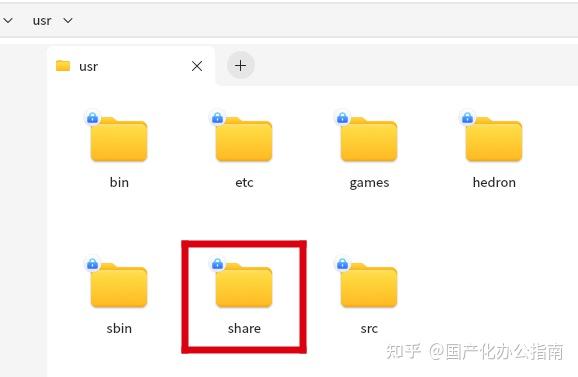
打开fonts文件夹:
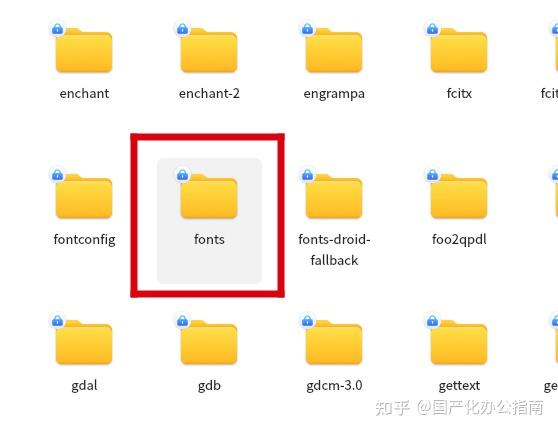
将文件夹中的字体拷贝出来即可。
注意:部分操作系统版本可能会将字体存放在该目录下的子文件夹中。若发现子文件夹名称含有“WPS”相关字眼,建议也打开查看一下,以免遗漏字体文件。
方法三:从网站下载字体
常用字体下载网站:
如果我们知道所需字体的名称,也可以从字体网站下载字体。
此外,我们还为大家精心整理了常用字体包。若不想去老电脑拷贝,也懒得从网站下载,可以私信我们,或者在同名的公众号(国产化办公指南)聊天窗口回复“字体库”,即可获取下载链接。安装后,足以满足日常办公所需。
第二步:字体安装
获取字体文件后,即可在麒麟系统中安装。系统支持图形化一键安装,也可通过命令行操作,具体操作方法如下:
方法1:图形界面安装(最直观,推荐新手)
打开字体文件夹,双击需要安装的字体,一般为“.ttf”格式,系统会自动弹出“字体查看器”窗口,提示是否安装所选字体,此时点击“是”
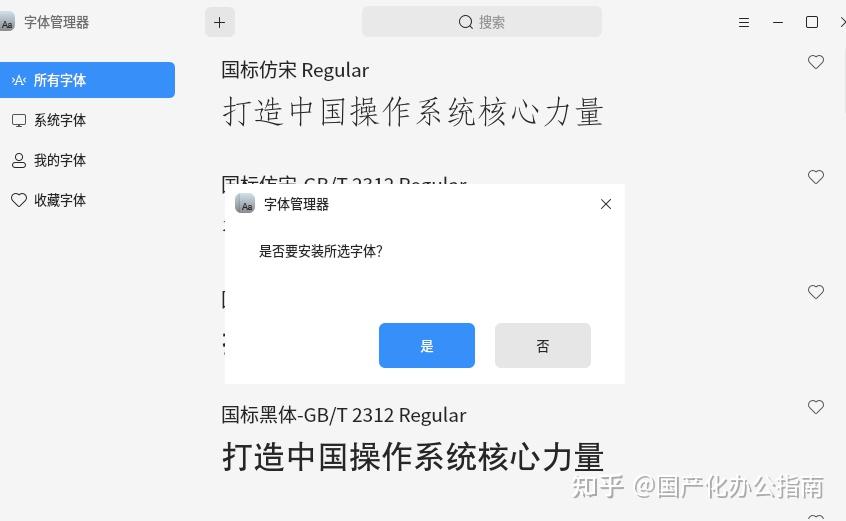
备注:安装多个字体时,可一次性选中所有待安装字体,按下回车键同时打开即可。
方法2:命令行安装(高效快捷,适合熟悉终端的用户)
通过终端命令可快速完成字体安装(支持单个/批量操作,且能查看安装日志),步骤如下:
在字体所在文件夹的空白处鼠标右击—选择“打开终端”
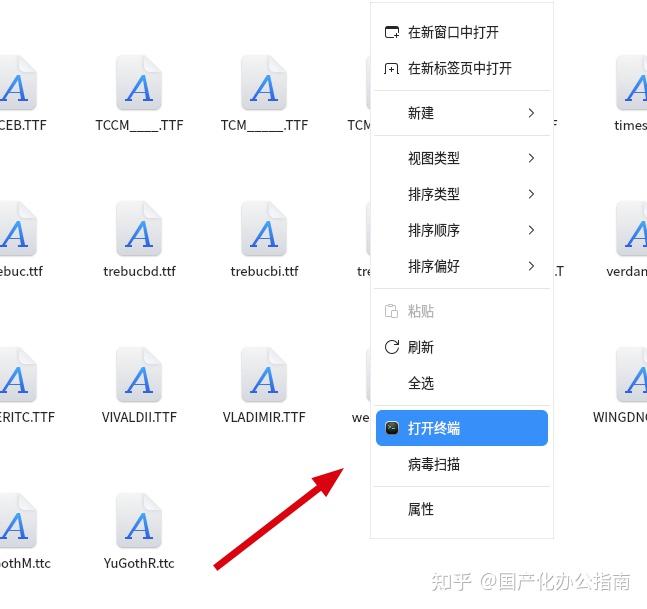
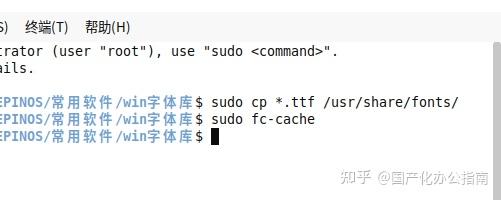
输入以下命令并按下回车:
sudo cp *.ttf /usr/share/fonts/
此时一般会提示输入密码。请直接输入您的开机密码,输入过程中屏幕不会显示任何字符(这是正常的安全机制)。输完后直接再次按下回车即可。
接下来输入:fc-cache 并按下回车,此命令会刷新系统的字体缓存,使新安装的字体生效。
具体操作示例可参考下图(下图演示是在 Live CD 环境中进行,因此系统没有提示输入密码):
最后,无论通过哪种方式安装字体,完成后都需要重启电脑。
这是因为系统在启动时能够加载字体缓存,否则可能出现“字体已安装但文档仍显示异常”的情况。
补充说明:
公文常用字体主要包括以下几种:小标宋简体、仿宋GB2312、楷体GB2312、Times New Roman(新罗马),以及通常已预装在系统中的黑体。
若仅需处理公文,安装上述常用字体即可满足基本需求,不建议安装过多字体。
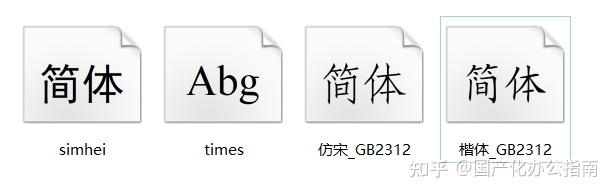
以上字体作为精简版字体包也收录在同名公众号的自动回复中,只需发送“字体库”即可获取下载链接。
掌握以上方法,无论是个人文档美化还是团队协作部署,亦或是公文规范排版,都能轻松应对。若操作中遇到问题,欢迎私信留言。
往期精彩文章:
📣 大家在办公过程中还遇到过哪些问题?欢迎留言讨论!
🔔 后续会更新更多的实用技巧,建议点击关注!或者关注的我微信公众号:国产化办公指南(一个小白也能看懂的技术类IP)