笔记本怎么连接打印机?
往期文章中,我们已详细讲解了统信以及麒麟操作系统连接打印机的操作方法。由于麒麟官网下载驱动的页面有所变化,于是笔者决定对麒麟系统连接打印机的操作方法进行更新,目的是为让新手也能轻松学会。
📌常规操作
启动器——设置——设备——打印机——添加打印机,如下图:
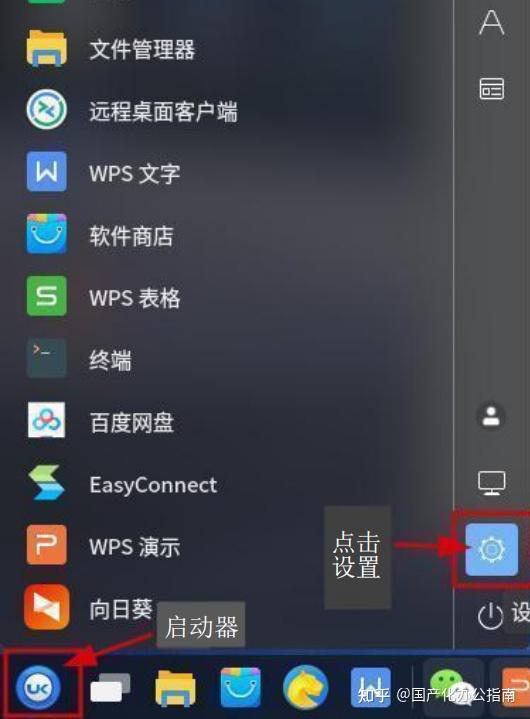
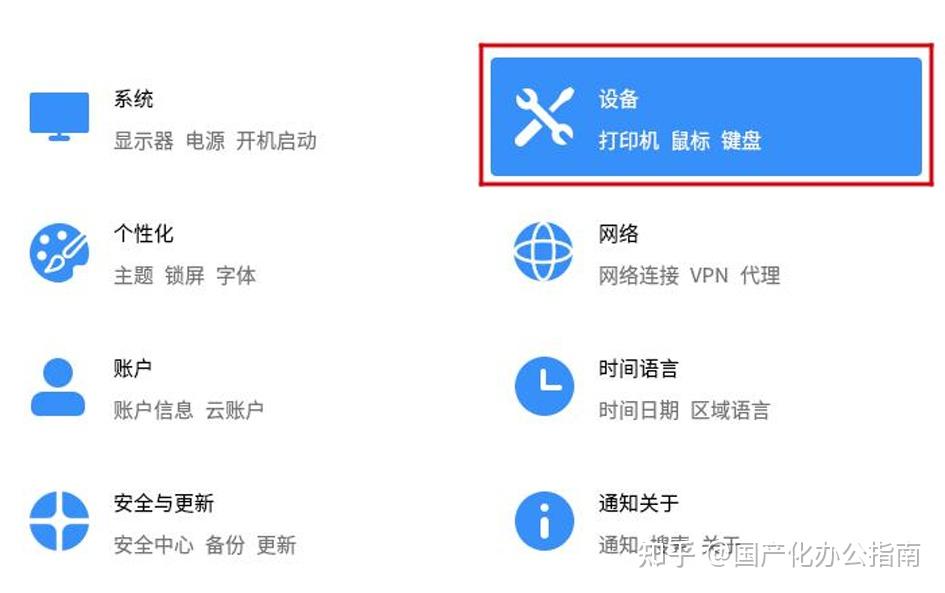
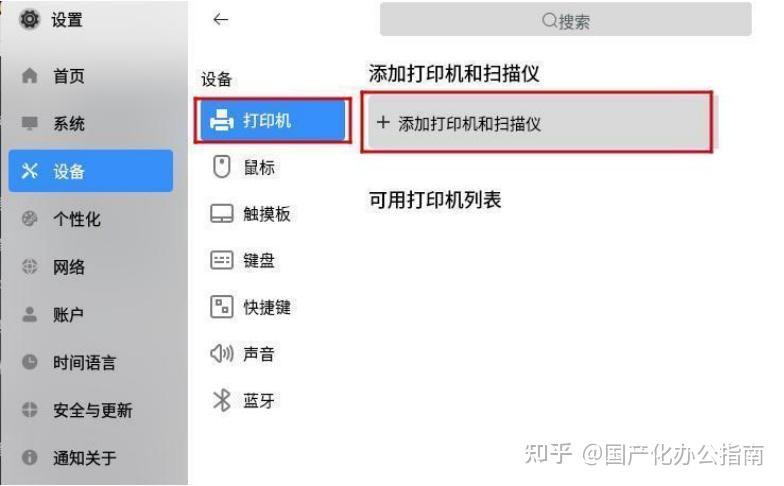
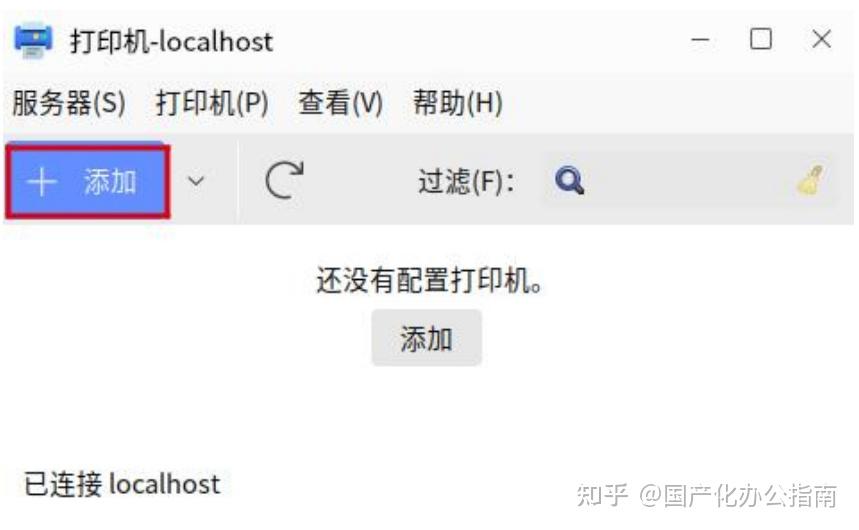
完成前述操作后,部分打印机或许已可正常使用,但多数情况下,需要在连接打印机之前,手动下载并安装对应的驱动程序。
📌 如何下载打印机驱动?
获取打印机驱动通常有两个主要途径:一是通过麒麟操作系统官网下载;二是前往打印机品牌官网获取对应驱动。下面我们将分别讲解这两种下载方式的具体操作。
一、麒麟官网下载方法:
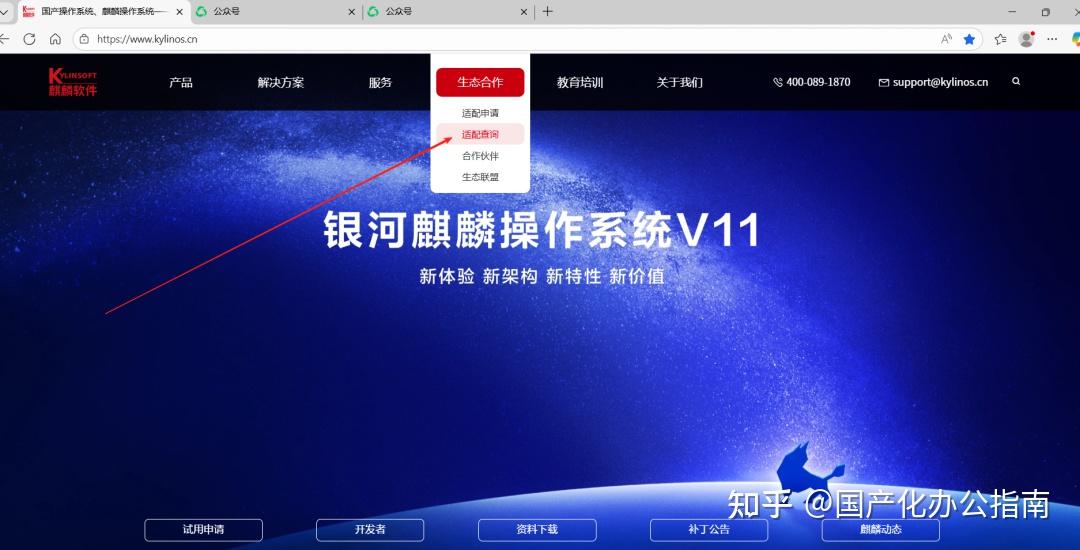
登录麒麟官网:http://www.kylinos.cn 选择生态合作——适配查询
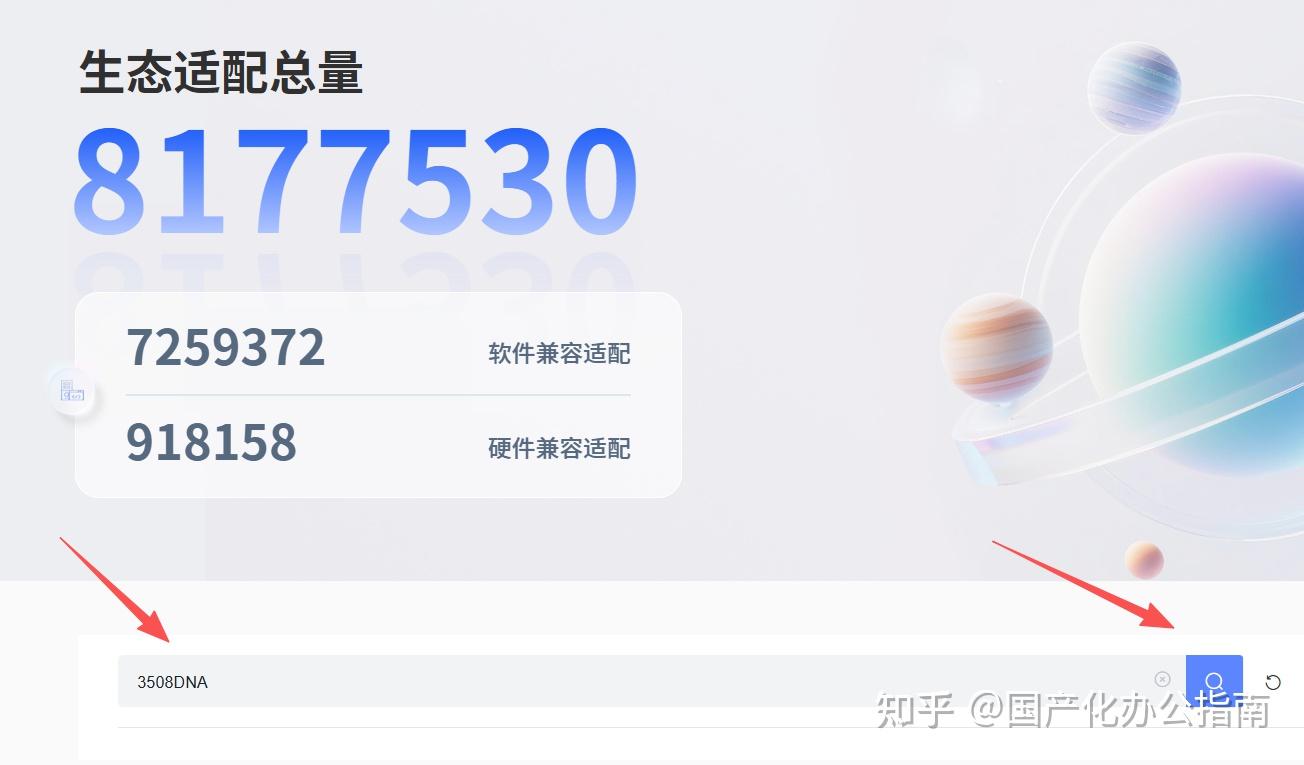
查找打印机驱动:在搜索框中输入打印机的关键词即可查找驱动。例如,对于“联想 L3508DNA”打印机,可以只输入该打印机型号的关键字,如“3508DNA”,并点击搜索
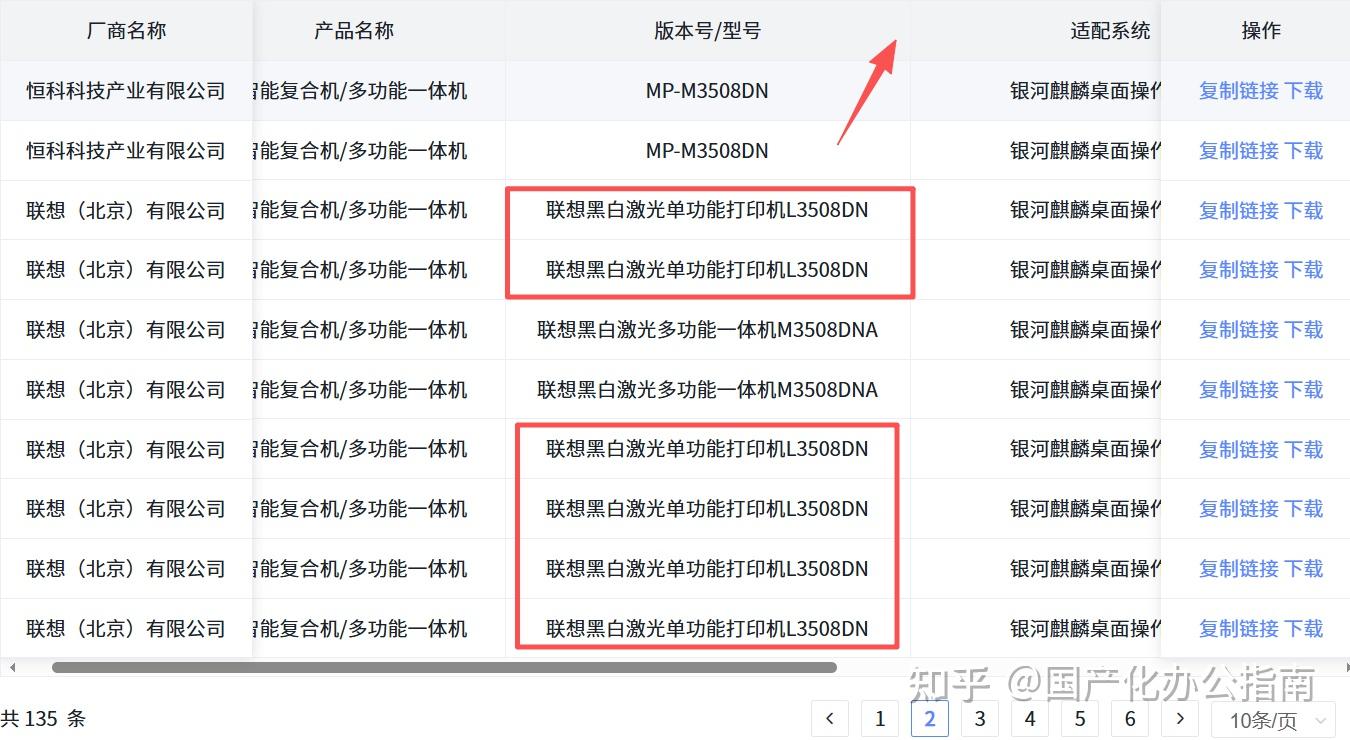
按图中箭头所指的位置,将版本/型号这一列拉宽,就可以看到完整型号了。
如上图,我们已经找到了很多相同型号,接下来需要拉动下方滚动条,向右查看,选择对应的操作系统版本和处理器类型(芯片品牌)
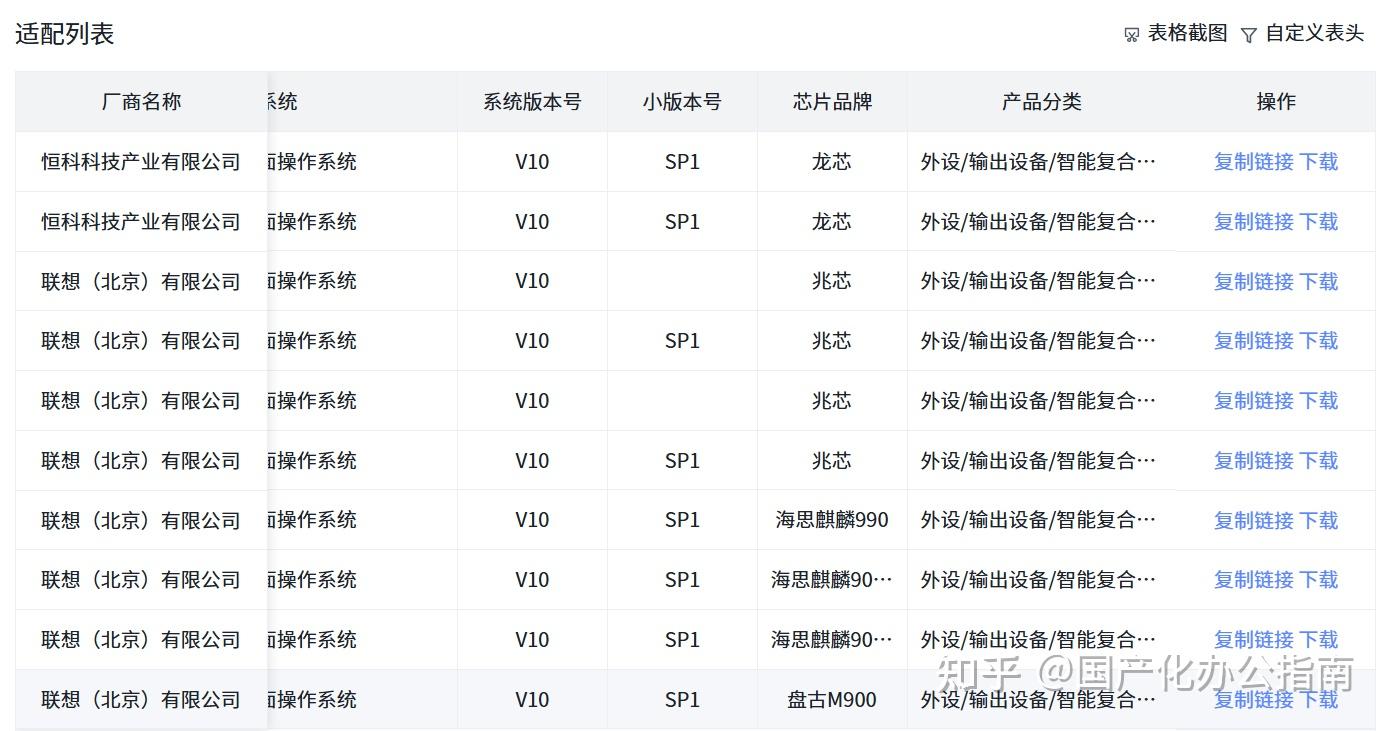
如果不清楚自己的系统版本和芯片品牌,可以在桌面右键点击“计算机”,选择“属性”进行查看,芯片品牌就是电脑的处理器品牌。
驱动下载:找到操作系统和芯片品牌均符合的一条,就可以点击右侧的下载了,或者点击复制链接,在浏览器地址栏粘贴并回车。
>>注意事项:
1.有时点击下载后,下载的并非安装包,而是网盘链接,所以我们可能需要将该网盘的链接复制粘贴到浏览器地址栏进行访问
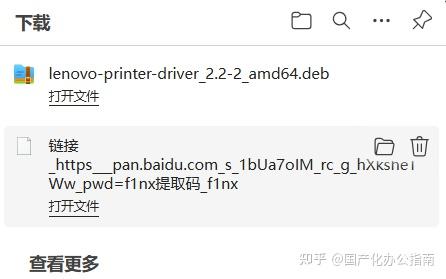
2.右侧下的按钮为灰色且点击无反应时,说明该驱动暂无法下载

安装包下载好之后,按照常规的安装方法进行安装:鼠标右击安装包——打开方式——选择麒麟安装器打开——输入开机密码。
驱动安装完毕,就可以使用本文开头所讲的常规方法添加打印机了。
二、打印机官网下载方法:
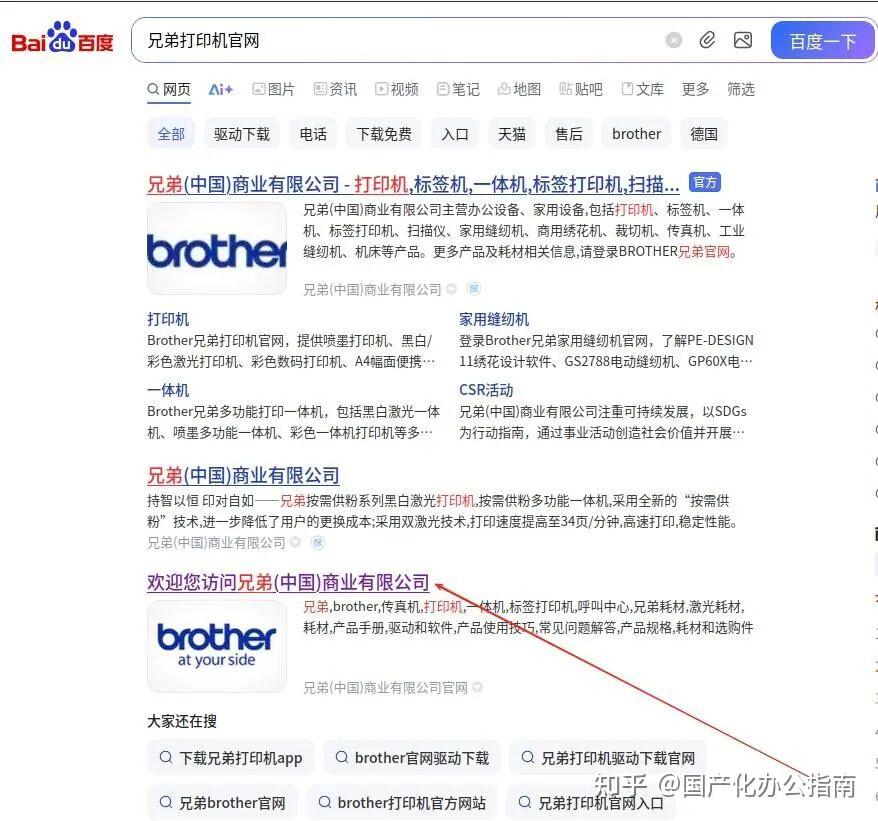
从网页搜索××打印机官网,例如:兄弟打印机就搜索兄弟打印机官网,如下图(页面中有两项较为相似,只能逐个点开查看,不过大多数打印机官网会明确带有“官网”二字)
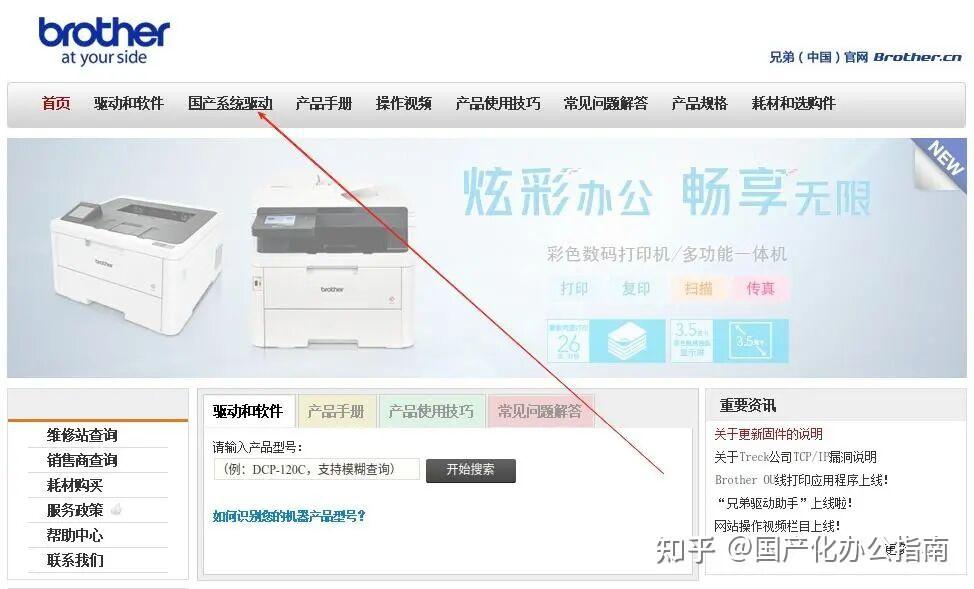
打开后,选择国产系统驱动:
输入打印机型号,一般只需输入关键字,网页就会弹出相关型号,点击选择即可
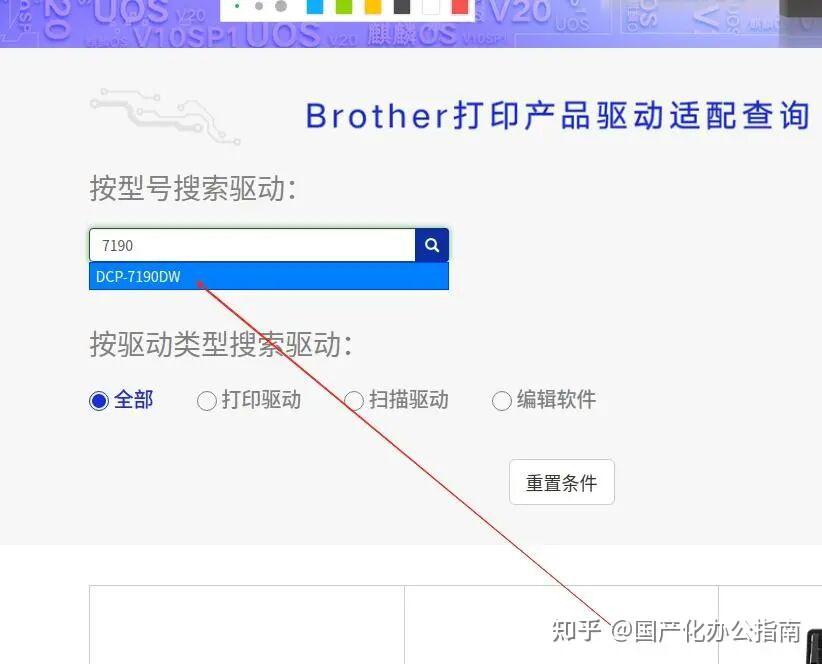
选择相应的处理器和操作系统,如下图,该型号打印机兼具打印和扫描驱动,建议把扫描驱动也下载安装一下。
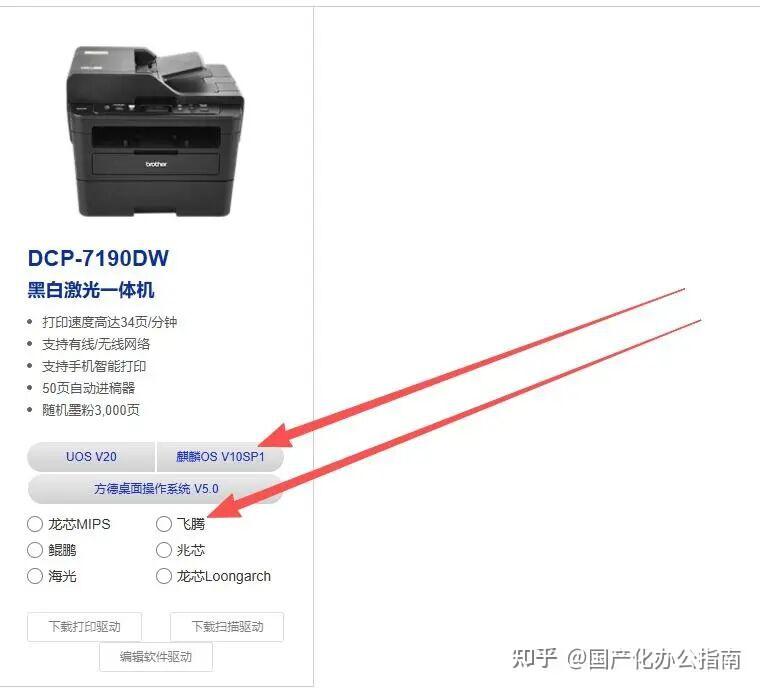
下载完成后,如果文件为压缩包形式,需要进行解压;解压后鼠标右击文件——使用麒麟安装器打开,安装完成后再使用常规方法添加打印机。
>>注意事项:
不同品牌打印机官网的页面布局略有差异,查找驱动时,重点定位驱动下载、资源下载相关模块即可。
以上就是麒麟操作系统连接打印机的方法,希望能助大家快速掌握连接技巧,轻松解决打印需求,把省下的时间留给更重要的事。
往期相关文章:
麒麟系统重装指南(完整版图文)
国产电脑无网络时,如何跳过应用商店实现软件安装?使用命令可能更简单
国产麒麟操作系统忘记开机密码?无需求助,自己也能轻松解决
📣 后续会更新更多的实用技巧,建议点击关注!或者关注的我微信公众号:国产化办公指南(一个小白也能看懂的技术类IP)