分享文章
经常玩电脑的朋友少不了用浏览器下载软件,但很多人都遇到过同一个问题:
明明网速不算差,可一到下载软件的时候,速度却慢得离谱。
一个几百MB的软件,动不动就要等十几分钟,甚至更久。
更让人无奈的是,有时候下载到一半还会断线、卡住、重新开始,不仅浪费时间,还很影响心情。
其实很多人不知道的是:
浏览器自带的下载功能,本身就不是为了高速下载而设计的。
只要换一个专业的下载工具,下载速度往往可以提升好几倍,稳定性也会大大提高。
今天就给大家分享一款我自己一直在用的开源下载神器
NDM(Neat Download Manager)
体积小、完全免费、没有广告,而且支持多线程下载,在很多情况下速度比浏览器自带下载快很多。
如果你平时经常:
下载软件
下载系统镜像
下载大型文件
或者经常被浏览器的下载速度气到
那这款工具你一定要试试。
接下来我就带大家一步一步看看 NDM 到底好用在哪里,以及如何快速上手使用
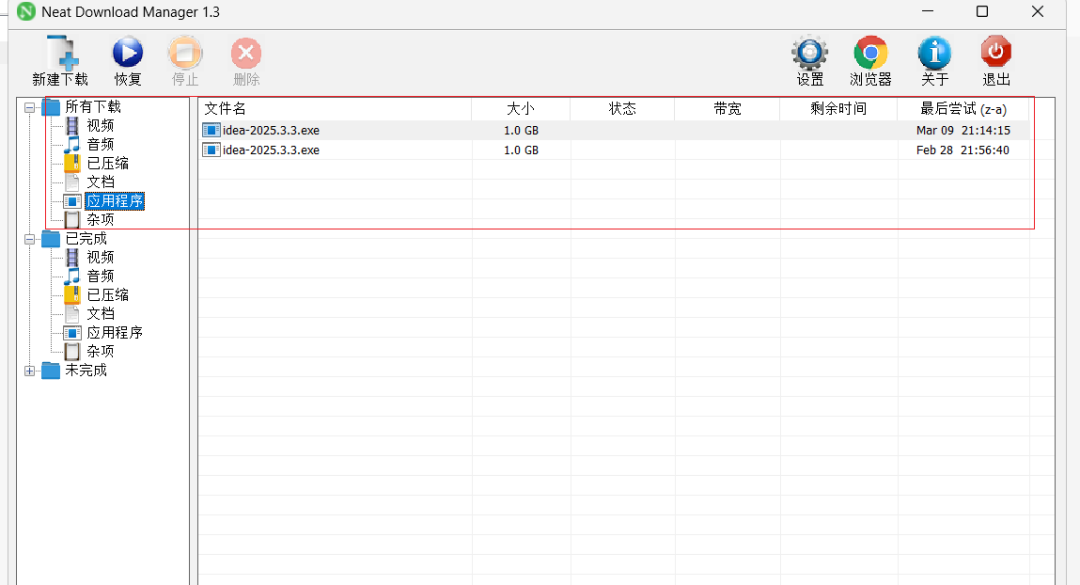
由于我已经提前下载好了,下载后的页面如下:
软件界面中包含你在游览器中下载所有的的程序或者其它类型的文件,如下所示,界面设置这些和IDM下载神器差不多,用过IDM下载的朋友应该都不陌生,只不过IDM下载神器只有30天的试用期,就需要付费了,而NDM下载神器就可以平替IDM下载神器了
由于该软件只支持谷歌游览器、火狐游览器、以及ME游览器,朋友们解压该软件安装包后根据自己平常自己使用的较多的游览器进行添加相关的插件就好了
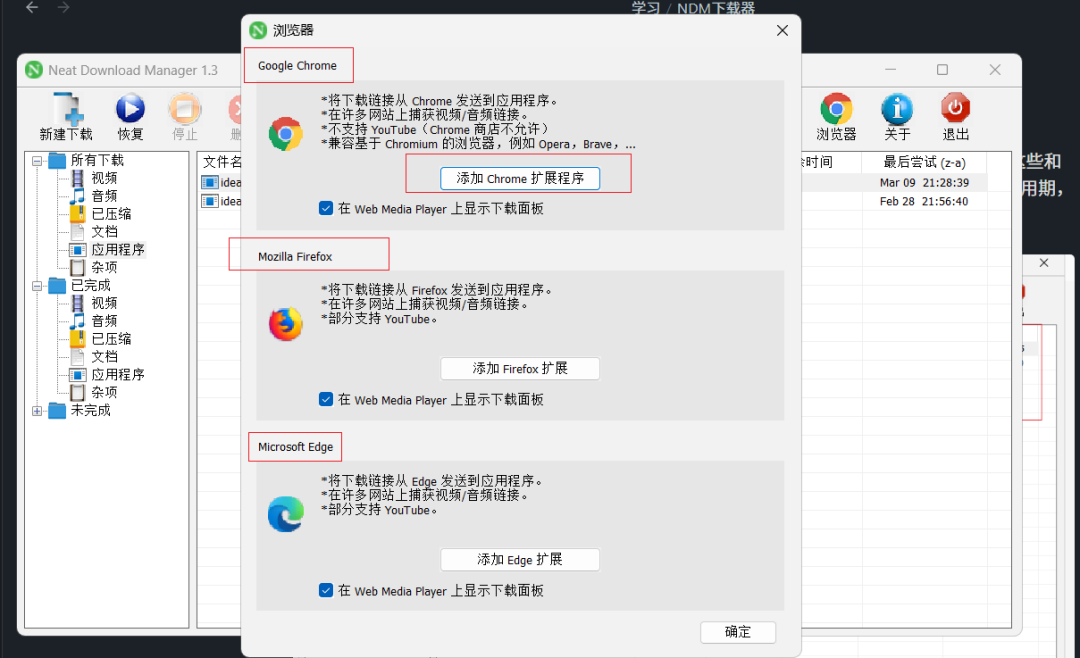
本人平常用的较多的游览器是谷歌游览器,也就是上图中的第一个,接下来我用谷歌游览器演示一下该软件如何使用
首先拿到我给的安装包,如下图所示,可以点击第一个,第一个不需要安装

进到软件界面后,点击游览器,点击添加Chrome扩展
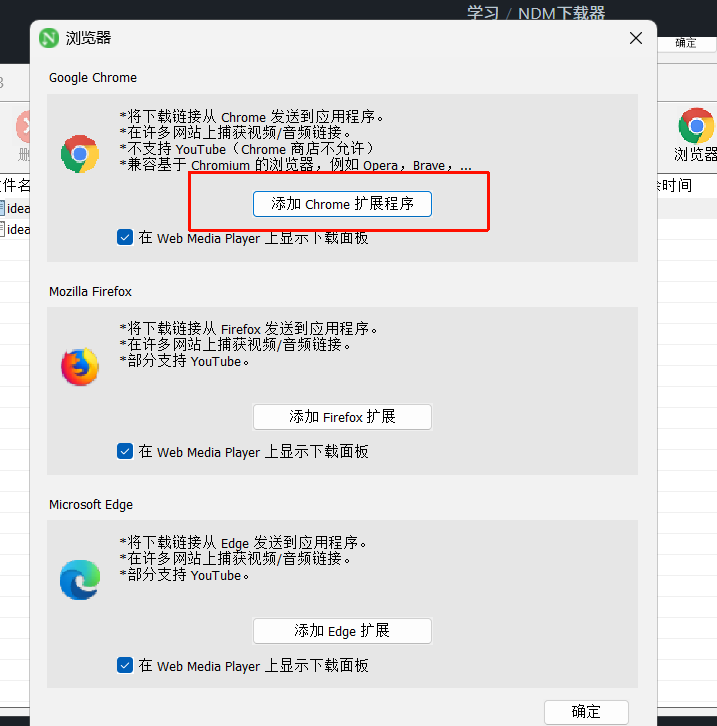
这个时候就会来到相关游览器后台,我这里以谷歌游览器为例,根据我图中标注,一步步点击
点击完第三步后来到管理扩展程序界面,将“开发者模式打开”,拿到我提供的ndm插件,根据我下面的步骤依次完成,第二步可以直接将插件拖到游览器中,拖到游览器中将插件打开就好了,就可以体验告诉下载了。
比如我要下载的这个idea开发工具,程序文件大小为1G多,显示只需要1分钟左右就可以下载好了
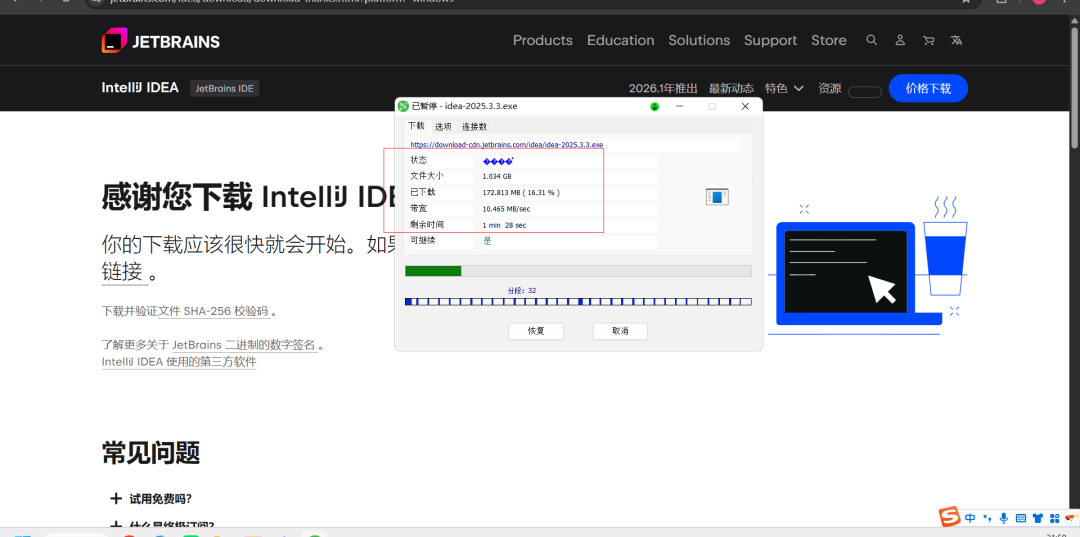
由于我是连wifi,在这种情况下下载的速度还是不错的,比平时不借助其它工具下载提升了很多倍了,还是值得推荐的,其它游览器的添加方法也是一样的,该软件支持Windows系统和MAC系统。
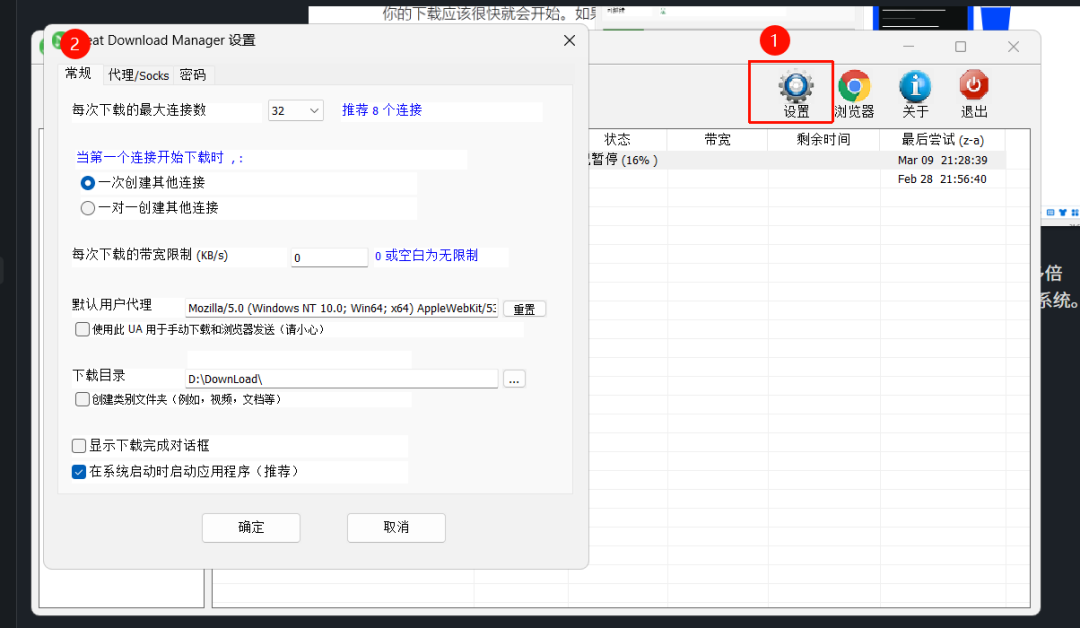
当然该软件也支持自定义的方式,打开软件后点击设置,来到常规这里就可以自定义下载到电脑的那个目录以及每次下载的最大连接数等信息了,感兴趣的朋友下来研究一下。