
亲测有效:笔记本电脑调整这 8 个设置后,明显更流畅也更省电
最近收到朋友的留言,问可不可以写一篇针对点Win10/Win11系统的的电脑优化方法,在我自己亲自测试下来非常有效后,为此我列了一个现在分享给朋友们。
你不需要懂原理,只需要把该开的开、该关的关。
1. 开启「卓越性能」电源模式
为什么要做
默认“平衡模式”会限制 CPU 性能,导致系统反应慢。卓越性能能让硬件在需要时及时发力,插电使用体验提升明显。
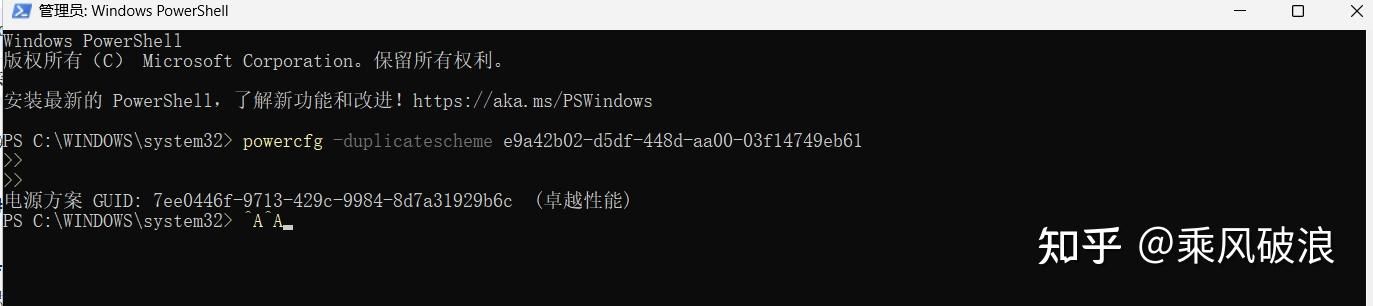
搜索框->输入Windows PowerShell,以管理员身份运行,输入下面这段代码
powercfg -duplicatescheme e9a42b02-d5df-448d-aa00-03f14749eb61
就可开启笔记本电脑的卓越性能了。
2. 开启游戏模式 + GPU 硬件加速
为什么要做
游戏模式会限制后台活动,把资源留给当前程序;GPU 加速能明显降低 CPU 压力。
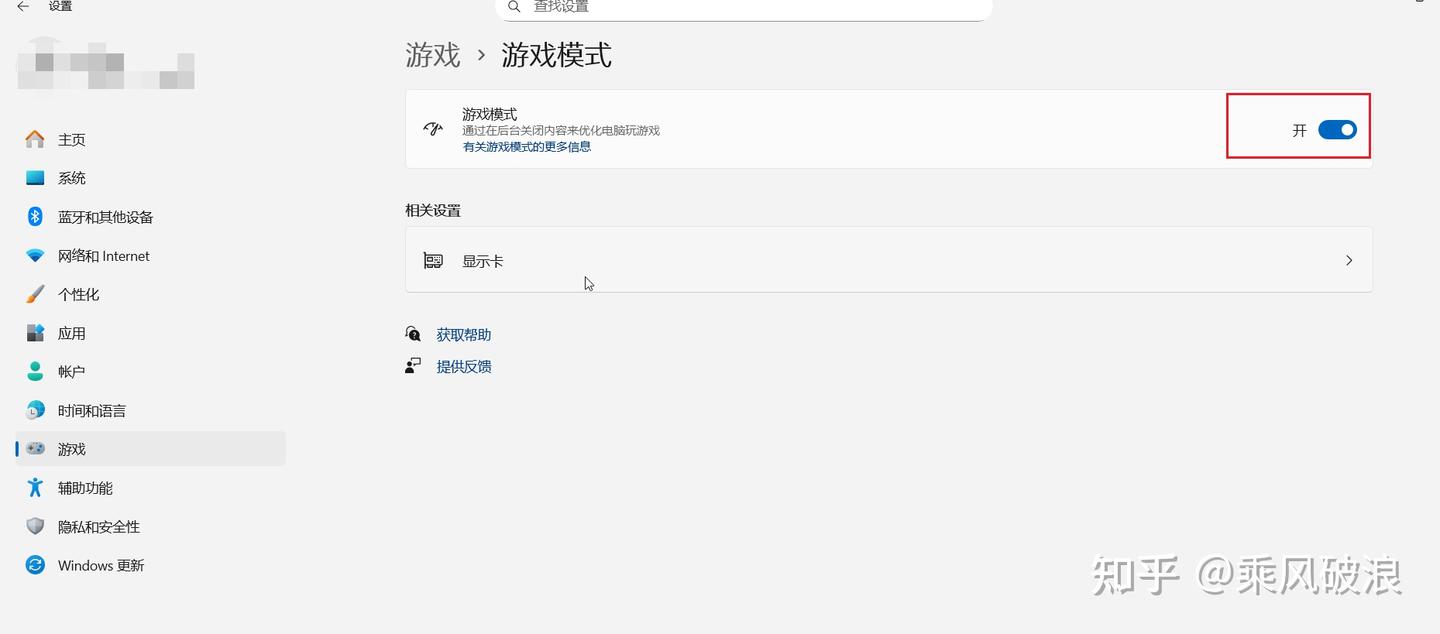
打开设置,点击游戏,打开游戏模式
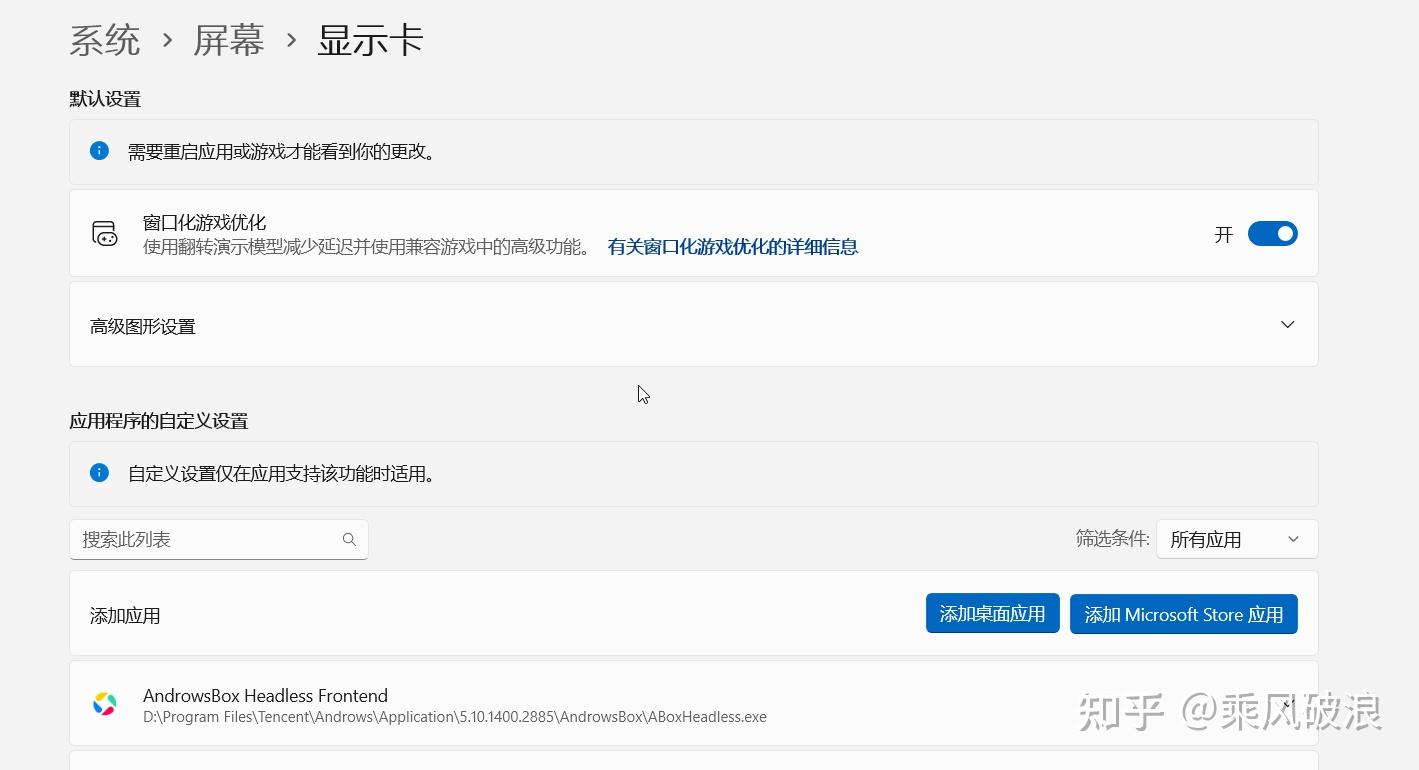
点击显示卡,打开窗口化游戏优化
3. 禁用系统视觉效果
为什么要做
动画和透明效果会占用 GPU 和内存,关闭后减少笔记本电脑后台运行。
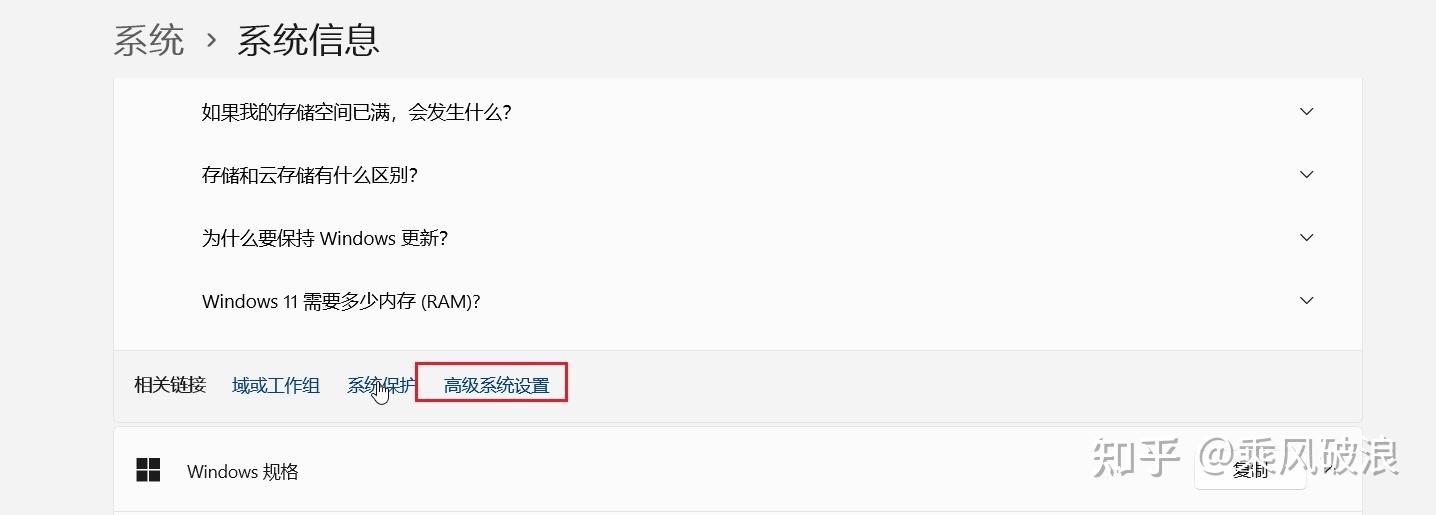
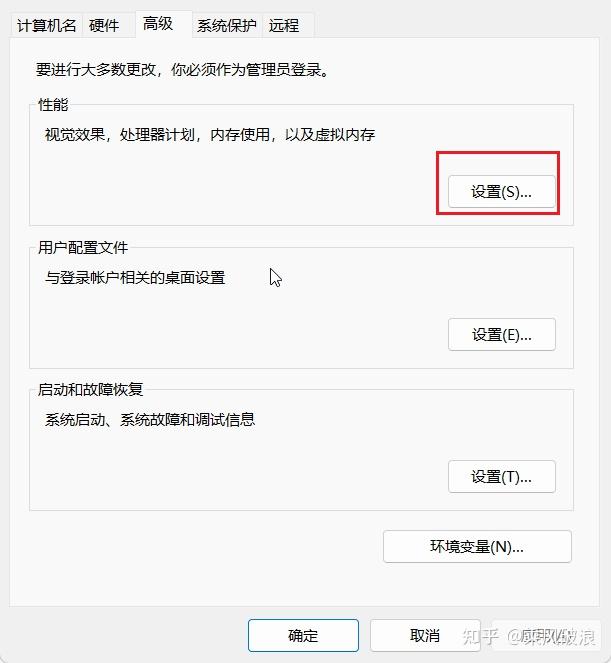
点击设置,来到系统信息界面,点击高级系统设置,点击高级后点击设置。
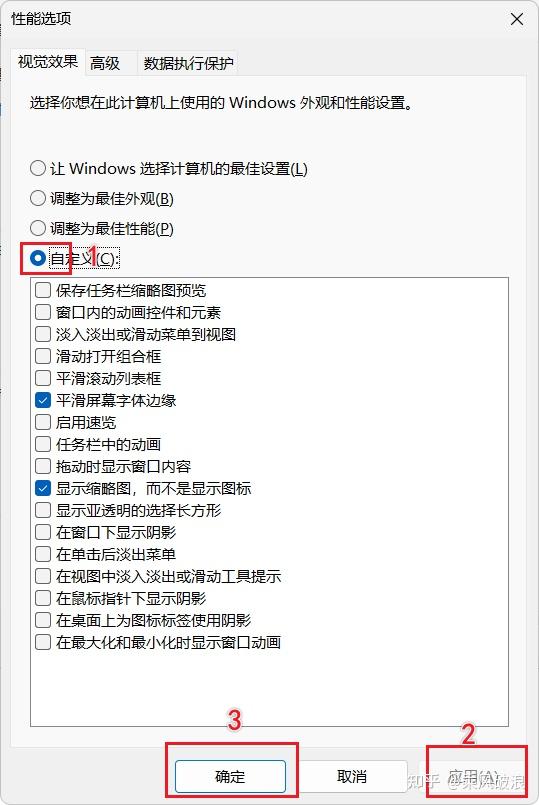
在视觉效果界面选择自定义,勾选你需要的项
4. 关闭不必要的自启动应用
为什么要做
大量软件默认自启,是开机慢、风扇转的主要原因。
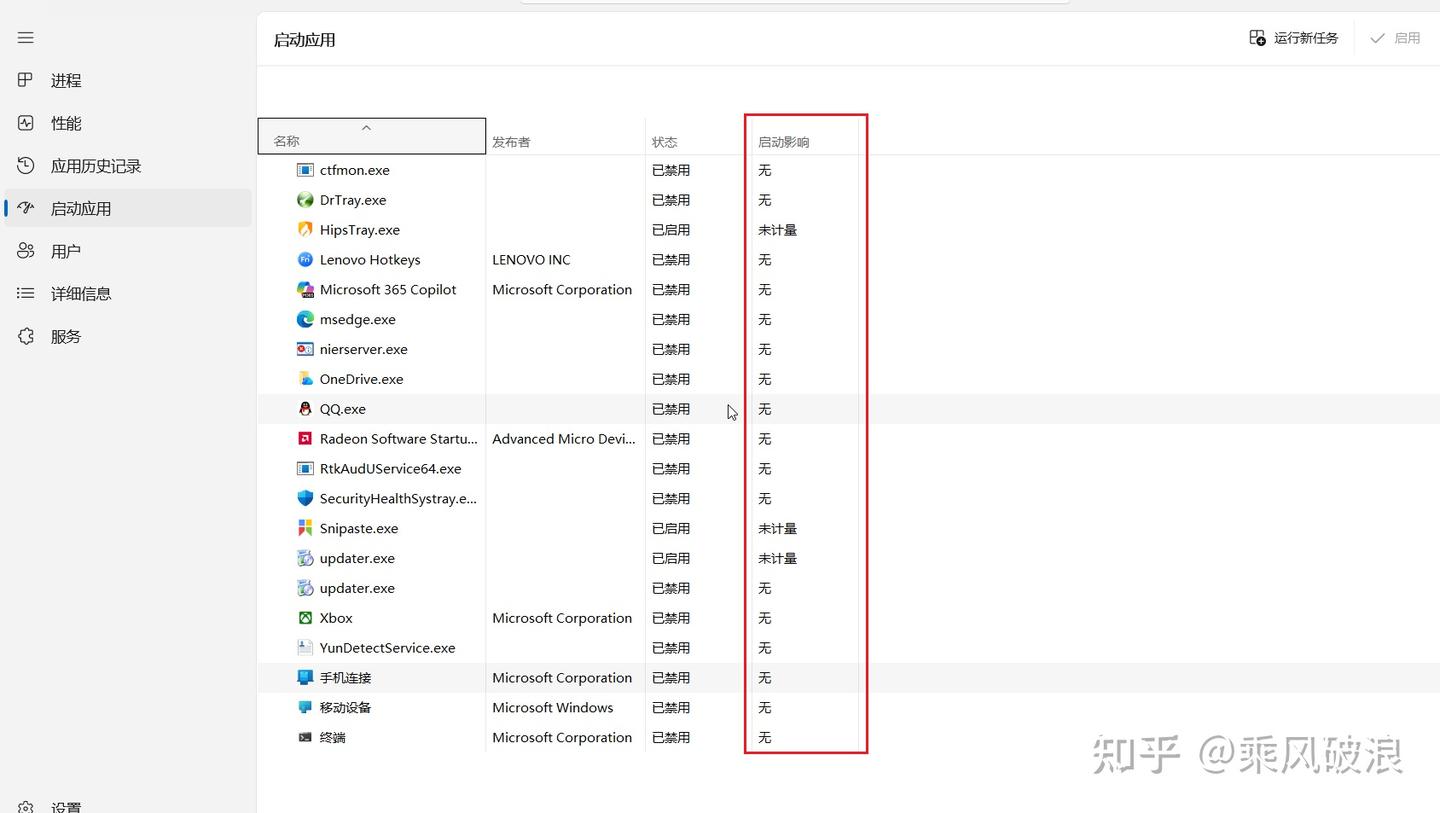
按住Ctrl+Shift+ESC,来到启动应用页面,启动影响为无或者未计量的,都可以根据自己的选择进行鼠标右键选择禁用。
5.禁用不必要的后台程序
为什么要做
一些没用或者流氓软件会在开机后自启动,在后台会偷偷联网和刷新数据,持续耗电,影响电脑性能。
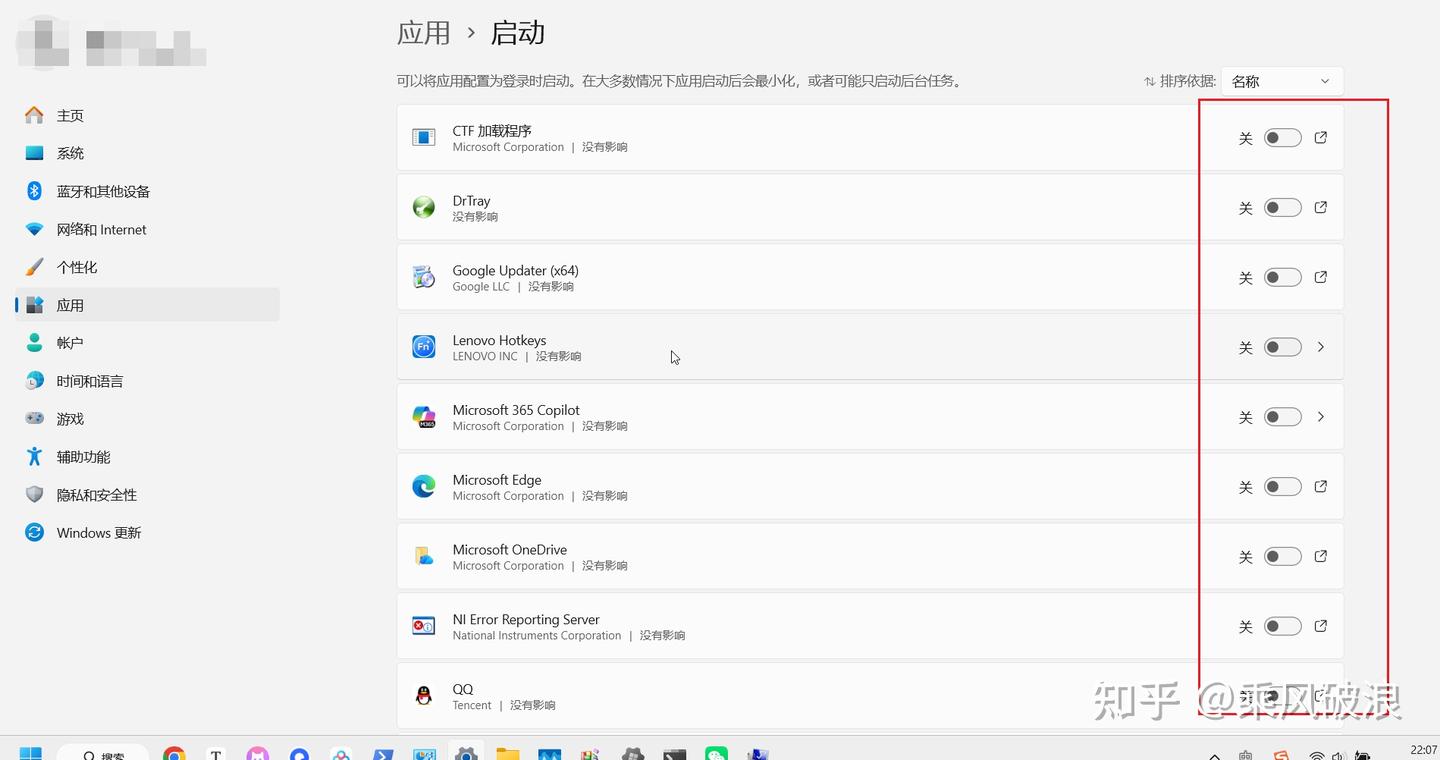
在搜索栏搜索启动应用,进入下图所示界面,将未计量和没有影响的程序进行关闭。
6. 回收硬盘空间
为什么要做
系统盘空间不足,会直接拖慢系统性能。
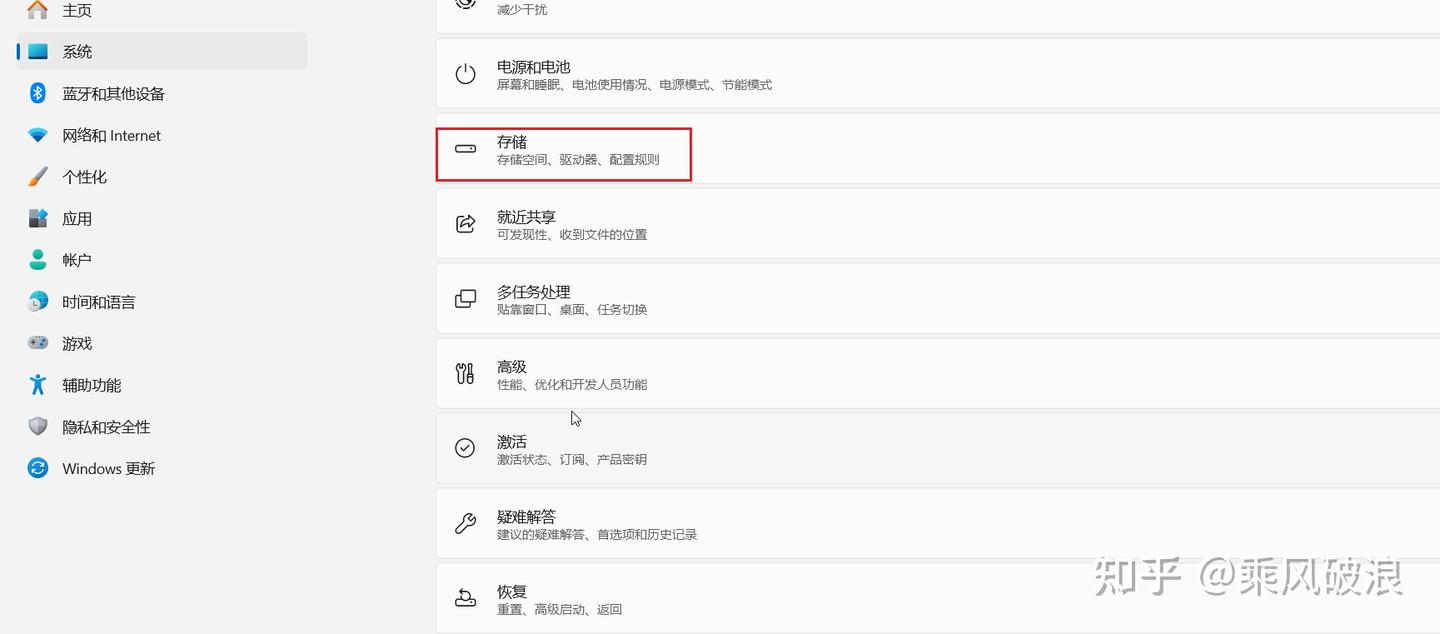
进入设置,点击系统,点击存储,将存储感知打开。
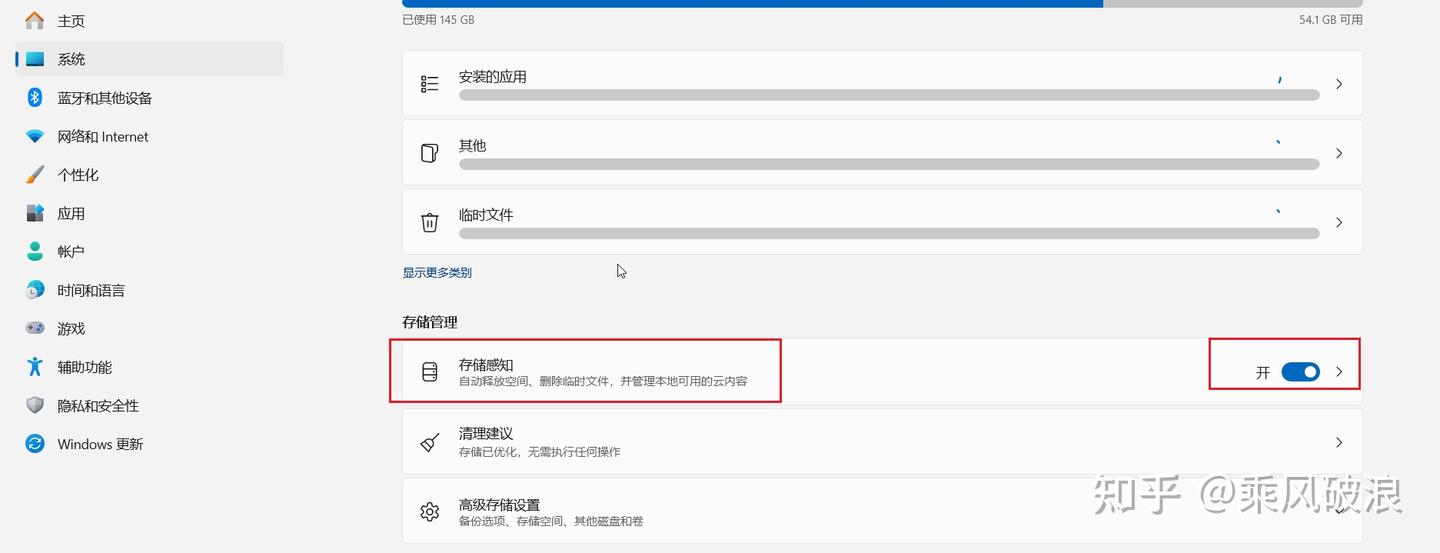
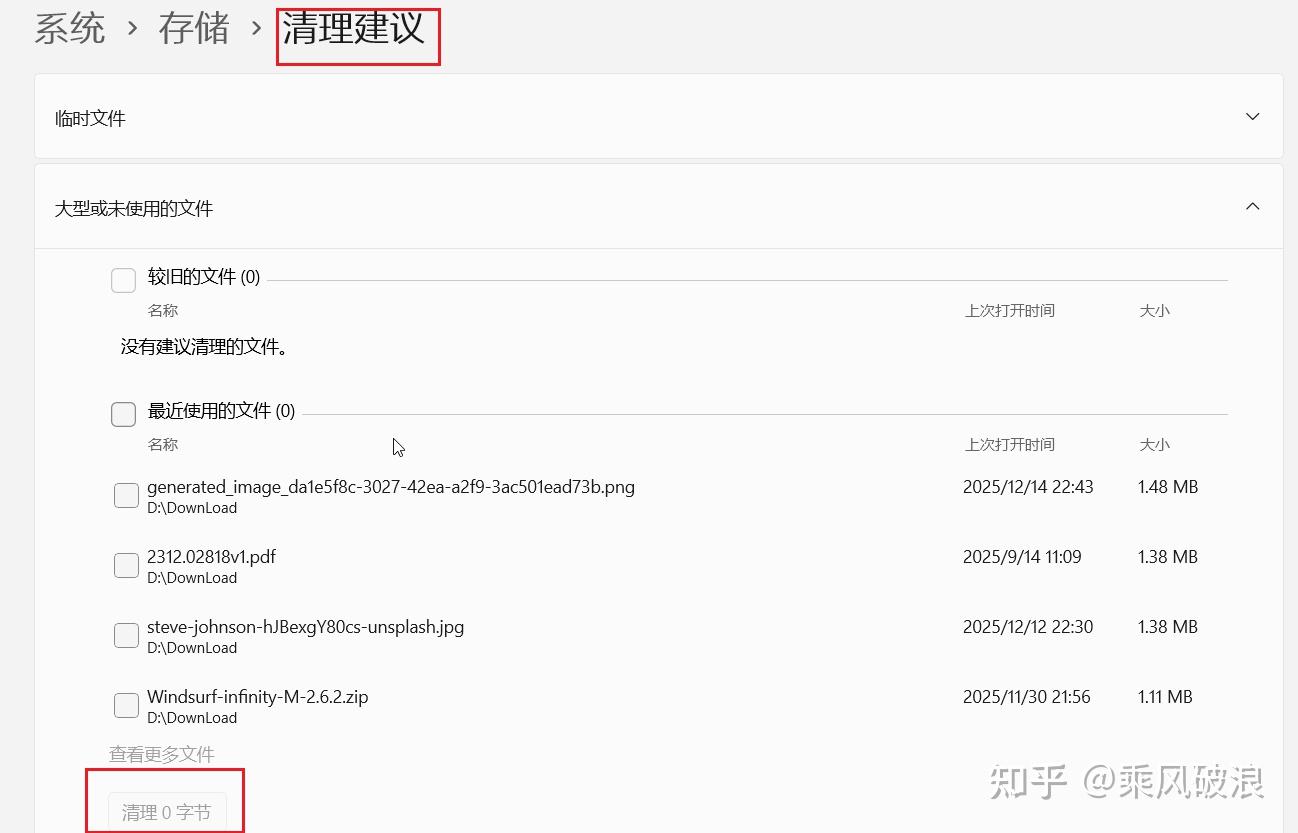
点击清理建议,删除垃圾文件
7. 关闭系统自动广告和推荐
为什么要做
推荐内容本质是后台服务和数据分析。
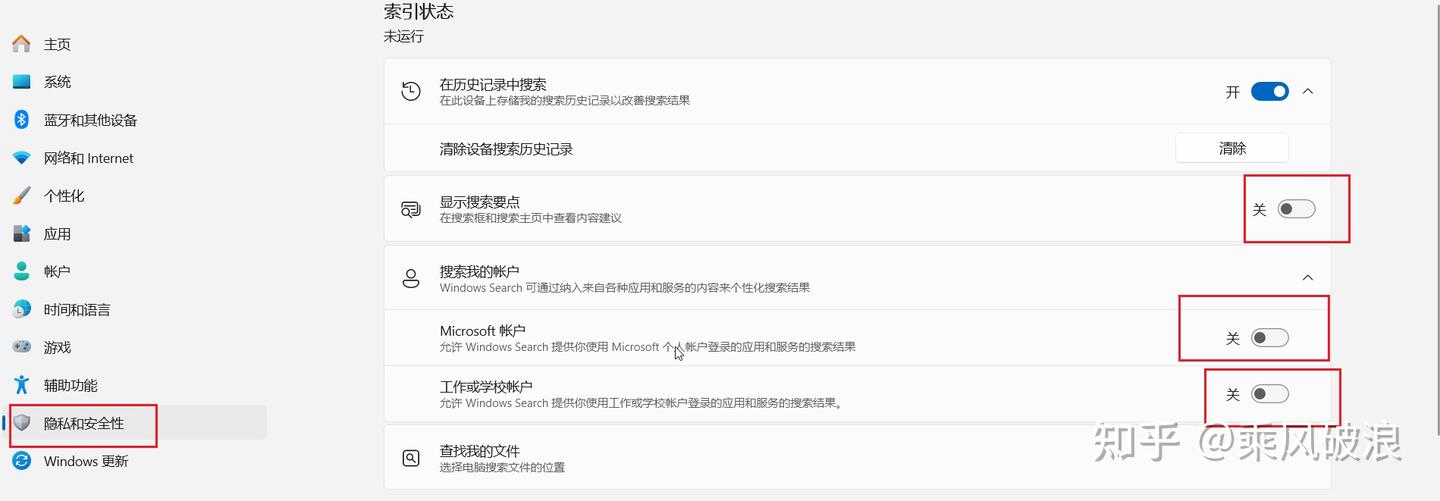
在设置中隐私和安全性选项页面的搜索选项中进行关闭
8.清理小组件(Widgets)
为什么要做
天气、新闻等小组件会持续后台刷新。
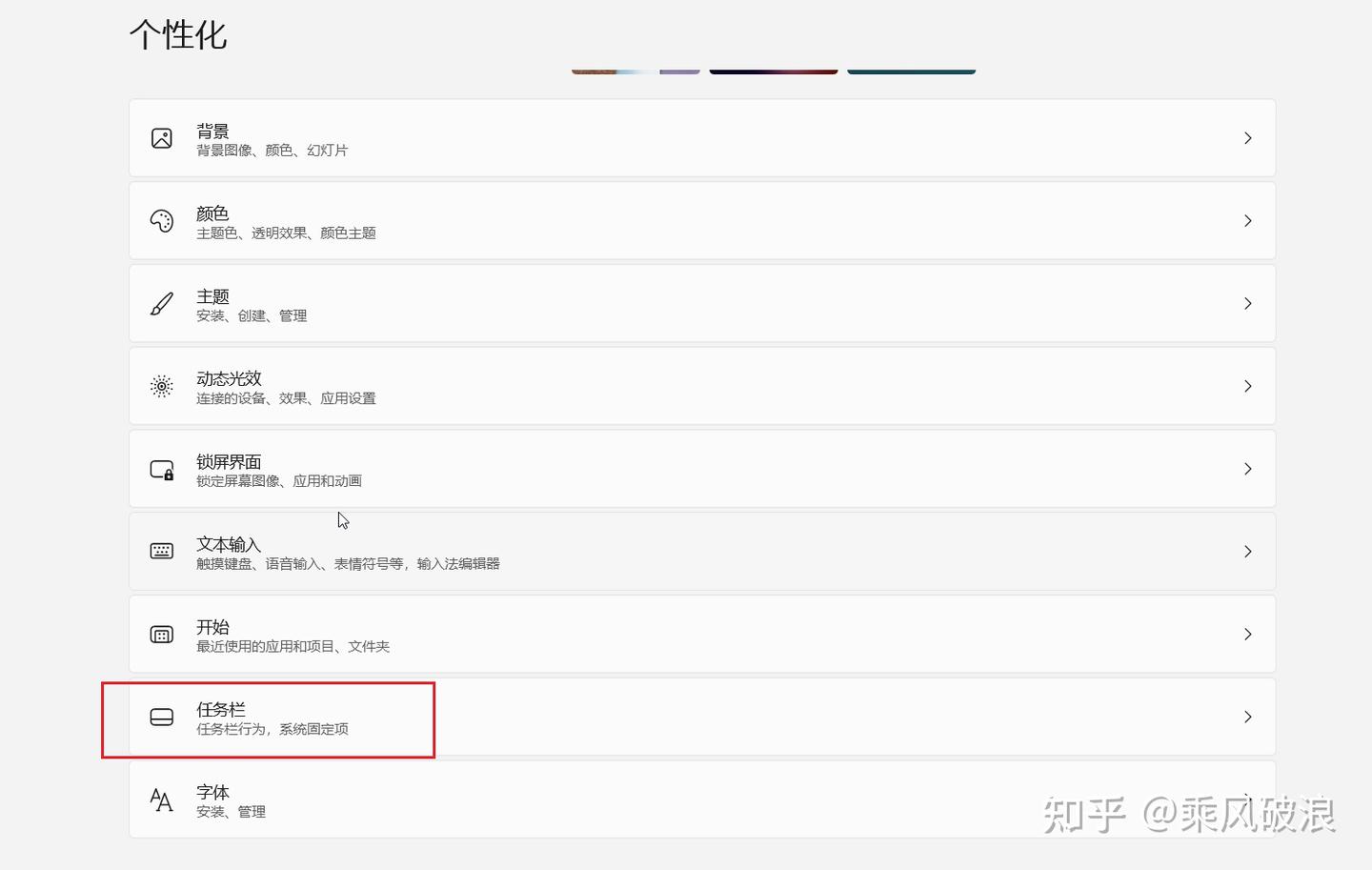
在设置点击个性化导航栏,找到任务栏后点击进入
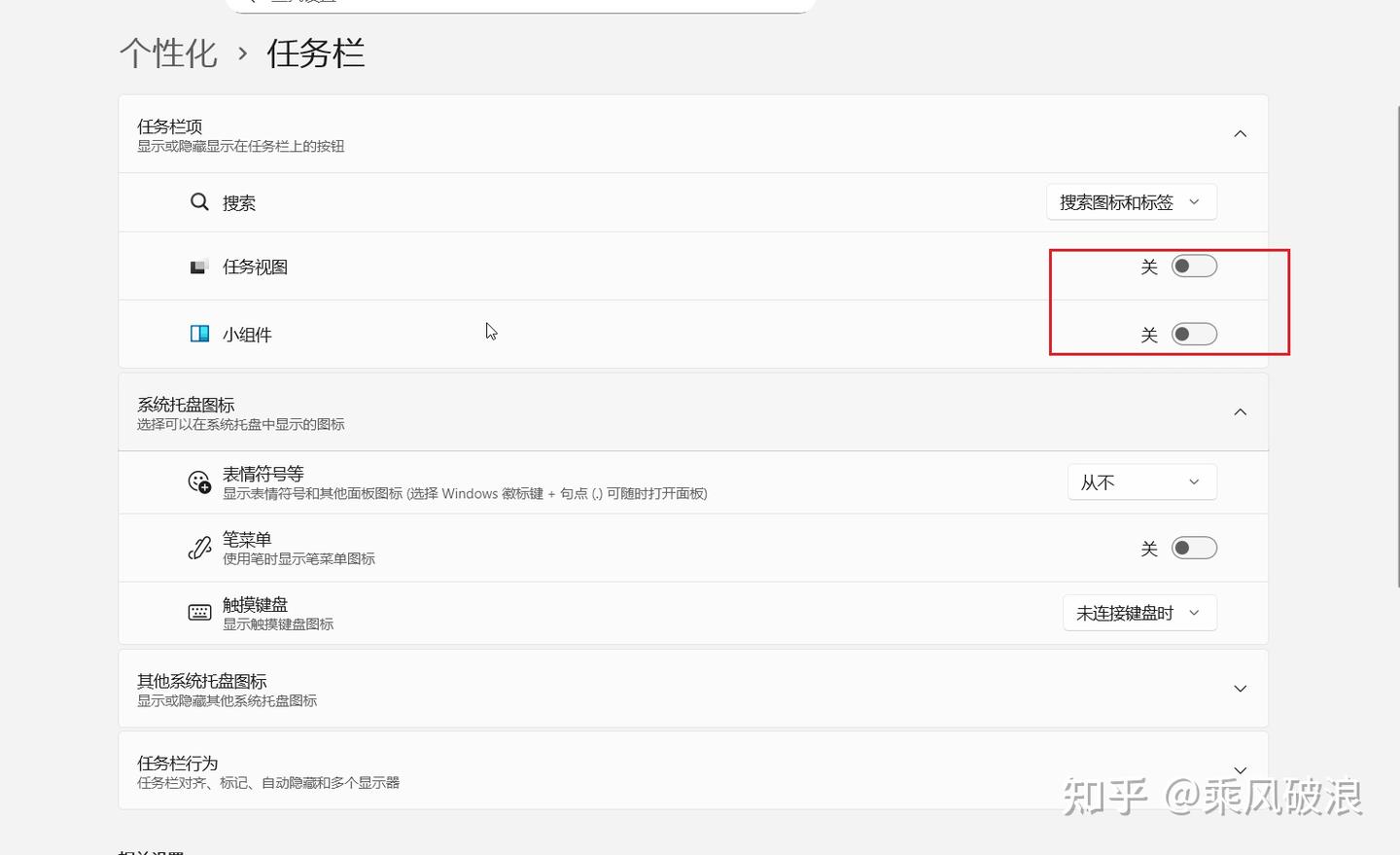
进来后可将小组件和任务栏进行关闭
希望我的分享能够帮到有需要的朋友,如果大家有更好的方法,欢迎在评论区留言,一起学习!!!