Win11越用越卡?送你一套超全清理攻略,让电脑像新的一样流畅!!!(建议收藏)
一、关闭Win11的系统广告和资讯
Win11的系统广告那真是无孔不入,搜索菜单里有软件和新闻,推荐小组件里全是新闻和广告,连锁屏界面都被各种讯息填满,默认的Edge浏览器更是广告满天飞。下面我们逐个解决。
1. 搜索菜单
打开搜索菜单,点击右上角的三个点,选择“搜索设置”,找到“显示搜索要点”,把它关掉,顺便把上面的历史记录也关掉,这样搜索菜单就清爽多了。
2. 小组件广告
任务栏左侧就是小组件,打开全是广告,超占系统资源。找到右上角的齿轮图标,下拉找到“显示或隐藏信息提要”,把这里的开关关掉,小组件就变清爽了。要是你压根不需要小组件,直接在任务栏右键选择“任务栏设置”,把这里的小组件选择关闭就行。
3. 锁屏界面
Win11锁屏默认会显示交通、财经、体育等信息,要是你不感兴趣,按Win + i打开设置(键盘左下方),在左侧菜单栏点击“个性化”,找到“锁屏界面”,在“个性化锁屏界面”这里选择“图片”,然后把“获取花絮提示”的勾去掉,再把锁屏页面状态改成“无”,这样就有一个清爽的锁屏界面了。
4. Edge浏览器
二、暂停系统自动更新
自动升级到Win11后,更新越来越频繁,还经常出bug和导致游戏负优化。教大家一个简单有效的暂停方法:按Win + R打开运行,输入“regedit”打开注册表编辑器。
在窗口左侧,文件夹可以双击打开,按照指定文件路径依次点开。
❝计算机\HKEY_LOCAL_MACHINE\SOFTWARE\Microsoft\WindowsUpdate\UX\Settings
然后在空白区域鼠标右击选择“新建”,选“DWORD(32位)值”,把它重命名成指定FlightSettingsMaxPauseDays英文。
双击打开,改成十进制,填写你想暂停更新的天数,比如1000天,别写太大,不然改的时候会卡顿,设置好后点击确定。
设置完成后,按Win + i打开系统设置,找到“Windows更新”,在“暂停更新”选项中直接下拉选择你要暂停的周数值,这样系统更新就被暂停到十几年后了。要是更新时间变灰了,那是因为系统已经把本次更新下载好了,更新完再操作就行。哪天想更新了,点击一下就能恢复。
三、设置自动清理系统垃圾
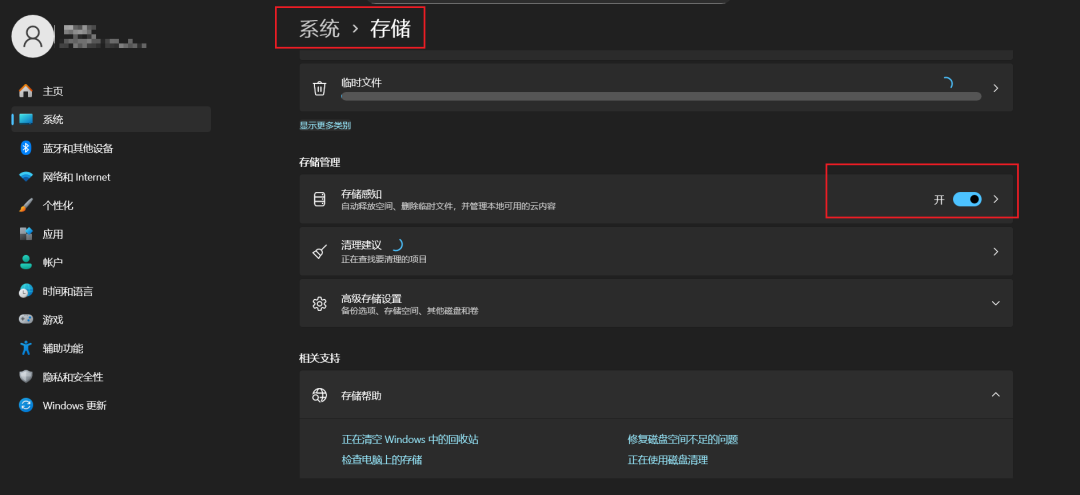
按Win + I打开设置,点击左边的“系统”,然后找到“存储”,把“存储感知”打开,再点进去。
四、关闭不必要的系统开机启动项目
很多朋友反映电脑用久了开机越来越慢,还总有垃圾弹窗,大概率是开机启动项目太多。打开设置,找到“应用”,点击“启动”,在这里能看到电脑开机启动的项目以及它们对电脑启动的影响,把不需要开机启动的软件关掉,开机就快了。
五、减少不必要的动效,增加系统流畅度
Win11比Win10增加了不少动效和显示效果,虽然好看,但增加了电脑负担。很多朋友觉得Win11日常操作变慢,很多时候就是动效太多。要是你的电脑配置比较老,可以参考下面操作:按Win + I打开系统设置,选择左侧的“辅助功能”,然后打开“显示效果”,把里面的透明效果和动画效果关掉。
然后搜索“系统信息”,找到“高级系统设置”打开后在性能栏点击“设置”。
选择“自定义”,可以把“平滑屏幕字体边缘”和“显示缩略图”勾上,然后点击“应用”和“确定”,这样就关闭了不必要的动效,老电脑日常使用的流畅度会有明显提升。
六、显示“我的电脑”和隐藏文件
很多朋友新买的电脑桌面只有一个回收站,“我的电脑”不知道去哪了。在桌面右键选择“个性化”,找到“主题”,然后找到“桌面图标设置”,在这里就可以把需要的图标显示在桌面上啦。
接着打开“我的电脑”,选择“查看”,在“显示”中把“文件扩展名”和“隐藏的项目”选上,这样就能看到文件的类型、后缀以及系统的隐藏文件。
七、电脑电源与隐藏设置
打开设置后,在系统菜单里找到“电池与电源选项”,在“屏幕和休眠”中可以根据自己的要求设置时间,我是都设置成“永不”,这样用电脑的时候可以直接上手,下载文件时也不用担心电脑自动休眠。