C盘爆满怎么办?2026年有效的C盘清理方法,让你的电脑快速释放几十个G!
电脑卡顿、软件闪退、系统提示空间不足?别急着换电脑,学会这几招,让你的C盘瞬间释放几十个G!
今天,我将为大家带来2026年全面、安全、有效的C盘清理方法,从基础操作到高级技巧,一步步教你如何为C盘“瘦身”,让电脑重获流畅体验。
一、基础清理:系统自带工具的妙用
1. 临时文件清理——最直接的清理方式
临时文件是C盘空间的主要“吞噬者”之一。这些文件包括系统临时文件、浏览器缓存、软件安装残留等,它们在使用过程中产生,却很少被自动清理。
操作步骤:
键盘上按下[Win+R]组合键,调出运行窗口
输入[%temp%]按回车,打开临时文件夹
按下[Ctrl+A]组合键全选所有文件
右键选择删除(部分文件可能因正在使用无法删除,跳过即可)
最后清空回收站
专业提示:临时文件夹中的文件大多可以安全删除,但建议在删除前关闭所有正在运行的程序,以确保最大程度地清理临时文件。
2.系统自带的磁盘清理工具
Windows系统内置的“磁盘清理”工具是一个被严重低估的清理利器。它能够智能识别并清理系统垃圾文件、更新缓存、回收站内容等。
详细操作流程:
键盘上按下[Win+R]组合键,输入cleanmgr后按回车
在弹出的窗口中选择C盘,然后单击“确定”
系统会扫描可清理的文件类型,这个过程可能需要几分钟
扫描完成后,勾选所有可清理的选项(包括:临时文件、系统错误内存转储文件、临时Windows安装文件等)
点击“确定”后选择“删除文件”
二、文件迁移:给C盘“减负”的聪明做法
桌面文件迁移——立竿见影的空间释放
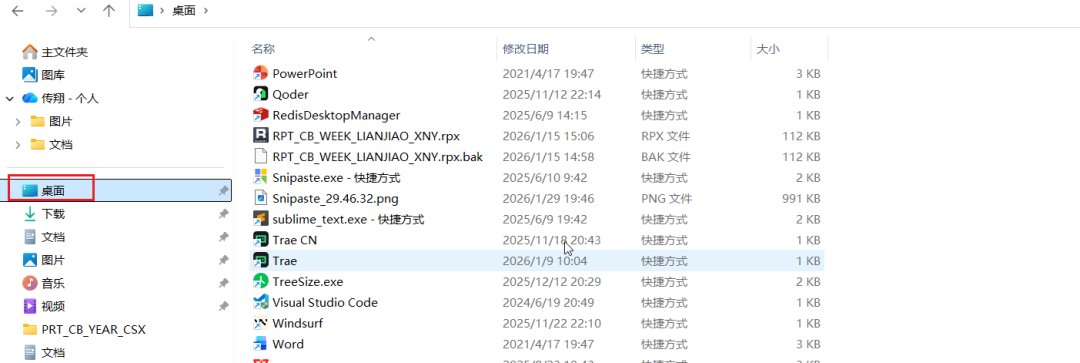
绝大多数用户习惯在桌面上放置大量文件、文件夹和快捷方式。殊不知,桌面实际上位于C盘的用户文件夹内,这些文件会直接占用C盘空间。
迁移步骤详解:
在D盘或其他非系统盘新建一个文件夹,命名为“Desktop”代表桌面文件夹,这里可以自己定义,也可以用中文创建文件夹
找到“桌面图标”文件夹,右键选择“属性”
切换到“位置”选项卡,点击“移动”按钮
点击“应用”按钮后再点击“确定”, 等待文件迁移完成
迁移后的优势:
桌面文件不再占用C盘空间
系统重装时桌面文件不会丢失
可以更自由地管理桌面文件而不担心影响系统性能
2. 用户文件夹整体迁移——一劳永逸的解决方案
除了桌面文件夹,用户的“文档”、“图片”、“视频”、“下载”等文件夹默认也都位于C盘。这些文件夹同样可以通过迁移来释放C盘空间。
操作方法:
在非系统盘(如D盘)创建相应的文件夹结构
按照上述桌面文件夹迁移的方法,逐一迁移“文档”、“图片”、“下载”等文件夹
注意事项:迁移过程中请确保没有重要文件正在被程序使用,建议先关闭相关软件再进行迁移操作。
三、软件管理:从根源上控制C盘占用
1. 更改软件默认安装路径
绝大多数软件在安装时默认选择C盘作为安装位置,这是导致C盘空间快速减少的主要原因之一。
解决方案:
安装软件时,仔细查看安装向导,选择“自定义安装”
将安装路径从“C:\Program Files”更改为“D:\Program Files”或其他非系统盘
对于已经安装在C盘的软件,可以使用专业的迁移工具(如Steam Mover、FolderMove等)将其迁移到其他磁盘
2. 社交软件文件存储路径调整
微信存储路径更改方法:
打开微信,点击左下角“更多”按钮(三条横线)
选择“设置”→“账号与存储”
点击“更改”,选择D盘或其他非系统盘的新文件夹
点击“确定”,微信会自动将现有文件迁移到新位置
选择“存储管理”
点击“修改存储路径”,选择新的存储位置
3. 彻底卸载无用软件
许多电脑预装了大量用户不需要的软件(俗称“流氓软件”或“捆绑软件”),这些软件不仅占用空间,还可能拖慢系统速度。
专业卸载建议:
使用系统自带的“应用和功能”卸载程序(设置→应用→安装的应用→找到卸载软件→点击三个点→卸载)
对于难以卸载的软件,可以使用专业的卸载工具如Geek Uninstaller、Wise Program Uninstaller,我这里有软件,需要的欢迎在评论区留言
定期检查已安装软件,卸载长时间不使用的软件
特别注意:卸载时需谨慎,避免误删系统必要组件或重要软件。不确定的软件可以先搜索其功能再决定是否卸载。
四、深度清理与优化
1. 休眠文件与页面文件优化
休眠文件(hiberfil.sys):当电脑进入休眠状态时,系统会将内存中的数据保存到硬盘上的休眠文件中。这个文件的大小通常等于或略大于电脑的物理内存大小。
如何安全关闭休眠文件:
以管理员身份打开命令提示符
输入命令:powercfg -h off(关闭休眠文件)
五、预防措施:养成良好的使用习惯
1. 定期清理计划
设置每月一次的定期清理计划,包括:
清理临时文件和缓存
检查并卸载不常用软件
整理桌面和下载文件夹
清空回收站
2. 存储空间监控
使用工具如TreeSize Free等可视化磁盘空间分析工具,定期查看C盘空间占用情况,及时发现“空间大户”。
六、专业工具推荐:第三方清理软件
对于希望一键清理的用户,可以考虑以下专业清理工具:
1. CCleaner(免费版功能足够日常使用)
清理系统垃圾、注册表错误
管理启动项
软件卸载功能
❝
2. Geek Uninstaller(完全免费)
深度清理系统垃圾
磁盘碎片整理
大文件查找功能
❝
使用第三方工具的注意事项:
七、特殊情况处理:当清理无效时
如果尝试了以上所有方法后,C盘空间仍然紧张,可能需要考虑以下方案:
1. 扩展C盘分区
从其他分区划出空间给C盘
重要:操作前务必备份重要数据
2. 系统重装
作为最后的手段,全新安装Windows可以彻底清理系统
重装前备份所有重要数据
重装后立即更改默认存储位置,养成良好的使用习惯
3. 硬件升级
如果C盘是固态硬盘且容量较小,可以考虑更换更大容量的SSD
或者添加额外的硬盘作为数据盘
C盘空间管理不是一次性的任务,而是一个持续的过程。通过本文介绍的方法,您不仅可以解决眼前的C盘爆满问题,更能建立起一套完整的电脑维护体系。