这款免费的卸载清理软件有点强
电脑上的软件,安装起来的时候总是很简单,打开安装包,点几个下一步就完事了。
可是当你不用它的时候,想要卸载麻烦就来了,系统自带的卸载总是没那么干净。
或是留下些没用的残留文件、日志之类的,或是在注册表里残留,比如在右键菜单的打开方式,或是其他意想不到的地方,给你个「惊喜」。
最近,阿永又发现一个非常不错的免费卸载工具。有点 Revo 免费版平替的味道。
它叫 Bulk Crap Uninstaller,简称 BCUninstaller。名字听着有点糙,但实际用起来,反而是那种很踏实、很干活的工具。
下载地址:
https://www.winapps.cc/bc-uninstaller.html
NO.1 👍 列得全面
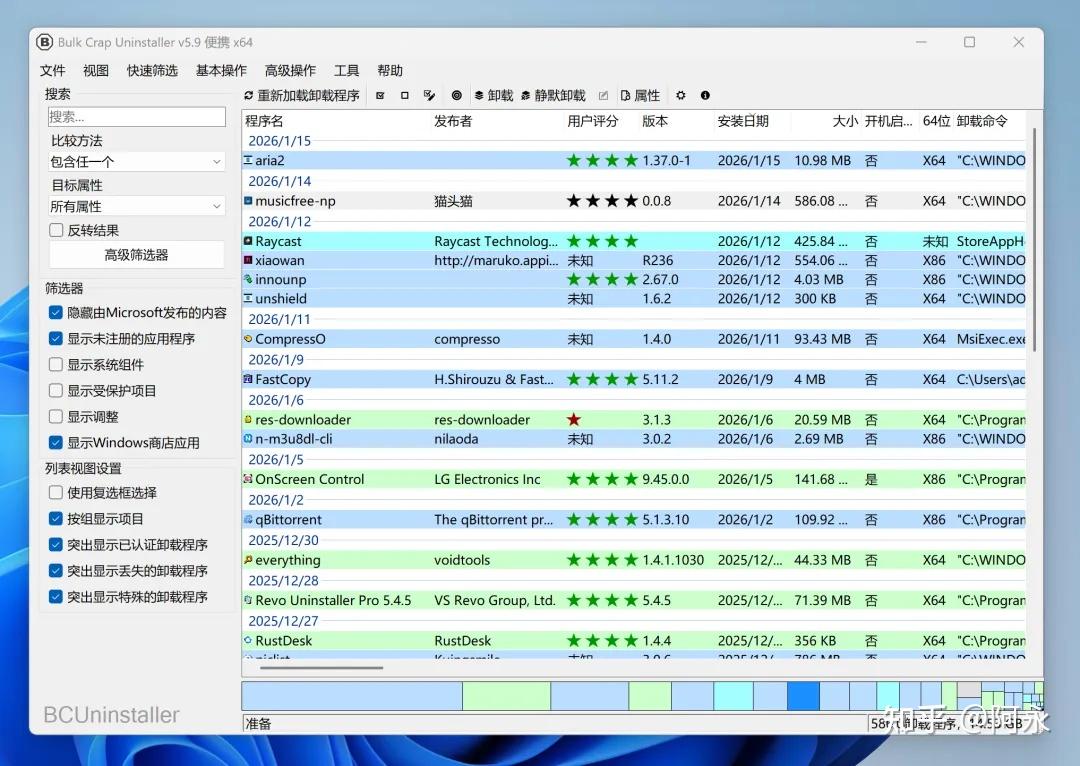
第一次打开 BCUninstaller,我其实愣了一下。因为它列出来的软件数量,比我预想的要多得多。
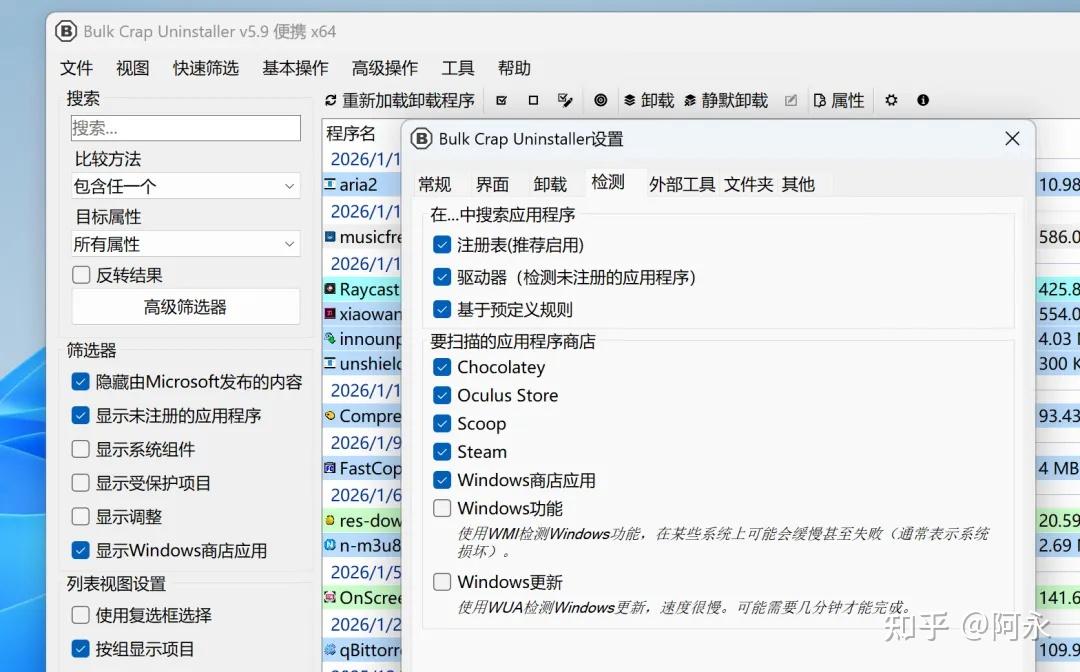
不只是控制面板里能看到的那些常规软件,通过 Scoop、Chocolatey 这种包管理器装的工具,甚至是没注册完整的项目、部分系统组件,它基本都会给你摆出来。
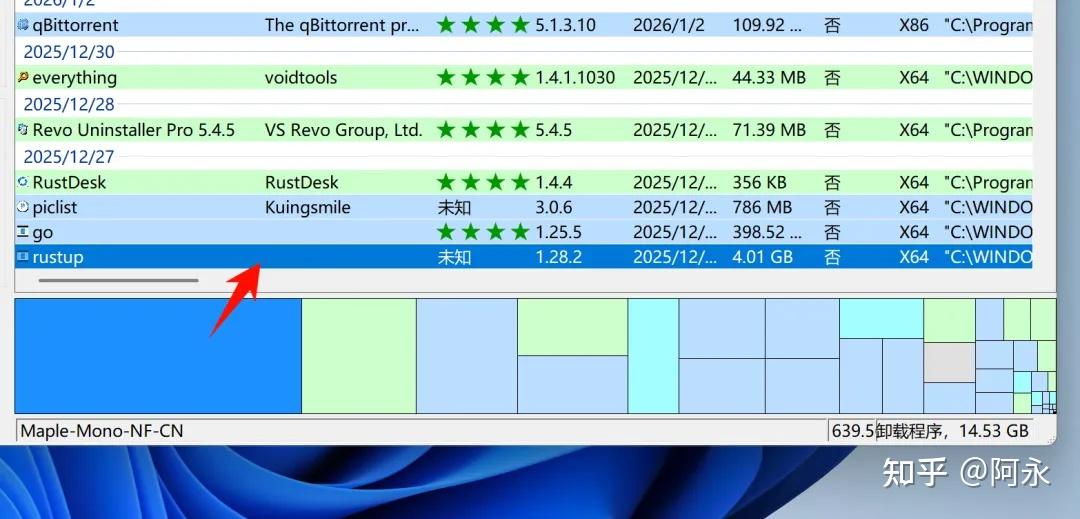
那种感觉有点像,你以为系统里就这么点东西,结果它顺手把抽屉、柜子、床底下全翻了一遍。底部的图示,还可以直观地让你看到各个软件所占大小比例。
NO.2 🧰 批量处理
软件列得全是一回事,能不能好好卸,又是另一回事。
BCUninstaller 支持批量卸载,你可以一次选中一堆软件统一处理,不用一个一个点。再配合它的「静默卸载」,如果程序本身支持参数,它会尽量帮你把整个过程跑完,不弹窗、不打扰。
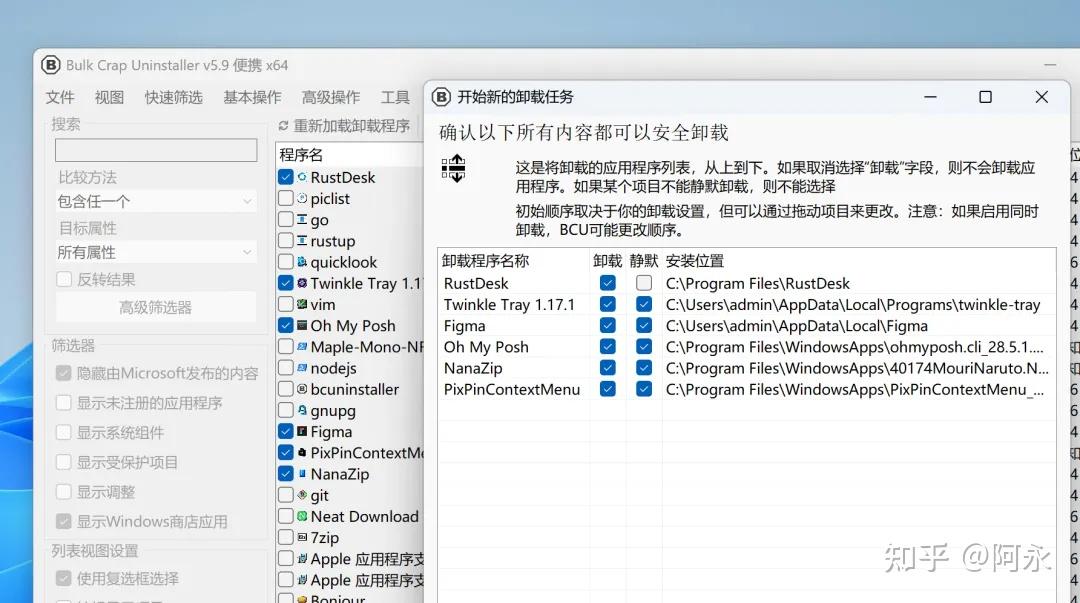
整理系统、清理测试环境,或者重装完系统做一次清理的时候,这种体验会非常明显:你点一下,它在那慢慢干活,你不用盯着。
NO.3 ✍️ 清理残留
真正让我对 BCUninstaller 改观的,其实是它的「扫尾」。
它不是简单地把卸载程序跑一遍就完事,而是在官方卸载流程结束之后,还会继续扫描残留内容。
包括文件、文件夹,还有注册表里留下的痕迹,基本都会过一遍,而且扫描范围算是比较全面的那种。
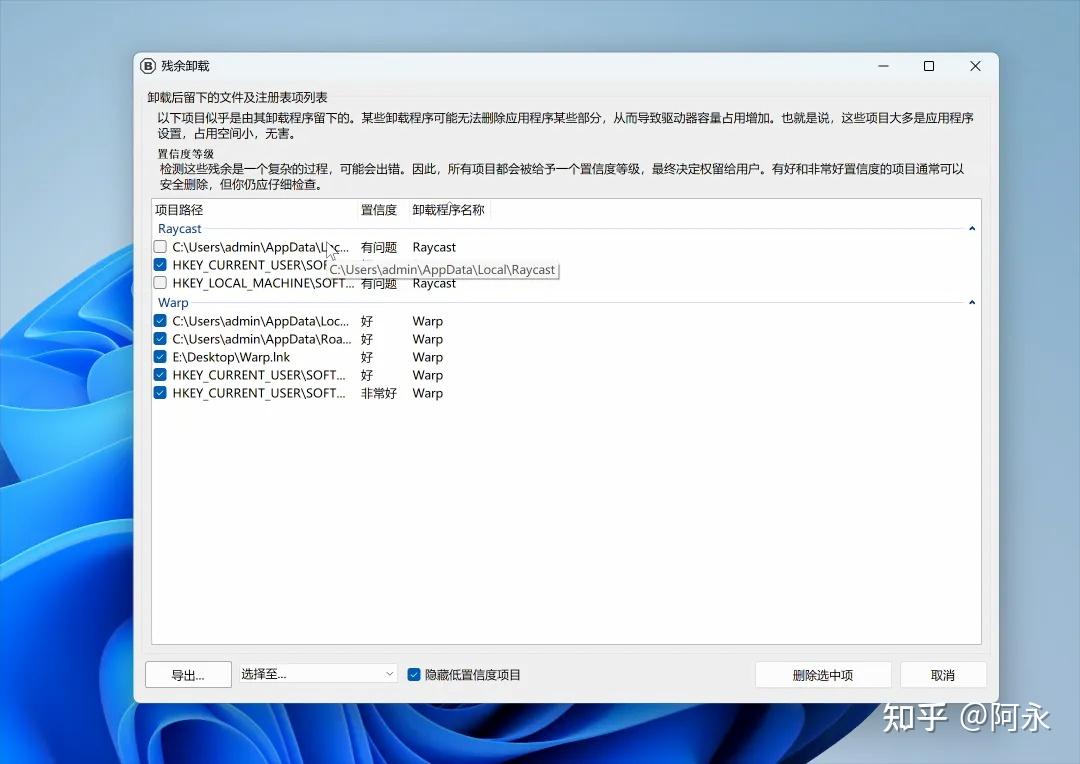
重点是,它不会替你乱删,而是把结果列出来,让你自己确认。建议大家还是要看一眼的,不要无脑全选删除!
整体感觉,很像 Revo 那套深度扫描逻辑,只不过 BCUninstaller 把这些东西都做成了免费功能。
NO.4 🔎 孤儿文件扫描
在清理残留这块,BCUninstaller 里还有一个我挺常用的小工具:Program Files 扫描。
它会直接扫 Program Files 目录,对比系统里的卸载列表,找出那些文件还在、但卸载项已经没了的程序。
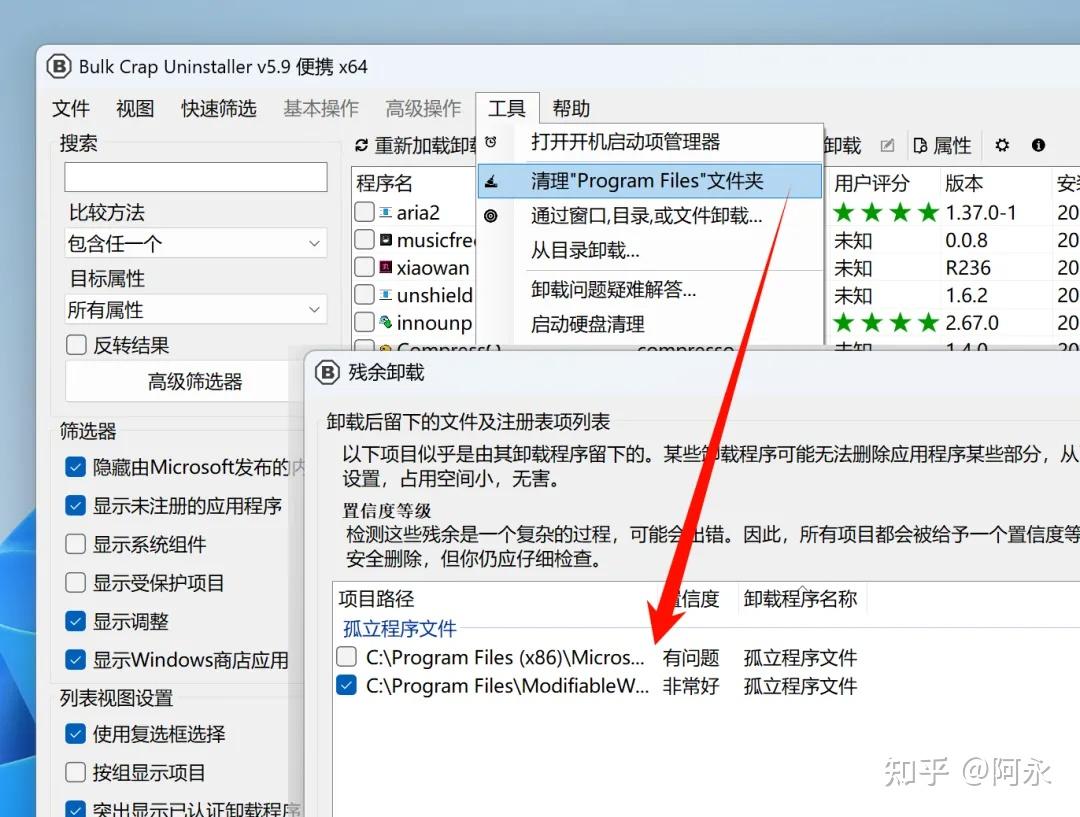
很多时候,这些东西你自己早就忘了它什么时候装过,但文件夹却一直躺在那里偷偷摸摸藏在电脑里。
NO.5 🕹️ 广告弹窗定位卸载
还有一个对付流氓弹窗特别实用的功能,叫通过窗口卸载程序。
简单说,就是某个广告弹窗跳出来的时候,你可以直接用这个工具对着窗口点一下,它会反查这个窗口是哪个程序生成的,然后直接定位到对应的软件项。
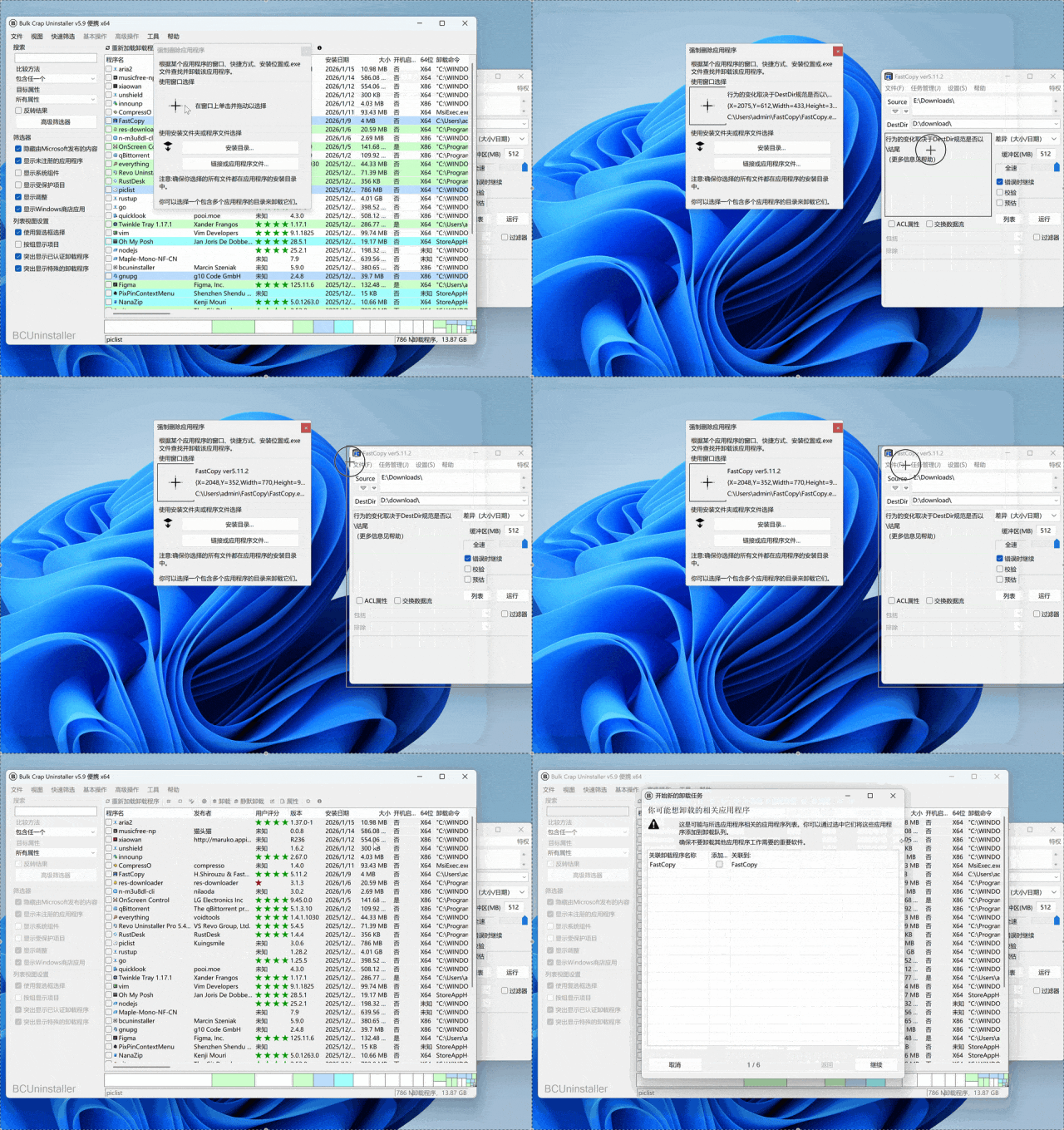
这一点跟 Revo 的「猎人模式」非常像,用来找广告来源,确实好使。
NO.6🥇 更多功能
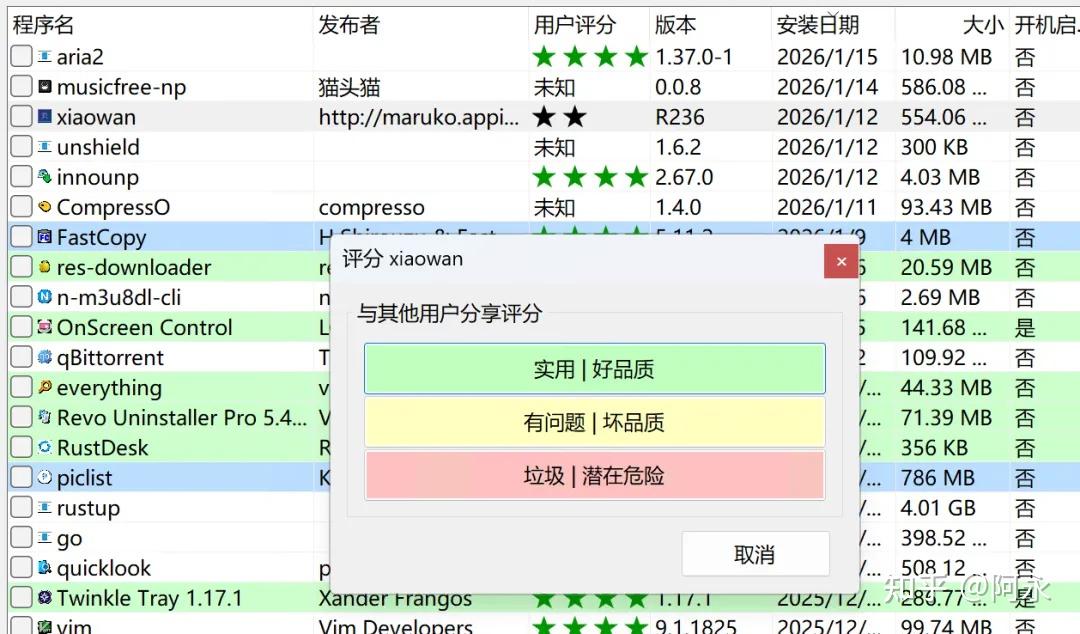
BCUninstaller 的软件列表里,还有一个我觉得挺加分的小细节:网络评分。
它会显示其他用户对这个程序的评价,虽然不能当成绝对依据,但在清理系统的时候扫一眼,有时候很容易就能发现一些潜在的问题软件,或者至少提醒你「这个东西不太老实」。
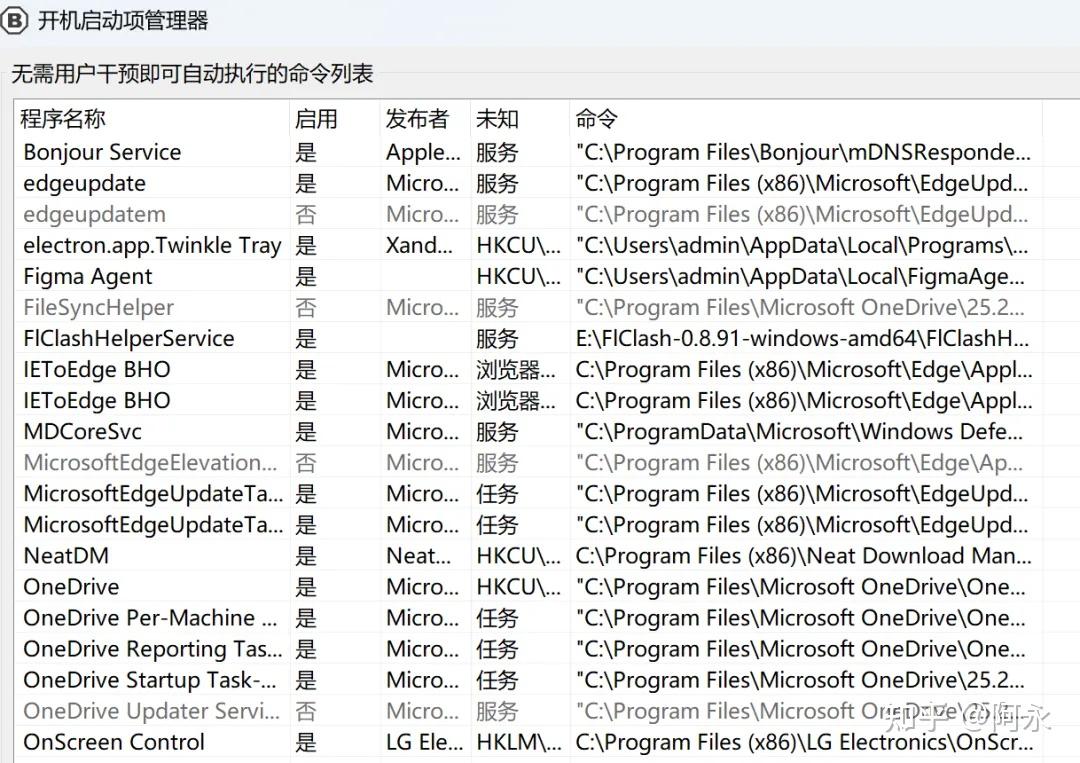
除了卸载本身,BCUninstaller 还顺带提供了开机启动项管理。
BC Uninstaller 下载:
https://www.winapps.cc/bc-uninstaller.html
之前我也用过 Geek、Hibit、Revo,各有特色吧,没有完美的,适合自己就好。
喜欢本文记得给阿永点点赞,点点推荐呐!今年河北的冬天格外寒冷,求兄弟们支持一下!