如何下载 windows10 操作系统镜像文件呢?

大家平时下载 Windows 系统镜像都去哪里?最直接的方式就是在微软官网下载,不过使用起来真是一言难尽,非常不直观。
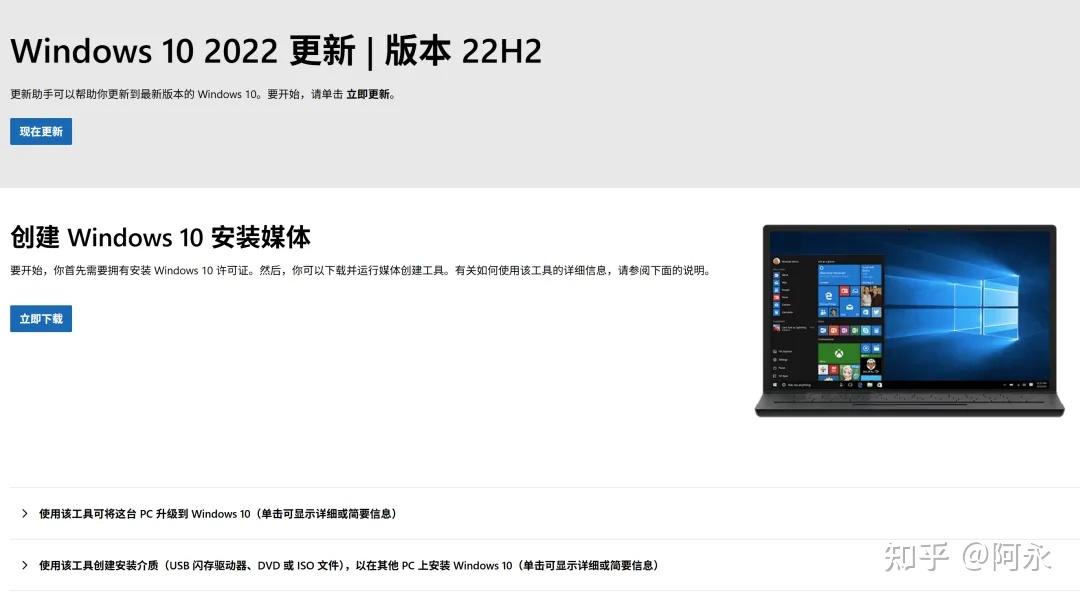
即便有下载地址,一时间也不知道点哪里下载。
NO.1 🚀 WinApps 网站下载
因此,为了大家方便一点,WinApps 网站为大家提供了镜像下载,之前是 ISO 镜像文件,现在改为了 ESD 下载。
Win10 镜像:
https://www.winapps.cc/win10.htmlWin11 镜像:
https://www.winapps.cc/win11.html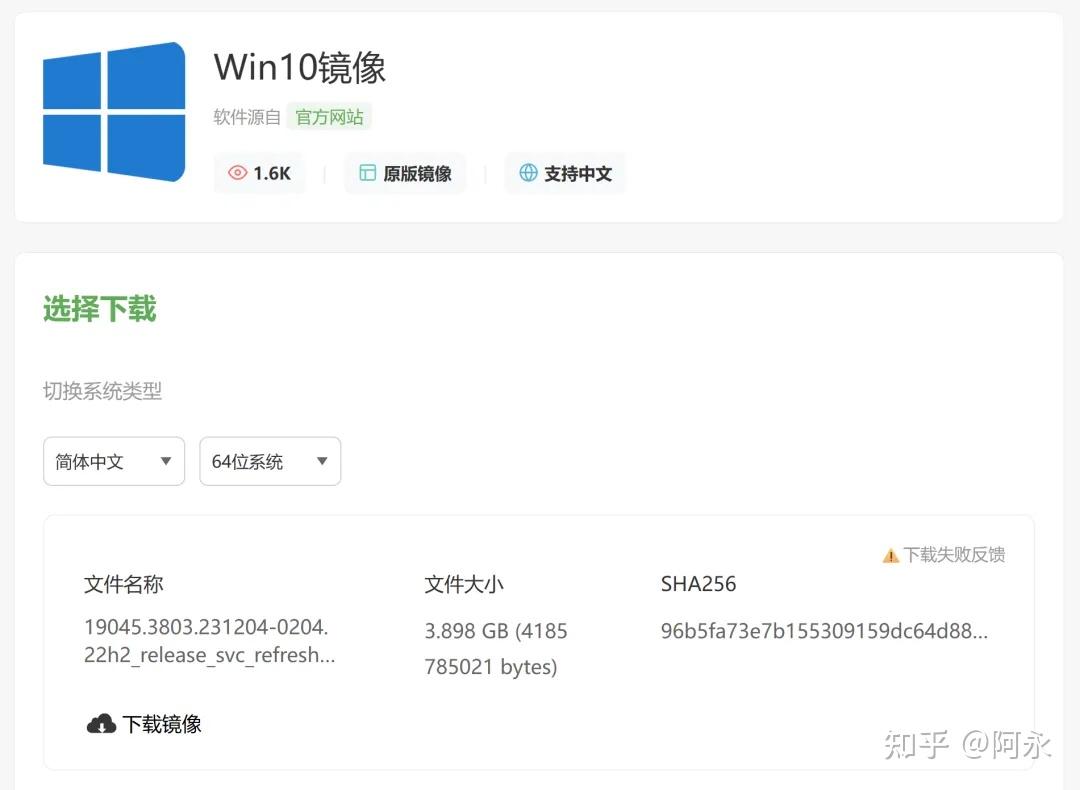
应大家请求,这次我们还加上了英文的镜像下载,大家可以根据自己的需要自行选择,默认显示简体中文的镜像。
不变的是,如今的 ESD 文件依然是微软官方服务器直接下载,大家可以放心使用,并且添加了哈希值校验。
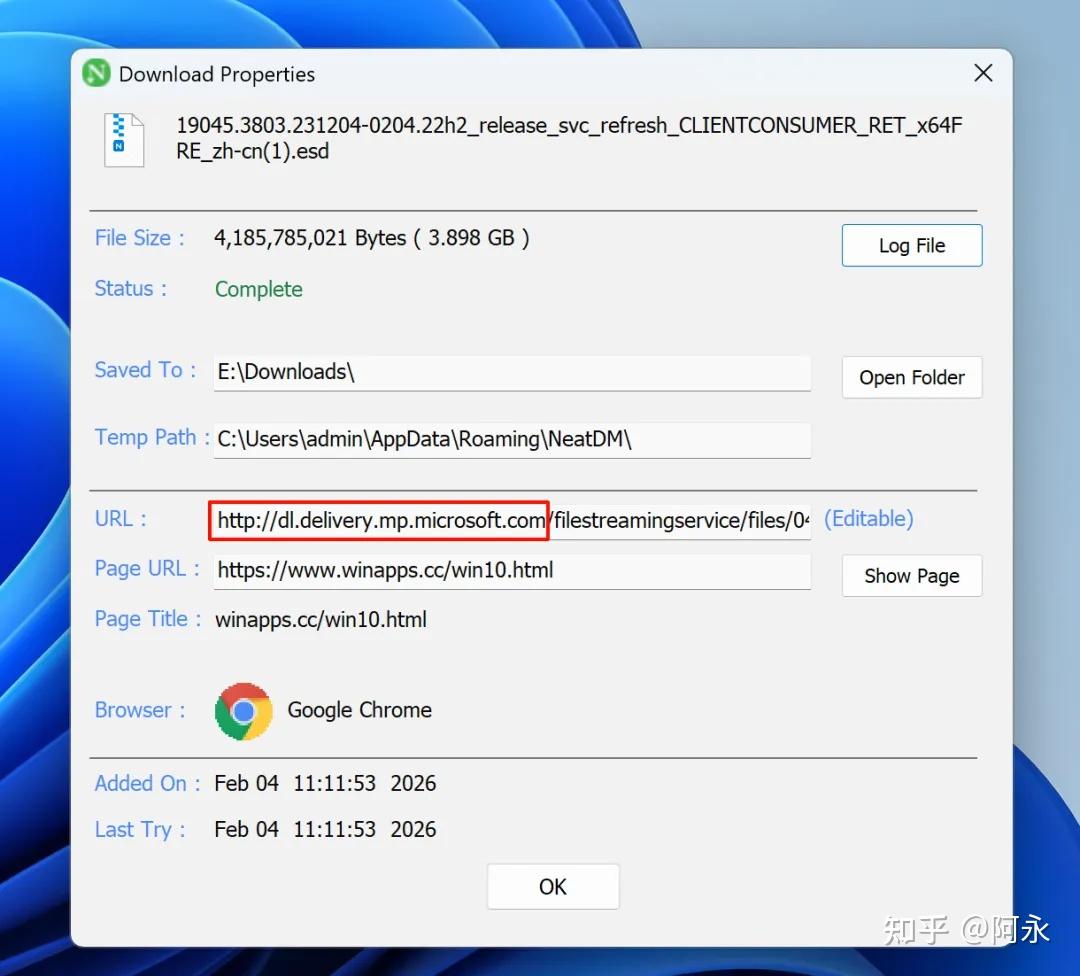
所有镜像 (Win10 / 11) 我们只提供最新版本的下载,目前没有全面收集系统镜像计划,望周知。
如果你希望可以更自由地选择下载,可以考虑 UUP dump 等其他网站。
NO.2 🔧 ESD 安装使用
ESD 文件可能有些小伙伴不熟悉,它和 ISO 镜像还不太一样,它本身是不能直接引导启动的。
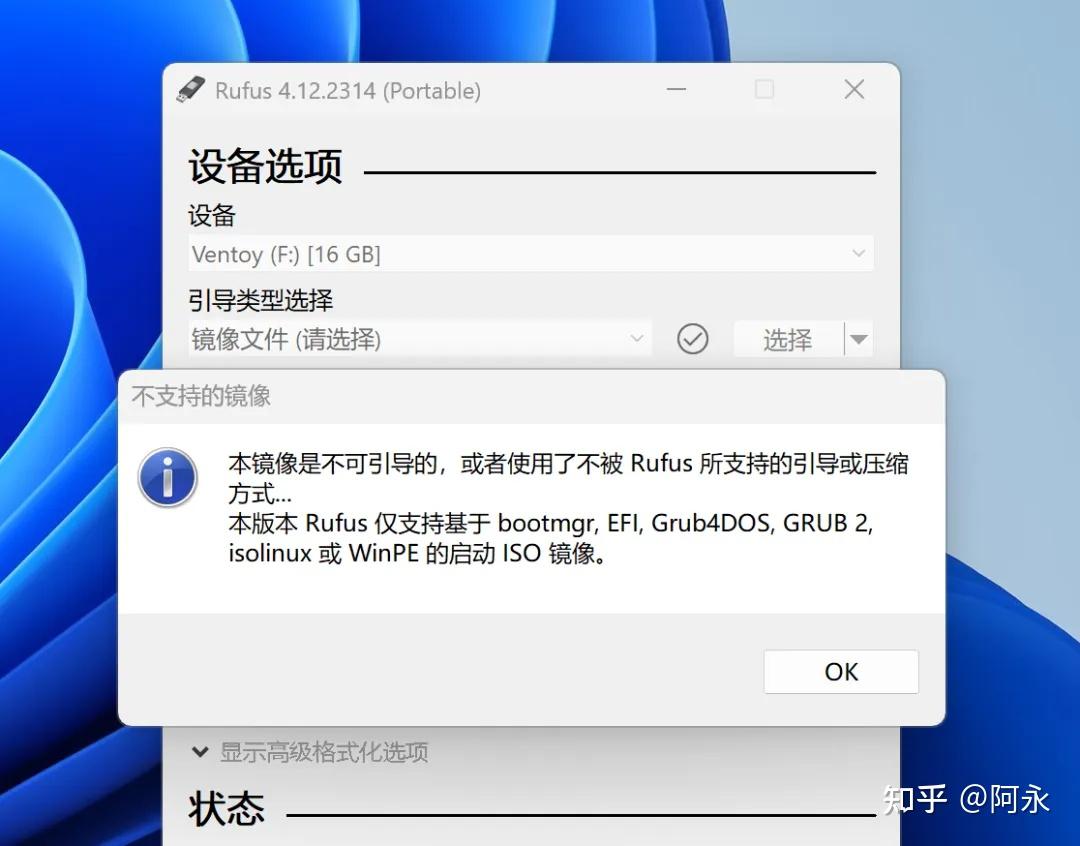
所以不能直接将 ESD 镜像直接写入 U 盘,或者 Ventoy 启动。文章后面会介绍转换方法。
不过在 PE 中,很多安装工具都是可以使用 ESD 镜像重装系统的。比如之前文章介绍过的 WinNTSetup 工具,直接选择 ESD 镜像安装即可。
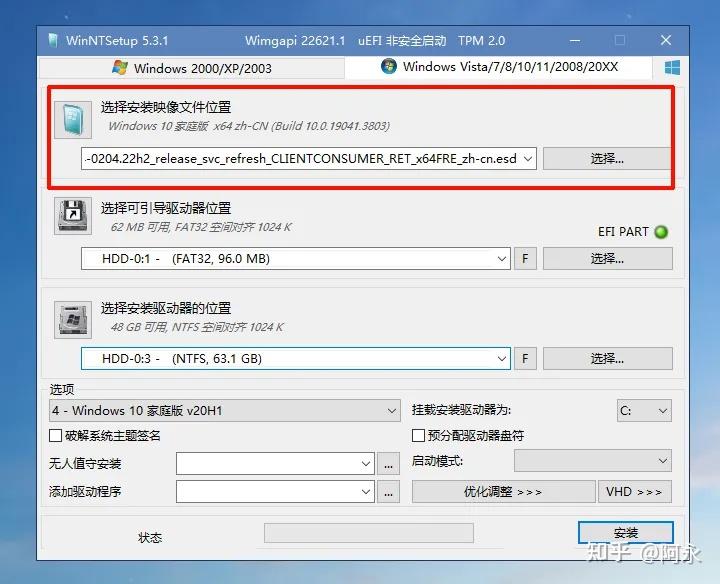
使用方法并无差别,还不会的朋友可以去看一下之前的文章👇
或者用 Dism++ 的释放映像也是可以的。
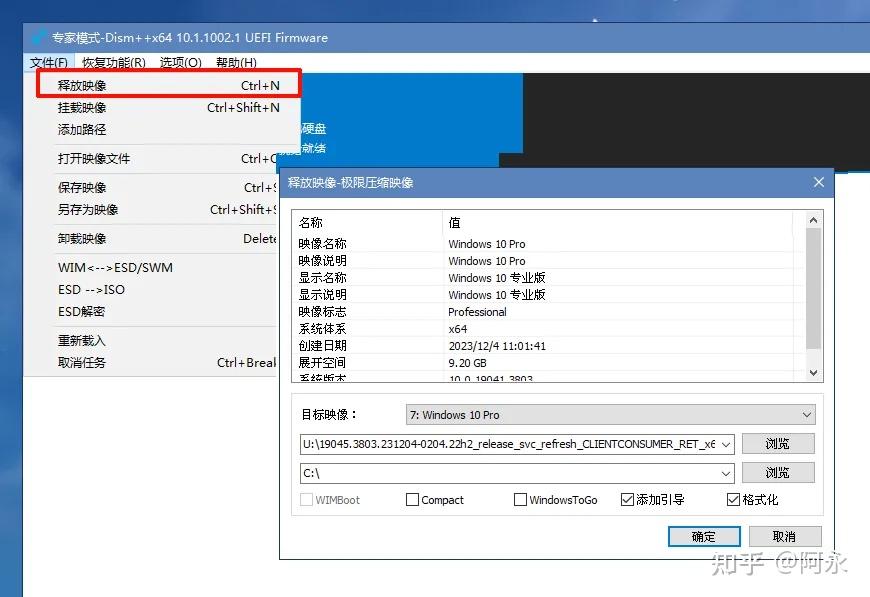
NO.3 🤔 ESD 转 ISO 文件
如果觉得只能在 PE 里使用太局限了。
其实,你是可以将 ESD 转为可以引导启动的 ISO 镜像的,还是使用 Dism++ 这个工具就可以进行转换。
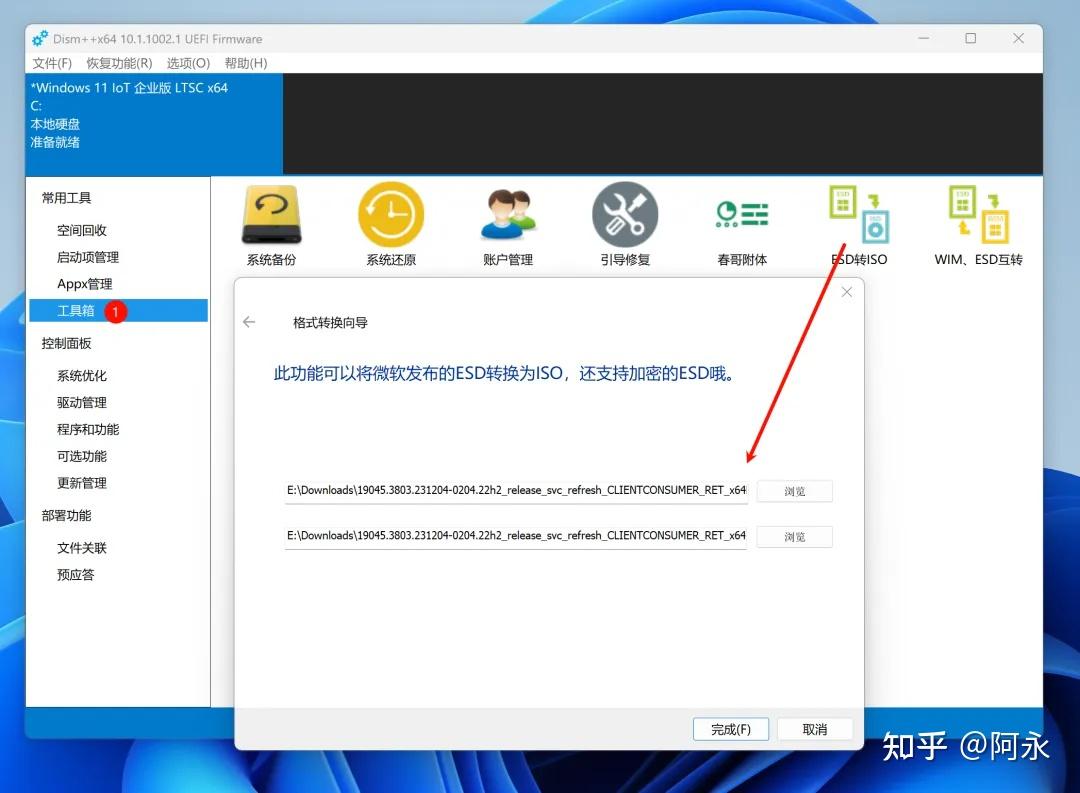
这个操作可以直接在本机操作,非常简单,在工具箱里找到 ESD 转 ISO,选择好源位置和目标位置,点击完成就可以了。
Dism++ 可以在 WinApps 网站进行下载:
https://www.winapps.cc/dismplus.html
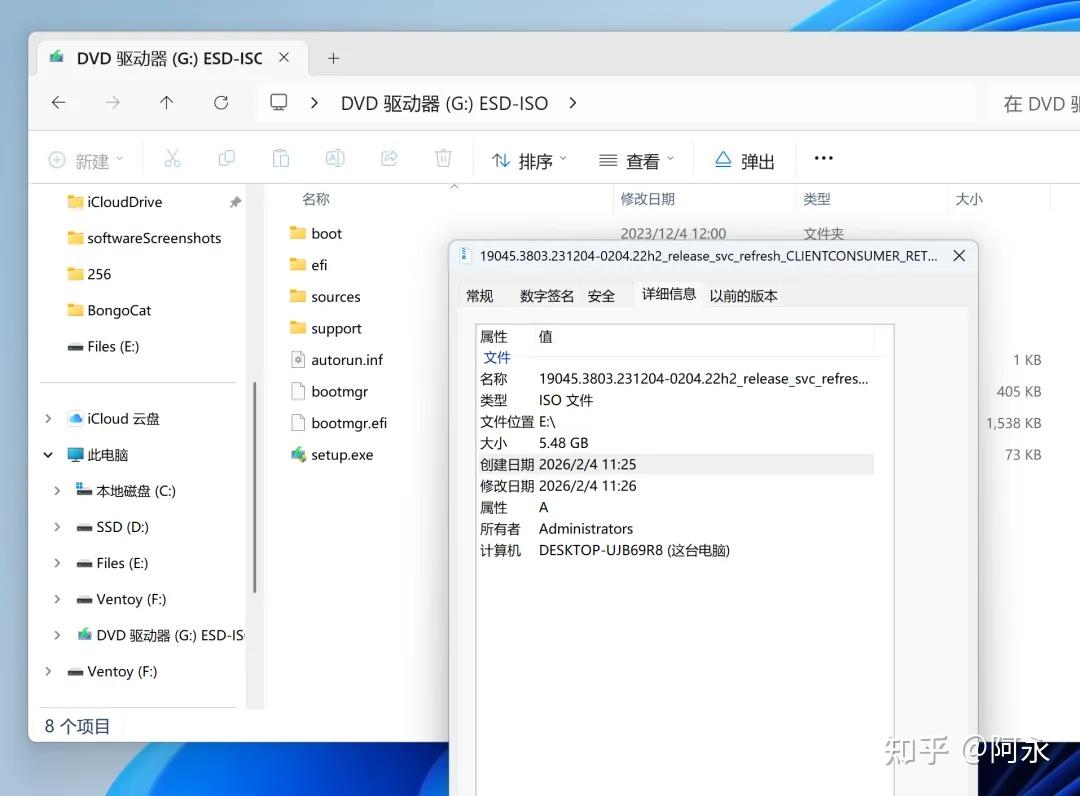
转换完成的 ISO 文件,就可以正常制作放在 Ventoy 的根目录进行启动,或者虚拟机装系统使用都是可以的。
目前仍处于测试阶段,如果发现链接失效,或者其它任何问题,记得联系我们。
大家还想要本网站添加什么功能,可以留言告诉我们!说不定下次更新就能看到你想要的新功能了!