重装 Win11 不想登录微软账户?用它就省事了
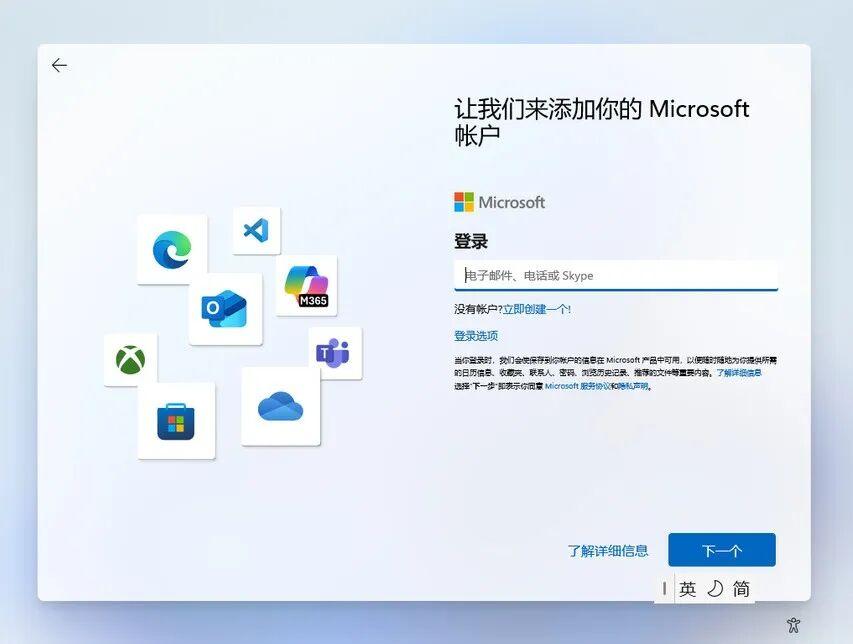
不知道 Windows 11 从什么时候开始,用官方镜像重装完,初始化进系统的时候,突然要求联网,要求登录微软账户。
你只是想给自己、家人,或者一台备用电脑装个干净系统,结果还要走一圈账号登录、网络验证、隐私选项、各种初始化设置。
有时候用的非免驱动网卡,或者当下没有网络,根本没办法进行下一步。有时候只是临时用、离线用,或者你单纯想创建一个本地账户,这一步也很烦。
所以今天推荐一个重装系统时非常值得放进工具箱的软件:Rufus。
NO.1
最基础的用途:把系统镜像写进 U 盘
给不了解 Rufus 的用户简单介绍一下,Rufus 其实就是一个制作系统启动盘的工具。
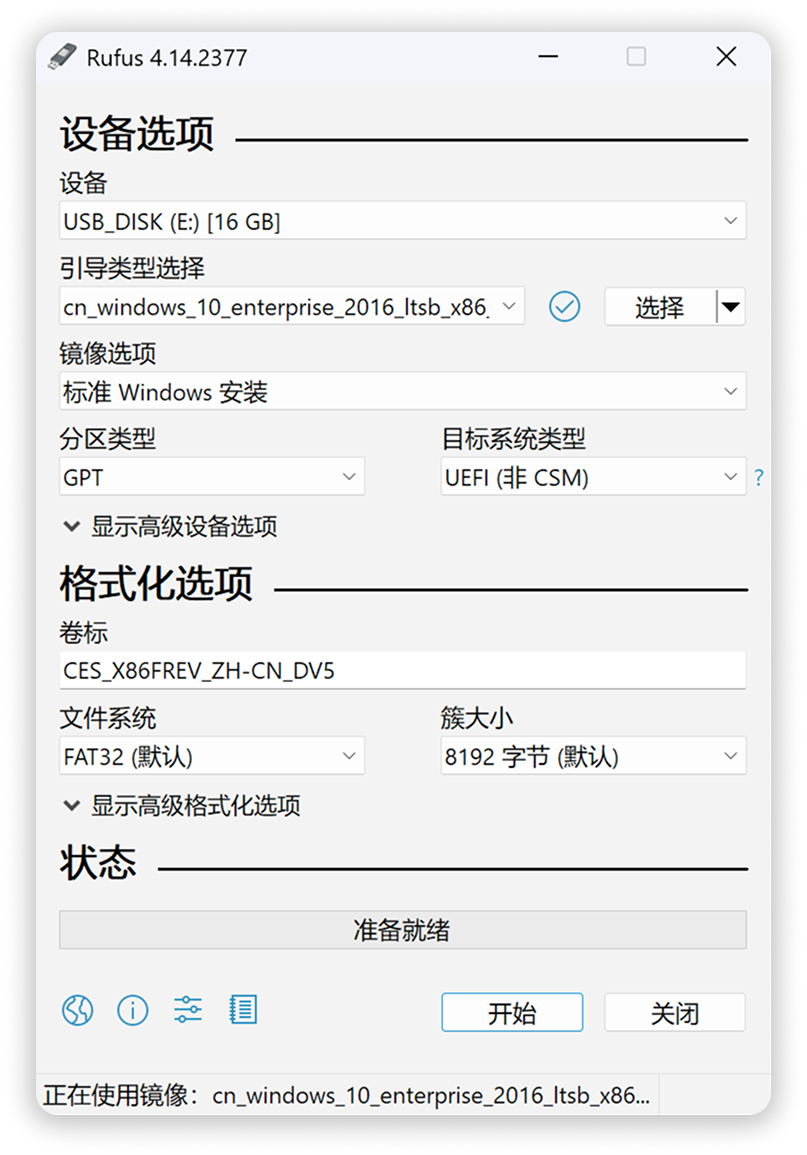
你可以把Windows 镜像、Linux 镜像、PE 镜像写入 U 盘,然后用这个 U 盘来安装系统、修复系统,或者进入临时环境处理电脑问题。
它的操作也很直观:
插入 U 盘,打开 Rufus,选择系统镜像,确认目标 U 盘,然后开始写入。
这里提醒一句,写入启动盘会清空 U 盘里的数据,所以动手之前一定要先备份好里面的重要文件。
如果你只是偶尔重装一次系统,Rufus 的优势是简单、轻便,不需要安装,用完即删。如果需要可以在 WinApps 免费下载:
https://www.winapps.cc/rufus.html
但它真正值得推荐的地方,不只是“写 U 盘”。
NO.2
绕过联网账户:可以提前创建本地账户环境
现在安装 Windows 11,很多用户最不适应的一点,就是初始化阶段越来越强调联网和微软账户。
或许有些普通用户并不在意这些,但是有些用户并不喜欢微软的强制微软账户。好在有一些手段可以绕过它。
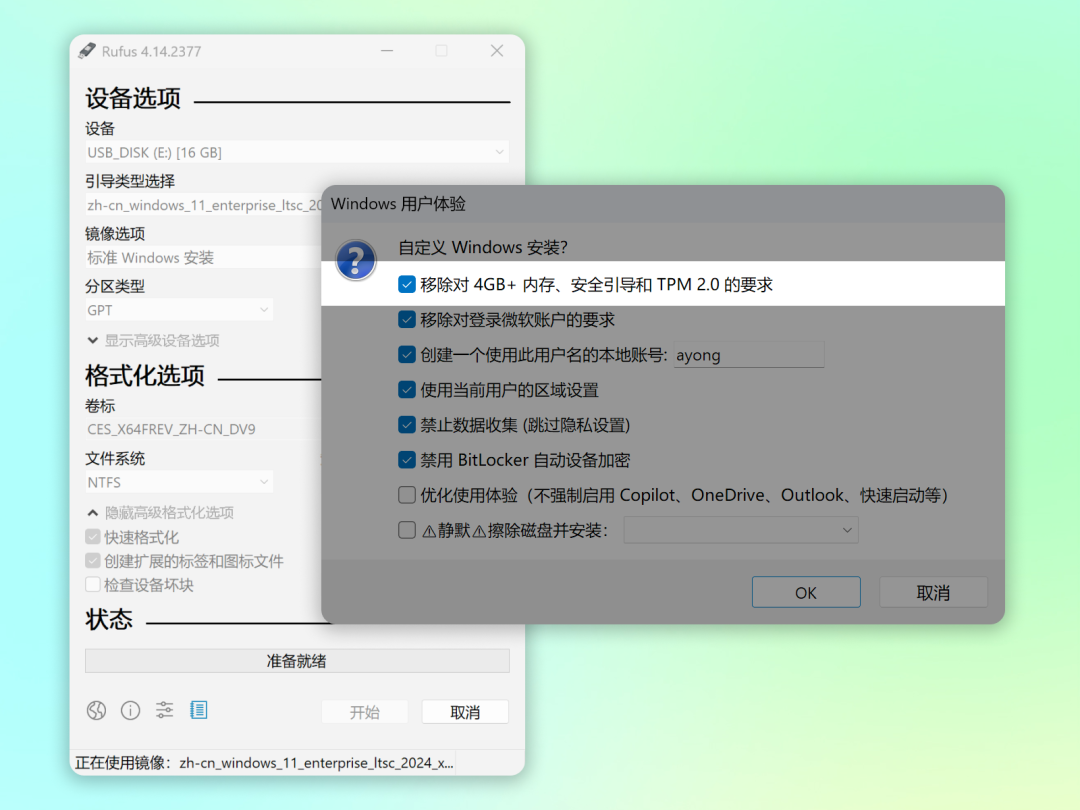
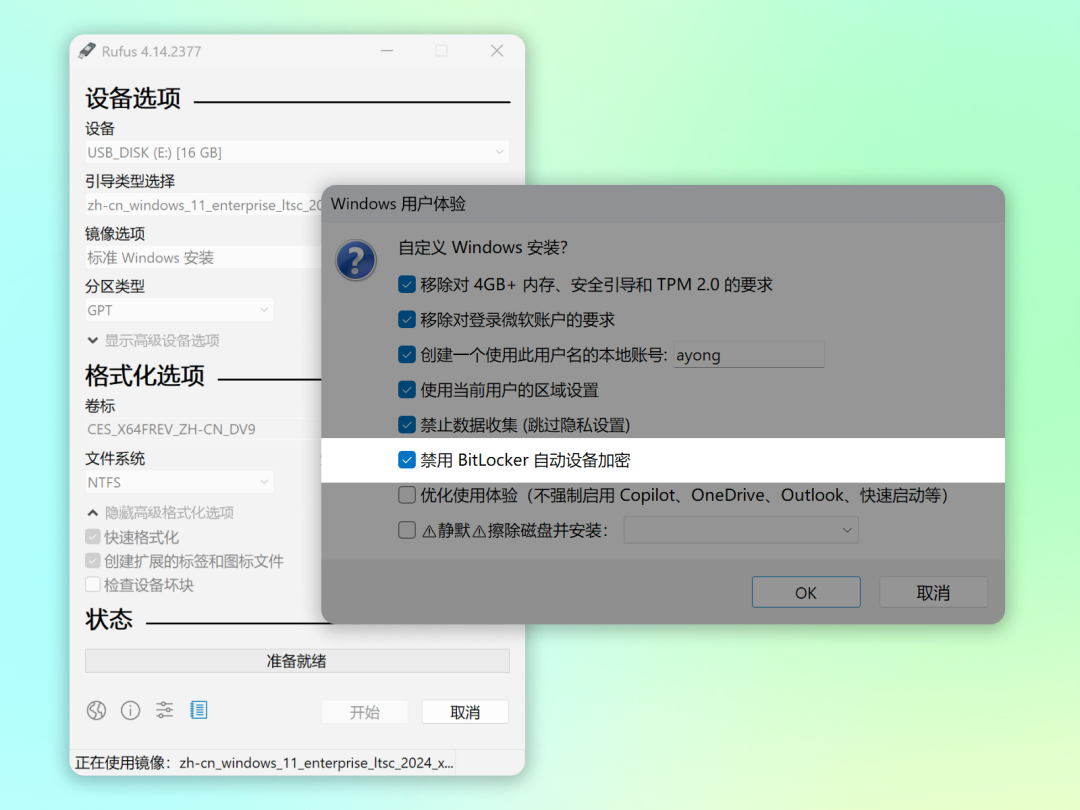
比如 Rufus在使用 Windows 11 镜像制作启动盘的时候,Rufus 会弹出一个Windows 安装体验相关的选项窗口。
你可以选择移除在线微软账户要求,也可以提前设置本地账户名称,还可以跳过一部分隐私收集问题。
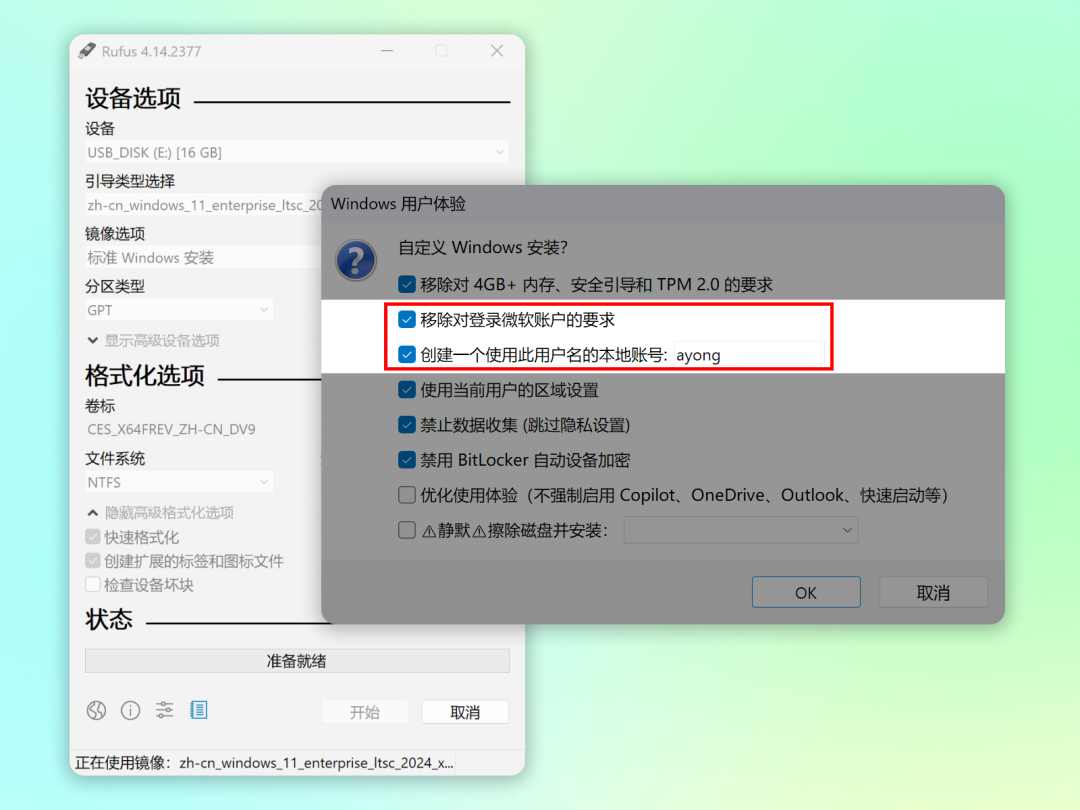
这样装完系统之后,初始化流程会清爽很多。不用临时断网,不用到处找命令,也不用在安装界面里来回折腾。
NO.3
老电脑强装 Win11,突破硬件限制
Windows 11 对硬件要求比 Windows 10 更严格,比如 TPM、安全启动、内存等检查,一项不通过都会影响安装。
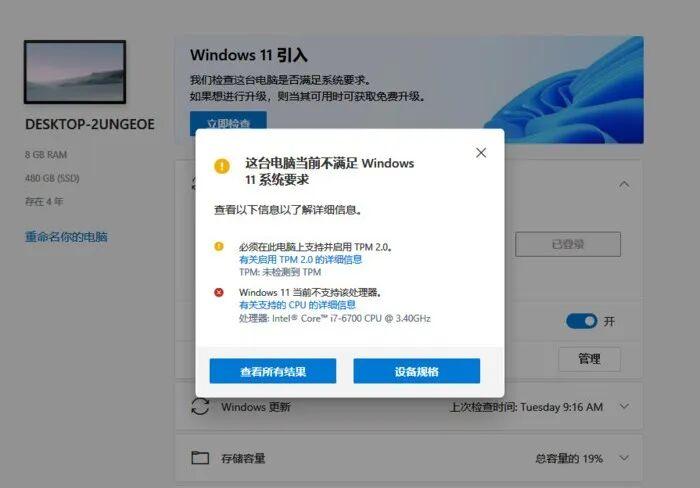
虽然微软不建议升级 Win11,但是有些用户不信邪,就想要折腾一下试试 Win11 的滋味怎么办?
直接用 Rufus 做镜像启动盘,勾选这个移除 4GB+ 内存、安全引导和 TPM2.0 的要求,就不会被安装流程卡住了。
NO.4
BitLocker 自动设备加密,也可以提前关掉
BitLocker 加密这东西,不知道你们听过没有,开启的话磁盘上会出现一个锁头图标,硬盘里的数据会被加密保护。正常情况下你可能感觉不到它的存在,电脑照样开机、照样使用。
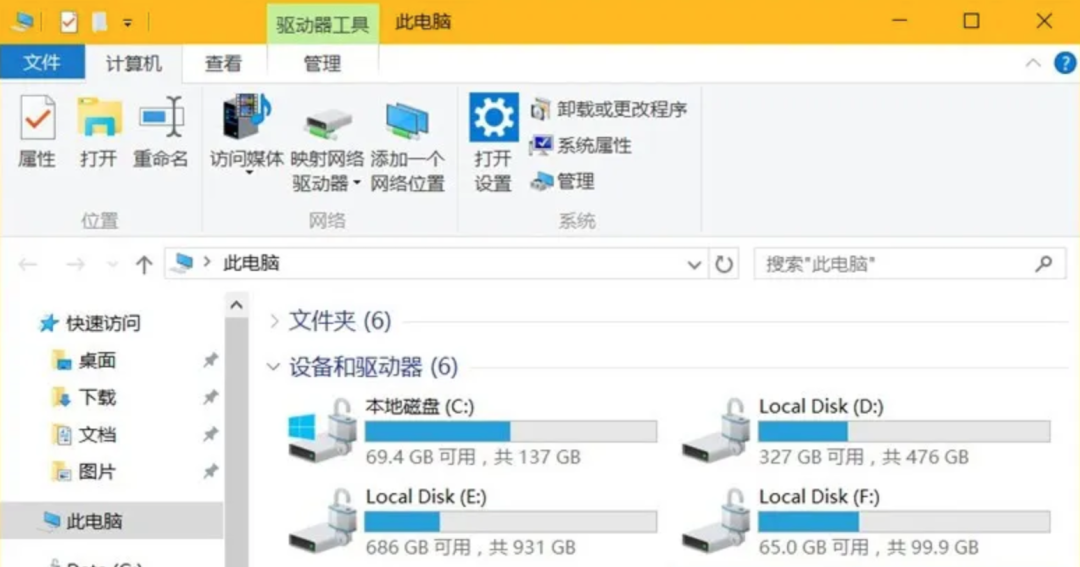
但一旦遇到一些特殊情况,比如重装系统、改 BIOS 设置、更换硬件、系统启动异常,Windows 可能会突然要求你输入 BitLocker 恢复密钥。
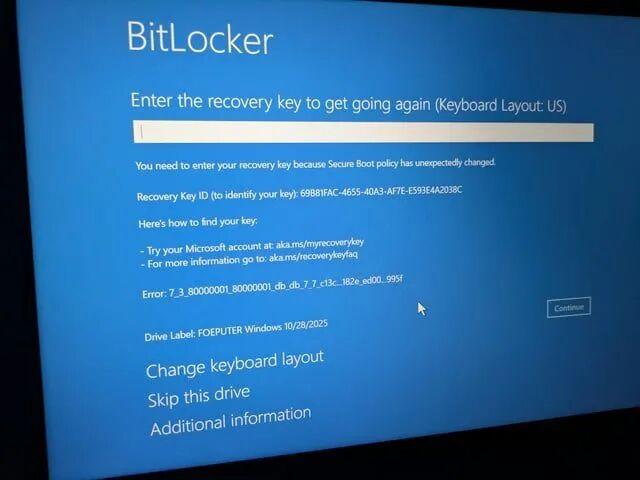
很多普通用户根本不知道自己电脑开了 BitLocker,更不知道恢复密钥保存在哪里。等到系统真的让你输入密钥的时候,最容易被锁住的,反而是自己。
为了方便起见,不需要加密的话,可以在 Rufus 安装体验选项里,选择禁用 BitLocker 自动设备加密。
NO.5
微软镜像也能直接下载
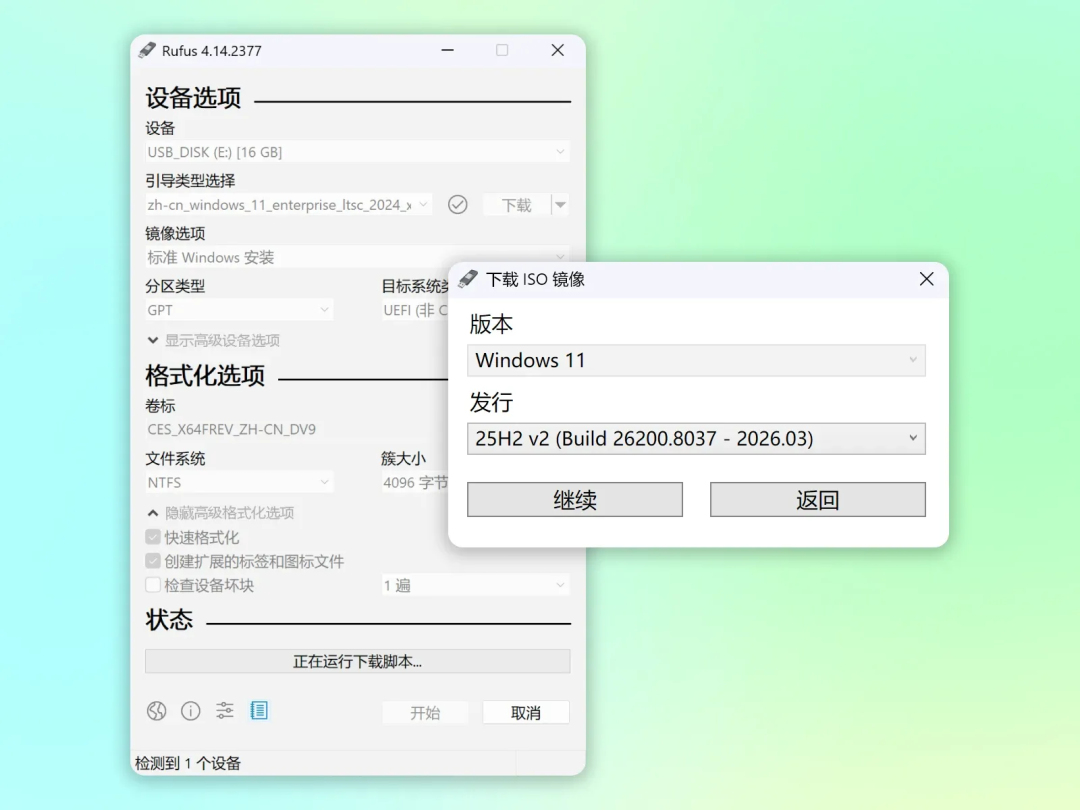
Rufus 里面其实也内置了下载 Windows 镜像的功能。