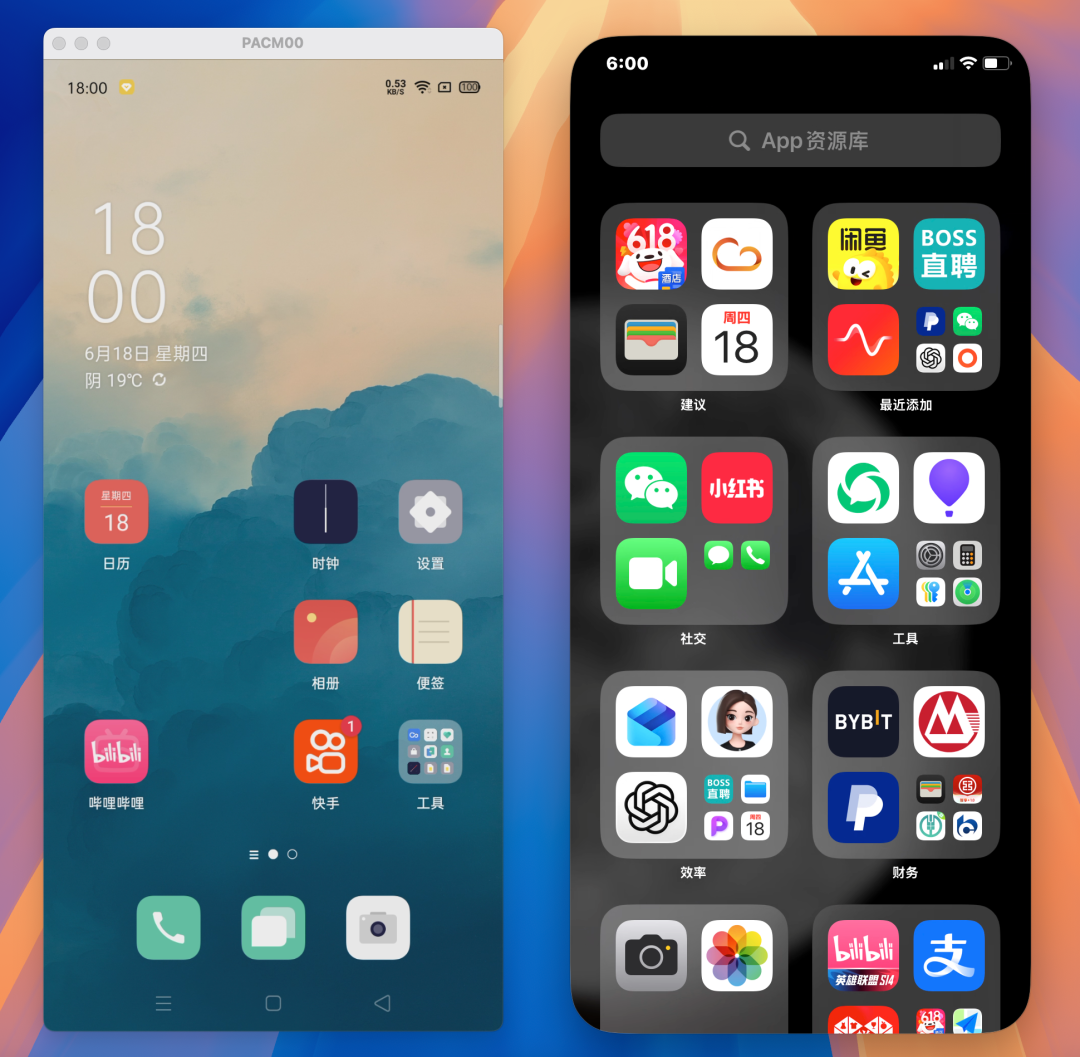
我把 iPhone 和安卓手机都搬到电脑上用了!
NO.1
环境介绍
首先,介绍一下我的设备和环境。
一台 MacBook (15.7.4),一个 iPhone Xr (18.7.9),一个 OPPO R15 (安卓10)。
NO.2
iOS 投屏
苹果的实现比较简单,属于是自带的功能了。只需要系统符合要求,两台设备都打开了蓝牙和 Wi-Fi,登录同一个 iCloud 账户就可以了。
Mac 安装了 macOS 15 Sequoia 或更高版本,且 iPhone 安装了 iOS 18 或更高版本。
还是比较简单的,不需要特殊安装什么东西,10 米之内都可以用,不需要数据线连接。具体效果就类似下面的截图:
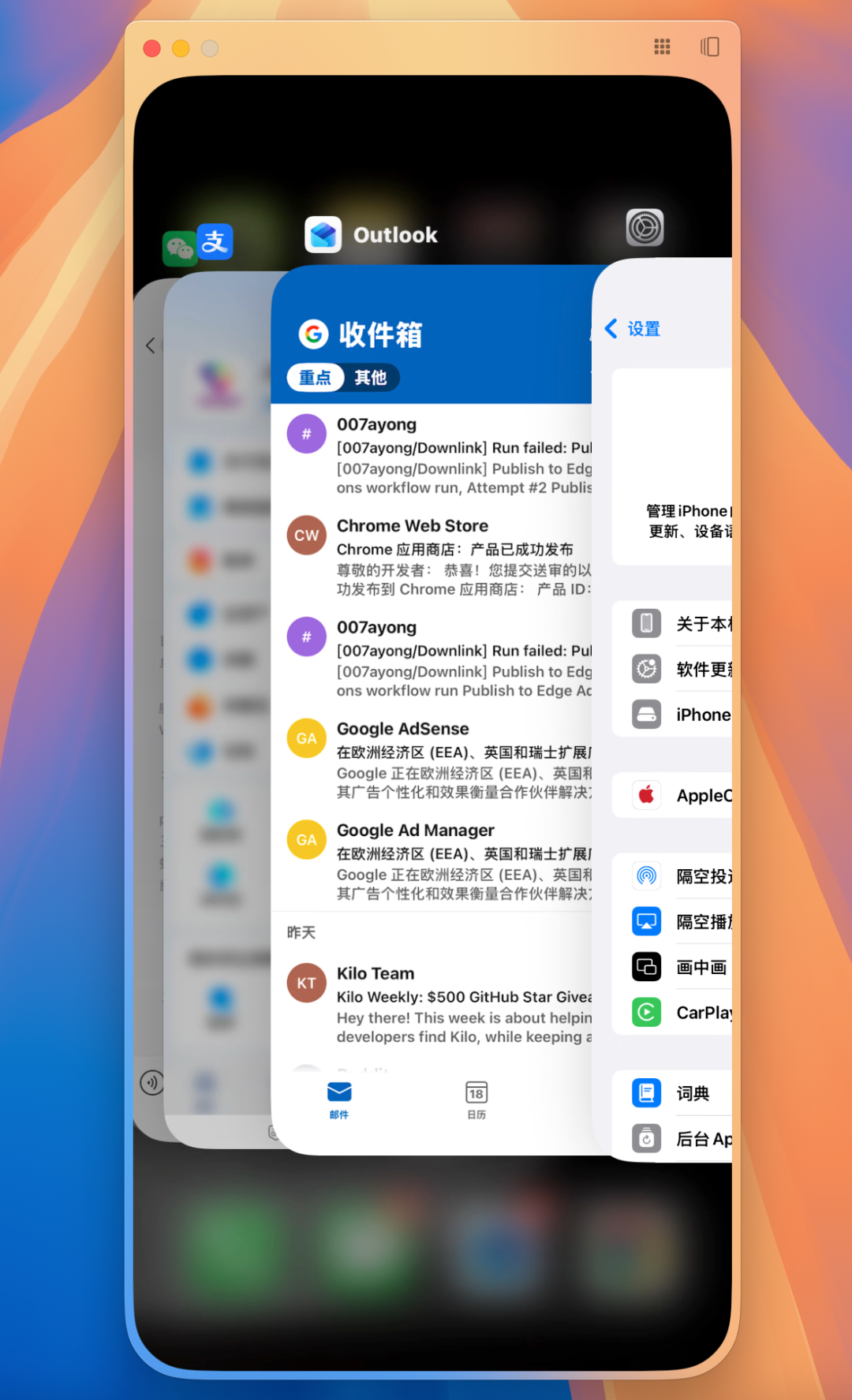
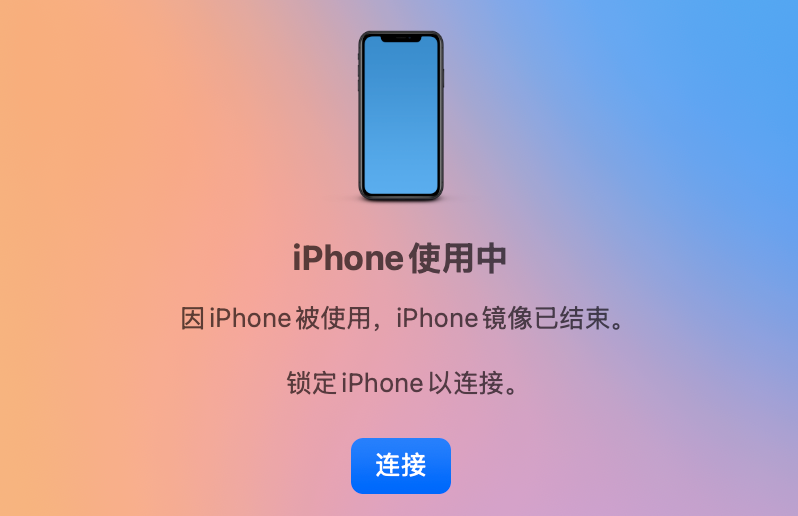
对于鼠标用户来说,无法使用丝滑滚动。动起来有些卡,第三方 Mos 暂时也没有办法适配。不过,触控板的话就没有这种问题了,用起来很跟手,阿永感觉和在真机上体验差不多。
还有一个大问题就是输入法了,如果是用微信输入法等第三方的输入法,是会强制切到系统输入法的。而系统的笔画输入法也无法使用,中文的话建议使用拼音全键盘。
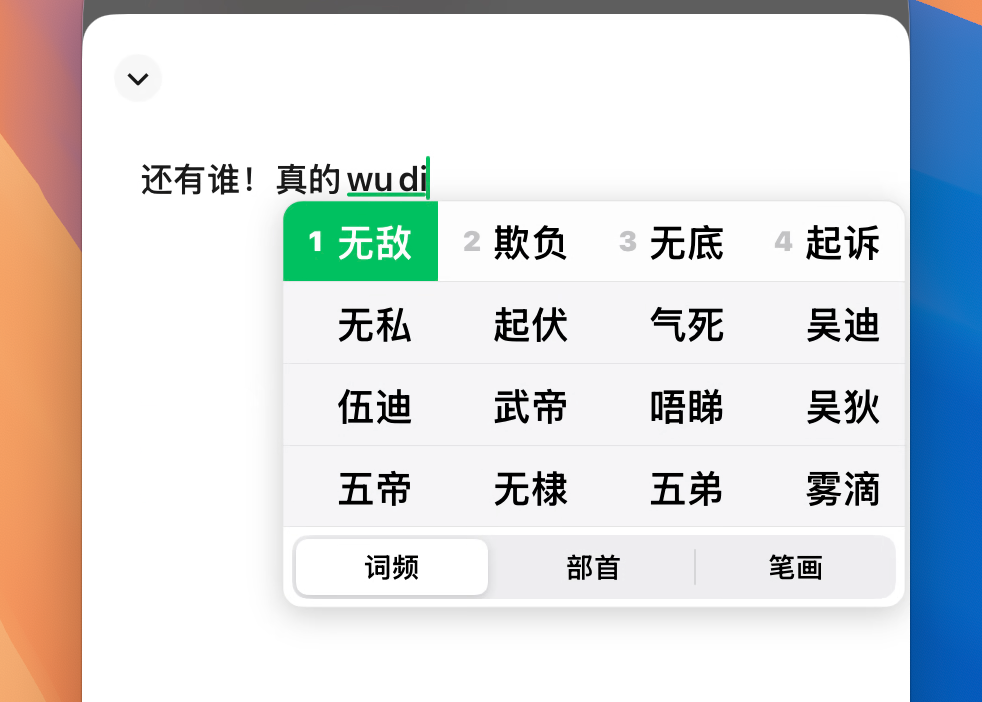
不过在这几天的使用中,输入还是不如真机,比如支付宝输入金额有 BUG!无法正确输入金额。
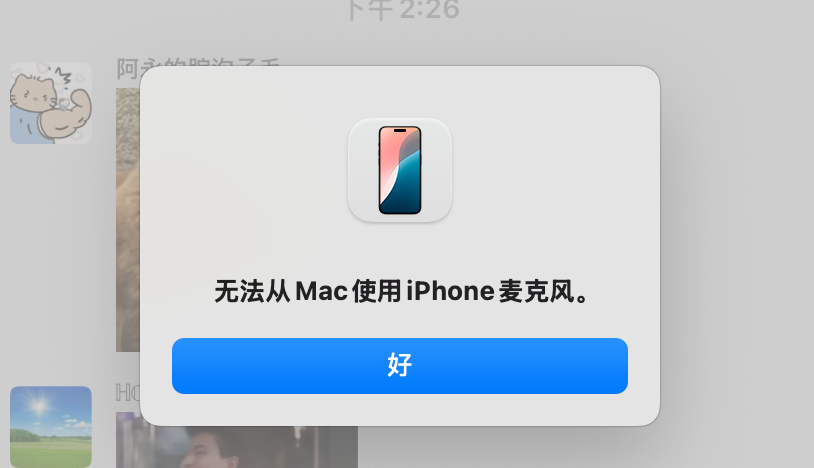
使用体验上,麦克风、相机不能使用,声音是可以传输过来的,在电脑上正常播放。
NO.3
安卓投屏
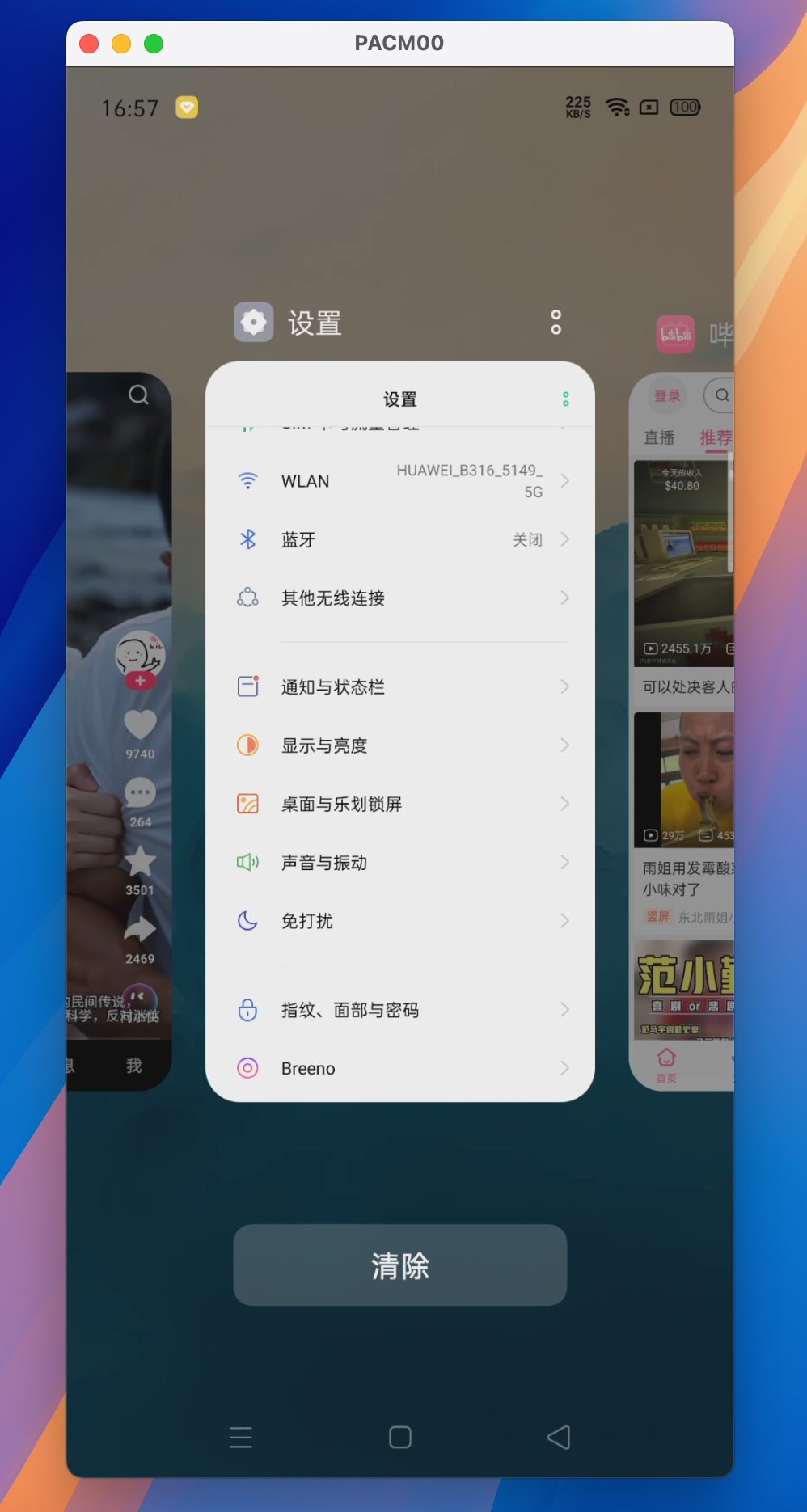
其实用了ADB + Scrcpy实现的,理论上无论是 Windows 还是 macOS都可以用这套方案。效果图如下:
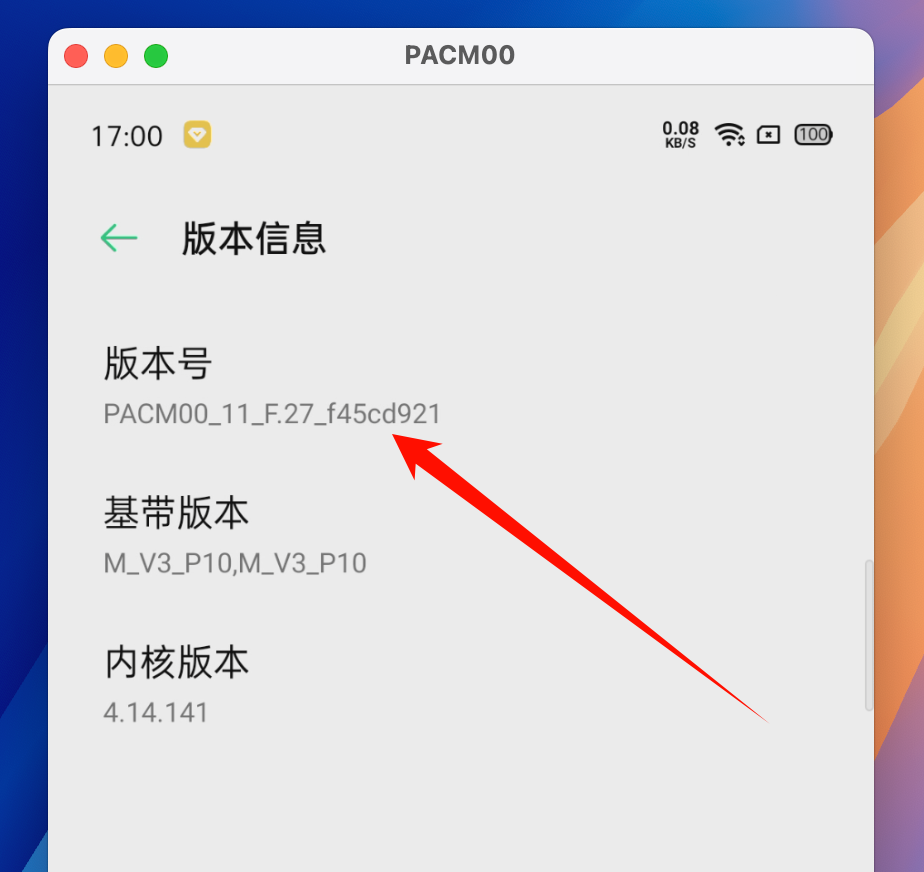
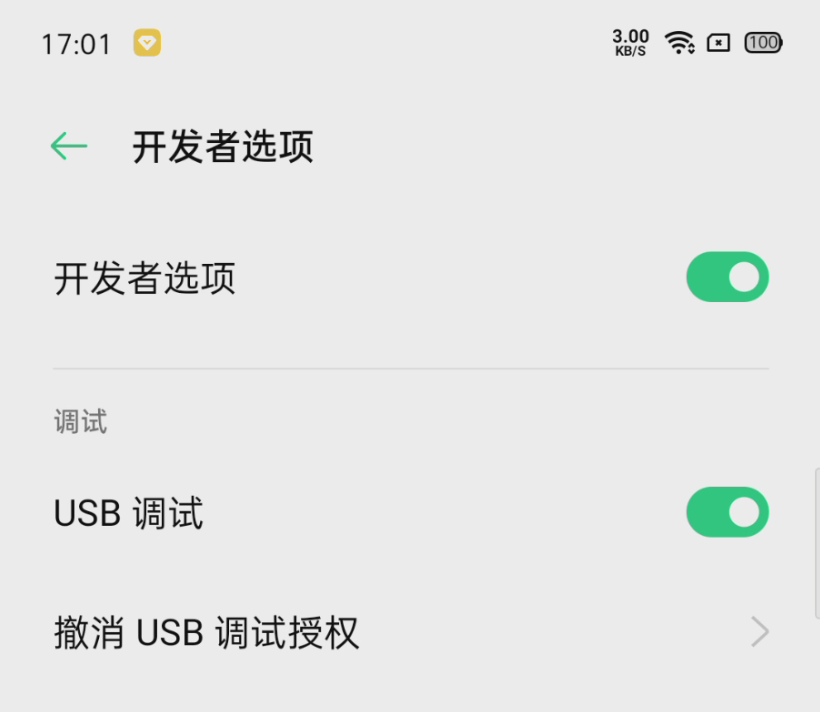
在其他设置中找到开发者模式,启用 USB 调试,然后用数据线建立连接,信任设备。
电脑上需要安装 ADB 和Scrcpy 两个软件。
macOS 上可以用命令行直接装:
brew install--caskandroid-platform-tools
brew install scrcpy
Windows 上用 Winget 安装:
winget install--exactGenymobile.scrcpy
然后就可以启动了。
scrcpy-Sw -K
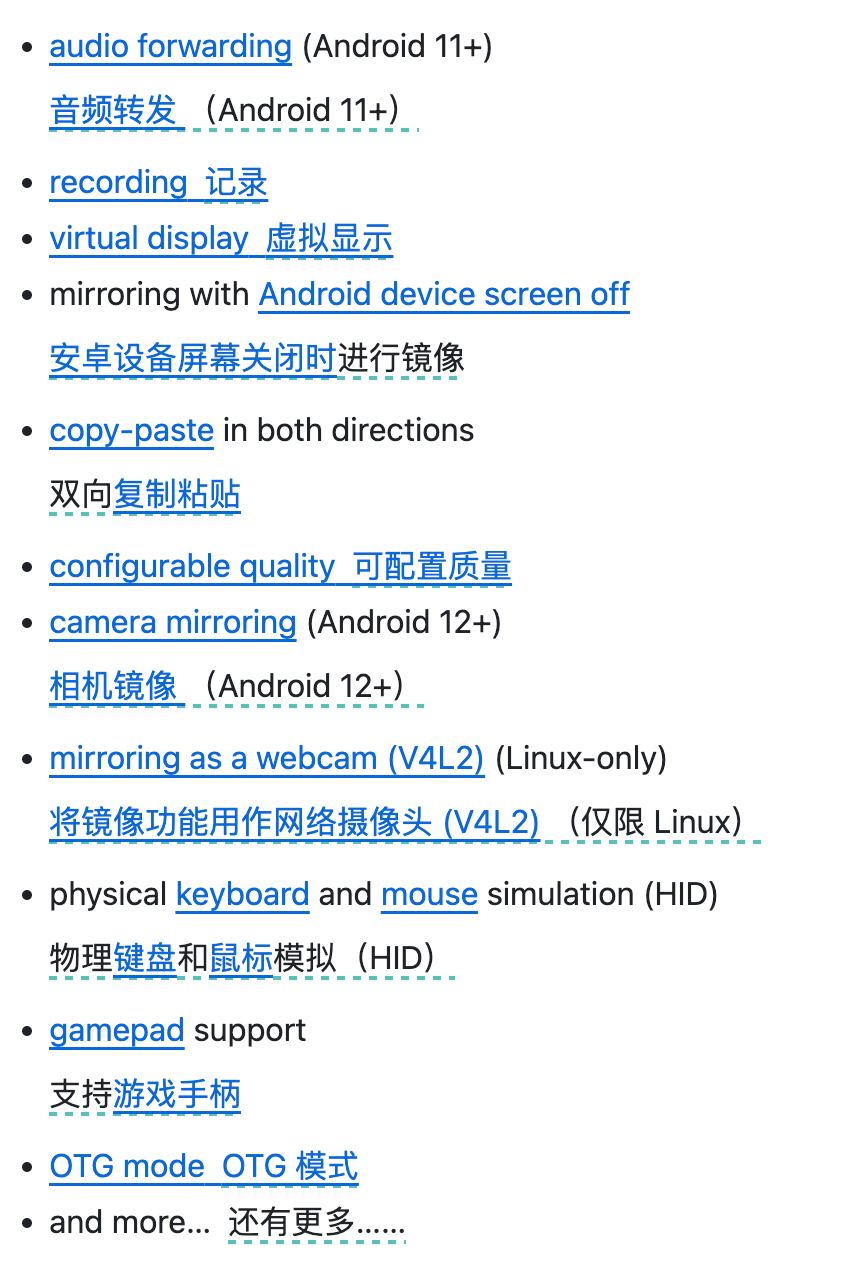
这个项目还挺牛的,支持剪贴板双向同步,音频转发 (安卓11+) ,连接游戏手柄,截取相机画面等。根据不同需要,在启动时加不同的参数。
感觉用来打游戏投屏好像也可行哎,或者大家有什么好的玩法解锁可以评论一下。Scrcpy免费开源,具体的参数使用方法,大家可以在 GitHub 翻一下。
以上就是今天的全部内容了,如果感兴趣的话可以去玩一下,需要录制素材投屏都挺有用的。欢迎大家留言交流!