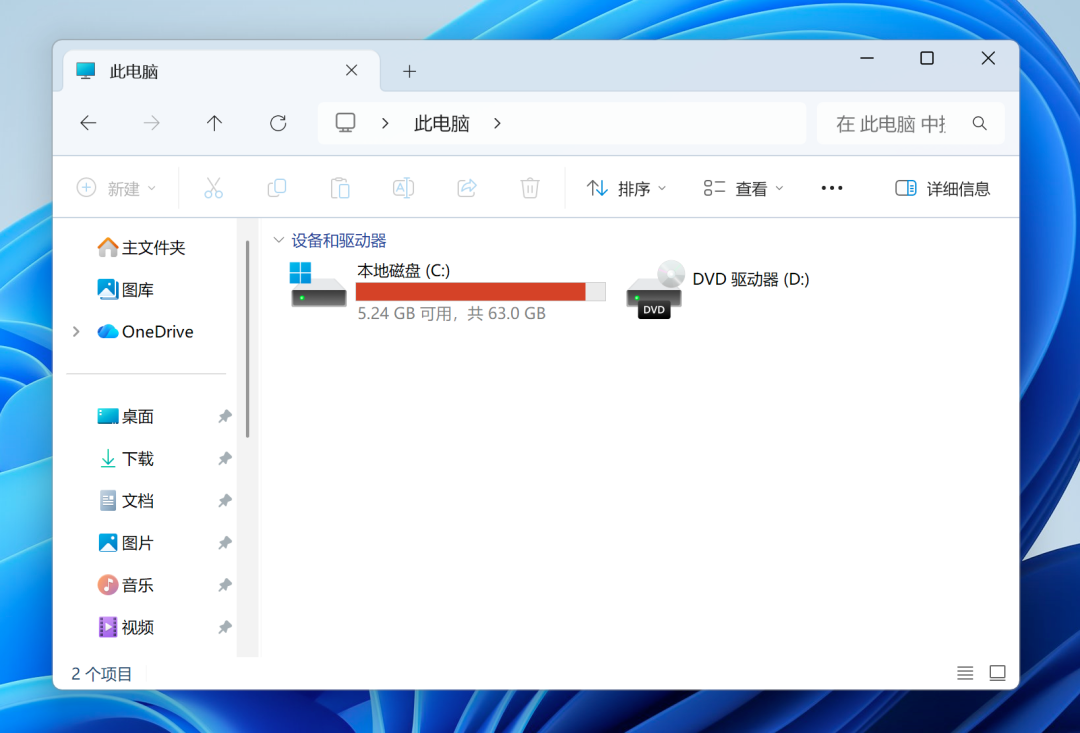
C 盘红了究竟是谁的锅?找出大文件对症下药才能改善
开篇先问大家一个问题:你们的 C 盘都设置成了多大空间呢?阿永之前遇到过有朋友把 C 盘只分配了 80 GB。
对于 Windows 11、Windows 10 来说,80 GB 好像真的不太够用,时间一久特别容易爆红。
一旦 C 盘空间不够用,就会触发很多问题,比如电脑卡顿、软件无法启动,那就不得不去清理一下 C 盘。由于 C 盘是系统盘,不能随便删除文件,更不能直接格式化。大多数人都会觉得无从下手。
今天就给大家推荐一款非常好用的磁盘空间分析工具Wiztree。它能够帮你快速分析 C 盘占用,通过可视化的方式,找出什么文件占用了你比较大的空间。
https://www.winapps.cc/wiztree.html
这款软件使用起来也比较简单:使用管理员身份打开,选择 C 盘进行扫描。速度还是非常快的,几乎一下就完成了。
然后在最下面的图例中,你就可以根据各个色块所占面积大小,判断哪些文件占用的空间比较大。每个色块表示一个文件,色块外侧的格子表示文件夹。
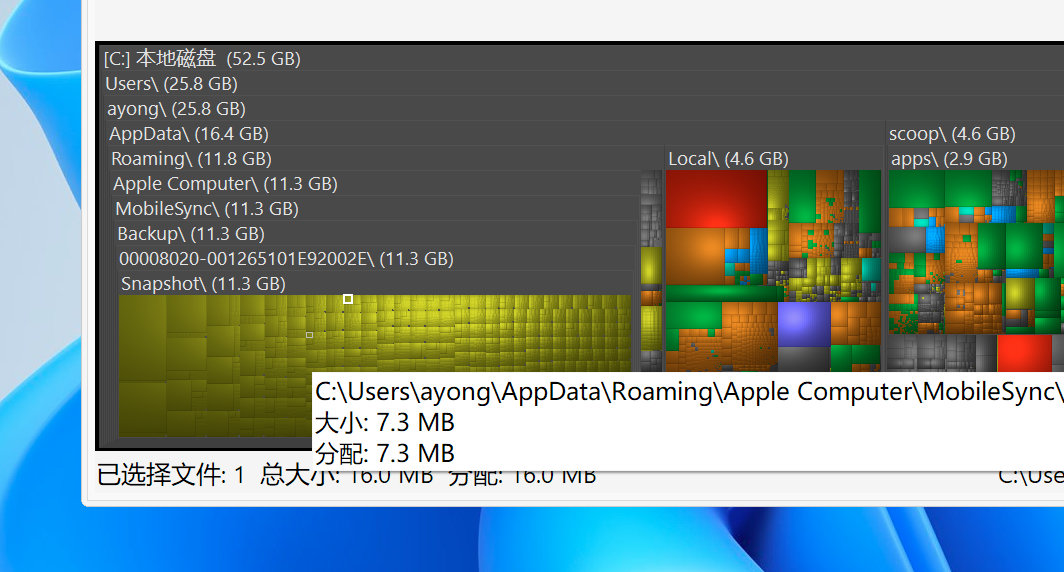
就拿我的电脑为例吧,可以看到最左侧的黄色色块面积比较大,把鼠标放上去,看到路径是苹果的系统备份路径。
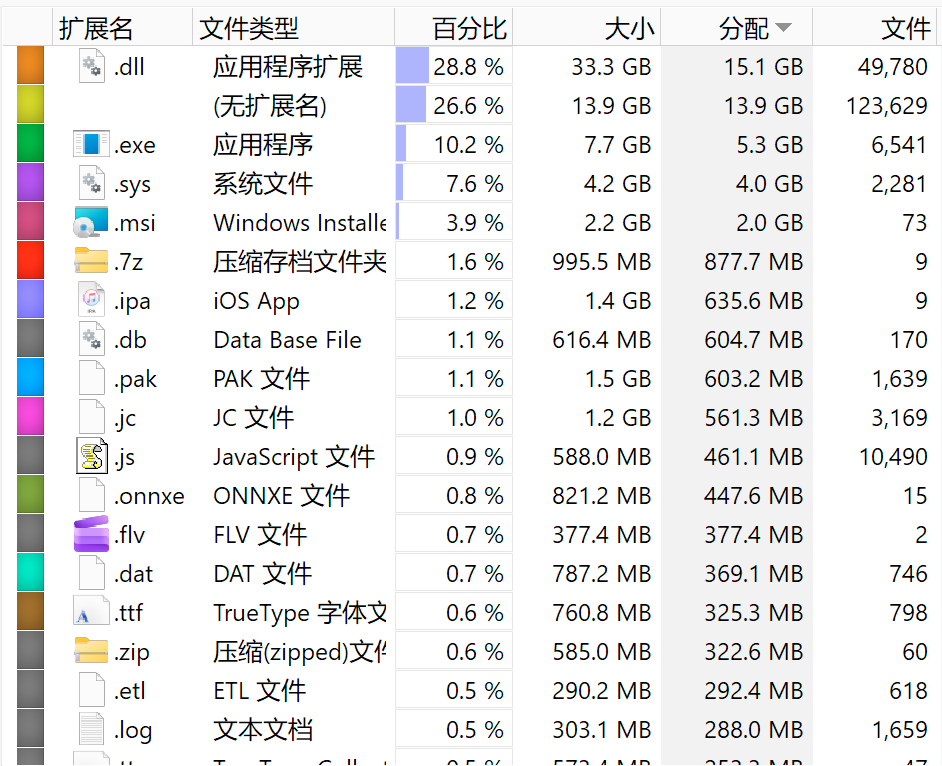
软件的右侧这个区域,则是根据文件的扩展名和文件类型进行区分的。这里的色块呢,也是和下面的色块是一一对应的。在这里可以清晰地看到,你的电脑上什么类型的文件所用空间占比最高。
在了解了整个 C 盘文件占用情况之后,大家可以复制文件信息问一下 AI,再决定是否可以删除。
清理 C 盘还是一件比较需要谨慎的事情,如果是一眼就可以判断的文件,比如说下载文件或者是文档文件,直接删除也可以接受的话,倒是无伤大雅。
如果发现是自己比较陌生的文件,一定不要直接删除,不妨再问问 AI,确定方案之后再进行处理。使用 Dism++ 工具或命令清理更稳妥。
编辑于 2026-07-01 · 著作权归作者所有