如何将不兼容的 Windows 10 电脑升级到 Windows 11——方法如下
想给旧设备升级 Windows 11?
你大概率会遇到一个小阻碍 —— 微软对硬件有着严格要求,比如必须搭载 TPM 2.0 芯片和特定型号的 CPU。
不过别担心,即便你的电脑被判定为不兼容,也依然有可行的升级办法。
这份指南就将为你详细演示两种经过验证的可靠方案,帮你轻松绕过微软的限制,安全安装 Windows 11。
无论你的电脑是缺少必要的 TPM 芯片,还是用的是老旧款 CPU,这些分步操作都能让你在不丢失任何文件和应用程序的前提下,顺利完成升级。
免责声明
根据微软的官方免责声明:“微软不建议在不符合最低服务要求的设备上安装 Windows 11,这样做可能会导致兼容性问题…… 如果您继续安装 Windows 11,您的电脑将不再获得支持,并且将无法接收更新。”
需要提醒的是,选择执行这些操作的读者需自行承担风险,同时也需要结合自身实际情况,独立判断这些方法是否适合自己的设备。
电脑实际兼容性情况
在尝试任何变通升级方法之前,建议你先确认电脑具体存在哪些兼容性问题,操作步骤如下:
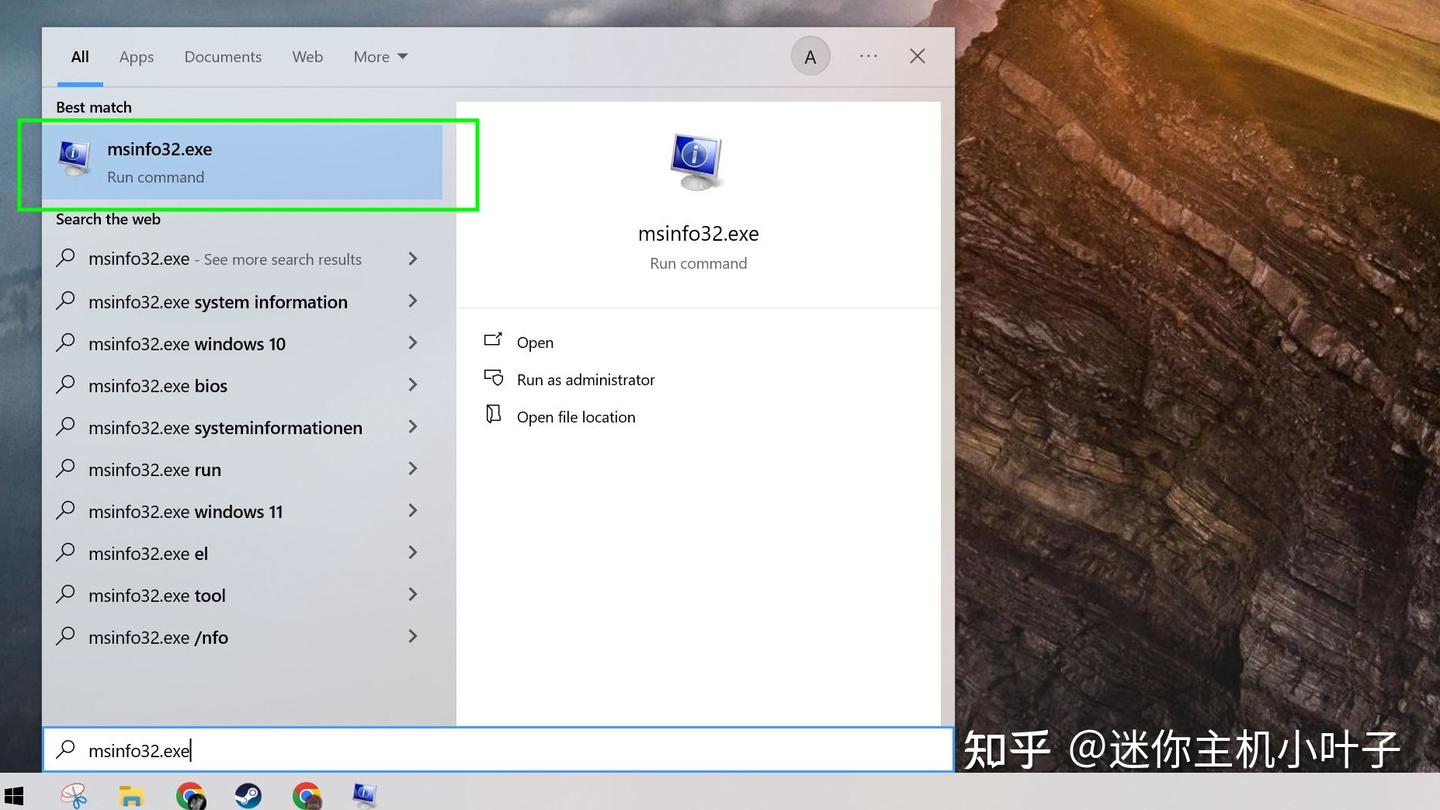
运行系统信息工具(输入msinfo32.exe),查看电脑当前使用的是 UEFI 还是传统 BIOS 模式。
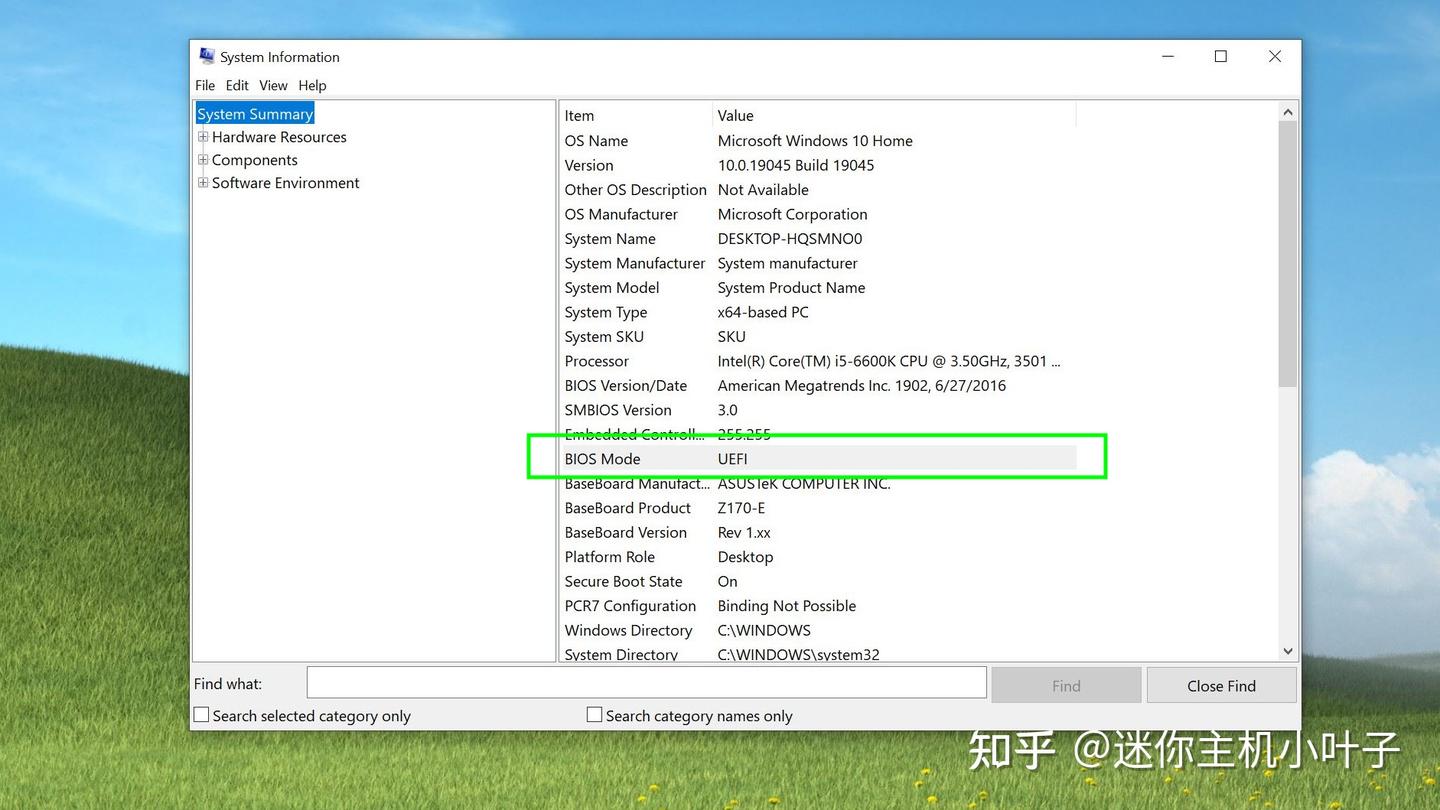
重点确认 BIOS 模式的显示结果 —— 对大多数升级方法来说,这个模式必须是 UEFI 才行。
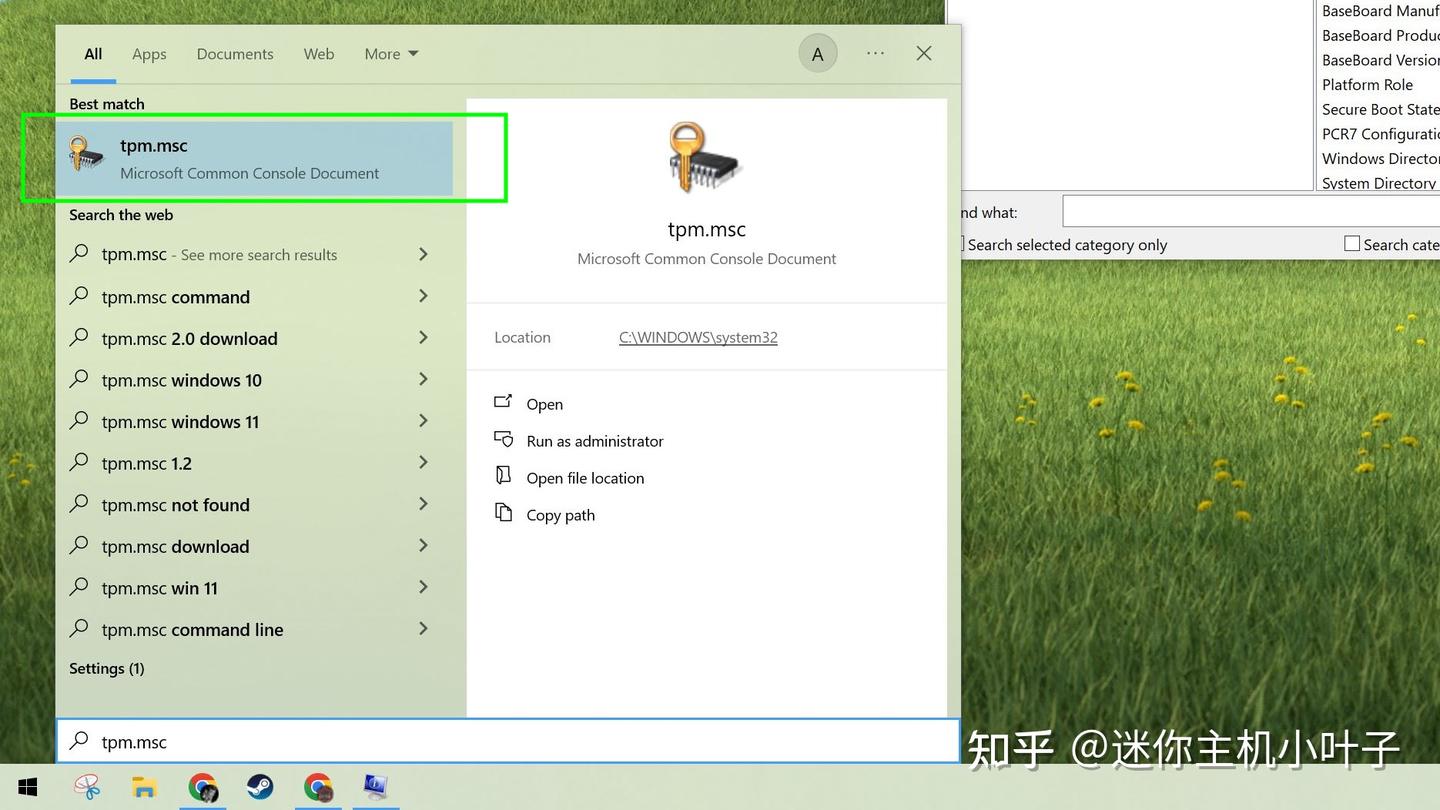
运行 TPM 管理工具(输入tpm.msc),验证设备的 TPM 状态。
若你的电脑配备了 TPM 芯片(哪怕只是 1.2 版本),那么后面的 选项 1 大概率适合你;要是电脑完全没有 TPM,或者没办法从传统 BIOS 切换到 UEFI 模式,就选择 选项 2。
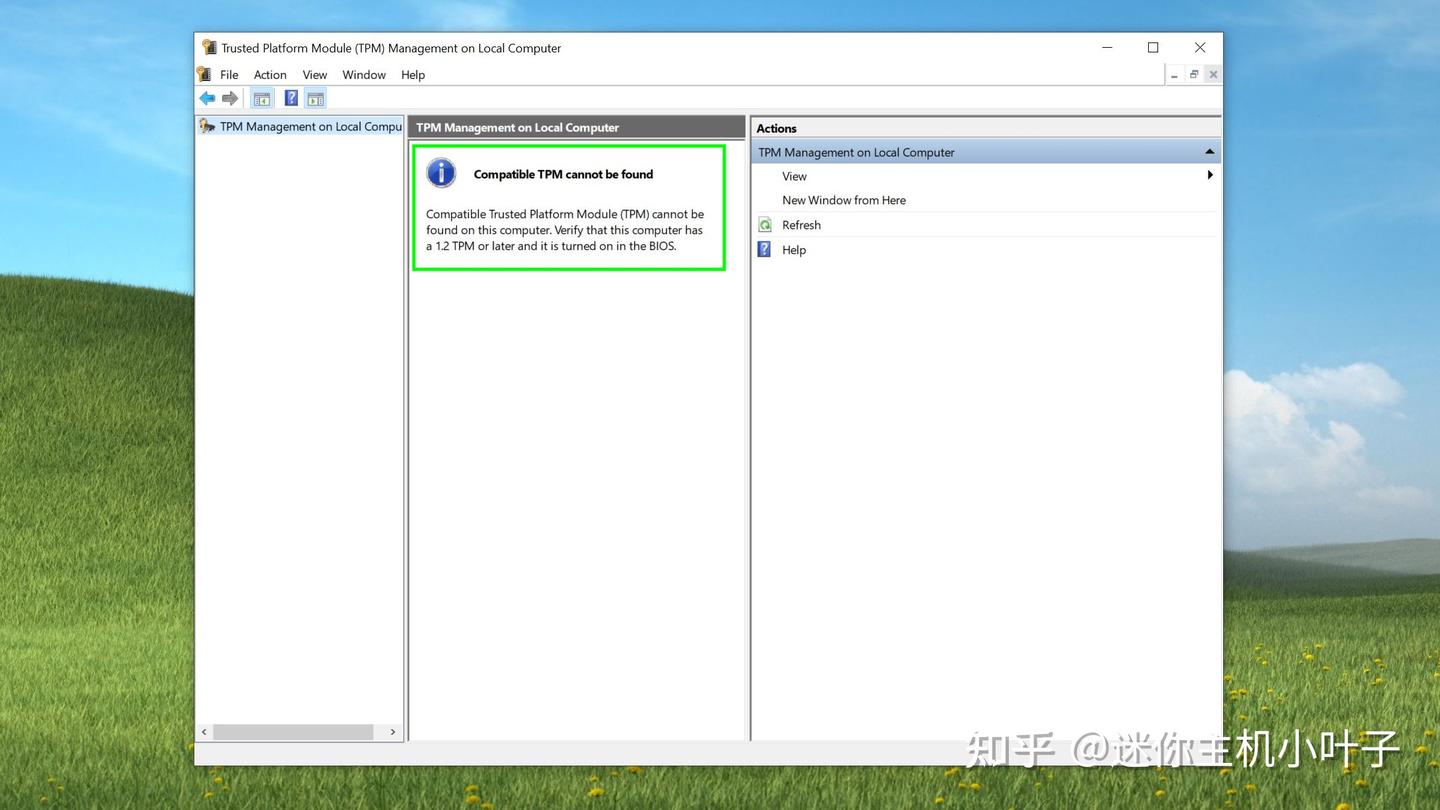
另外要补充一点,Windows 11 24H2 版本还新增了 CPU 要求,需要支持 SSE4.2 和 PopCnt 指令集。不过大家也不用太担心,多数 2009 年及以后发布的 Intel CPU,以及 2013 年及以后发布的 AMD CPU,基本都能满足这个条件。
方法一:注册表编辑法(适用于配备 TPM 1.2+ 和 UEFI 的电脑)
这个方法专门适用于这类电脑:已经配备了 TPM 芯片(无论哪个版本),且启动模式为 UEFI,只是单纯因为 CPU 不满足要求而被阻止升级的设备。
1. 修改 Windows 注册表
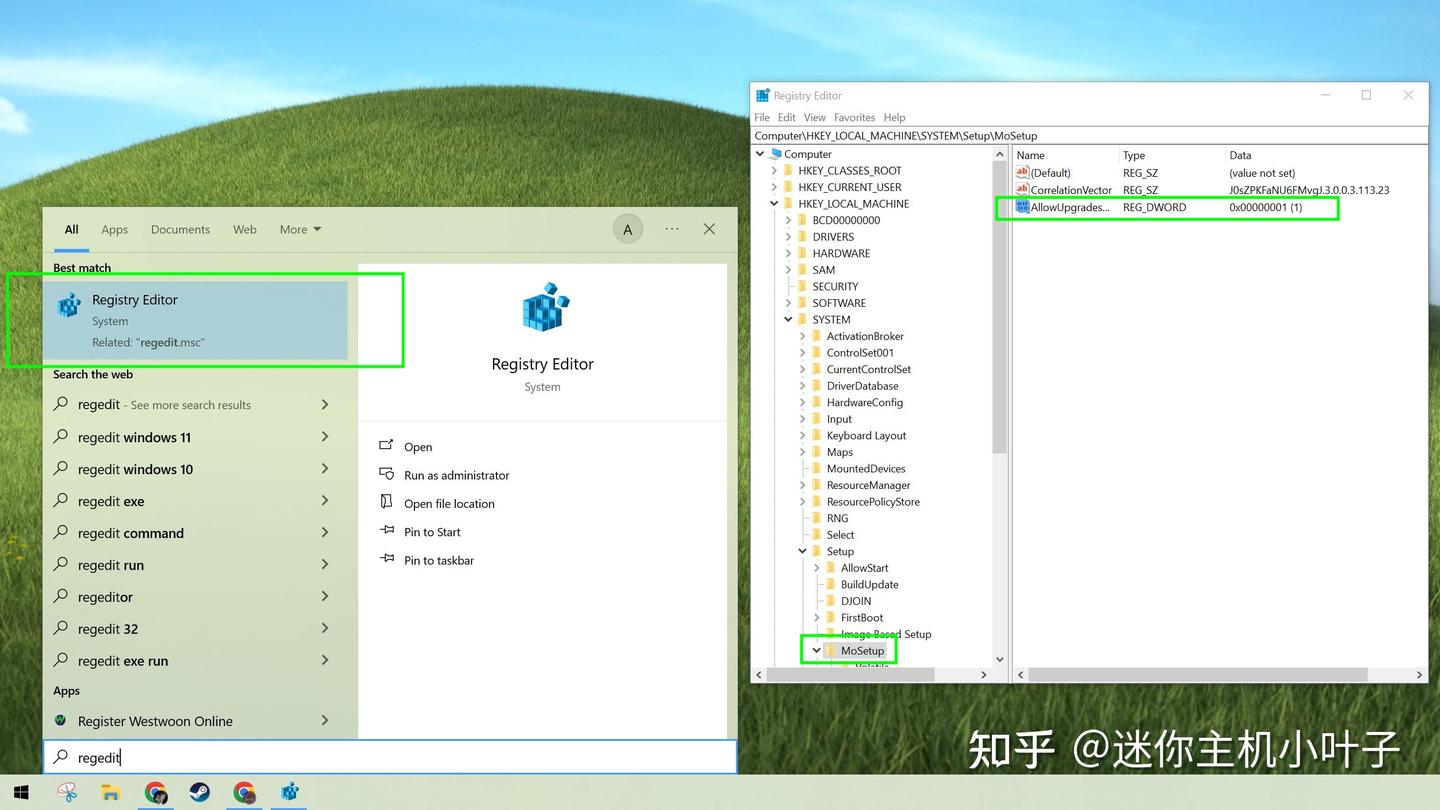
接下来咱们通过修改注册表来解决问题,步骤很简单,跟着做就行:
- 首先以管理员身份打开「注册表编辑器」—— 按下 Win 键,直接输入regedit.exe,然后右键选择「以管理员身份运行」。
- 打开后,在左侧导航栏依次找到这个路径:HKEY_LOCAL_MACHINE\SYSTEM\Setup(可以像翻文件夹一样,一层一层点开)。
- 看看左侧有没有「MoSetup」这个项:如果没有,就右键点击「Setup」,选择「新建」→「项」,然后把新项的名字改成「MoSetup」。
- 选中「MoSetup」项,接着看向右侧窗格 —— 右键单击空白处,选择「新建」→「DWORD(32 位)值」。
- 把这个新值的名字改成AllowUpgradesWithUnsupportedTPMOrCPU(注意别输错字母,也可以直接复制粘贴),然后双击它,在弹出的窗口里把「数值数据」改成 1,点击「确定」。
- 最后关闭注册表编辑器,重启一下电脑,这些设置就生效啦。
2. 下载 Windows 11 ISO 文件
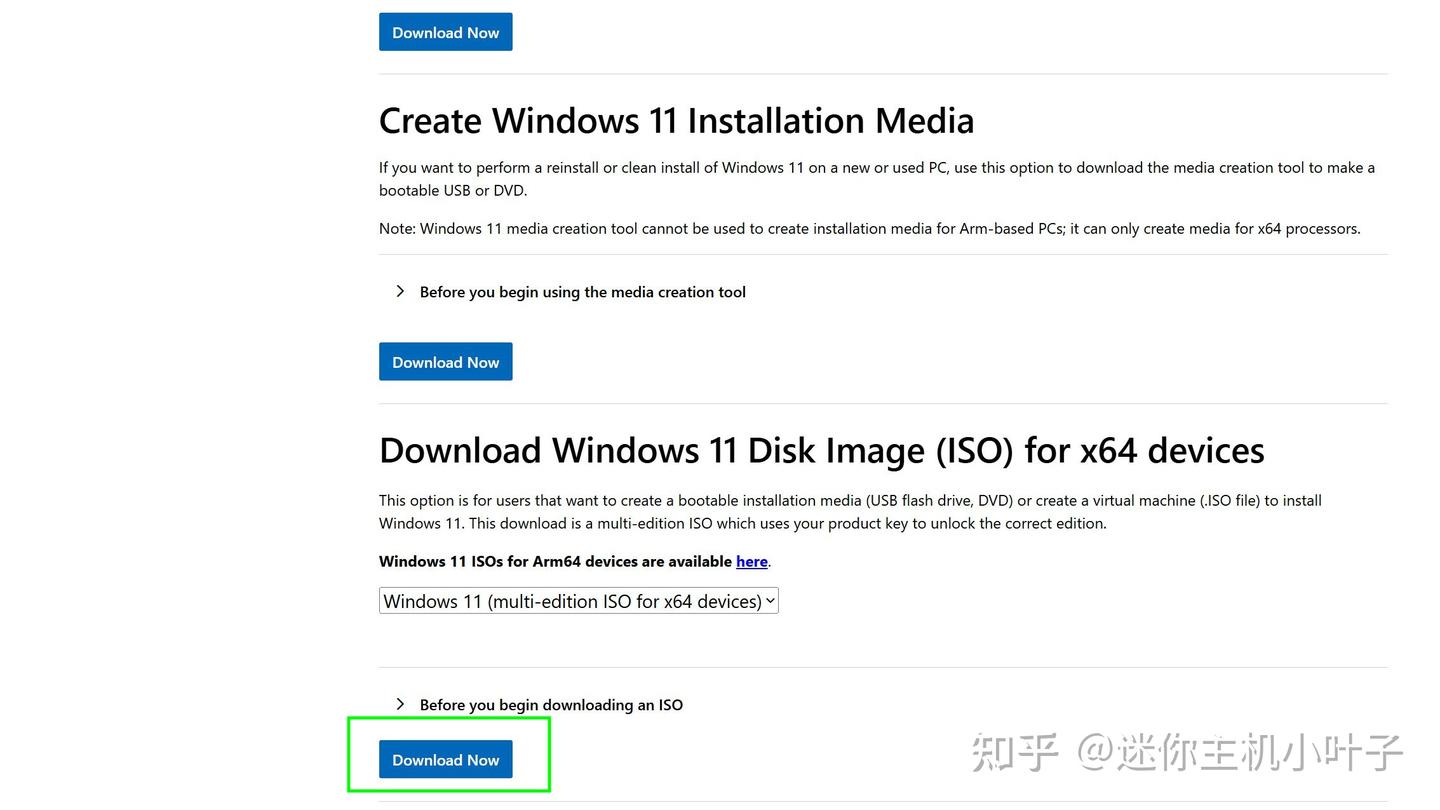
接下来,访问 Windows 11 官方下载页面(地址:aka.ms/DownloadWindows11),在页面中找到并选择 “下载适用于 x64 设备的 Windows 11 磁盘映像 (ISO)” 这个选项,然后把对应的 ISO 文件保存到你的电脑里就好啦。
这里要提醒一句,这个 ISO 文件体积不小,下载的时候可能需要耗费一些时间,大家可以耐心等待一会儿~
3. 挂载 ISO 文件
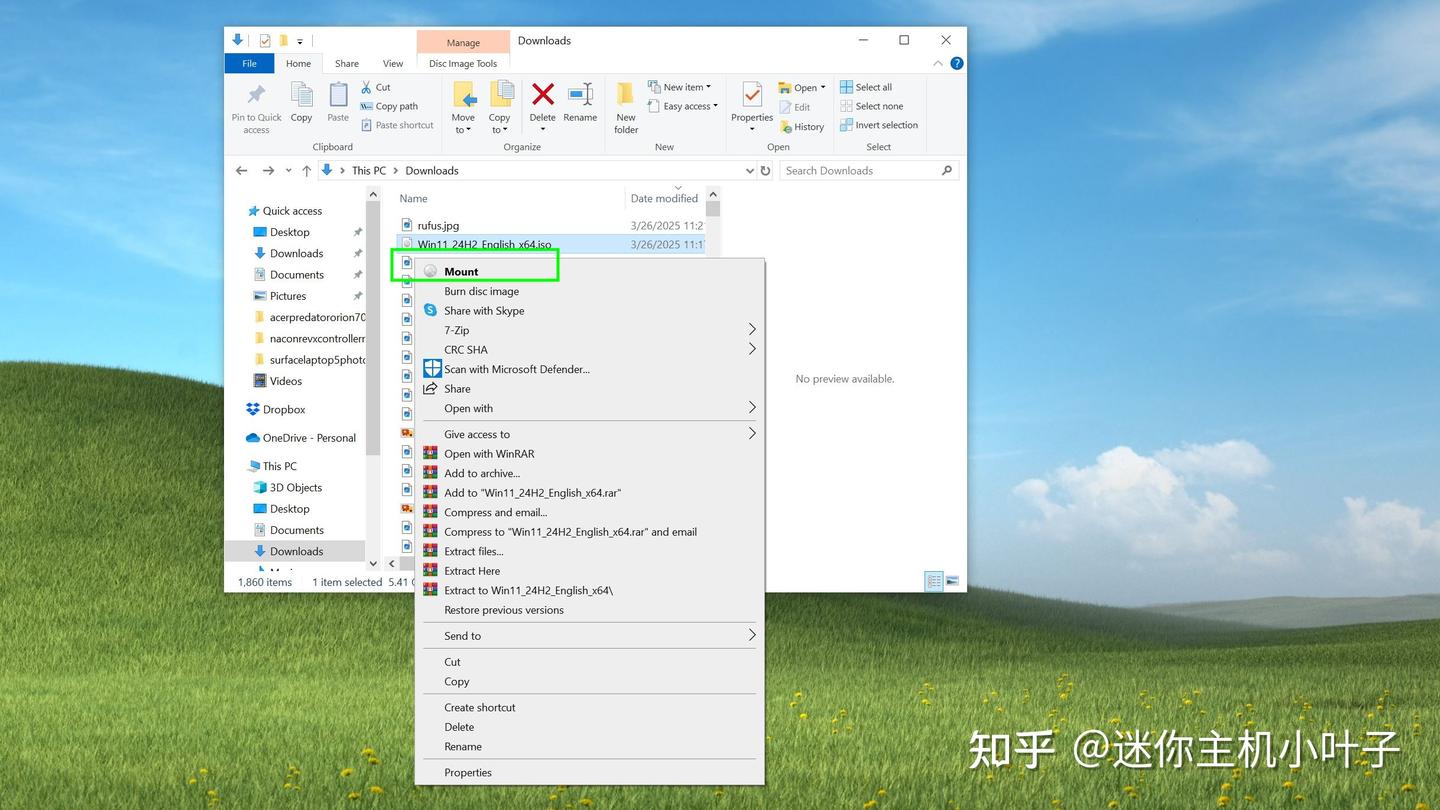
接下来打开电脑的文件资源管理器,找到刚才下载好的 Windows 11 ISO 文件,右键点击它,在弹出的菜单里选择挂载选项,这样系统就会自动把它变成一个虚拟驱动器啦。
4. 运行 Windows 安装程序
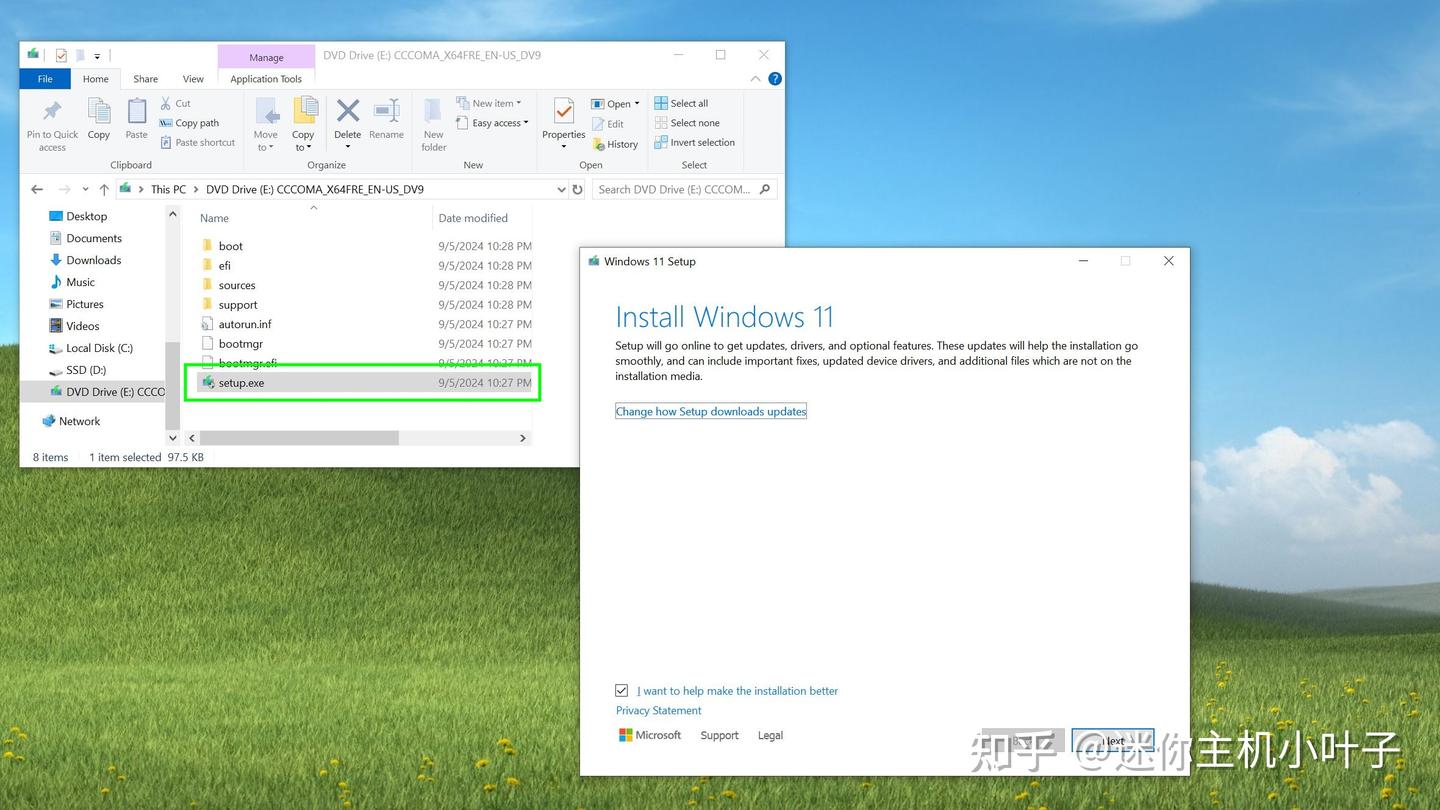
接着在文件资源管理器里找到刚才挂载好的虚拟驱动器,双击里面的 Setup.exe 文件就能启动安装程序了。如果弹出硬件兼容性的警告提示,直接点击接受就可以继续。
之后根据自己的需求选择:是保留现有应用和文件升级,还是执行全新安装。选好后跟着屏幕上的提示一步步操作,就能完成 Windows 11 的升级啦。
方案二:使用 Rufus(适用于没有 TPM 或 UEFI 的电脑)
要是你的旧电脑既不支持 TPM,也没办法切换到 UEFI 启动模式,那就换个思路 —— 用 Rufus 这个工具来制作一个修改版的 Windows 11 安装介质,就能解决这个问题啦。
1. 下载所需文件
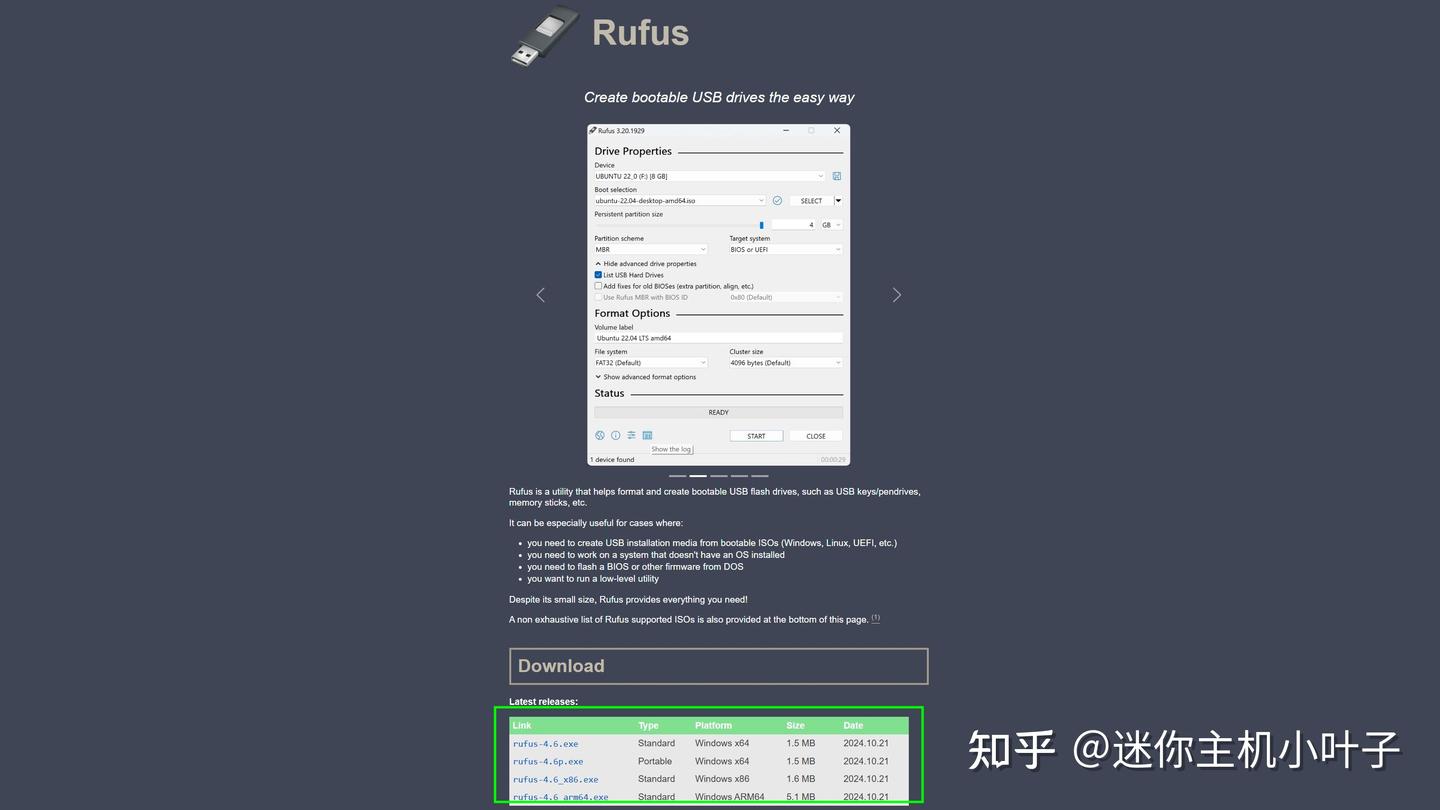
先去 rufus.ie 官网或者微软应用商店,下载 Rufus 4.6 及以上版本的工具;同时别忘了去 Windows 11 官方下载页面(地址:aka.ms/DownloadWindows11),把对应的 ISO 安装文件也下载好。
另外要提前准备一个 16GB 及以上容量的 U 盘,这里要特别提醒一句:制作安装介质时,U 盘里的所有数据都会被清空,一定要提前备份好重要文件哦。
2. 创建修改后的安装介质2. 创建修改后的安装介质
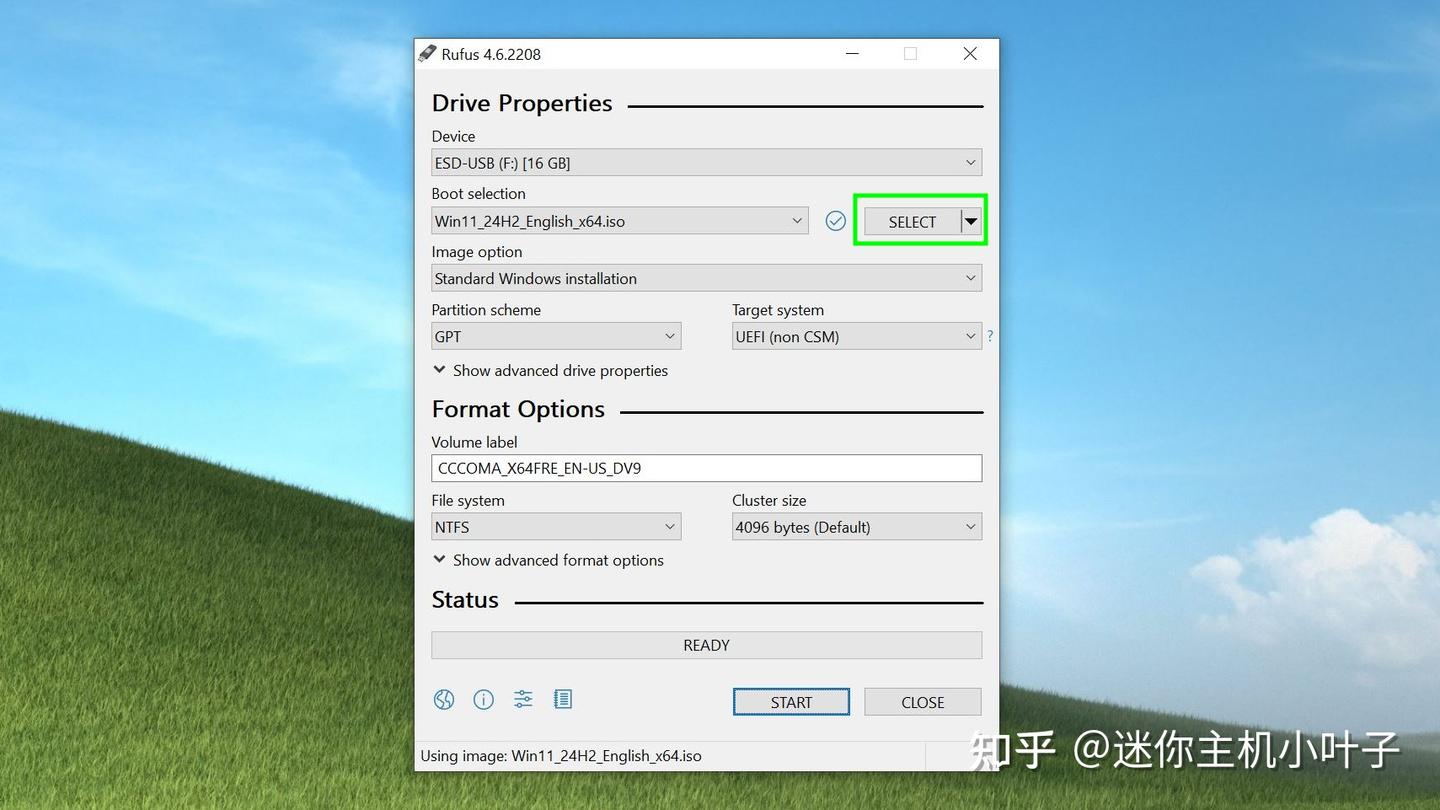
接下来启动 Rufus 工具,先在顶部的设备下拉列表里选中你准备好的 U 盘,然后点击 “磁盘或 ISO 映像” 右侧的选择按钮,找到并选中刚才下载的 Windows 11 ISO 文件。
选好之后点击界面上的开始按钮,这时会弹出一个 “Windows 用户体验” 的对话框,你只需要勾选里面的 “删除对 4GB+ RAM、安全启动和 TPM 2.0 的要求” 这个复选框就可以了。
最后点击确定,静静等待 Rufus 帮你制作好 Windows 11 启动安装盘就大功告成啦。
3. 运行 Windows 11 安装程序
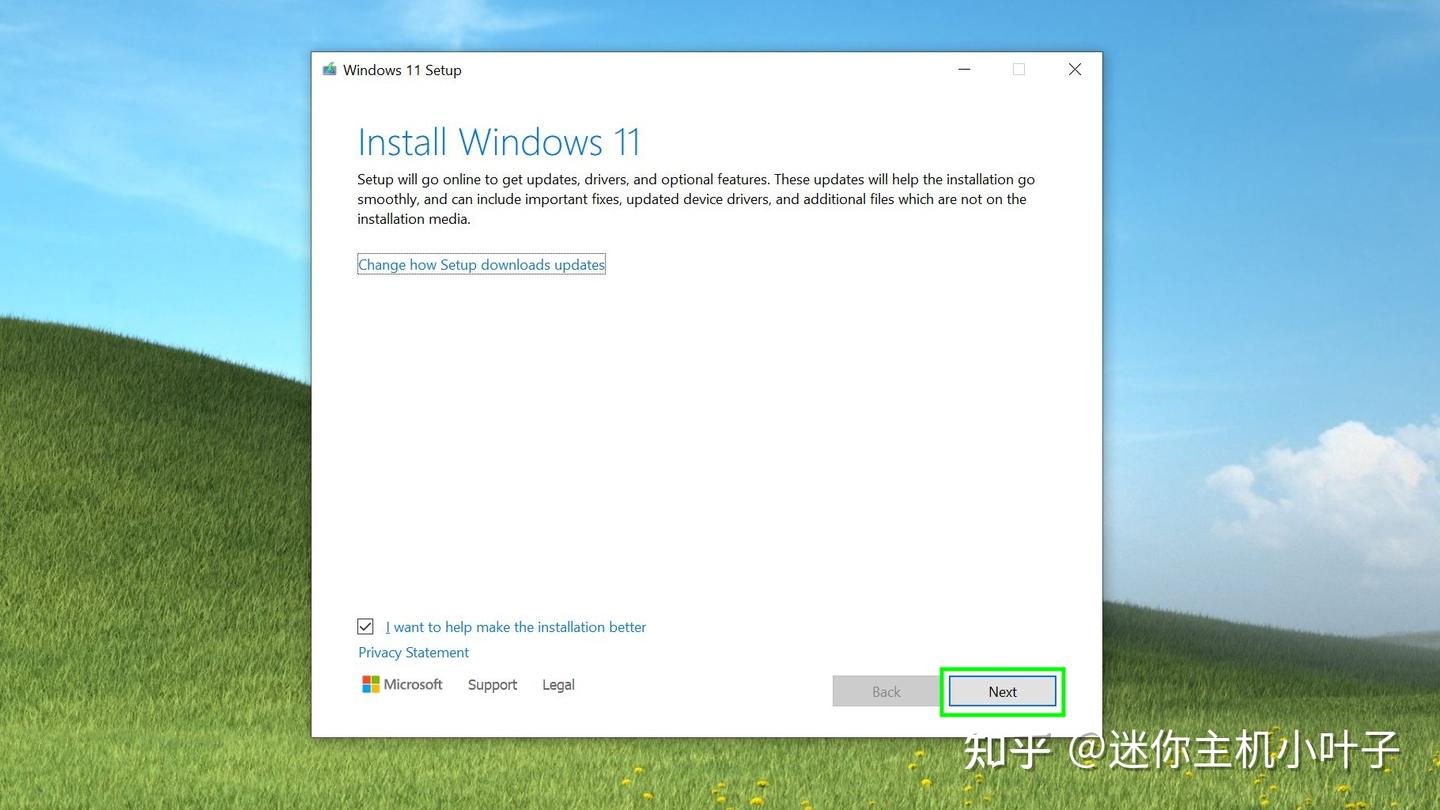
✅ Rufus 制作完成后,千万不要从 U 盘启动电脑,按下面步骤操作即可:
- 直接在文件资源管理器里打开做好的这个 USB 安装 U 盘
- 找到根目录里的「Setup.exe」文件,双击启动安装程序
👉 弹出任何硬件兼容性警告 / 提示框,一律点击「接受 / 确定」跳过即可。
👉 到安装选项环节,选择保留个人文件和应用(升级安装),之后全程跟着系统提示点下一步,耐心等待安装完成就好啦。
💡 小提醒:安装过程中电脑会自动重启数次,不用手动操作,也别拔 U 盘,等最终进入新系统桌面就大功告成了。
重要事项
需要说明的是,上述这些升级方法都属于非官方的变通方案,不过其中的注册表修改法,用到的是微软自身有公开记录的注册表设置项。
在安装过程中,系统可能会弹出若干兼容性警告提示,大家直接忽略或点击接受即可。
这里给大家一个小建议:如果你的电脑满足使用条件,优先选注册表修改法(也就是选项 1) 会更稳妥 —— 操作步骤更简单,成功率也更高。
最后还有个小提醒:对于一些年代特别久远的系统,尤其是搭载了不支持 SSE4.2 指令集的 AMD 处理器的设备,这些方法可能也无法生效哦。