
微信聊天记录怎么导出Excel?2026年3种方法实测,一键搞定不用代码
微信聊天记录越来越多,想把重要的对话整理成表格存档,却发现微信根本没有"导出Excel"这个选项。手动一条条复制粘贴,几十条消息还能忍,几百上千条根本不现实。
更别提那些需要把聊天记录导出Excel的场景——工作群沟通记录归档、客户聊天数据整理、销售记录统计——哪一个不需要批量操作?
2026年了,微信聊天记录导出Excel这件事到底有没有简单靠谱的办法?本人实测了三种主流方案,从需要写代码的硬核开源工具,到微信自带功能手动整理,再到一键导出的专业工具,把真实操作过程和踩过的坑全部记录下来,帮你少走弯路。有需要的接着往下看吧~
方法一:WeChatMsg 开源工具导出(免费,但需要技术基础)
WeChatMsg 是 GitHub 上目前最火的聊天记录导出开源项目,支持将聊天记录导出为 HTML、Word、CSV(可用Excel打开)等多种格式。完全免费,但操作门槛不低。

详细操作步骤:
第一步,安装 Python 环境。去 Python 官网下载 3.10 以上版本,安装时勾选"Add Python to PATH"。如果你之前从来没装过 Python,这一步可能就会卡住——版本不对、环境变量没配好、pip 命令找不到,任何一个都能折腾半小时。
第二步,下载 WeChatMsg。打开 GitHub,搜索"WeChatMsg",找到项目仓库后点击"Clone or download"下载压缩包,解压到本地目录。
第三步,安装依赖。在 WeChatMsg 目录下打开命令行,输入 pip install -r requirements.txt。这一步大概率会遇到依赖冲突、网络超时等问题,需要配置国内镜像源才能装上。
第四步,登录微信电脑版,运行程序,选择要导出的会话,点击导出 CSV。导出后用 Excel 打开 CSV 文件,另存为 .xlsx 格式。
实测心得:
说实话,WeChatMsg 功能确实强大,CSV 导出后用 Excel 打开能看到发送人、时间、消息内容等结构化字段,基本满足数据整理需求。
但问题也很明显:第一,整个安装配置过程对非技术用户极不友好,光是搞懂 Python 环境和命令行操作就够劝退大部分人了;第二,WeChatMsg 依赖微信 PC 版的数据库结构,微信每次版本更新都可能导致工具失效,需要等作者更新修复;第三,只能处理文字消息,图片、语音、视频这些多媒体内容导出效果不理想。
适合人群:有 Python 基础、愿意折腾技术细节、只需要导出文字消息的用户。
方法二:微信自带迁移功能 + 手动整理
微信其实自带了聊天记录迁移功能,可以把手机上的记录同步到电脑端微信。虽然没有直接导出 Excel 的选项,但可以通过"导出聊天记录"功能生成文本文件,再手动整理到 Excel 里。
操作步骤:
第一步,确保电脑上安装了微信 PC 版并登录。在手机微信中进入"我 → 设置 → 聊天 → 聊天记录迁移与备份 → 迁移",选择"迁移到电脑",勾选需要迁移的聊天记录。
第二步,等待迁移完成。如果聊天记录比较多,这个过程可能需要十几分钟甚至更久,而且要求手机和电脑在同一个 Wi-Fi 环境下。
第三步,迁移完成后,在电脑版微信中打开目标聊天窗口,点击右上角菜单,选择"聊天记录"。选中需要导出的消息(只能逐条勾选,不支持全选),然后点击"合并转发"或"收藏"。
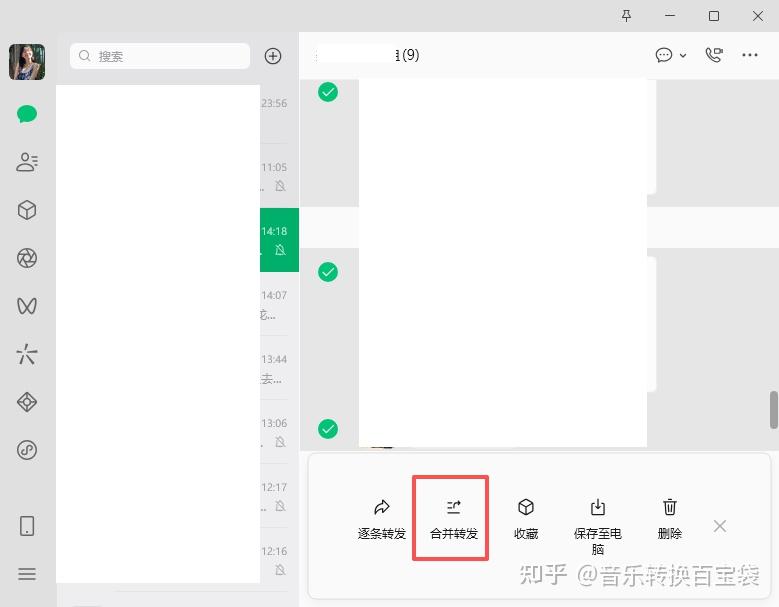
第四步,把转发或收藏的内容复制到记事本,再手动复制到 Excel 表格中,按照自己的需求排列列名和内容。
实测心得:
这是最"原生态"的方法,不用装任何第三方软件,安全性最高。但缺点实在太多了:第一,微信的聊天记录迁移功能不支持全选,一条条勾选消息能让你怀疑人生;第二,导出的只是纯文本,没有时间戳、发送人等结构化信息,整理到 Excel 里全靠手动标注;第三,图片、语音、视频等富媒体内容完全无法处理;第四,如果聊天记录有几万条,这个方法基本等于不可用。
适合人群:只需要导出少量聊天记录(几十条以内)、对数据安全性要求极高、不介意纯手工操作的用户。
方法三:Viwoo 导出助手(一键批量导出 Excel)
前两种方法,一个需要编程基础,一个需要大量手工操作,都不适合普通用户。
如果你想要的是"选中聊天记录 → 点击导出 → 直接得到 Excel 文件"这种简单操作,Viwoo导出助手可以满足你。
Viwoo 导出助手是一款专业的微信聊天记录导出与存档工具,支持将聊天记录批量导出为 Excel、PDF、TXT、HTML 等多种格式,并且支持导出表情包,语音、图片、视频等类型文件。
工具自取:
Viwoo导出助手-聊天记录本地导出聊天记录导出成Excel表格详细操作步骤:
第一步,在电脑上登录微信,然后打开Viwoo 导出助手,先进行一个初始化设置,跟着步骤操作即可。所有操作都在本地执行,不会上传云端,安全可靠。
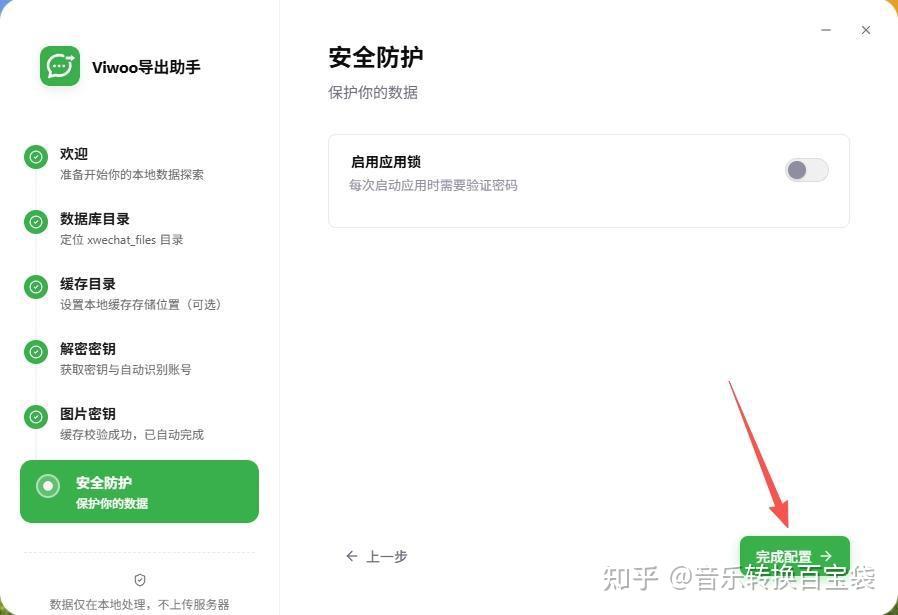
第二步,软件会自动识别并读取聊天记录。如果数据很多的话,需要等待5分钟左右。在左侧联系人列表中找到需要导出的聊天对象——可以是私聊、群聊,支持按名称搜索快速定位。
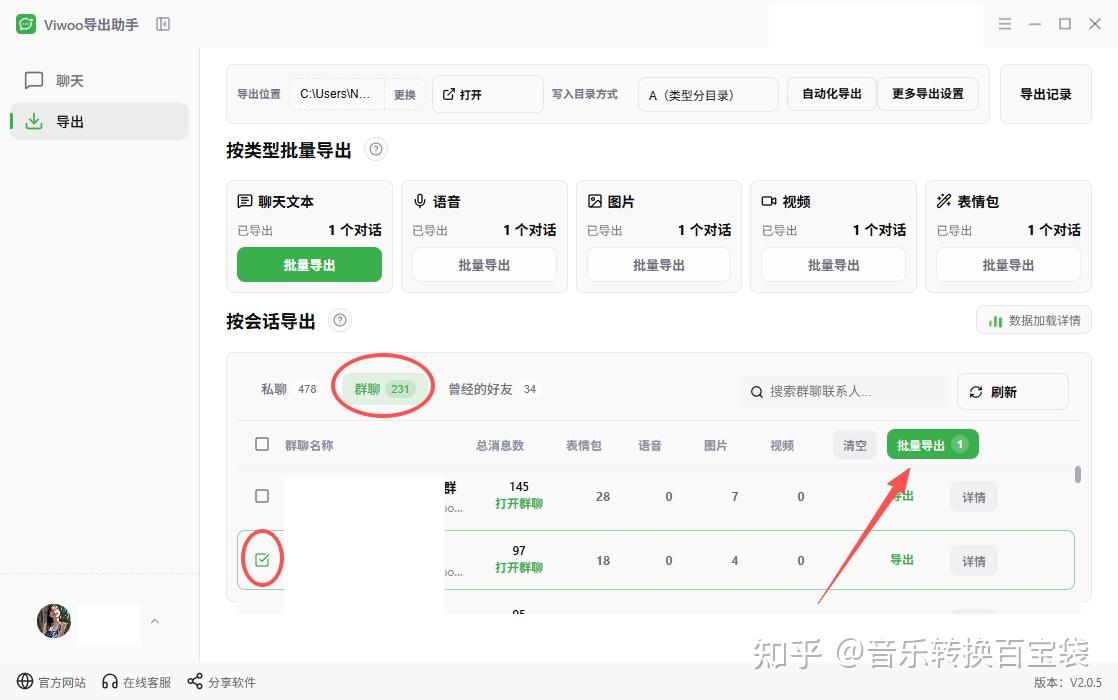
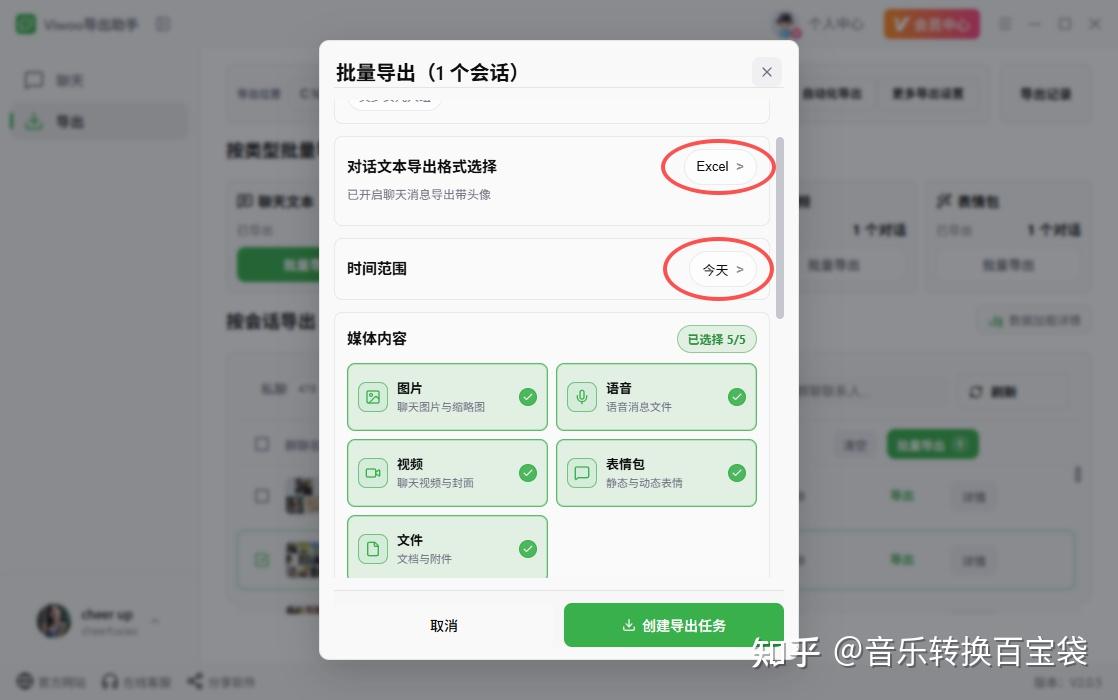
第三步,选择导出格式为 Excel,还可以选择导出的时间范围和消息类型(文字、图片、语音、视频、文件均可勾选)。点击"开始导出",等待进度条走完,Excel 文件就自动保存到你指定的文件夹了。
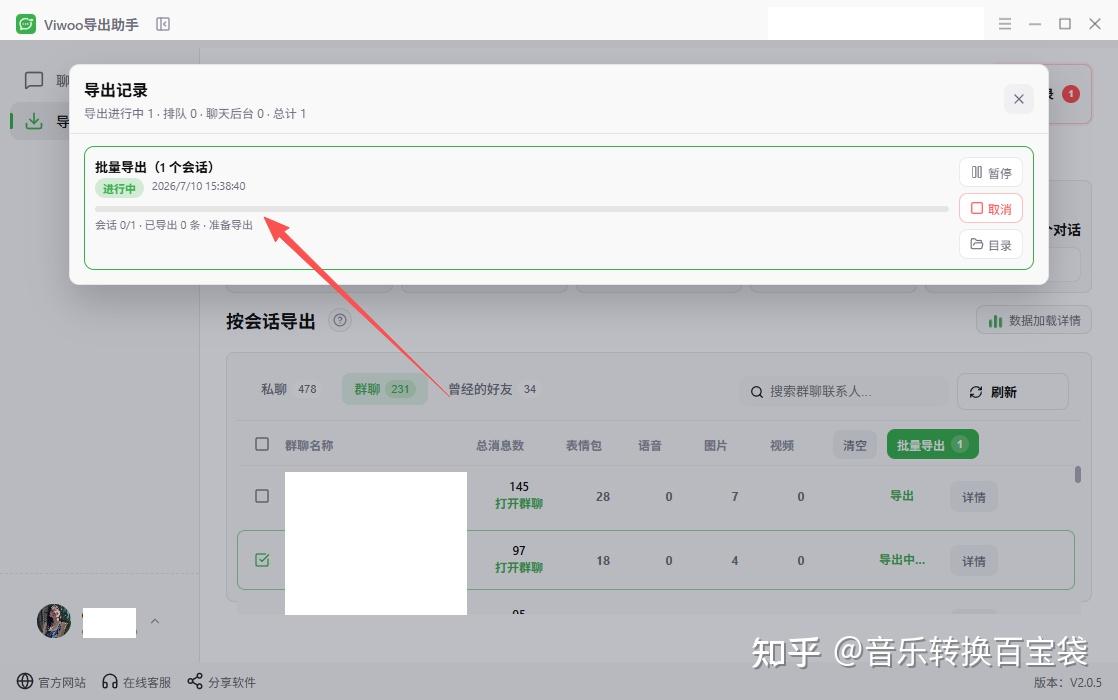
第四步,可以在右上角导出记录中查看导出进度,导出完成后,就可以打开文件查看。
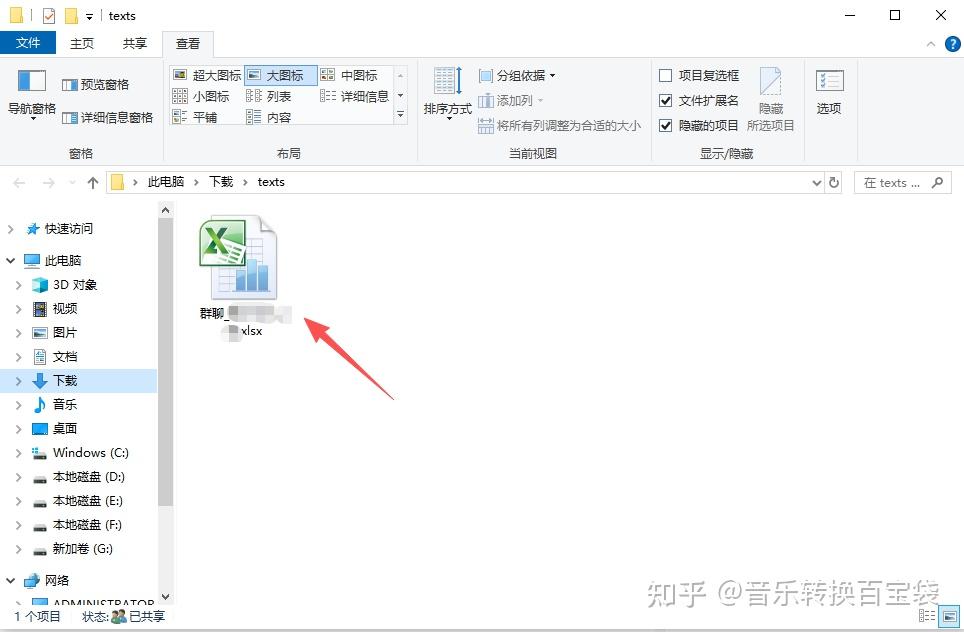
第五步,导出成功后,前往导出目录查看,可以看到聊天记录成功导出成Excel表格了。
实测心得:
打开导出的 Excel 文件,每一列的字段很清晰:发送时间、发送人、消息类型、消息内容,一目了然。文字消息直接显示内容,图片和文件会显示文件名和路径,语音消息标注了时长。如果导出的是群聊记录,还能看到每个发言人的昵称,方便区分。
整个操作过程从打开软件到拿到 Excel 文件,大概两三分钟。比起前面两种方法,无论是操作门槛还是导出效果,都不是一个量级的体验。而且除了 Excel,它还支持同时导出 PDF(适合打印存档)、HTML(适合网页浏览)等格式,满足不同场景需求。
适合人群:不想折腾技术、需要批量导出聊天记录、希望导出结果结构化且包含多媒体信息的所有用户。
三种方法怎么选?
说到底,这三种方法各有适用场景:
如果你本身是程序员或者对 Python 比较熟悉,WeChatMsg 这类开源工具确实值得折腾。功能足够强大,CSV 导出后自己想怎么处理就怎么处理。但要做好心理准备:微信更新一次,工具可能就要等作者修复,中间的空窗期只能干瞪眼。
如果你只需要保存少量聊天记录,比如几段重要对话,微信自带的迁移功能加手动复制也够用。毕竟不用装第三方软件,心里最踏实。但聊天记录一多,这个方法的时间成本就高得离谱。
如果你和大多数人一样,既不会写代码,又不想一条条复制消息,还需要把几百上千条聊天记录整理成结构化的 Excel 表格,那 Viwoo 导出助手就是最省心的方案。三步操作,两分钟出结果,Excel 里发送人、时间、内容一目了然,还能同时导出 PDF、Word 等格式备用。
别再和聊天记录较劲了。选对工具,几分钟就能搞定的事情,没必要折腾半天。