
微信好友名单能导出Excel吗?能,但99%的人不知道怎么操作
微信用了好几年,好友从几十个涨到几百上千个,突然想整理一份通讯录备份,却发现微信根本没有"导出好友列表"这个功能。换手机怕好友丢失、客户资料需要归档、想给好友做个分类整理——哪一个场景不需要把好友信息导出来?
手动翻通讯录一个一个复制?几百个好友能复制到明天。2026年了,微信好友导出Excel这件事到底有没有靠谱的办法?我实测了三种方案,从微信自带的手动操作,到需要折腾的第三方工具,再到一键导出的专业工具,把每种方法的真实操作和隐藏坑全部讲清楚。
一、方法一:微信PC版手动找文件夹
微信PC版其实在本地存了一份通讯录缓存文件,可以通过文件管理器找到它,但这个办法有几个硬伤。
操作步骤:
第一步,在电脑上登录微信PC版。注意,如果你是首次在这台电脑上登录,需要先等几分钟让微信把通讯录同步到本地,然后退出再重新登录一次,通讯录数据才会完整。
第二步,微信数据目录路径: C:\Users\你的用户名\Documents\WeChat Files\你的微信号\Contact\
第三步,在文件夹中找到通讯录相关的数据库文件。这些文件是加密的SQLite格式,直接用Excel打不开,需要用专门的数据库查看工具(比如DB Browser for SQLite)来读取。
实测体验:
这个方法最大的问题是"信息不全"。微信PC版本地缓存的通讯录数据只包含部分字段——头像路径、昵称、备注名能看到,但手机号、标签分组这些关键信息根本拿不到。更要命的是,导出来的数据格式是乱的:中文显示为乱码、字段混在一起、需要手动用Excel分列整理。折腾半天拿到的可能只是几个残缺字段,跟没说一样。
适合人群:懂数据库操作、能接受信息不全、只需要基础好友列表的用户。
二、方法二:截图+OCR
好友不多又不想装工具的话,通讯录页面截图+OCR识别成文字,再手动整理到Excel。笨办法但能用。
三、方法三:Viwoo导出助手一键导出Excel
如果你需要的是"打开软件→点导出→直接得到一份完整的好友Exce表格",Viwoo导出助手是目前综合体验最好的选择。它是一款专业的微信数据导出与存档工具,不仅支持聊天记录导出,还支持通讯录好友列表一键导出为Excel。
工具免费下载体验:
Viwoo导出助手-聊天记录本地导出微信好友通讯录导出成Excel表格操作步骤如下:
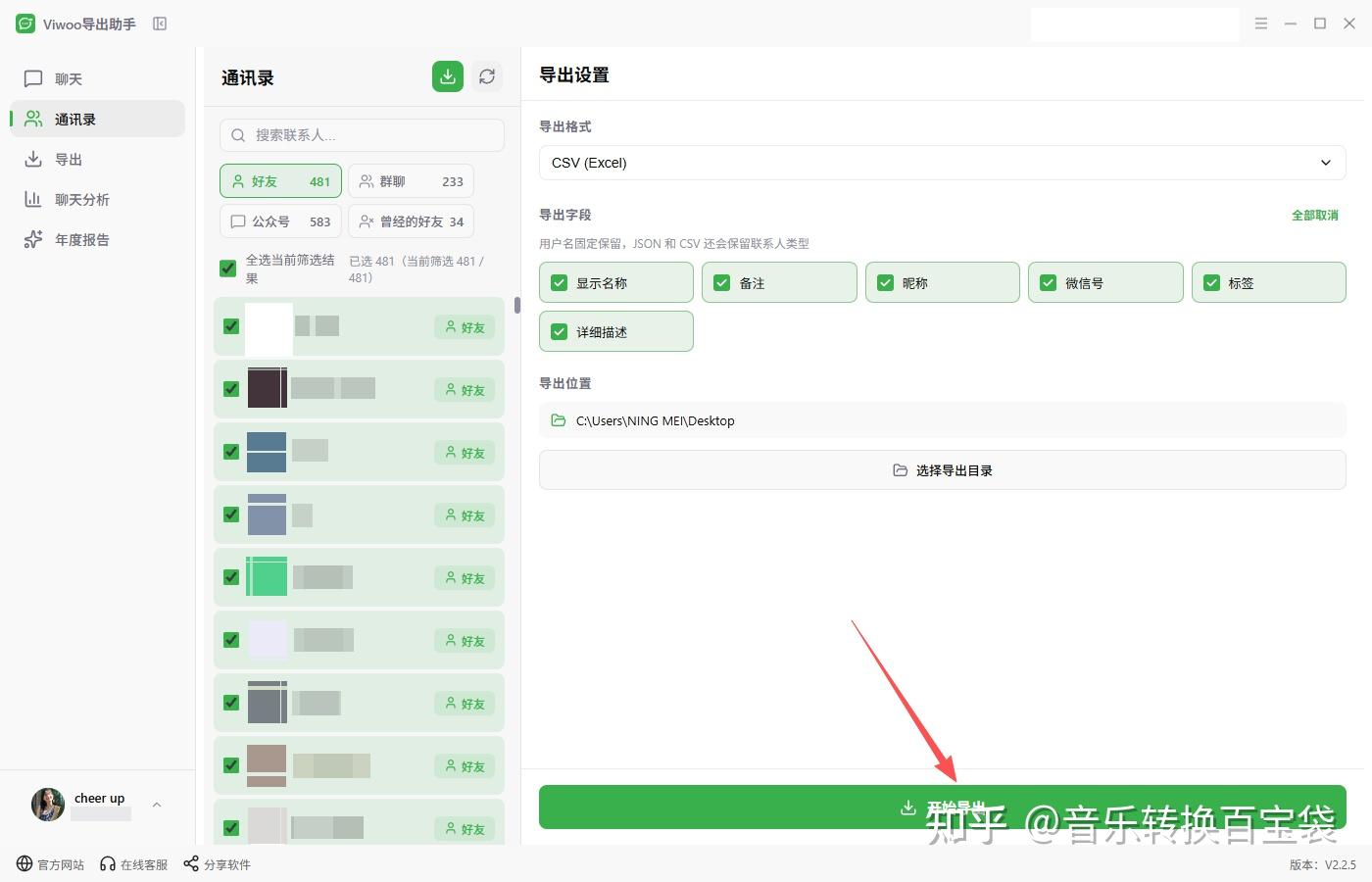
第一步,电脑登录微信,打开工具,选择【通讯录】功能;
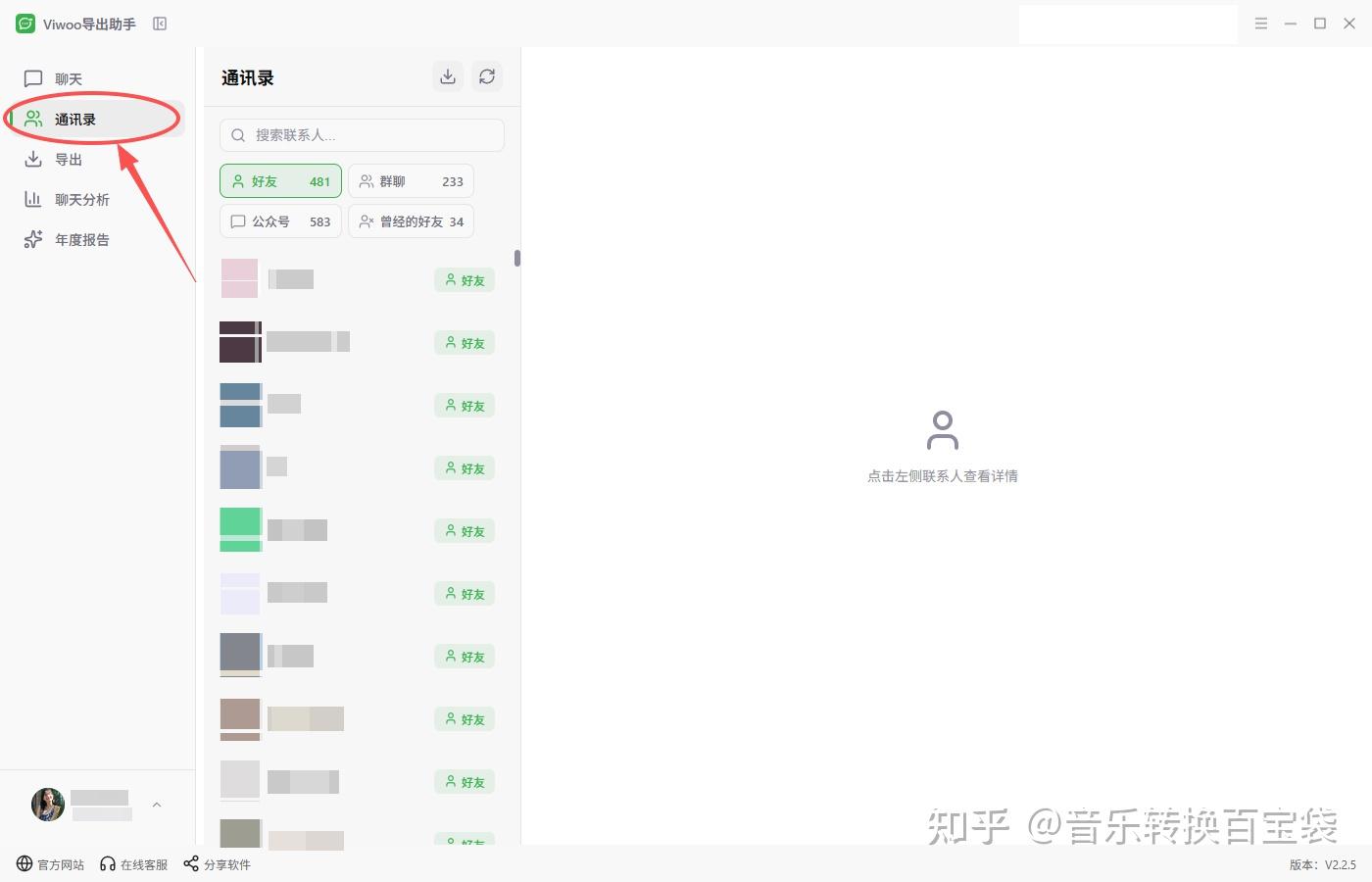
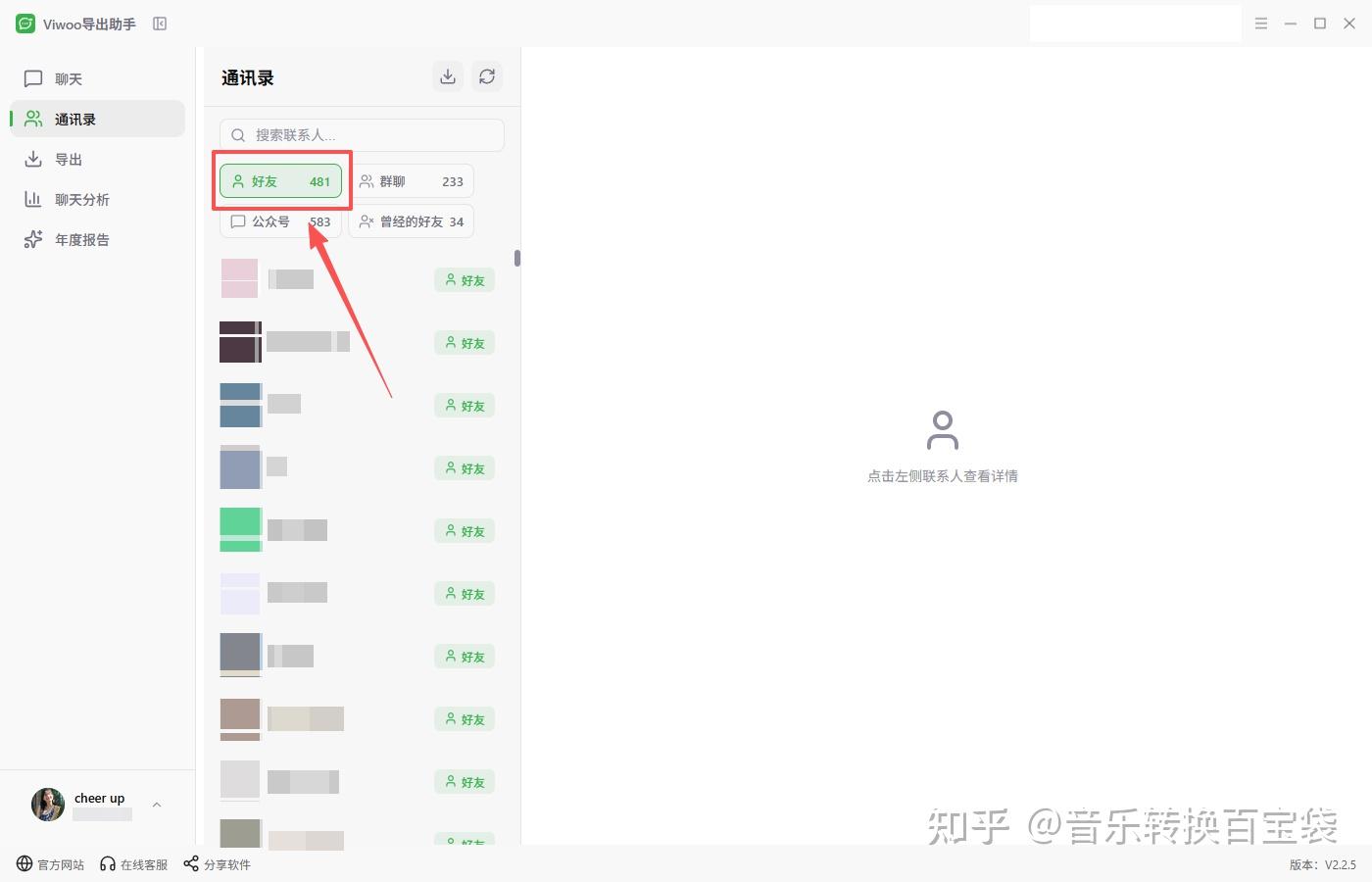
第二步,软件会自动识别读取通讯录数据。有好友通讯录,群聊、公众号和曾经的好友类型可以选择,根据自己需要选,这里以好友通讯录为例,一键全部勾选好友;
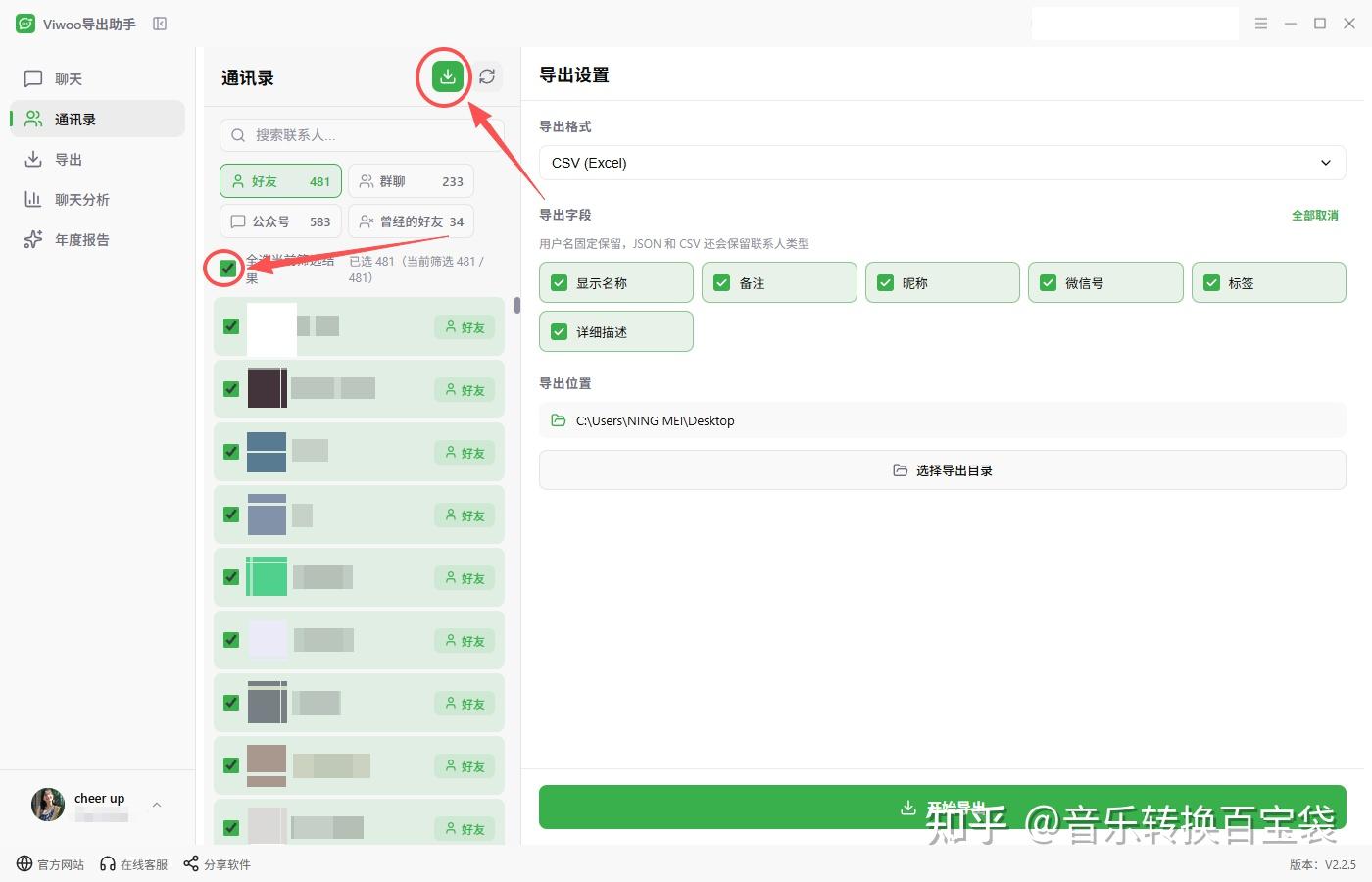
第三步,点击上方的导出按钮,一键勾选全部通讯录好友;
第四步:默认导出格式为Excel,勾选需要导出的字段(昵称、微信号、备注名、手机号、地区、标签等均可选择)。还可以选择导出目录;
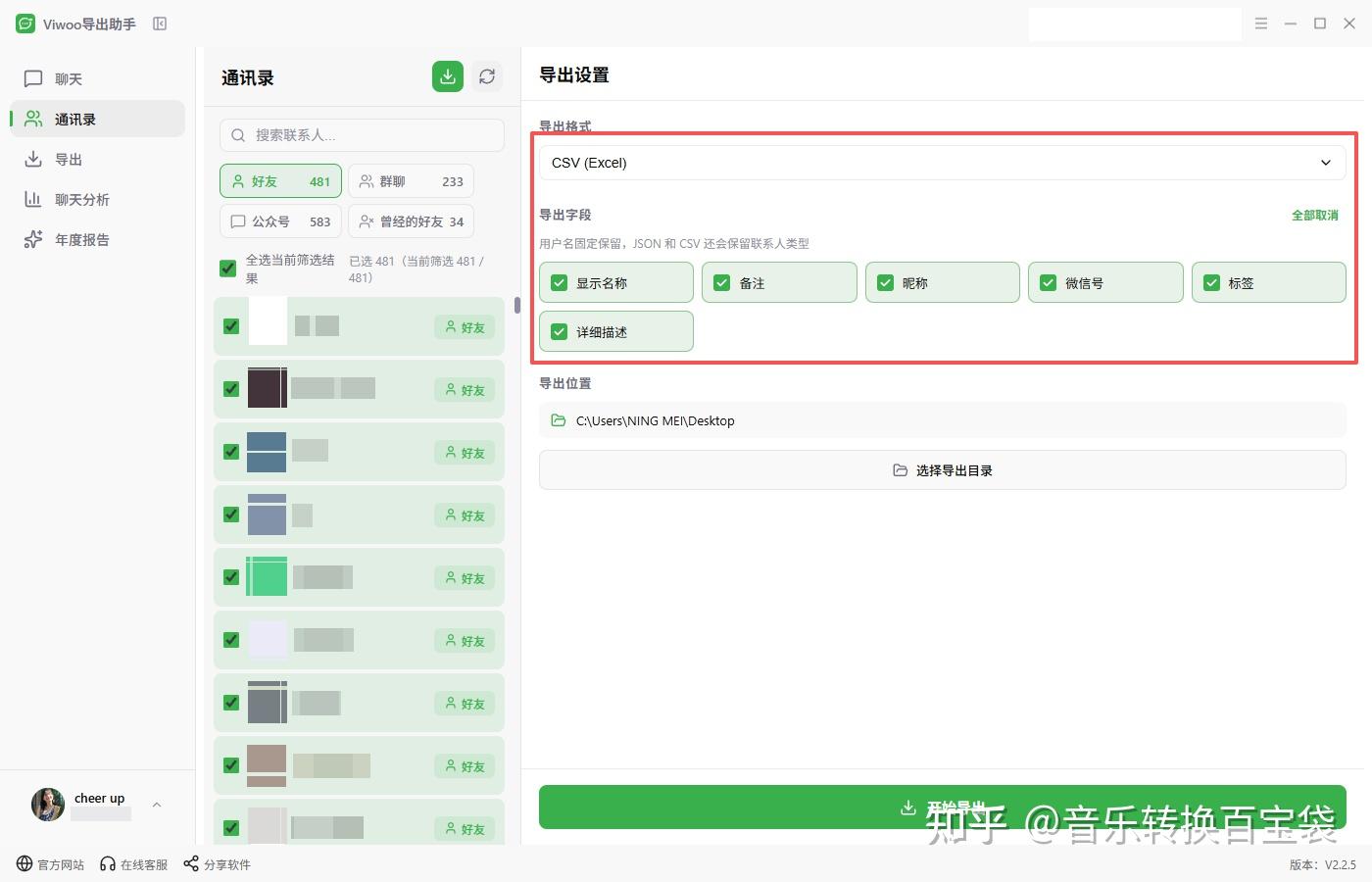
第四步,设置完成,直接点击【开始导出】,导出成功后,就可以看到通讯录好友信息全部导出成一份清晰可见的Excel表格了。
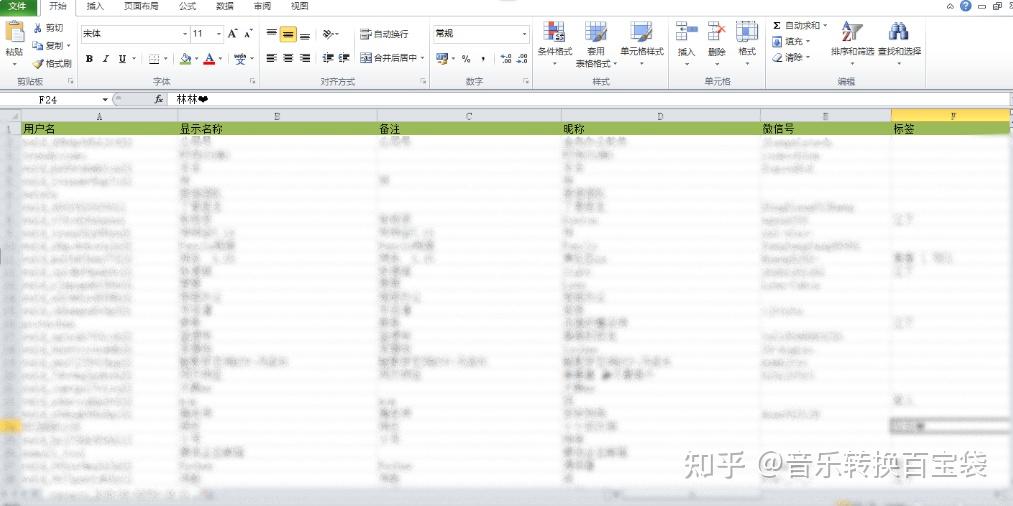
导出后的好友通讯录Excel表格内容如下:
实测体验:
- 打开导出的Excel文件,字段非常清晰:昵称、微信号、备注名、手机号、标签分组,一列一个字段,直接就能用。有备注的显示备注,没备注的显示昵称,不会出现乱七八糟的格式问题。
- 整个操作从打开软件到拿到Excel,大概一分钟。跟前面两种方法比起来,无论是操作的简便程度还是导出信息的完整度,都不在一个档次。
- 而且工具不只支持好友通讯录导出,聊天记录内容导出也一起支持。如果你经常需要导出好友列表备份,同期把重要聊天记录也导出来存档,一个工具全搞定,不用装两个软件来回切换。
适合人群:不想折腾技术、需要完整好友信息(含备注和手机号)、对数据安全有要求的全部用户。
四、常见问题 FAQ
Q1:导出的Excel里能看到好友的手机号吗?
这取决于好友的隐私设置。如果在微信隐私设置中允许"通过手机号找到我",那导出时就能看到手机号;如果对方关闭了这个选项,就只能看到微信号和昵称。这不是工具的问题,而是微信的隐私策略限制。
Q2:好友导出和聊天记录导出是同一个功能吗?
不是。好友导出导出的是通讯录列表(昵称、微信号、备注等),聊天记录导出导出的是对话内容(消息文字、图片、语音等)。Viwoo导出助手两个功能都支持,可以在同一个软件里完成。
Q3:导出好友后,如果换微信号,能批量加回来吗?
导出的Excel可以作为好友列表备份,但不能直接批量添加好友——微信不支持这个操作。但这份表格可以帮你记录哪些好友已经加了新号、哪些还没加,逐个手动添加时有据可查,不至于遗漏。
总结
好友少手动复制或截图OCR就行;量大用电脑微信导出,或者用Viwoo导出助手直接导出成表格。核心就一点——微信通讯录数据在本地加密存储,想批量导出需要工具辅助。