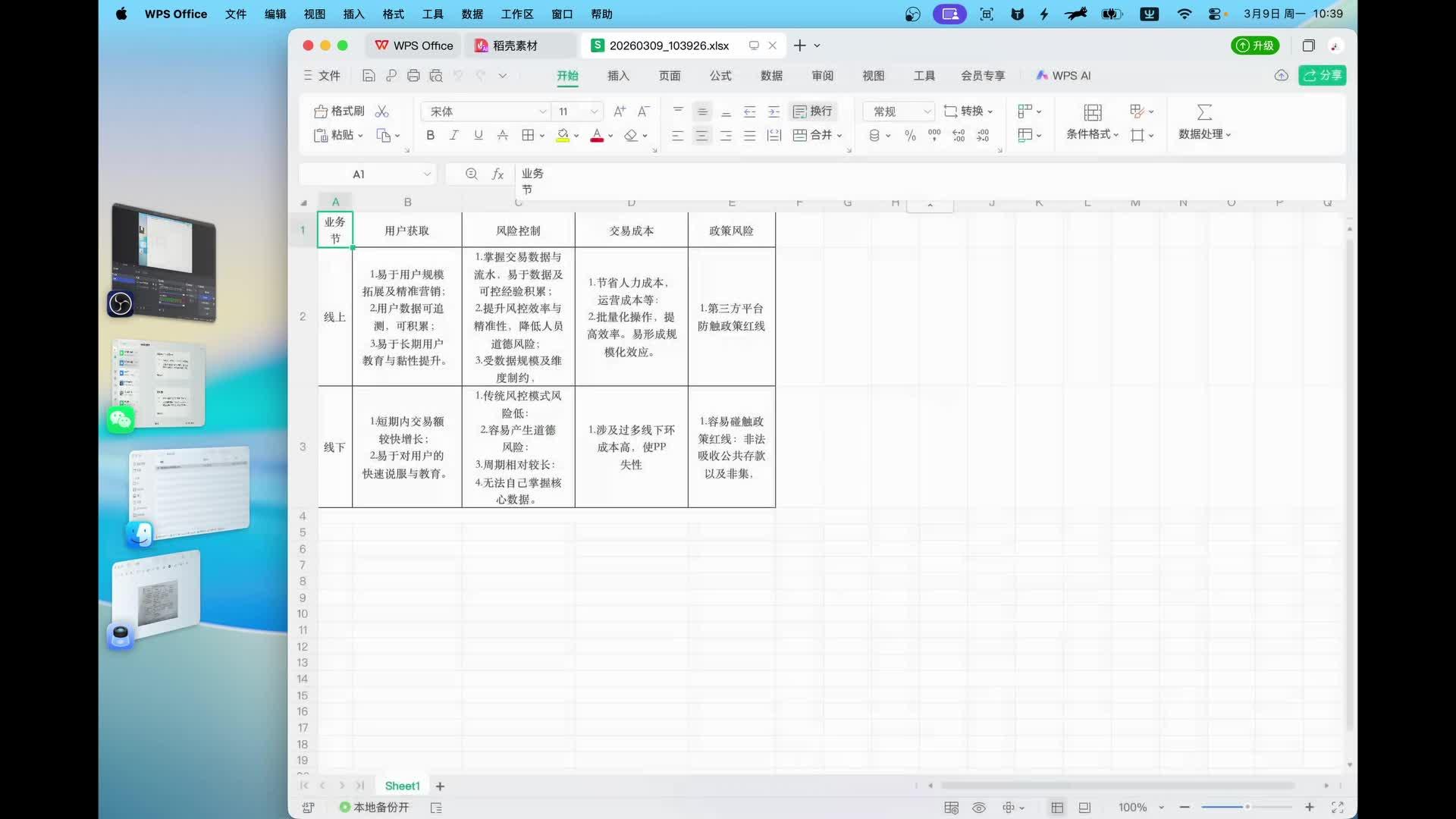
免费效率神器:一键图片转excel
你是否遇到过这样的困难?面对PDF扫描件或图片,如果当中有表格,你想把它一键转换为Excel表格,这需要不少的功夫,很多软件识别的效果较差,仍需要大量的手动调整。
但实际上,百度的表格识别提供了这个功能,而且识别的效果非常精准,关键它是免费的,每月有500次的使用额度。
Windows上已经有使用办法,但mac上还没有对应的程序,因此我自己开发了一个mac版本。先看成品:
APP演示https://www.zhihu.com/video/2014307765196169729在Windows上使用
https://getquicker.net/Sharedaction?code=d15b27d5-57cb-4f60-9916-08dcff9008ea
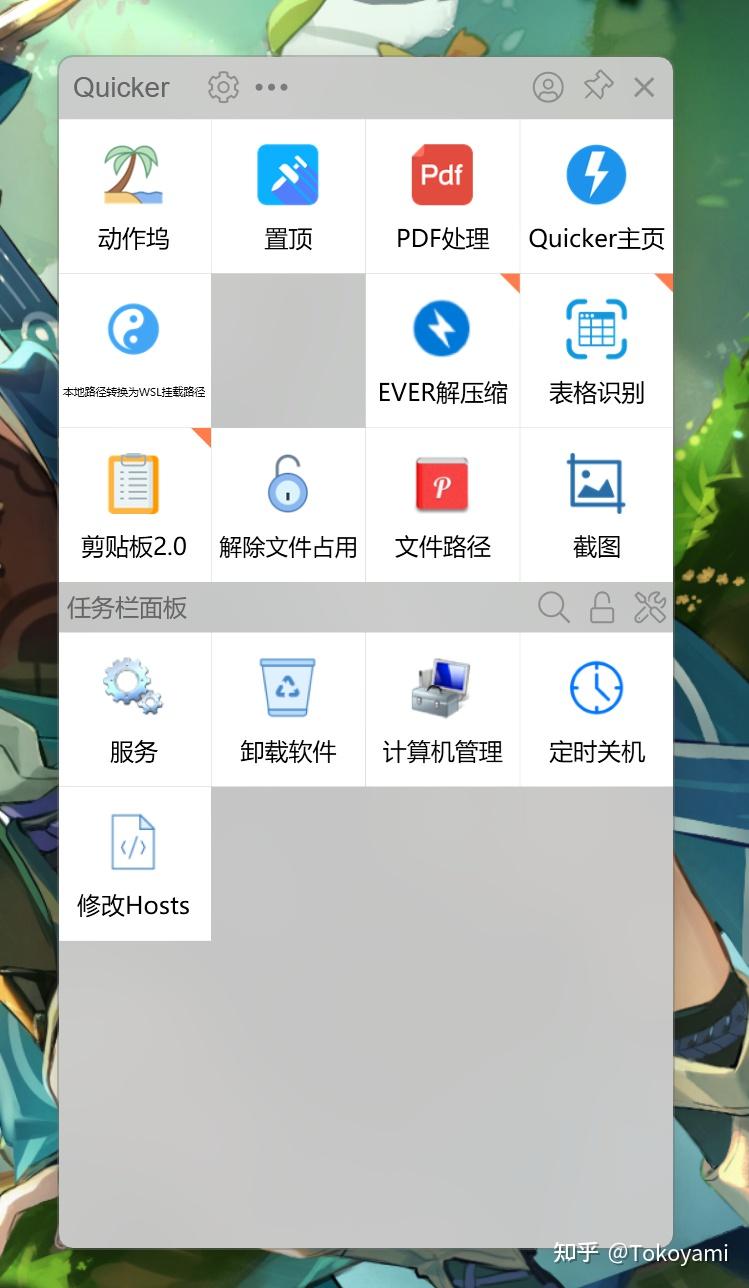
访问上面的链接,你需要下载quicker这个软件。微信登录后,你会看到这样的界面。
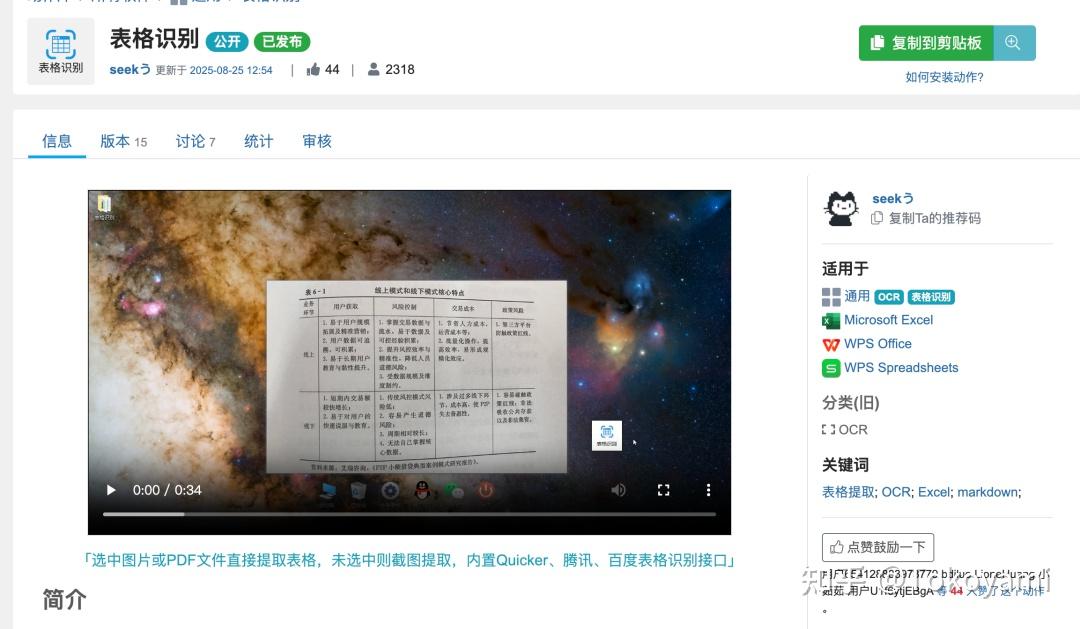
打开我给的网址,你会看到这里写着如何安装动作。按照教程把这个插件装到你的quicker里。(非常简单,复制粘贴一下就行)
申请百度的密钥(最麻烦的一步)
https://ttime.v1.timerecord.cn/pages/7127e8/
点击链接,原作者里给了完整的教程。将api key和secret key 填入到正确的位置。
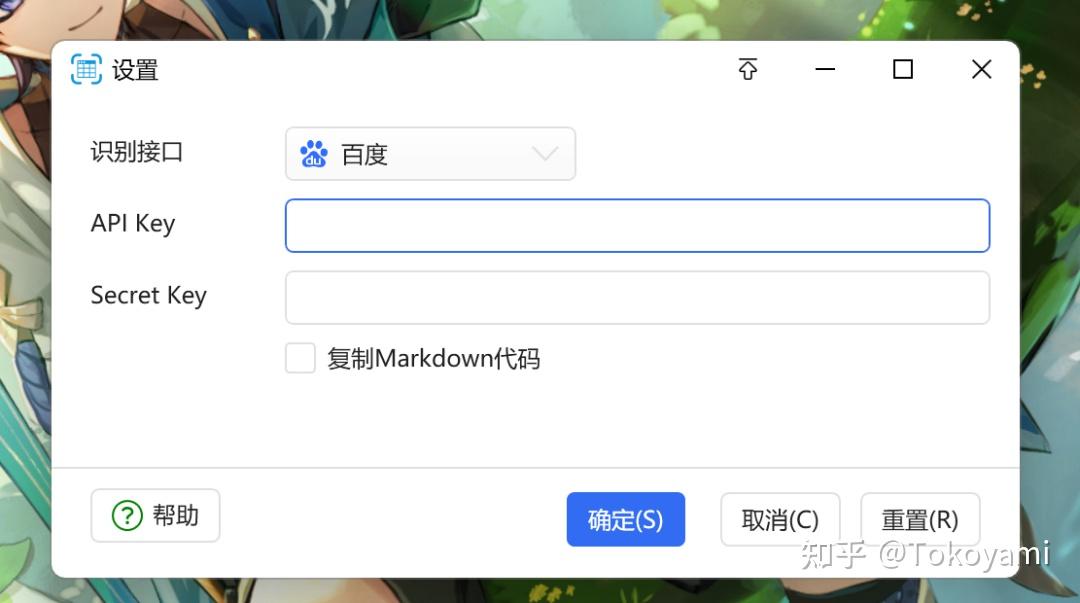
大功告成,quicker默认按下鼠标中键激活,点击表格识别动作即可使用。
在mac上使用
- 1. 你需要下载我制作的APP:https://github.com/VO-VOO/TableLens/releases/tag/1.0.0
- 2. 将下载的压缩包解压,并且把app放到mac的application目录
- 3. 启动APP,首次运行需要配置两个权限,截屏和通知。分别是:设置──隐私与安全──录屏与系统录音;设置──通知──Tablelens
- 4. 运行后你会在菜单栏看到软件的图标,点击设置,填写你已经注册好的密钥。你还可以指定保存目录和启动的快捷键。设置会立刻生效,无需重启APP
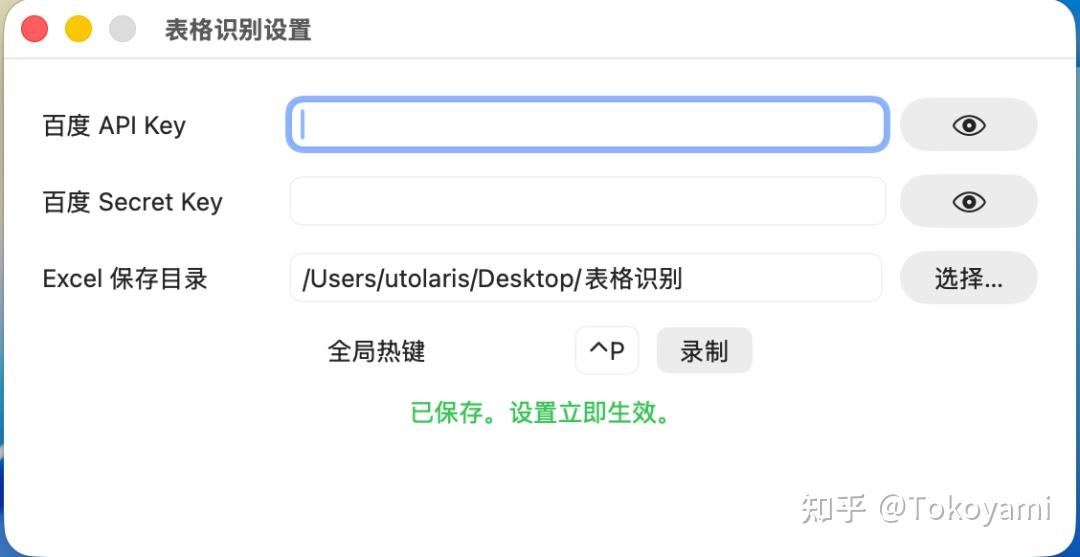
我制作的mac版本在识别功能上与Windows完全一致,都调用了百度的AI模型。不过mac版本的软件设计,截图窗口,通知模式都采用原生的apple风格。此程序启动时不会直接跳窗口,仅出现在菜单栏。
默认触发键:control+P,截图后可以调整,按下enter触发识别。默认excel保存到桌面。
编辑于 2026-03-09 · 著作权归作者所有