微信如何快速保存收到的图片、视频、文件,并自动保存出来?
其实可以自动快速保存的,下面教你几个方法,希望可以帮到你~

一、手机微信内置自动保存(推荐)
1. 照片/视频自动保存到系统相册
设置路径: 微信 → 我 → 设置 → 更多 → 照片、视频、文件和通话
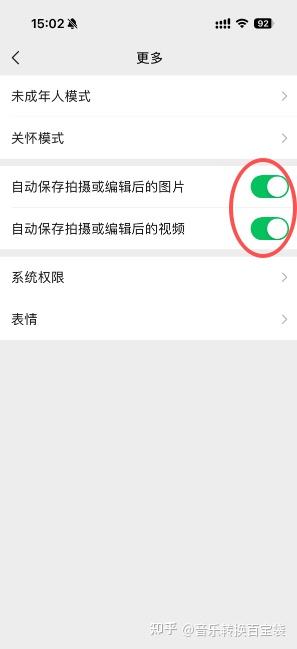
打开以下两个开关:
- 自动下载:开启后,在其他设备查看过的照片/视频会自动下载到本机
- 照片/视频:开启后,你拍的照片和视频会自动保存到系统相册
注意:「自动下载」是指跨设备同步——你在电脑端看过的图,手机端也会下载下来。单设备聊天里收到的图,需要点开查看后才会触发保存。
2. 文件自动保存
设置路径: 我 → 设置 → 通用 → 存储空间 → 聊天记录迁移与备份(或直接在文件管理器查看)
微信接收的文件默认存在:
- Android:
内部存储/Android/data/com.tencent.mm/MicroMsg/Download/或Tencent/MicroMsg/Download/ - iPhone: 微信内置文件管理(我 → 设置 → 通用 → 存储空间 → 清理 → 可查看文件),iOS 沙盒机制限制较多
二、微信聊天记录导出备份
如果你想把微信聊天记录中的视频、图片,和文件导出成文件夹保存的话,可以试试下面这个操作,需要借助Viwoo导出助手。
工具介绍:Viwoo导出助手支持文字、图片、语音、视频、文件等多种数据类型导出,安全高效,操作简单,保护您的隐私。
工具下载体验:
Viwoo导出助手-聊天记录本地导出聊天记录导出成文档操作步骤如下:
第一步:登录微信PC版,然后,打开软件,进行初始化设置。根据软件步骤提示进行初始化设置。所有操作都在本地进行,不会上传云端,不怕泄露隐私。
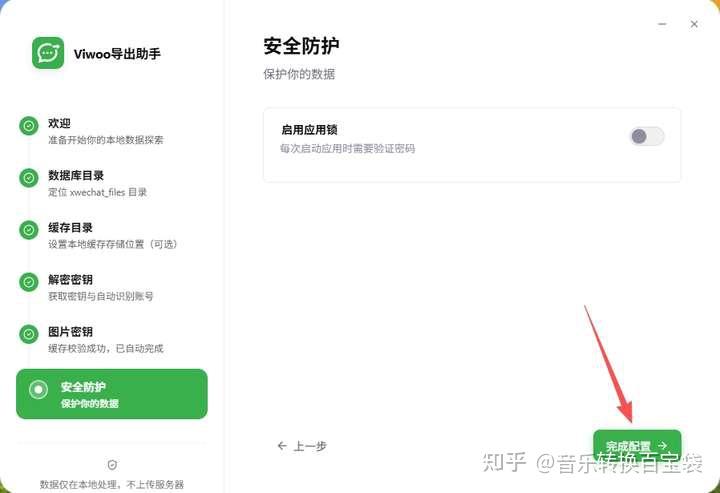
第二步:软件会对账号聊天记录进行一个数据加载,耐心等待。
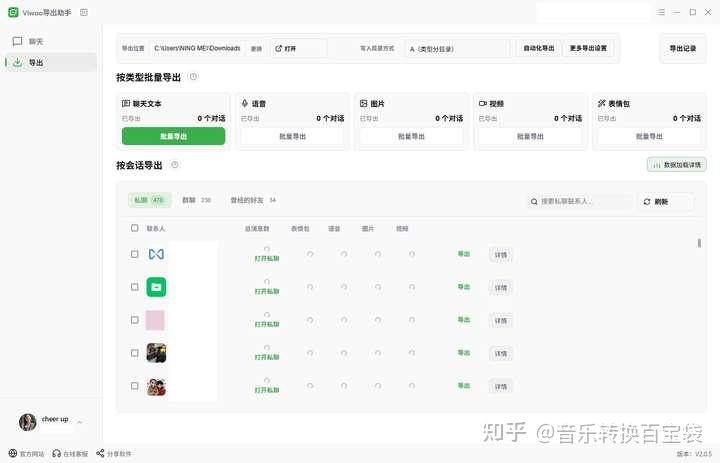
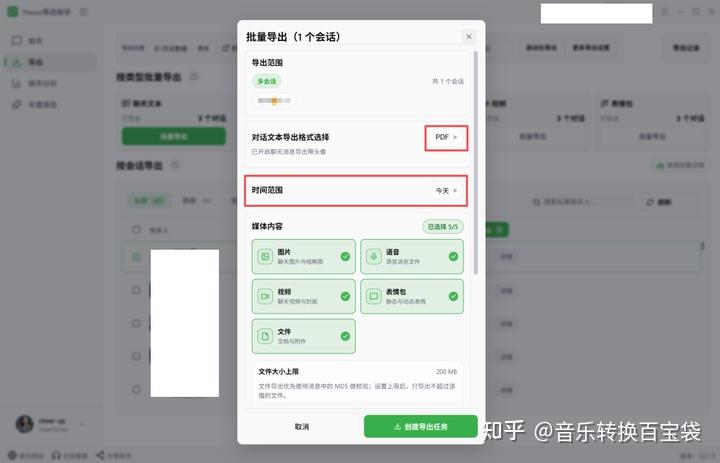
第三步:可以选择导出与某个人的私聊或群聊会话记录,支持批量导出。这里以导出私聊会话为例,勾选与某个好友的对话,点击【批量导出】。
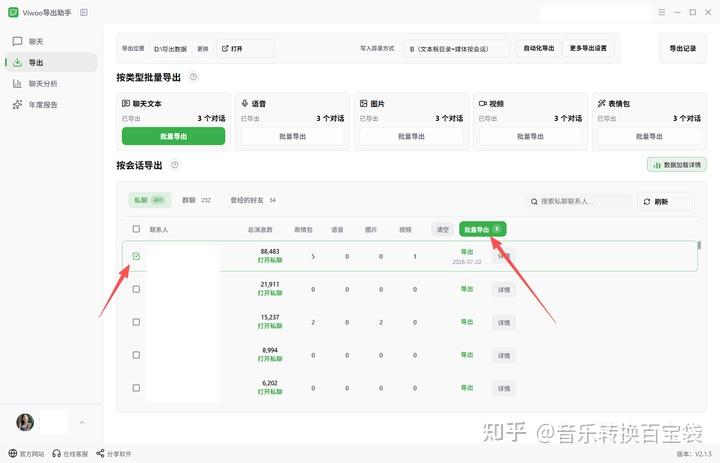
第四步:在弹出导出窗口,设置导出格式为PDF,时间范围可以根据需要选择。设置完成,点击【批量创建导出目录】,支持导出语音,图片,视频、文件等媒体内容。
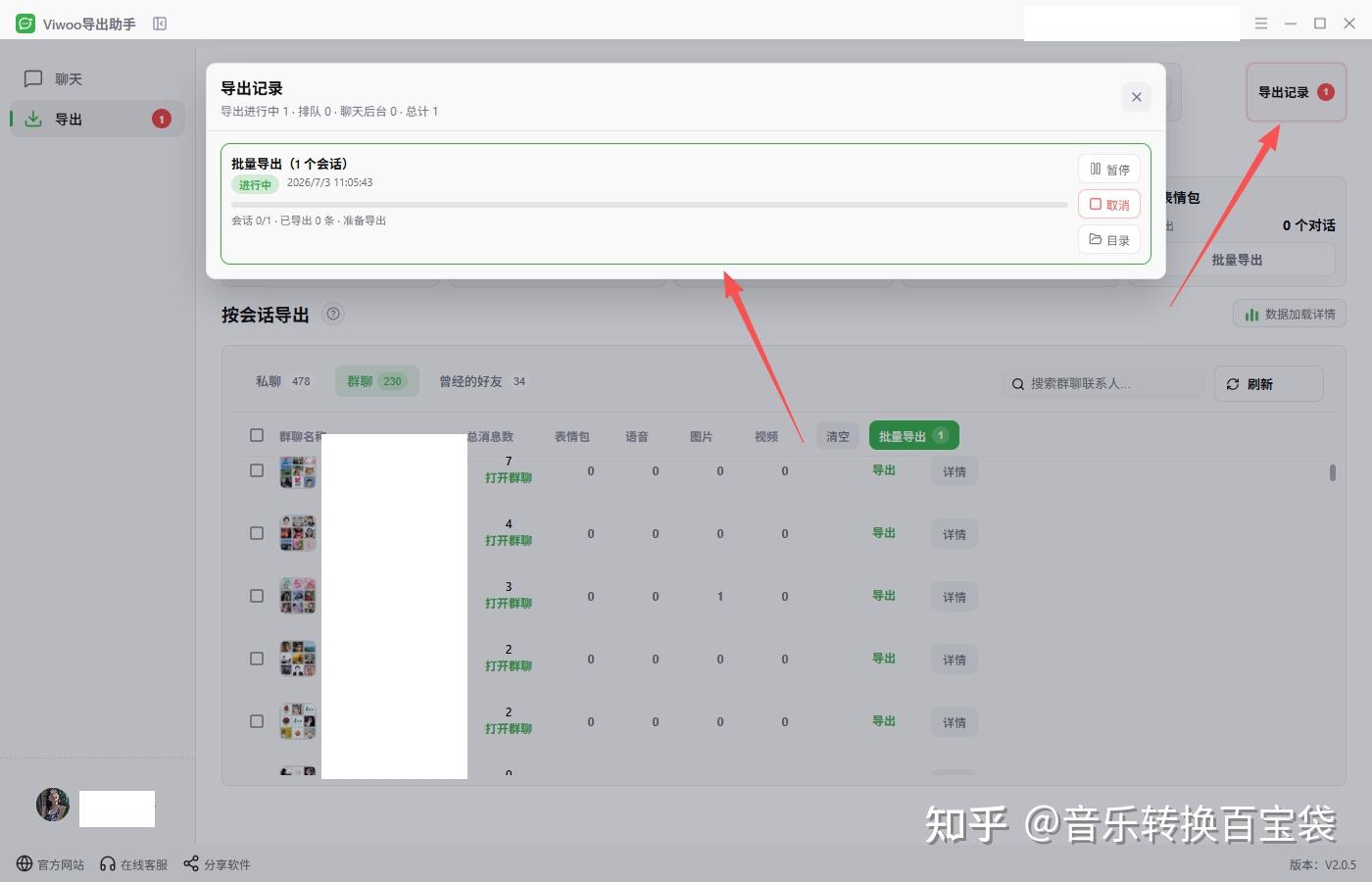
第五步:右上角【导出目录】可查看导出进去,,导出完成后就可以打开目录查看。
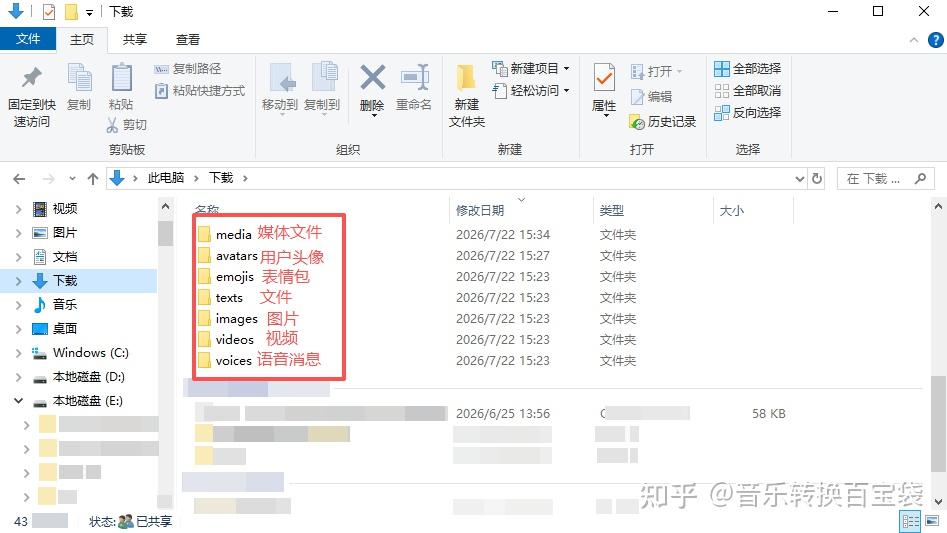
导出后的聊天记录的文档如下:可以看到想要的照片、视频、文件都会导出成文件夹。
希望可以帮到你,感兴趣的话可以跟着步骤试试看~

编辑于 2026-08-13 · 著作权归作者所有