电脑C盘空间不足时,大家都有哪些有效的解决方法呢?
C盘满了这事儿我折腾过好几次,踩了不少坑,总结一下真正有效的方法,从立竿见影到深层清理都说说,下面几步是比较适合电脑新手操作的,有需要的可以看一下。

第一步:关闭休眠功能
Windows默认开启休眠功能,会在C盘生成一个hiberfil.sys文件,大小等于你的内存容量——16G内存就占16G。
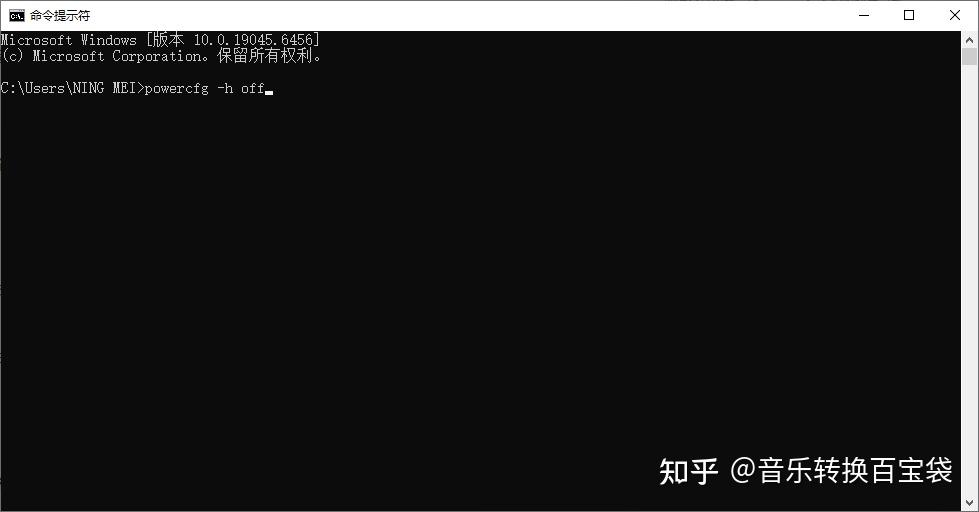
打开命令提示符(管理员身份运行),输入:
powercfg -h off回车,文件自动删除,立省几个G。如果你从来不用”休眠”功能(注意跟”睡眠”不一样),直接关掉。
第二步:微信/QQ等大文件迁移
这步是最容易被忽略的,也是效果最猛的。微信聊天记录里的图片、视频、文件默认全存在C盘,用久了能吃几十个G。
微信:设置 → 文件管理 → 更改存储路径到D盘,然后清理C盘旧缓存 QQ:设置 → 文件管理 → 同样改路径+清缓存
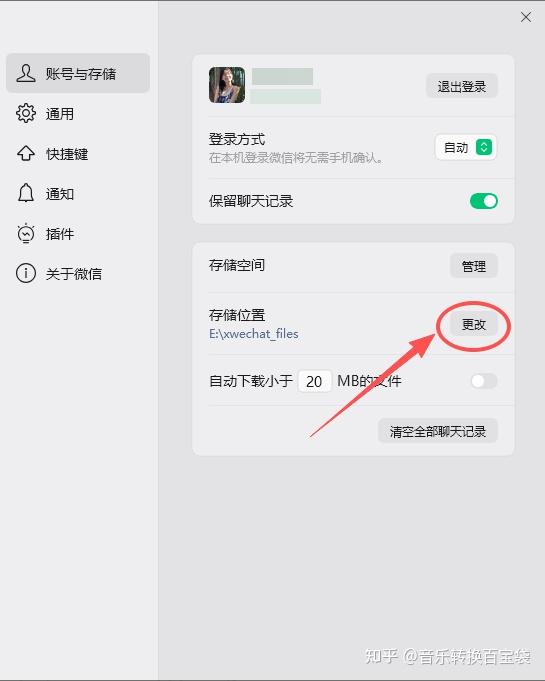
改完路径后新文件自动存D盘,C盘立刻腾出大量空间。
第三步:Windows自带磁盘清理
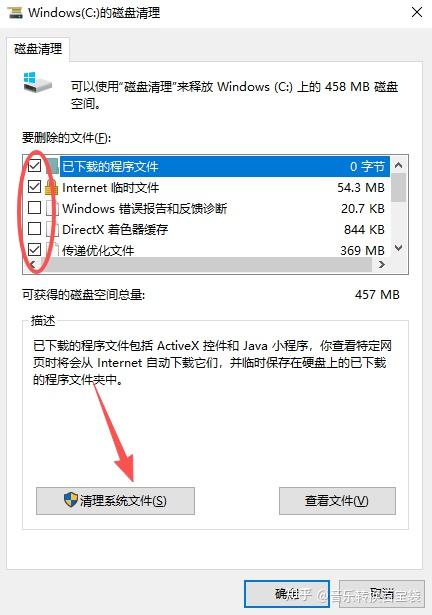
右键C盘 → 属性 → 磁盘清理 → 点”清理系统文件”(管理员权限能清更多)→ 勾选要清理的项目:
- Windows更新清理(重点)
- 临时文件
- 回收站
- 缩略图
- 传递优化文件
一般能释放几个G到十几个G。另外记得开启”存储感知”:设置 → 系统 → 存储 → 存储感知 → 开启,系统会自动定期清理临时文件。
第四步:Viwoo电脑C盘清理(不想一个个折腾的用这个)
上面这些方法虽然管用,但说实话比较碎——关休眠要敲命令、微信QQ要找设置改路径、磁盘清理要勾选项、软件缓存要逐个翻。如果你不想一个一个折腾,可以用 Viwoo电脑C盘清理软件,适合电脑新手小白使用,不怕误删除重要文件!
工具下载:
Viwoo电脑C盘清理 - 一键C盘瘦身告别爆红卡顿电脑C盘清理简单图文步骤如下:
步骤一:电脑打开Viwoo电脑C盘清理,选择【C盘清理】,点击【开始扫描】;
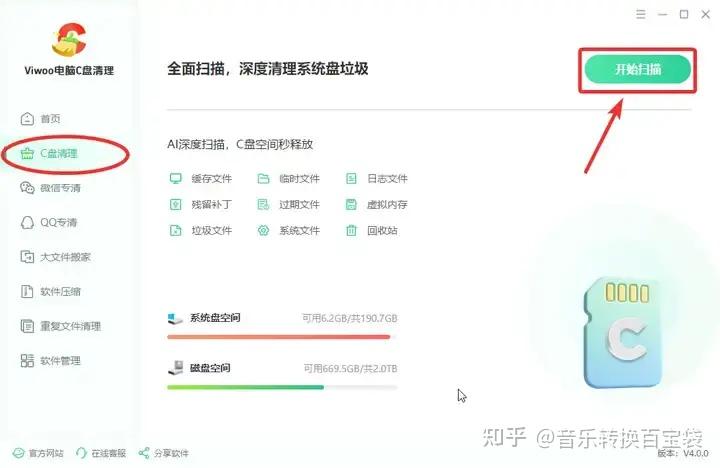
步骤二:等待软件扫描,软件会将临时文件和不常用的文件、软件扫描出来;
步骤三:扫描完成,可以勾选想要清理的文件,点击【立即清理】,系统文件这个文件夹建议不要选择;
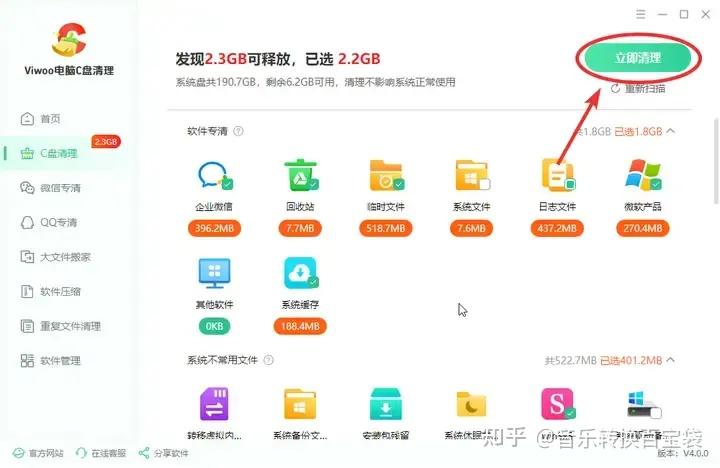
步骤四:稍等片刻,清理完成可以看到电脑空间磁盘清理完成,不再爆红。

适合C盘塞太多不知道从哪下手、或者不想花时间一个个翻设置的朋友。当然你愿意手动清理,前面几步也够用。
第五步:清理软件缓存
各种软件的缓存也是隐形杀手,逐个清理:
- 浏览器:Chrome/Edge → 清除浏览数据 → 缓存的图片和文件
- PS/PR:编辑 → 首选项 → 暂存盘/媒体缓存 → 改到D盘
- 网易云/QQ音乐:设置里把缓存路径改到D盘
- Steam:如果游戏装在C盘,移动到其他盘
第六步:卸载不用的软件
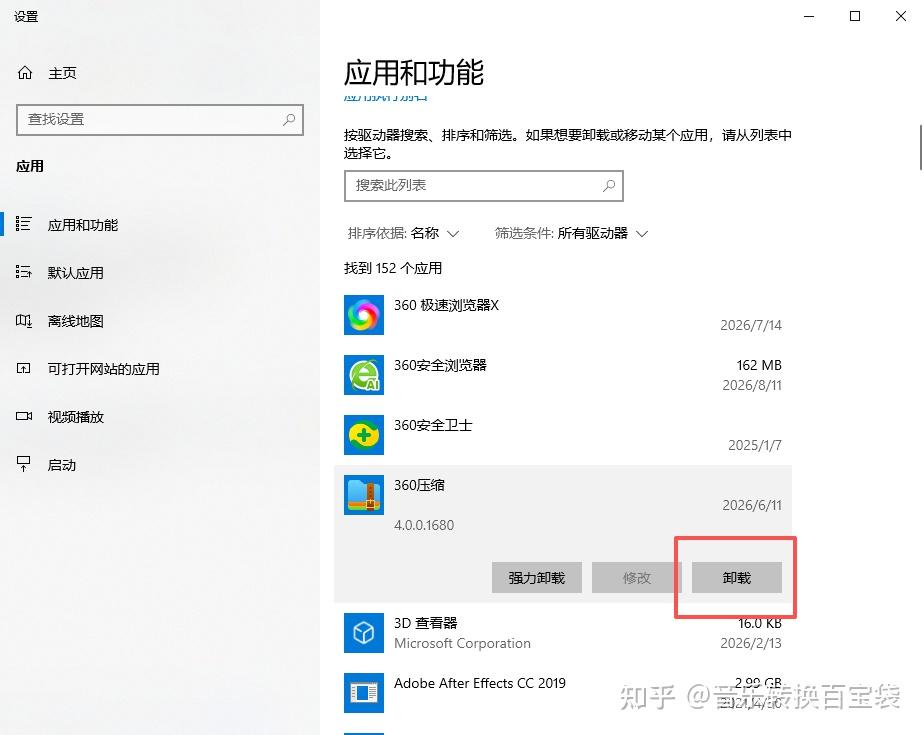
设置 → 应用 → 安装的应用 → 按大小排序,卸载不用的。有些软件装在C盘动辄几个G,卸了立竿见影。以后装软件注意改安装路径,别默认全塞C盘。
以上就是本人亲测有用的几个电脑C盘清理小技巧了,希望可以帮到你~