
C盘满了,已经装好的软件怎么搬到D盘?实测3种方法
C盘飘红是很多电脑用户的噩梦。系统更新缓存、微信文件、安装的软件,全都默认往C盘堆。空间一旦吃紧,电脑就开始卡顿、软件报错、甚至无法正常更新系统。
很多人的第一反应是删文件、清垃圾,但折腾半天发现空间还是不乐观——因为真正占地方的是装在C盘的软件。一个大型软件动辄几个G,装几个C盘就满了。
那能不能把已经装好的软件"搬家"到D盘?这样不用重装、不用丢数据,空间问题迎刃而解。本文实测了3种方法,从系统自带功能到专业工具逐一拆解。
方法一:系统自带的"位置"迁移
Windows有一个隐藏的"位置迁移"功能——右键文件夹 → 属性 → 位置 → 移动,可以把"文档""下载""图片""视频"这些系统文件夹的实际存储位置改到其他盘符。微信、QQ等软件在安装时如果默认使用"文档"目录,改完之后它们的文件也会跟着走。
操作步骤:
1. 打开文件资源管理器,找到C盘下的「文档」「下载」「图片」「视频」等文件夹
2. 右键点击目标文件夹,选择「属性」
3. 切换到「位置」选项卡,点击「移动」按钮
4. 在弹出的窗口中选择D盘(或E盘)下的目标文件夹,点击「选择文件夹」
5. 回到「位置」选项卡,点击「确定」,系统会询问是否将现有文件移动到新位置,选择「是」
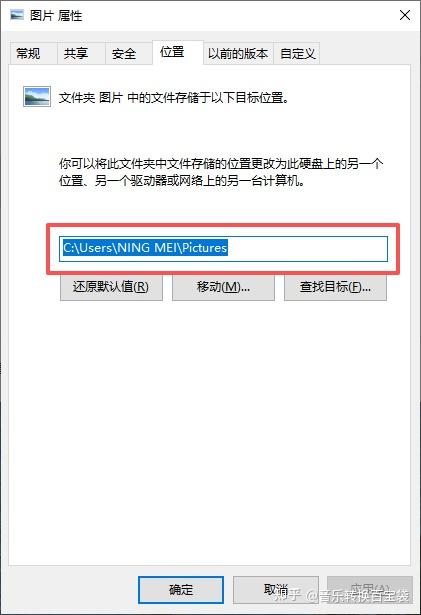
实测总结:
这个方法迁移的是文件夹的存储位置,不是软件本身。效果立竿见影,但覆盖范围有限:
- 文档、下载、图片、视频这些文件夹可以迁移,效果稳定
- 微信PC版的聊天记录默认存在"文档\WeChat Files"下,迁移文档文件夹后微信数据也会跟着走
- 但桌面文件夹不建议迁移,因为桌面是高频操作区,一旦路径异常会影响使用
- 已经安装的软件(比如装在C:\Program Files下的)这个方法动不了。
适用场景:
C盘里有大量文档、下载文件占空间的用户。如果主要问题在"下载文件夹几十个G",这个方法最划算。
方法二:借助专业C盘清理工具
很多人C盘满的原因根本不在软件本身,而是系统缓存、软件缓存、临时文件堆了几十个G——先清理一遍,很可能空间就够了,根本不用折腾搬家。就算还是要搬,清掉缓存后待迁移的文件体积更小,迁移更快。所以建议大家可以做一个电脑C盘清理+软件搬家操作,这里以Viwoo电脑C盘清理为例,简单说说操作步骤。
Viwoo电脑C盘清理 - 一键C盘瘦身告别爆红卡顿电脑C盘清理简单图文步骤:
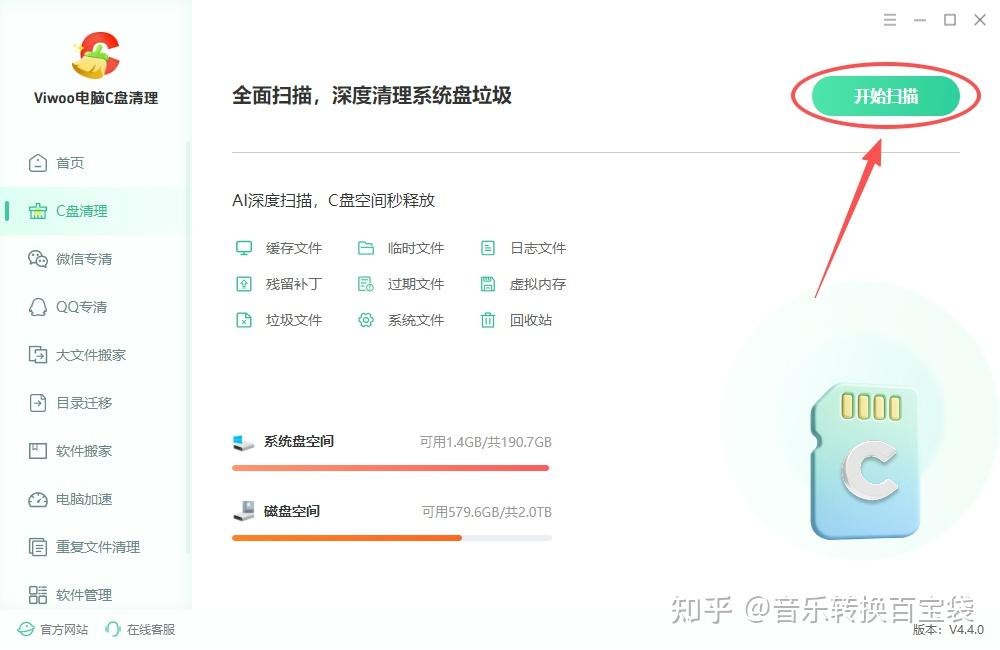
第一步:电脑打开工具,点击【开始扫描】,软件会对电脑C盘进行扫描;
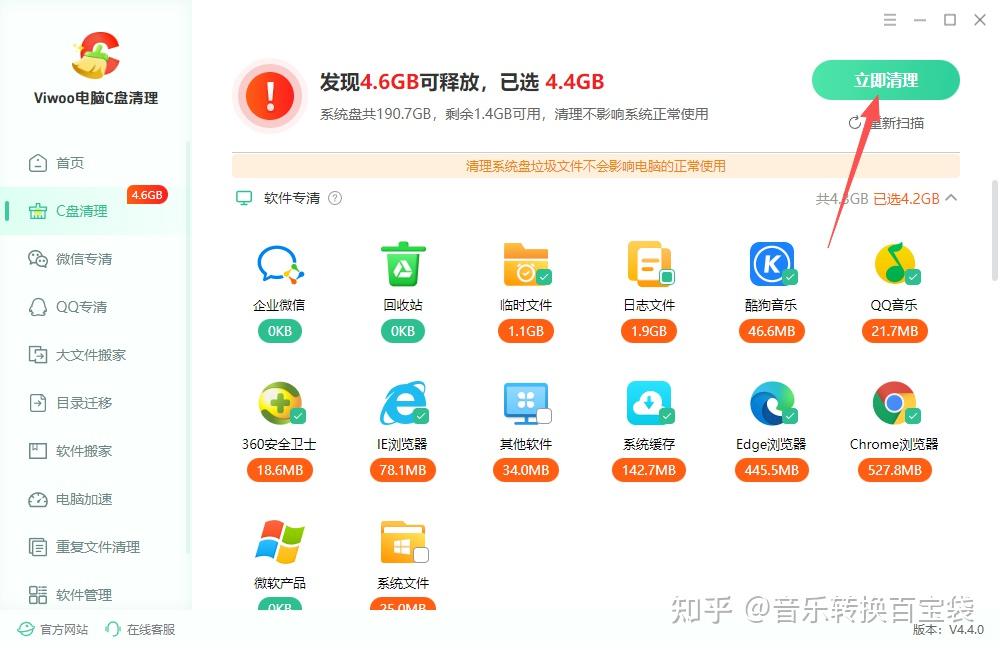
第二步:扫描完成后,一些可删除的文件或软件都会展示,可视化处理,根据需要勾选,点击【立即清理】;
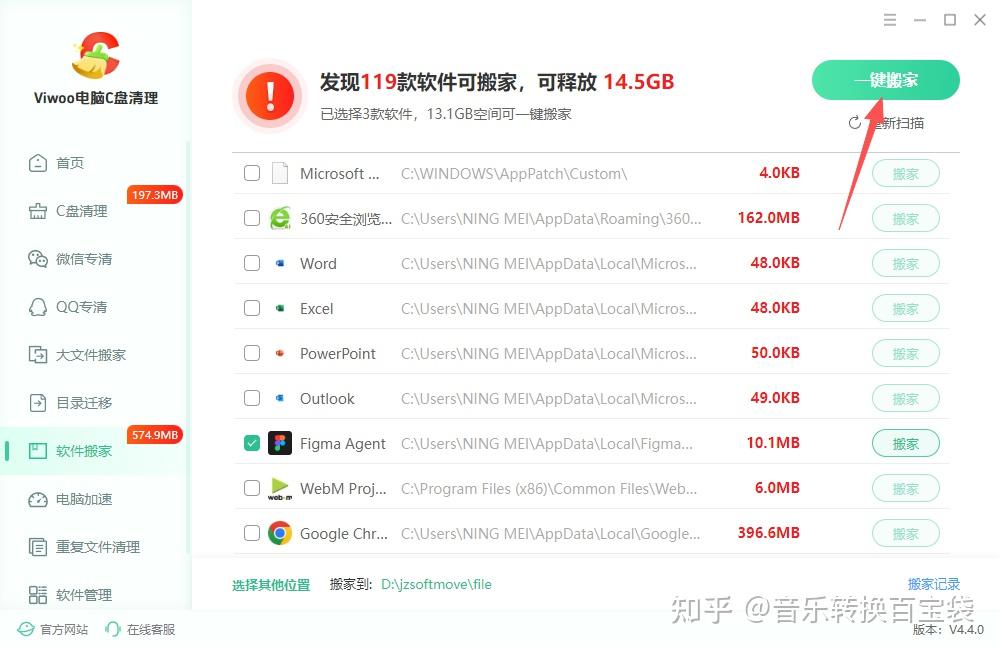
第三步:清理完成后,下一步可以选择【软件搬家】功能,对一些较大内存的软件进行迁移操作,点击【开始扫描】;
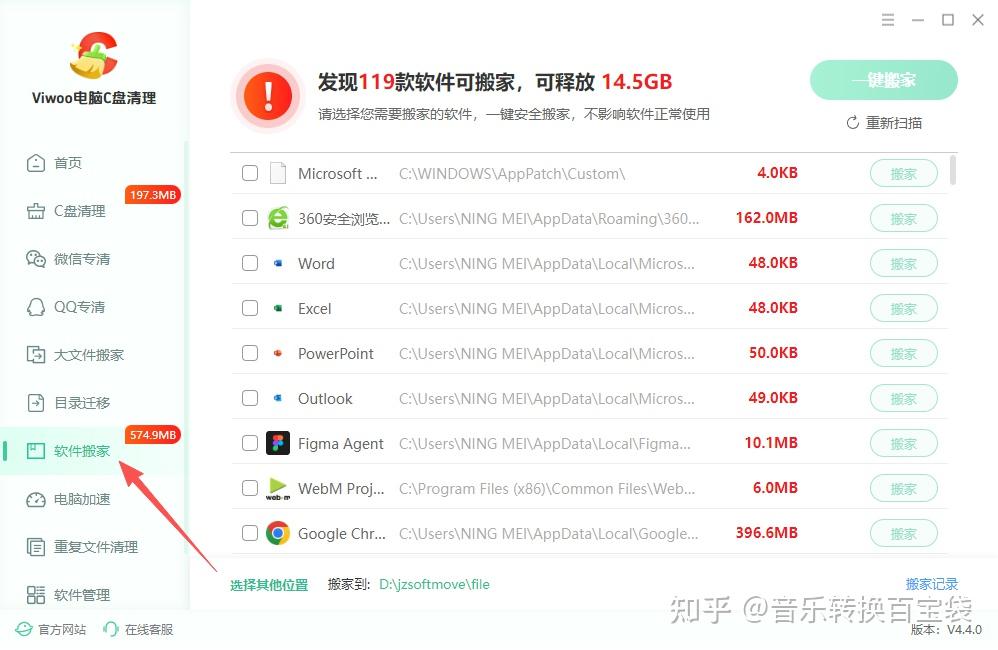
第四步:可以勾选软件进行搬家操作,点击一键搬家就可以了。
实测总结:
- 二合一,省事:软件搬家 + C盘清理一个工具搞定,不用装两个软件来回切换。
- 智能识别,不翻车:自动判断哪些软件能搬(QQ、微信、办公软件)、哪些不能搬(杀毒、驱动),预检依赖,避免搬完蓝屏。
- 安全有兜底:搬家前自动创建系统还原点,出问题可一键回滚。
方法三:Win 11自带的"应用和功能"移动
Win11设置里藏着一个官方迁移入口:设置 → 存储 → 应用和功能,部分软件可以在这里直接"移动"到其他盘。这是微软官方提供的迁移能力,理论上最安全。
操作步骤:
1. 按 Win + I 打开Windows设置
2. 点击「存储」→「应用和功能」(部分系统版本路径为「应用」→「已安装的应用」)
3. 在应用列表中找到想迁移的软件,点击右侧的「⋯」菜单
4. 如果软件支持迁移,会显示「移动」按钮,点击后选择目标盘符(如D盘)
5. 确认后系统自动完成迁移
实测总结:
看起来很方便,但实测下来限制非常多:
- 只支持从微软商店下载安装的应用——比如商店版的微信、商店版的记事本等;
- 绝大多数传统软件没有"移动"按钮——从官网下载的QQ、微信、WPS、浏览器、Adobe全家桶,这个界面里只有"卸载"没有"移动";
- 即使有"移动"按钮,部分应用移动后会重新生成缓存,过段时间又占满C盘;
- 迁移过程不可取消,中途断电可能导致应用损坏。
适用场景:
电脑上主要用微软商店应用的用户。对于用传统安装包装软件的用户,这个方法基本帮不上忙。
常见问题
Q1:所有软件都能搬到D盘吗?
不是。绝大多数普通软件(QQ、微信、浏览器、办公软件)可以迁移,但杀毒软件、显卡驱动、系统组件这类深度绑定系统的软件不建议迁移,迁移后可能无法正常运行。迁移前先确认软件类型,不确定的软件不要动。
Q2:软件搬到D盘后,原来的数据会丢吗?
正规的搬家工具会连同软件的配置和数据一起迁移,聊天记录、浏览器收藏夹等都能保留。但为了保险起见,迁移重要软件前建议先手动备份一次数据,尤其是有大量聊天记录的用户。
Q3:搬家后C盘空间为什么没怎么变?
这就是前面说的"搬家后清理"环节没做。软件虽然搬走了,但AppData缓存、临时文件、更新残留还堆在C盘。用C盘清理工具扫一遍,把这些残留清掉,空间才会真正释放出来。
Q4: D盘空间也不够了怎么办?
那就需要考虑加装硬盘或者扩展分区了。搬家是盘内空间优化,治标不治本;如果D盘也快满了,说明数据总量已经超出当前存储容量,升级硬件才是根本方案。
文章总结:
C盘满了,搬家到D盘是比删除更聪明的选择——不用重装软件、不丢数据,空间问题迎刃而解。三种方法各有适用场景,希望可以帮到你!