电脑c盘满了如何清理?
C盘满了弹窗提示”磁盘空间不足”,电脑卡到怀疑人生。别急着删文件,先搞清楚空间都被什么占了,再对症清理。给你从简单到深入列几个方法。

先看C盘空间被什么占了
打开Windows设置 → 系统 → 存储,能看到C盘各类文件占用情况。或者用更直观的方式:下载WizTree(免费),扫描C盘几秒钟就能看到哪个文件夹最大,一目了然。
常见吃C盘的大户:
- Windows更新缓存(Windows\SoftwareDistribution)
- 临时文件(Temp文件夹)
- 系统休眠文件(hiberfil.sys)
- 虚拟内存文件(pagefile.sys)
- 微信/QQ聊天文件
- 各种软件缓存
方法一:Windows自带清理(先试这个)
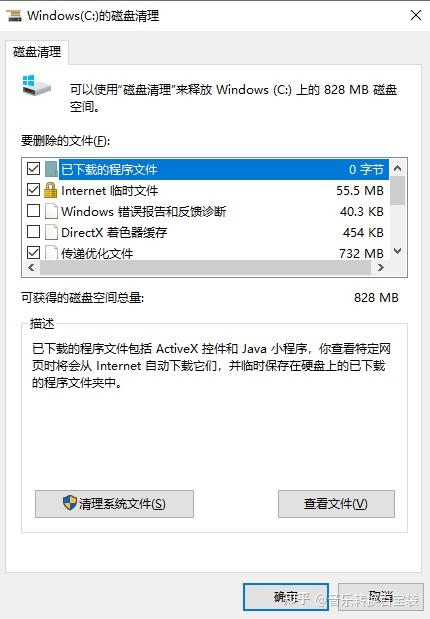
磁盘清理
- 右键C盘 → 属性 → 磁盘清理
- 点”清理系统文件”(管理员权限,能清更多)
- 勾选要清理的项目,特别是:
- Windows更新清理
- 临时文件
- 回收站
- 缩略图
存储感知(自动清理)
Windows 10/11自带功能:设置 → 系统 → 存储 → 存储感知 → 开启。开启后系统会自动清理临时文件和回收站,不用手动操作。
方法二:关闭休眠文件(立省几个G)
Windows默认开启休眠功能,会在C盘生成一个hiberfil.sys文件,大小跟你的内存一样——你16G内存它就占16G。
- 打开命令提示符(管理员身份运行)
- 输入:
powercfg -h off - 回车,hiberfil.sys文件自动删除
如果你从来不用”休眠”功能(注意跟”睡眠”不同),直接关掉,立省几个G。
方法三:清理软件缓存
微信/QQ聊天文件
这是C盘最大的隐形杀手之一。微信聊天记录里的图片、视频、文件默认存在C盘。
微信:设置 → 文件管理 → 更改存储路径到D盘,然后清理C盘旧缓存 QQ:设置 → 文件管理 → 同样改路径+清缓存
光这一步经常能省二三十个G。
浏览器缓存
Chrome/Edge浏览器缓存也占C盘:
- Chrome:设置 → 隐私和安全 → 清除浏览数据 → 缓存的图片和文件
- Edge:设置 → 隐私、搜索和服务 → 清除浏览数据
各类软件缓存
设计软件(PS、PR缓存)、开发工具(IDE缓存)、音乐软件(网易云/QQ音乐缓存)都会往C盘塞东西,去各软件设置里找缓存路径改到D盘。
方法四:Viwoo电脑C盘清理软件
上面这些手动清理方法虽然管用,但说实话有点碎——磁盘清理只能清系统临时文件,软件缓存得一个一个找设置改,迁移文件夹也得手动操作。如果你不想一个一个翻设置,可以用 Viwoo电脑C盘清理软件。

工具优势:
- 一键扫描:打开软件扫描C盘,自动列出大文件、缓存垃圾、冗余文件,不用自己一个个文件夹翻
- 分类清理:扫描结果按类型分类展示,可以只清缓存、只清大文件、只清重复文件,选择性强
- 安全不误删:系统关键文件会标灰保护,不会让你删到系统起不来
适合不想折腾、或者C盘实在塞太多不知道从哪下手的朋友。当然如果你愿意手动翻,前面的方法也够用。
工具下载体验:
Viwoo电脑C盘清理 - 一键C盘瘦身告别爆红卡顿✍需要注意:
- 别手动删C盘里的文件夹:Windows、Program Files里的东西别乱删,删错了系统直接崩
- 清完重启:有些文件占用中删不掉,重启后才能彻底清理
- 定期维护:C盘留20%以上的空闲空间,系统才跑得流畅
编辑于 2026-08-12 · 著作权归作者所有