U盘数据丢了怎么恢复?
U盘数据丢失别慌,大部分情况下数据没真的消失,只是系统看不到了。按下面的方法来,恢复概率很高。

第一件事:立刻停止往U盘写数据
这是最重要的一步。数据丢失后,只要没被新数据覆盖,恢复概率就很高。一旦往U盘里存新文件,可能就把丢失的数据覆盖了,那就真救不回来了。
所以发现数据丢了之后:
- 别往U盘拷任何文件
- 别格式化U盘(哪怕系统提示要格式化)
- 别用磁盘修复工具扫描(可能造成二次破坏)
先判断丢失原因
不同原因恢复方法不同:
- 误删除:手动删了文件,文件数据还在,只是目录记录被标记删除了 → 恢复概率高
- 误格式化:格式化了U盘,数据区可能还在 → 恢复概率中高
- U盘提示要格式化:文件系统损坏,数据还在但系统读不了 → 恢复概率高
- U盘插上没反应/无法识别:可能是硬件故障 → 恢复概率低,可能需要专业机构
- U盘中毒文件消失:文件可能被隐藏而不是删除 → 恢复概率高
方法一:检查是否被隐藏(中病毒常见)
有些情况U盘中毒后文件被设置成隐藏属性,不是真没了。
- U盘插电脑,打开”此电脑”
- 顶部菜单 → 查看 → 勾选”隐藏的项目”
- 如果文件出现了,说明只是被隐藏了
- 打开命令提示符(CMD),输入:
attrib -h -r -s /s /d U:\*.*(把U换成你U盘的实际盘符) - 回车执行,文件属性恢复
方法二:Viwoo数据恢复软件
这是大多数情况下的首选方案,U盘能被电脑识别就能用。我用的数据恢复软件是 Viwoo数据恢复软件,下面一起来看看具体操作步骤吧。
工具优势:
- 扫描比较全:深度扫描能找到快速扫描发现不了的文件,误格式化也能救回来;
- 支持预览:扫描完可以先预览文件内容,确认是你要的再恢复,不用盲目恢复一堆没用的;
- 操作简单:选盘符→选模式→扫描→恢复,没有什么技术门槛。
工具下载:
Viwoo数据恢复软件 - 误删文件一键恢复 硬盘U盘数据全能找回U盘数据恢复简单操作步骤如下:
步骤1:将U盘插入电脑,确保电脑识别到U盘盘符。
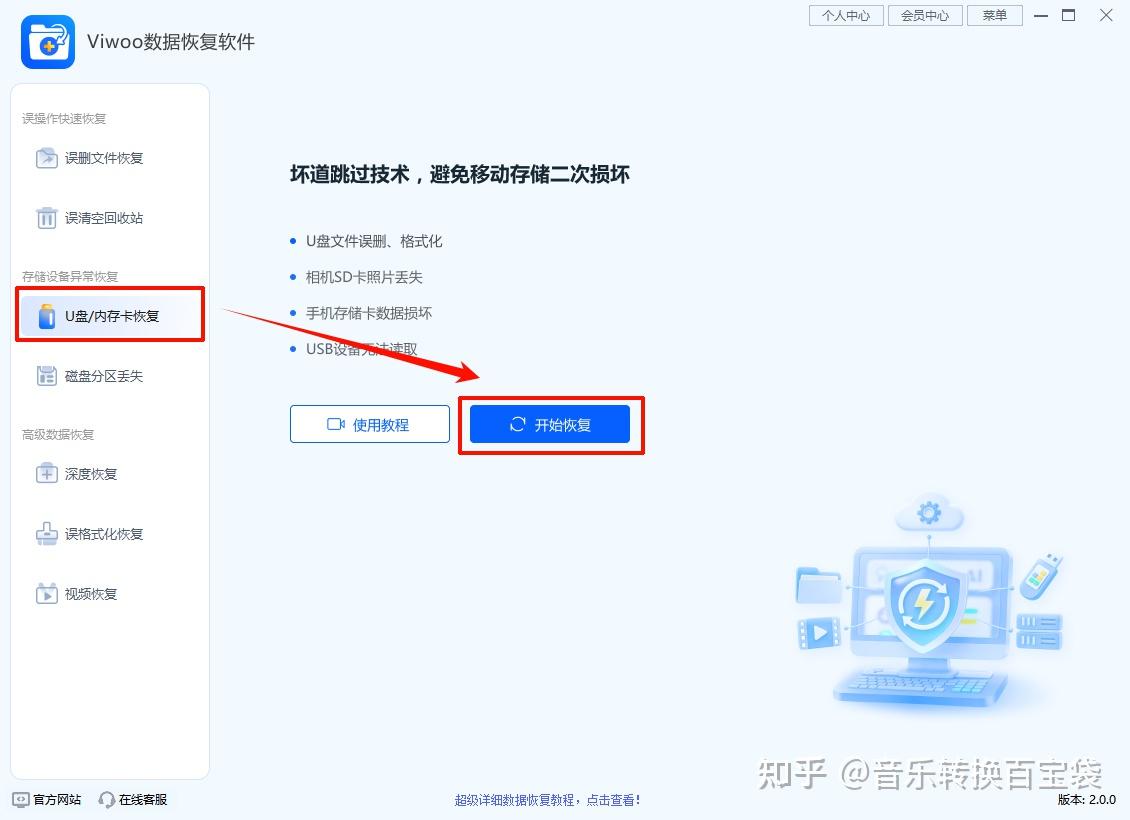
步骤2:运行Viwoo数据恢复软件,选择“U盘/内存卡恢复”模式,点击“开始恢复”。
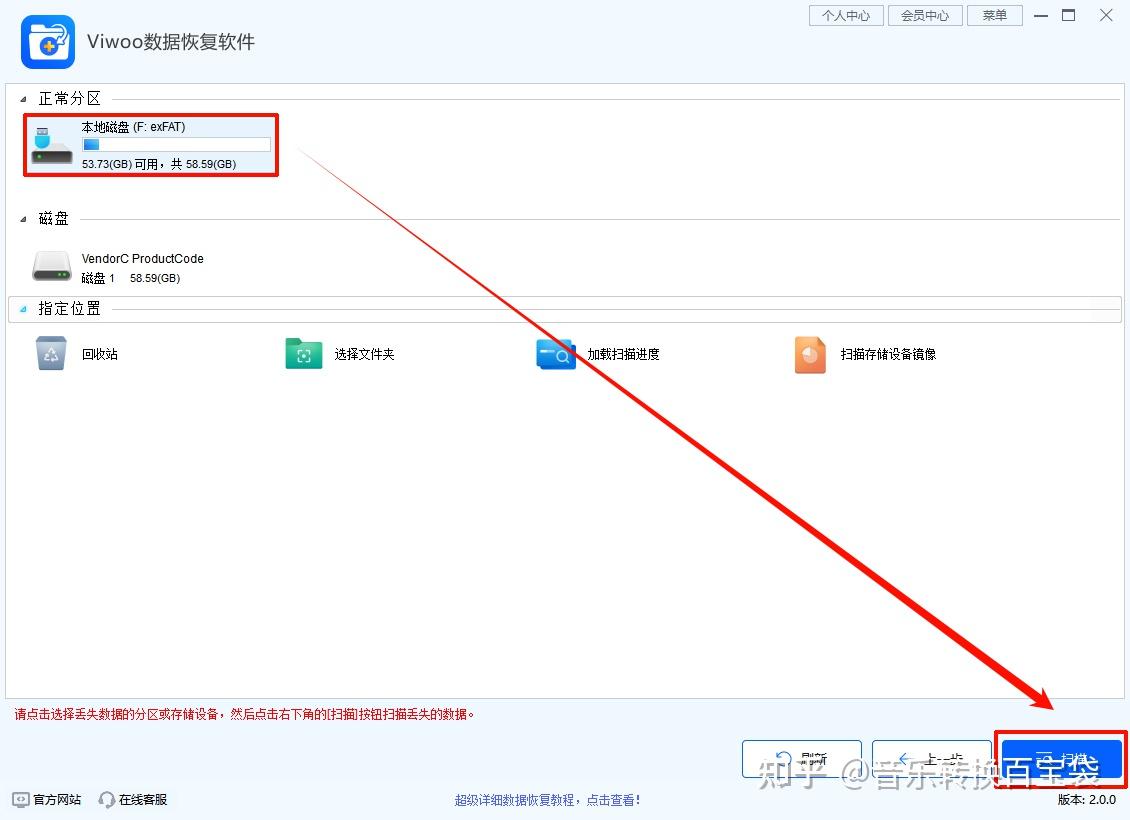
步骤3:在设备列表中选中U盘,点击“扫描”。
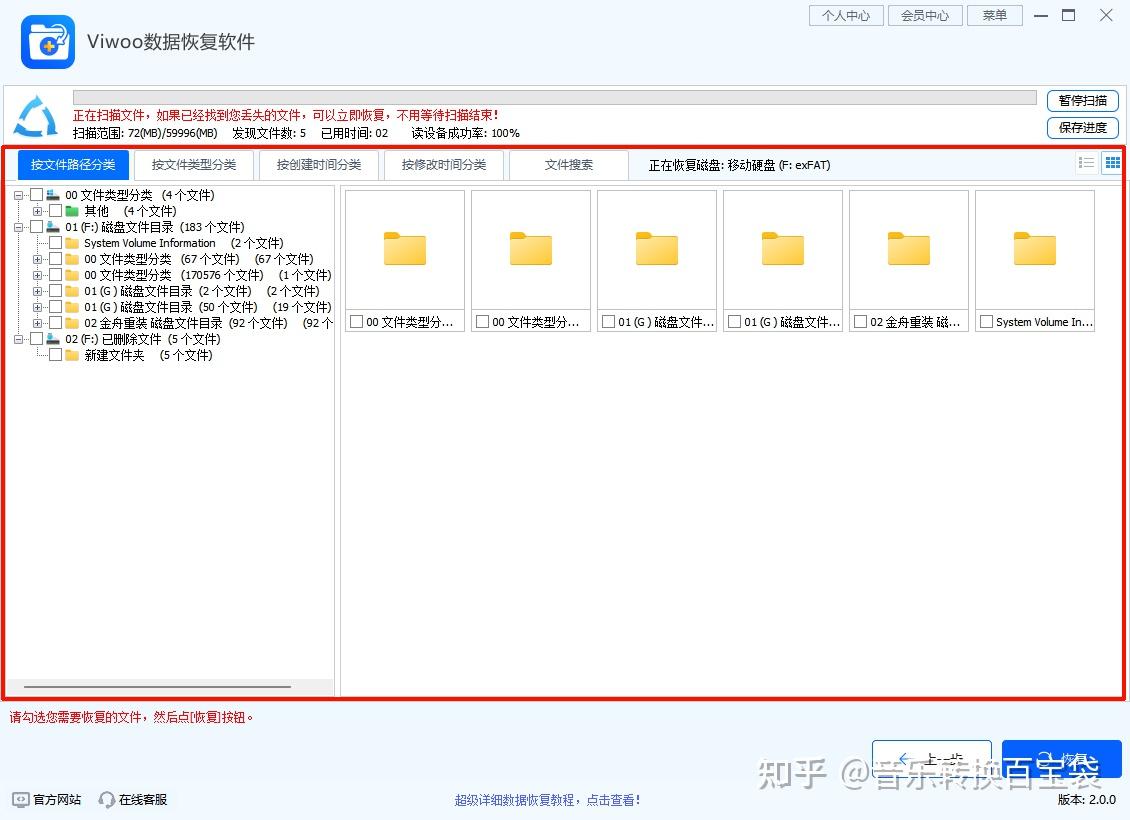
步骤4:扫描过程中可实时查看已找到的文件,软件支持使用筛选功能按文件路径、类型或修改时间等查找目标文件。
同理,在扫描过程中,如果已经找到丢失的文件,可以立即恢复,不用等待扫描结束。
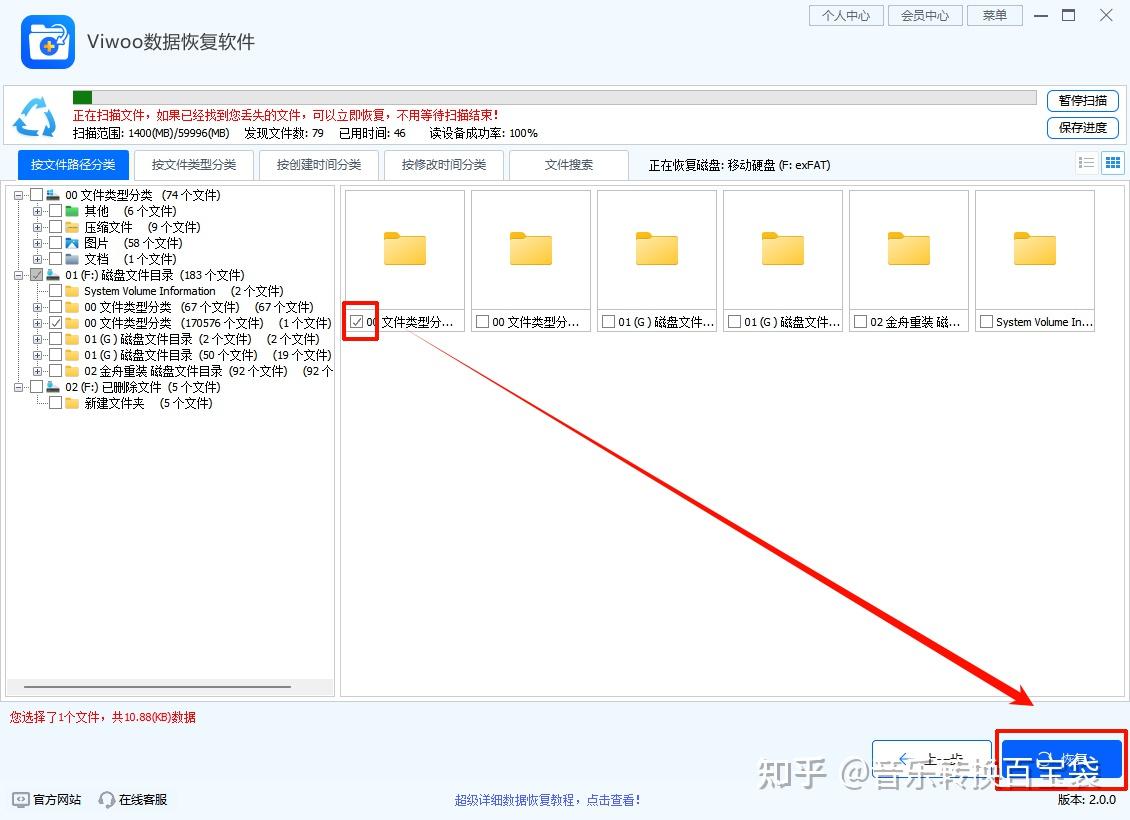
步骤5:预览并勾选需要恢复的文件,点击“恢复”并指定保存位置(建议保存到电脑硬盘或其他安全存储设备)。
方法三:系统提示需要格式化怎么办
U盘插上电脑提示”使用驱动器前需要格式化”,这时候千万别点格式化:
- 取消格式化提示
- 打开命令提示符(CMD,管理员身份运行)
- 输入:
chkdsk U: /f(把U换成U盘盘符) - 回车执行,系统会尝试修复文件系统错误
- 修复完成后U盘可能就能正常打开了,文件也回来了
如果chkdsk修复不了,再用方法二的Viwoo数据恢复软件深度扫描。
方法四:U盘插上完全没反应
U盘插电脑毫无反应,电脑里也看不到盘符:
- 换个USB接口试试(优先用机箱背面的接口)
- 换台电脑试试
- 打开设备管理器看看U盘有没有被识别(有没有黄色感叹号)
- 如果设备管理器里有但”此电脑”里没有 → 右键 → 卸载设备,拔插U盘重新识别
- 如果设备管理器里完全看不到 → 大概率硬件故障
硬件故障(主控芯片烧了、闪存颗粒坏了)软件恢复不了,需要找专业数据恢复机构拆芯片读取,费用一般几百到几千不等。
恢复成功后的注意事项
- 先备份:恢复出来的文件先存到电脑硬盘,确认完整无误
- 检查文件:有些恢复出来的文件可能损坏打不开,逐个检查
- 格式化U盘:确认数据救出来后,可以格式化U盘修复文件系统
- 定期备份:U盘是消耗品,重要数据别只存一份
编辑于 2026-08-12 · 著作权归作者所有