电脑系统崩溃如何重装系统?
系统崩溃进不去桌面,这种情况比”想重装”棘手多了——你没法在系统里操作,只能从外部启动。但别慌,方法还是有的,按步骤来就行。
先判断崩溃程度
不是所有蓝屏/黑屏都需要重装,先试这几招:
- 强制重启:长按电源键10秒关机,再开机,有时候就是临时抽风
- 进安全模式:开机时按F8(Win10/11可能需要多次强制重启触发恢复环境),如果能进安全模式,试试系统还原或卸载最近装的驱动/软件
- 自动修复:开机连续强制重启3次,第三次会进入Windows恢复环境,选”疑难解答 → 启动修复”,让它自己修
以上都试了还是进不去系统,那就得重装了。
重装前准备
- 找另一台能用的电脑:你自己的已经崩了,需要借用别人的电脑做启动盘
- 准备一个8G以上的U盘:做启动盘用,里面的数据会被清空
- 记住你的系统版本:之前是Win10家庭版就还装家庭版,专业版就装专业版,不然激活可能出问题
方案一:微软官方工具制作U盘启动盘
这是最正规、最稳妥的免费方法,用的是微软自己的工具。
第一步:制作U盘启动盘(在另一台电脑上操作)
- 借一台能正常用的电脑,U盘插上
- 去微软官网搜”Windows 10 下载”,找到”媒体创建工具”(Media Creation Tool),下载
- 打开工具,选”为另一台电脑创建安装介质”
- 语言选中文,版本选你对应的Win10版本,架构选64位
- 选”U盘”,下一步
- 工具自动下载系统镜像并写入U盘,大概20-30分钟
第二步:从U盘启动(在你崩掉的电脑上操作)
第一步:U盘插到崩掉的电脑上,开机狂按启动键进入Boot Menu,不同品牌按键不一样:
- 联想:F12
- 戴尔:F12
- 华硕:F8或Esc
- 惠普:F9
第二步:组装主板:华硕F8、微星F11、技嘉F12
第三步:选你的U盘(带USB字样),回车。
第三步:安装系统
- 进入安装界面,语言时间默认,下一步
- 点”现在安装”
- 密钥选”我没有产品密钥”——之前激活过的联网会自动激活
- 选跟你之前一样的版本
- 选”自定义:仅安装Windows”
- 选C盘所在分区,点”格式化”,然后选这个分区安装
- 下一步,等它自己装完,中途会自动重启几次
第四步:装完设置
- 按提示设置地区、语言、账户
- 联网后系统自动激活
- 更新驱动——显卡驱动去NVIDIA/AMD官网下最新的
- 跑一遍Windows Update打补丁
方案二:借助Viwoo一键系统重装
上面U盘装系统的方法虽然免费可靠,但对小白来说门槛不低——借电脑做启动盘、找启动键、选分区格式化,每一步都可能出错。我之前帮朋友装,他老主板启动菜单死活找不到U盘,折腾了一晚上。
如果系统还能勉强进桌面(哪怕是安全模式),用Viwoo一键系统重装会省事很多,不用U盘、不用手动格式化分区,打开软件选好系统版本点一键重装就行,它自动下载、部署、重启安装。适合不想折腾或者怕操作失误的朋友。
工具下载入口:
Viwoo一键系统重装-纯净无捆绑的电脑系统重装工具,电脑小白都能轻松重装系统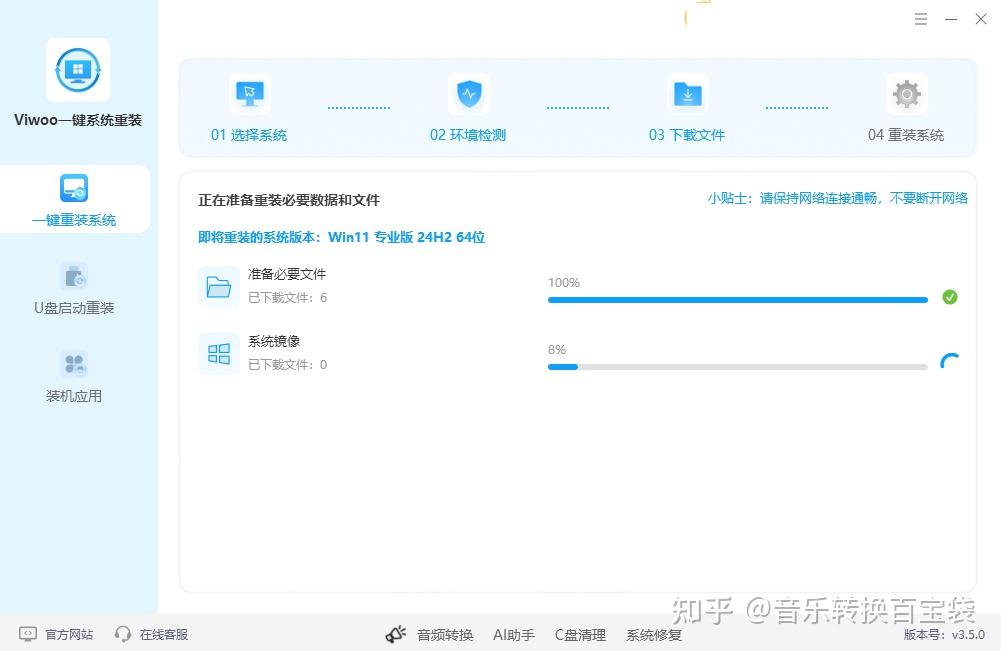
当然,如果系统完全崩了进不去桌面,U盘启动盘是唯一出路,这时候就老老实实做启动盘吧。
常见问题
- 装完没声音:声卡驱动没装好,设备管理器更新驱动
- 激活失败:确认装的版本跟之前一致,家庭版和专业版密钥不通用
- 蓝屏:大概率驱动问题,进安全模式卸载最近装的驱动
- 找不到硬盘:BIOS里把SATA模式从RAID改成AHCI
- U盘启动不了:换根数据线、换USB接口,有些老主板只认USB 2.0接口
总结
系统崩溃进不去桌面,免费方案就是借另一台电脑用微软官方工具做U盘启动盘,从U盘启动安装。如果系统还能勉强进桌面,Viwoo一键系统重装不用U盘不用手动分区,操作更简单。不管用哪种方法,重要数据提前备份这一步别省——系统可以重装,数据没了就真没了。
编辑于 2026-08-06 · 著作权归作者所有