电脑怎么重装系统win10?
重装系统这事听着吓人,其实没那么复杂。我帮身边朋友重装过不下二十次了,把靠谱的方法给你讲讲,从头到尾跟着做就行。

重装前先做好这几件事
1. 备份数据!!! 这是最重要的一步。重装系统会清空C盘,桌面、文档、下载文件夹里的东西全部没了。把重要文件拷到U盘或者D盘去。
2. 准备一个8G以上的U盘,做启动盘用。U盘里的数据也会被清空,别用平时存东西的那个。
3. 记一下你的系统版本。右键”此电脑”→属性,看是Win10家庭版还是专业版,重装时选对应的版本,不然激活可能出问题。
方法一:微软官方工具制作U盘启动盘(免费,推荐)
这是最正规、最稳妥的免费方法,用的就是微软自己的工具。
第一步:下载微软官方工具
去微软官网搜”Windows 10 下载”,找到”媒体创建工具”(Media Creation Tool),下载下来。别去第三方网站下,官网最安全。
https://www.microsoft.com/zh-cn第二步:制作U盘启动盘
- U盘插上电脑,打开媒体创建工具
- 选”为另一台电脑创建安装介质”
- 语言选中文,版本选你对应的Win10版本,架构选64位
- 选”U盘”,下一步
- 工具会自动下载系统镜像并写入U盘,大概20-30分钟,取决于网速
注意:这个过程会清空U盘,确认U盘里没重要东西再开始。
第三步:从U盘启动
- U盘插着不拔,重启电脑
- 开机时狂按启动键进入Boot Menu。不同品牌按键不一样:
联想:F12
戴尔:F12
华硕:F8或Esc
惠普:F9
3.自己组装的主板:看品牌,华硕F8、微星F11、技嘉F12
4.在启动菜单里选你的U盘(一般带USB字样),回车
第四步:安装系统
- 进入安装界面,语言、时间、键盘默认就行,下一步
- 点”现在安装”
- 输入产品密钥——如果你之前是激活的Win10,选”我没有产品密钥”,装完联网会自动激活
- 选版本——跟你之前一样的版本
- 选”自定义:仅安装Windows”
- 看到磁盘分区界面,选C盘所在的分区,点”格式化”,然后选这个分区安装
- 下一步,等它自己装,中途会自动重启几次,别管它
第五步:装完后的设置
- 按提示设置地区、语言、账户
- 联网后系统会自动激活(之前激活过的话)
- 去Windows Update更新一下补丁
- 装驱动——一般联网后Windows会自动装大部分驱动,显卡驱动去NVIDIA/AMD官网下最新的
方法二:直接在系统里重置(免费,适合系统能正常开机的情况)
如果你的电脑还能正常进系统,只是想重置一下,Win10自带重置功能:
设置 → 更新和安全 → 恢复 → 重置此电脑 → 开始
选”删除所有内容”就是完全重装,选”保留我的文件”会保留个人文件但清除应用和设置。
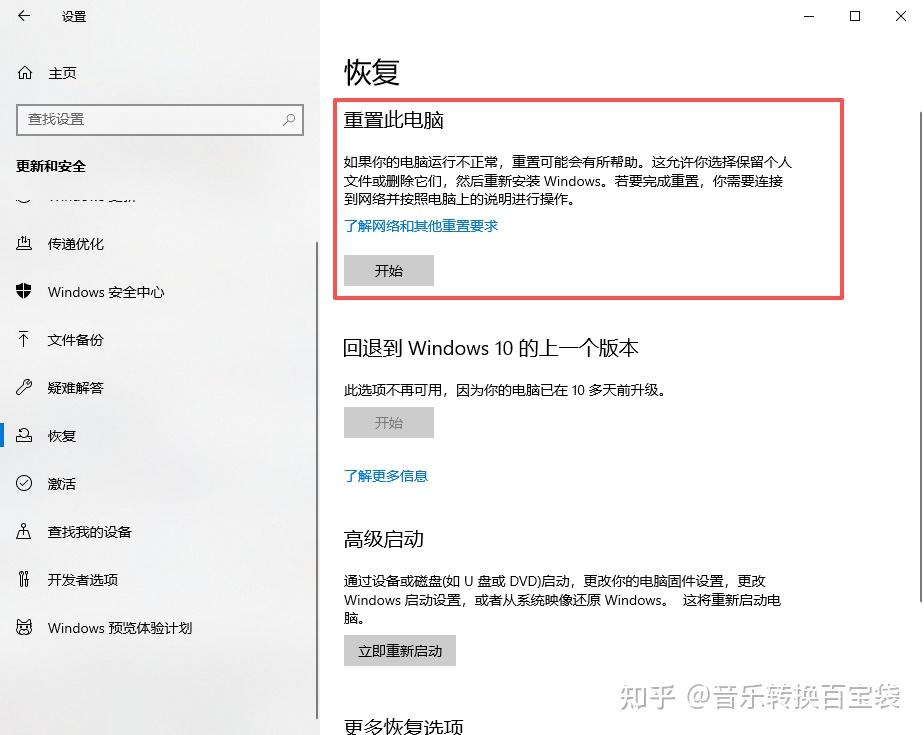
优点:不用U盘,操作简单 缺点:如果系统本身已经损坏或中病毒,重置可能解决不了问题
方法三:Viwoo一键系统重装(电脑小白)
说实话,上面U盘装系统的方法虽然不难,但对小白来说还是有点门槛——找启动键、选分区、格式化,每一步都有可能出错。我有一次帮朋友装,他主板比较老,启动菜单死活找不到U盘,折腾了一晚上。
推荐工具: Viwoo一键系统重装
Viwoo一键系统重装-纯净无捆绑的电脑系统重装工具,电脑小白都能轻松重装系统工具优势:
- 不用U盘:直接在系统里运行,自动下载系统镜像,不用你手动做启动盘
- 全程自动:选好系统版本,点开始,它自己下载、部署、重启安装,你基本不用操作
- 不用担心选错分区:它会自动识别系统盘,不会让你手动格式化,不存在误删D盘数据的风险
- 支持多个系统版本:Win10家庭版、专业版都有,选你需要的就行
Win10系统重装操作步骤如下:
第一步:电脑上打开Viwoo一键系统重装,选择“一键重装系统”,点击“开始AI一键重装”。
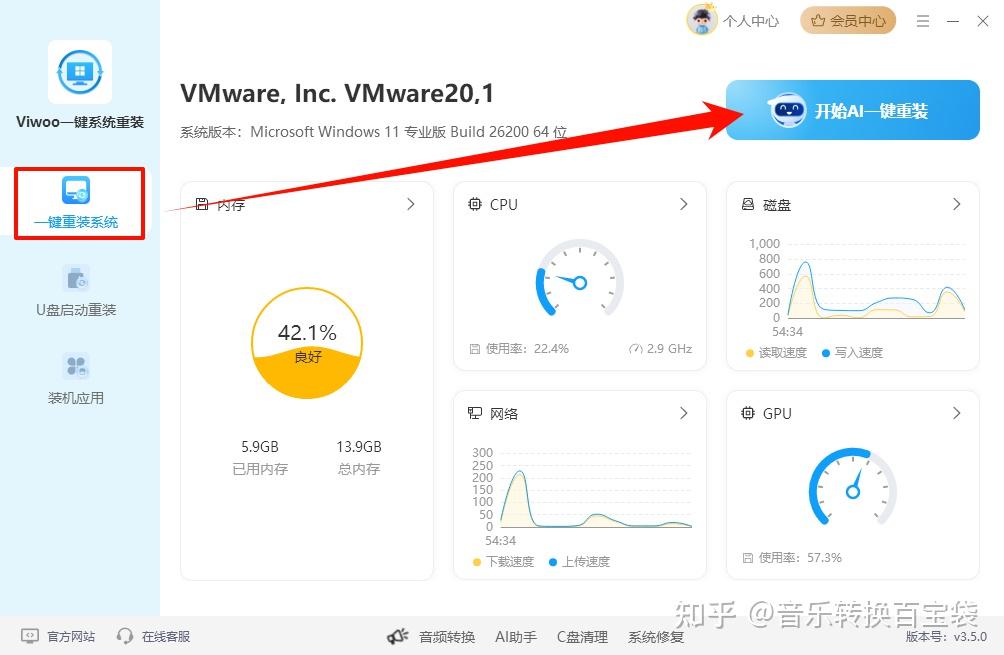
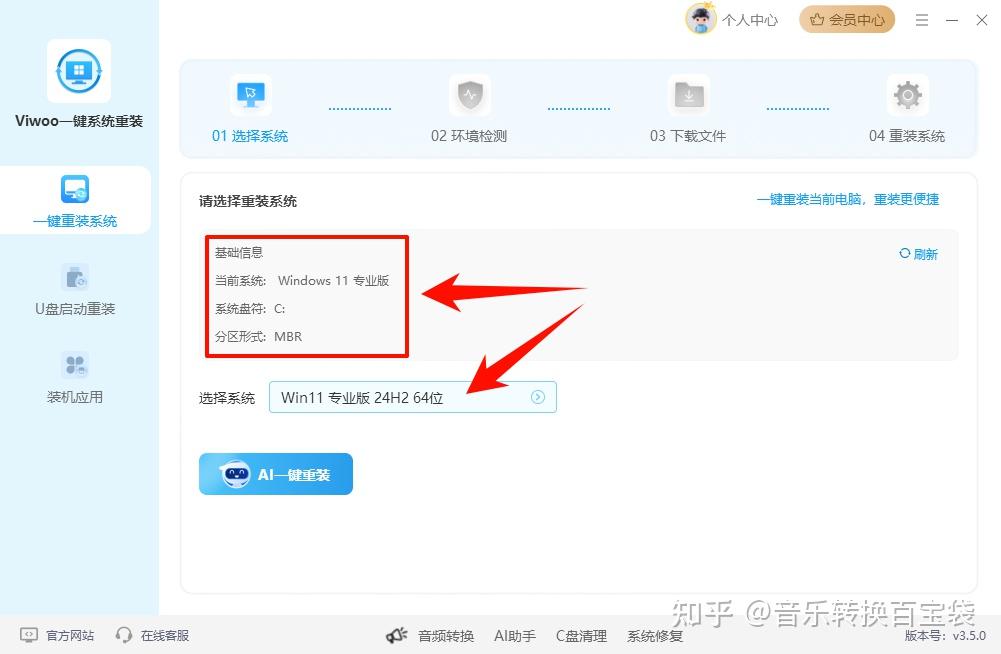
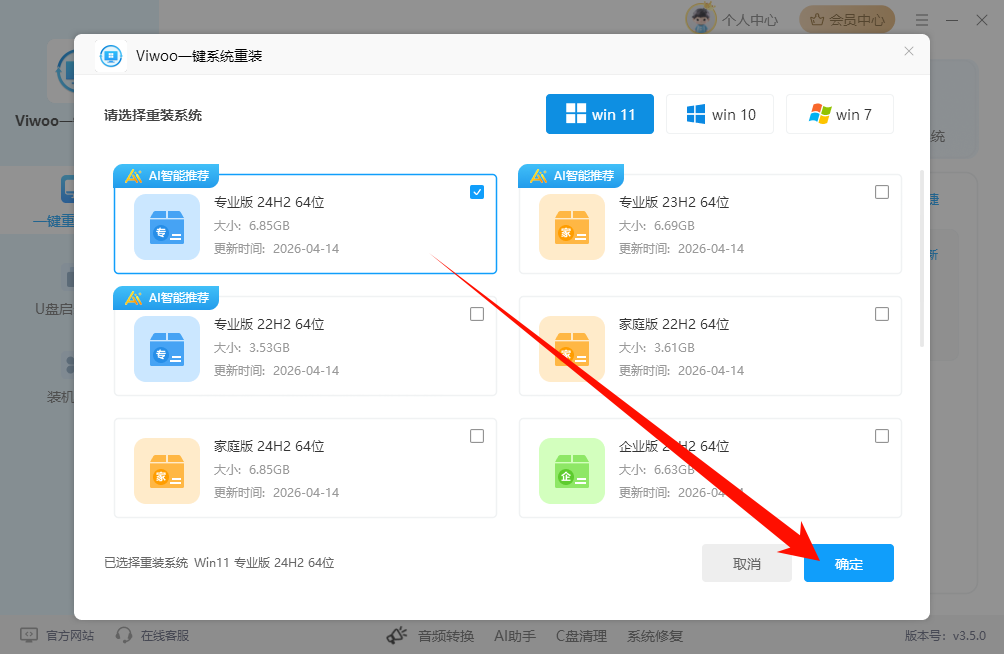
第2步:软件界面中会展示当前系统版本,根据需要选择需要重装的系统。
第3步:软件支持Windows7、Windows10和Windows11三种主流系统重装。
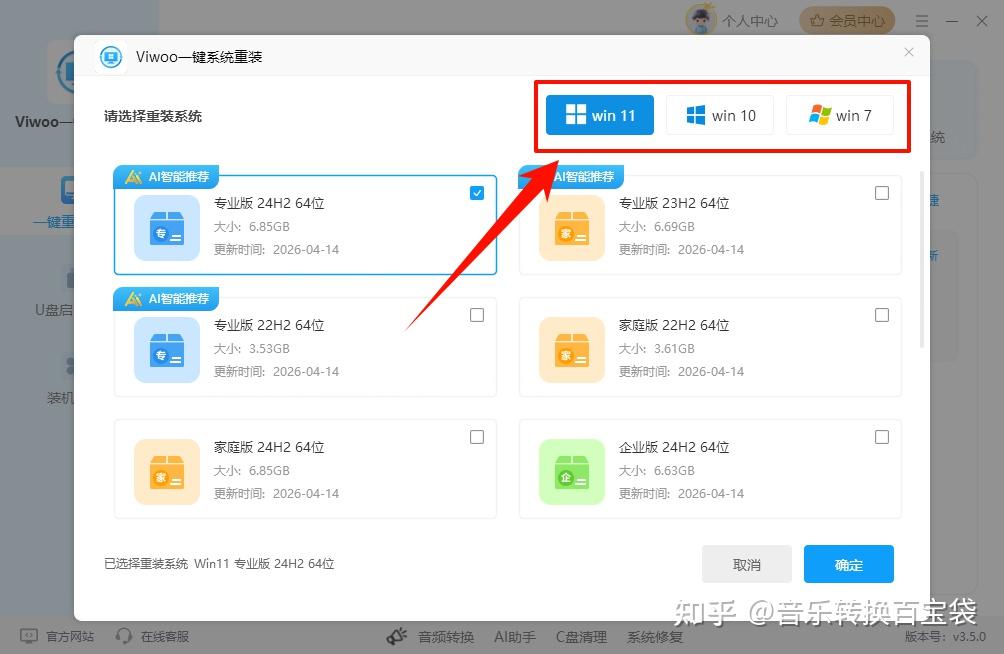
第4步:选择好系统后点击“确定”。
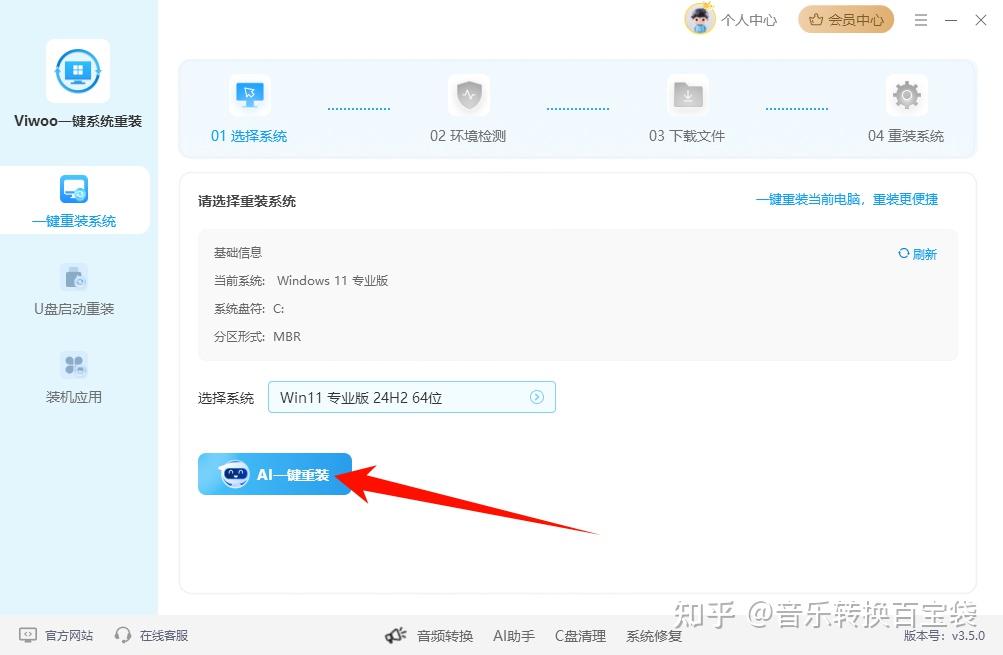
第5步:接着点击“AI一键重装”。
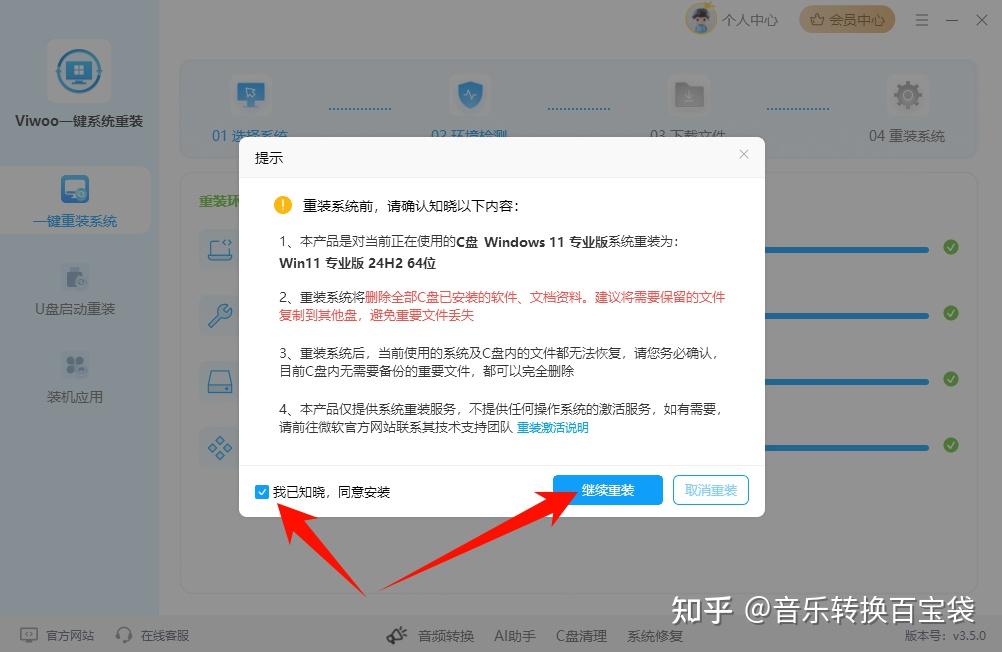
第6步:检测通过后,仔细阅读弹窗中的升级须知,确认无误后,勾选“我已知晓,同意安装”,点击“继续重装”。
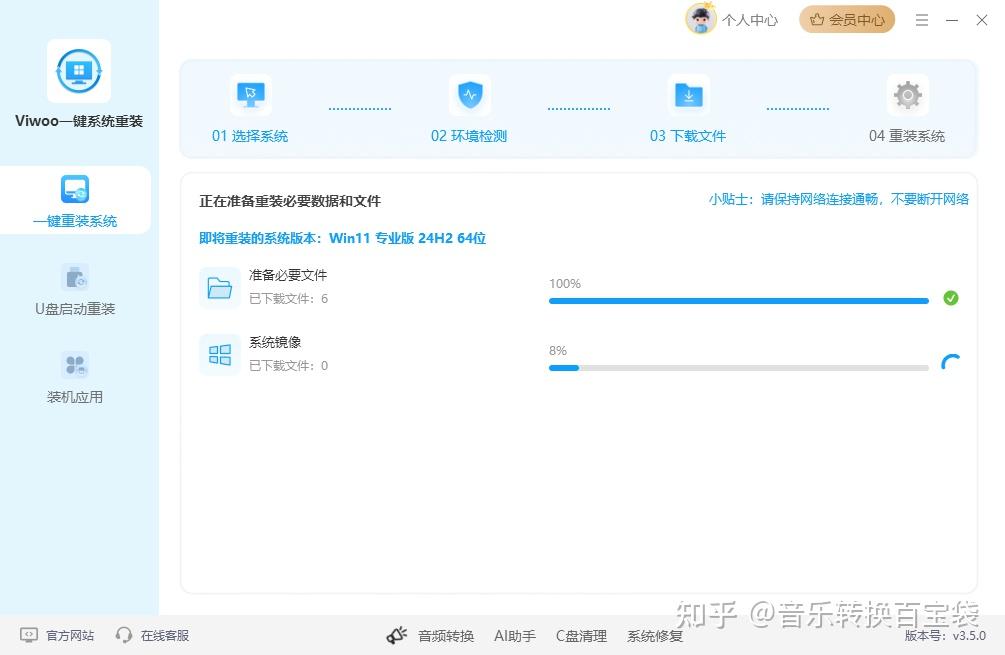
第7步:稍等片刻,软件会根据你选择的系统版本,准备必要的数据和文件。
第8步:数据准备完成后,软件将弹出重启提示,可以选择重启时间或立即重启,这里点击“立即重启”。
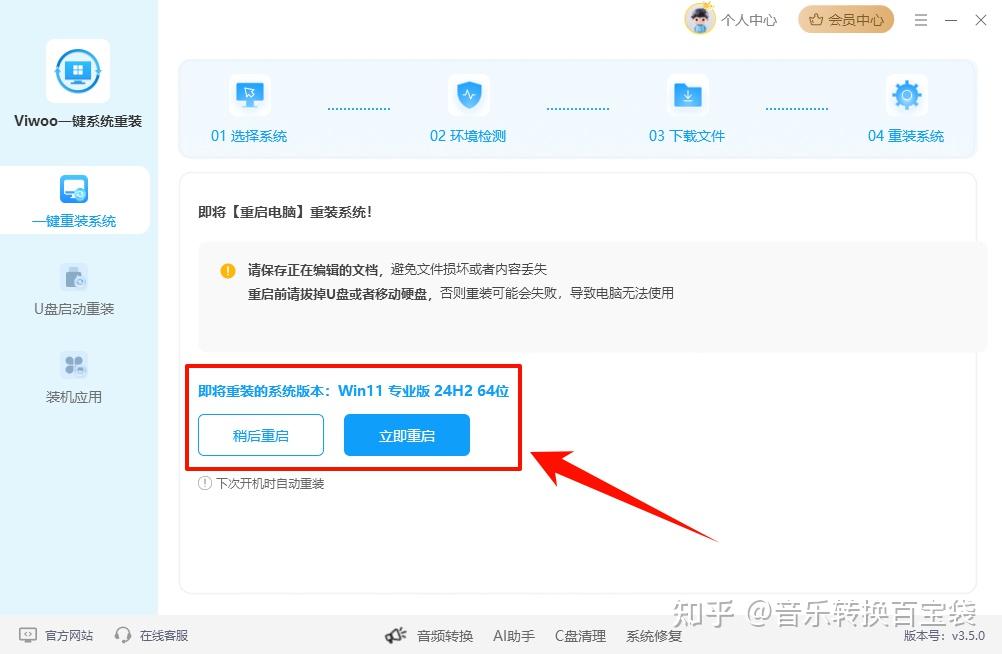
第9步:重启后,电脑会自动进入系统重装过程,请耐心等待;重装完成后即可直接进入全新桌面,开启流畅的新系统。
✍注意:如果是系统升级或者降级,会多一个系统设置的配置过程,按照屏幕提示完成即可。

适合那种”系统还能正常开机但想重装”的场景。如果系统已经完全崩了进不去桌面,还是得用U盘启动盘的方法。
装完系统后必做的事
- 激活系统:之前激活过的联网自动激活,没激活的去设置里排查
- 装驱动:尤其是显卡驱动,直接影响显示效果和游戏性能
- Windows Update:把补丁更一遍,安全漏洞都堵上
- 装常用软件:浏览器、办公软件、解压工具这些
- 恢复备份:把之前拷出去的数据拷回来
常见问题
- 装完没声音:声卡驱动没装好,去设备管理器看看有没有黄色感叹号,更新驱动
- 激活失败:确认你装的是跟之前一样的版本,家庭版和专业版的密钥不通用
- 蓝屏:大概率是驱动问题,进安全模式卸载最近装的驱动
- 找不到硬盘:分区界面看不到硬盘,可能是硬盘模式问题,BIOS里把SATA模式从RAID改成AHCI