wps 如何可以跳过登录?
不仅仅是“不登录就不让用”,WPS还有好几个类似的问题,很烦人。今天在这个回答里我一次性给解决掉!
这个回答的出发点,在于:
我们用电脑上的程序,希望的,是它们能满足我们的需求,同时使用上简单,别让我天天为这些程序烦心,别天天给我整各种幺蛾子。
好,下面我们一一分享:
01 不登录就不让用
第一个就是WPS“不登录就不让你用”的设置,这个设置极其的恶心。不登录,几乎所有的命令、选项卡全是灰色的,都不能用。
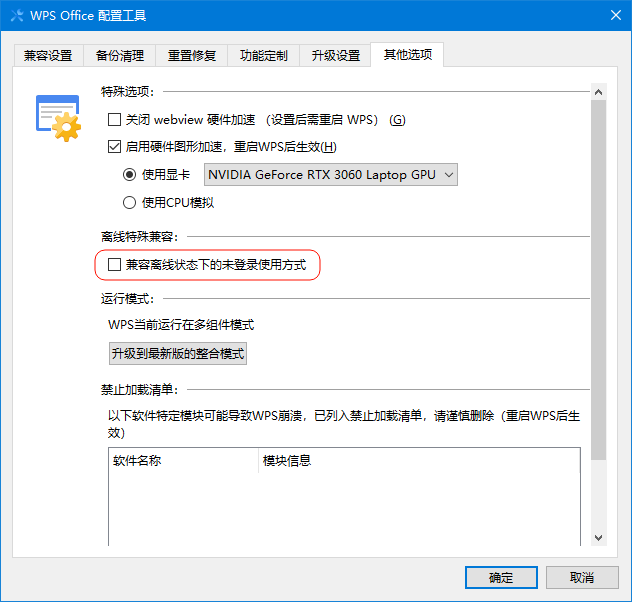
不过别急,你打开WPS程序(但不打开任何文件),选择此时右上角三个横那里,点击其中的“配置和修复工具”,再选择“高级”按钮,点击里面的“其他选项”,把其中的“兼容离线状态下的未登录使用方式”前面打上勾,就搞定这个问题了。如下图红框内所示:
02 关闭稻壳模版
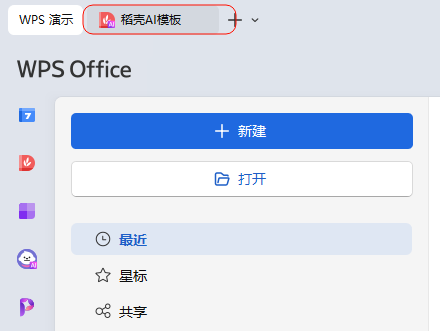
每次我们打开WPS,不管在哪个程序里,都能看到左上角的“稻壳模版”标签页,非常烦人:
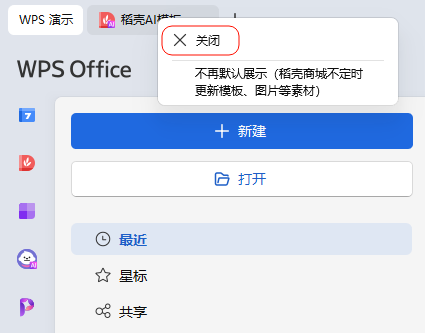
这个取消掉也很简单,直接鼠标在这个标签页上点击右键,选择其中的“关闭”命令就行了:
03 缓解C盘占用
C盘系统盘在资源管理器里动不动变红,这里面很可能有WPS的功劳:它的默认设置下,很多下载项目都是直接存在C盘。
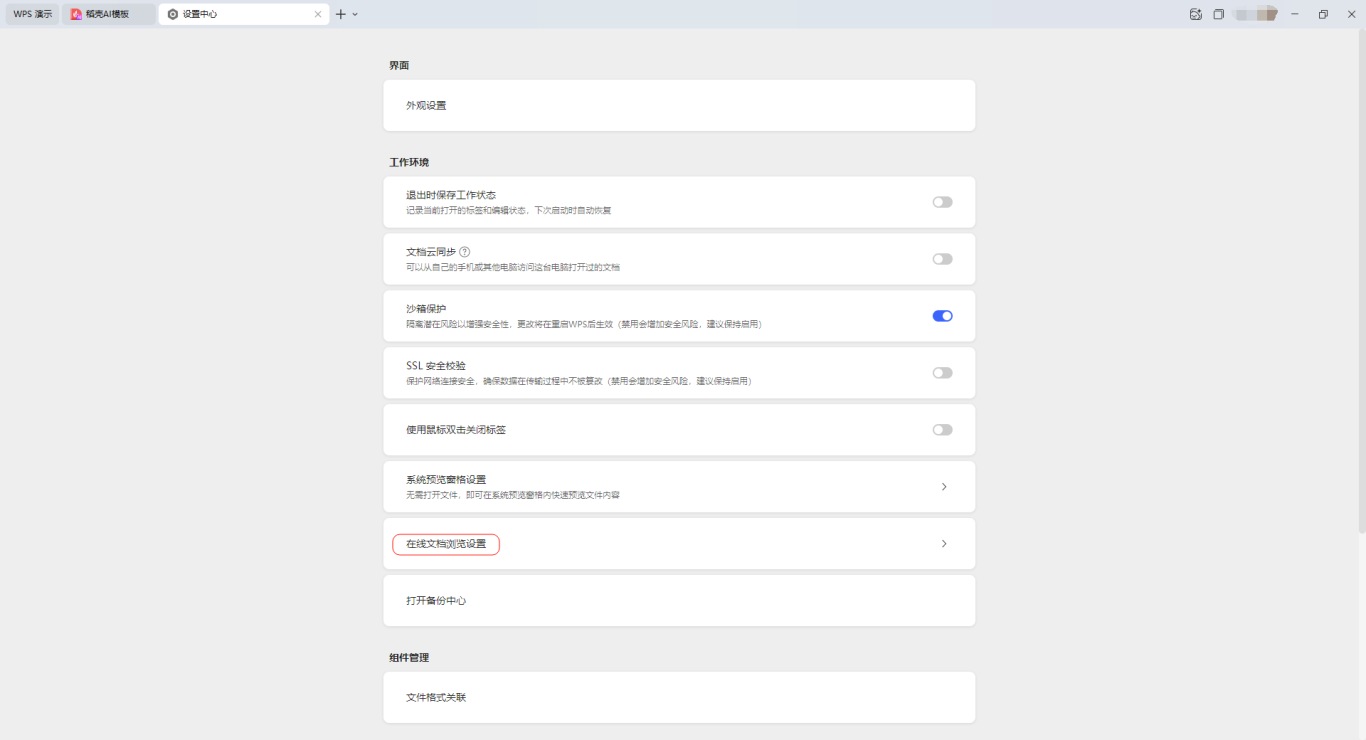
我们可以打开WPS后(未打开任何文件),选择此时右上角三个横那里,点击其中的“设置”选项,再选择“在线文档浏览设置”:
之后在“文档下载默认保存位置”里,点击右侧“选择文件夹”按钮,把它更换到其他剩余空间大的盘符就行了:

04 清除鼠标右键
安装完WPS后,鼠标右键会出现很多和WPS相关的快捷命令:
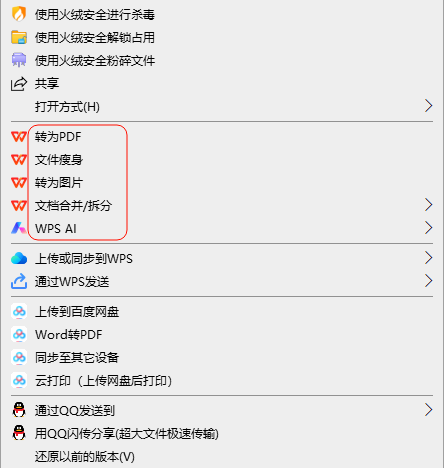
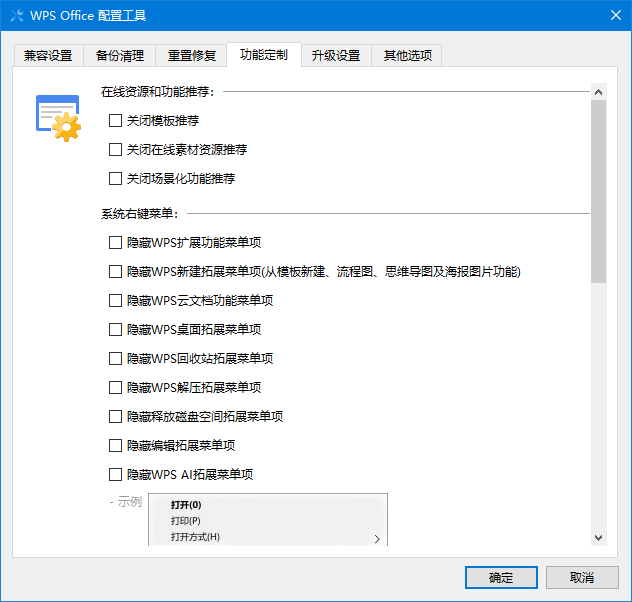
我们可以打开WPS后(未打开任何文件),选择此时右上角三个横那里,点击其中的“配置和修复工具”选项,选择“功能定制”标签页,这里的所有选项阅读其内容后,进行针对性的选择即可:
05 修复被篡改的文件打开方式
WPS会“贴心”的帮你把电脑中所有可能的文件打开方式,全部都改成WPS,例如Word、Excel、PPT、图片等等。这点是WPS最让人诟病、最垃圾的设置。
这个状态的修改,需要两步。尤其是第二步,可能很多同学都不知道。这一步没做的话,第一步改完之后没多久又改回来了。
第一步,和上面步骤一样,“兼容设置”标签页,见下图:
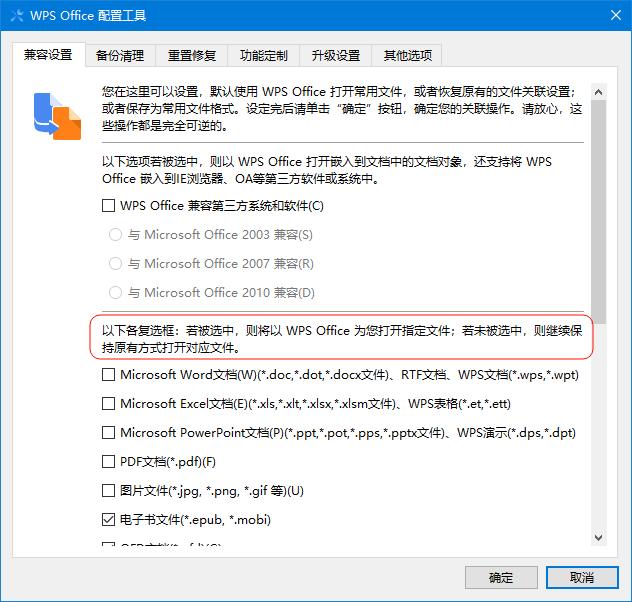
把上图红框下面的所有选项(滚动条一直拉到最下面),全部取消掉。然后进入第二步。
第二步,进入“升级设置”标签页:
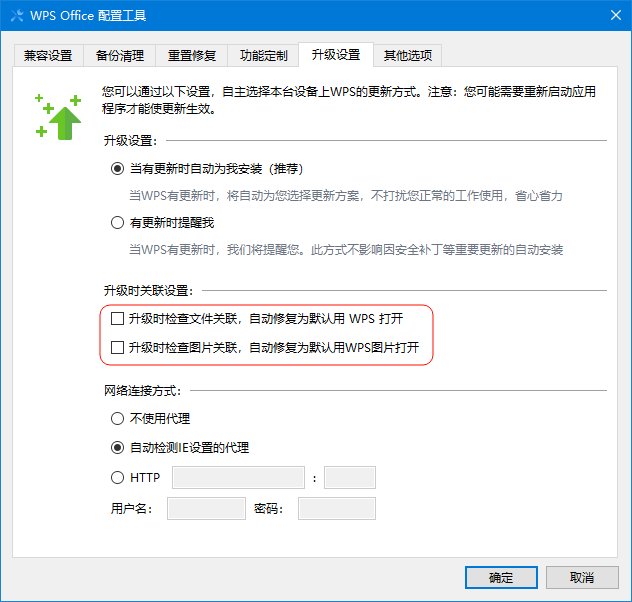
把上图红框里2个选项取消,即可一劳永逸的解决这个篡改的问题。
06 关闭消息通知和右侧面板
WPS中的消息还是很多的,非常烦人:

想关闭非常简单,上图红框内齿轮图标点击一下,把下图这个开关关掉就行了:
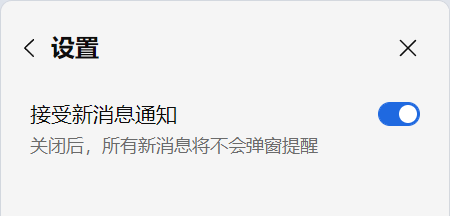
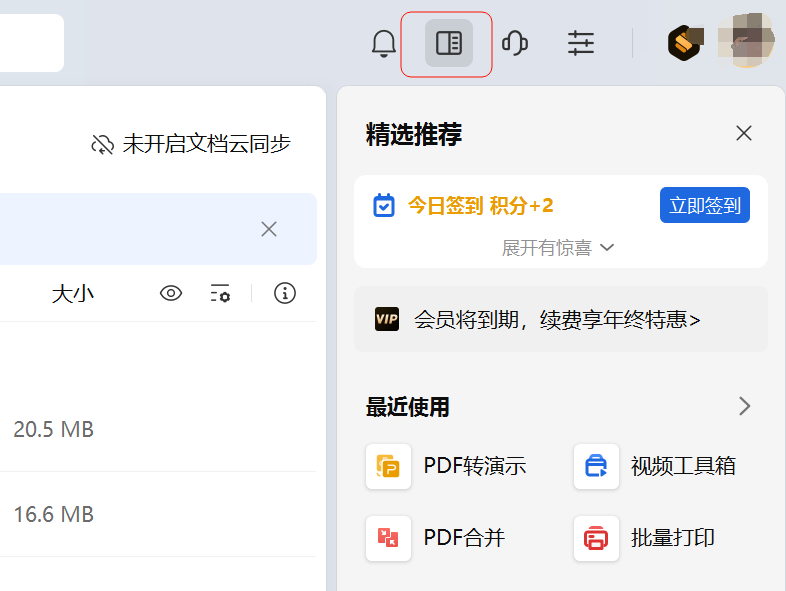
另外,下图这个右侧面板,也最好给关掉,能清爽很多(红框内是开关):
07 移除云盘
“云盘”这个功能,是WPS重点推的功能之一。我是很不喜欢这个功能的,可偏偏它会在资源管理器里给你自作主张添加个图标:
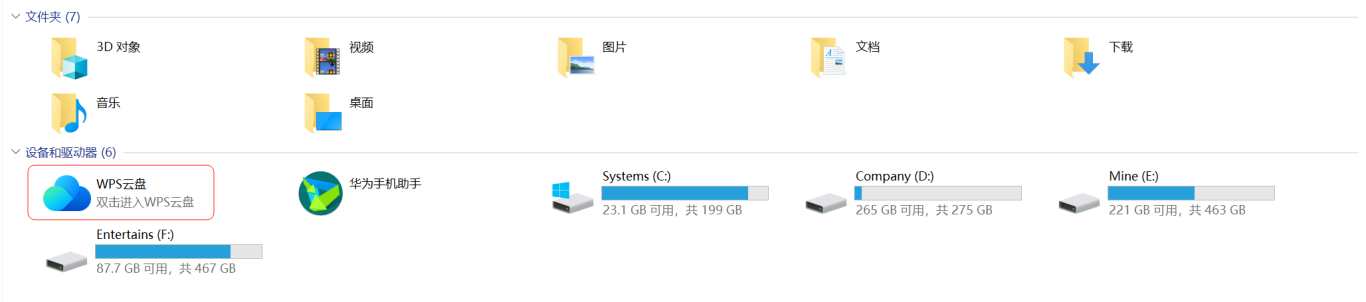
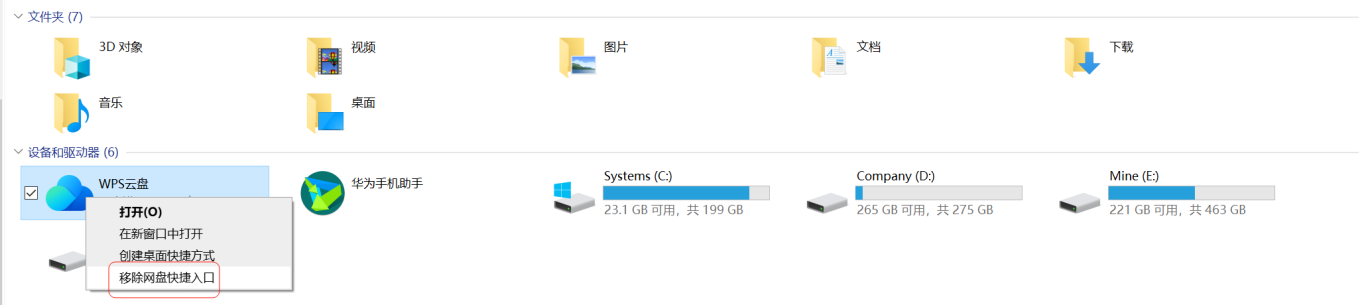
想关掉很简单,资源管理器里在云盘图标上点击右键,选“移除网盘快捷入口”就完事:
08 弹窗
每逢各种过节的大促期间,电脑窗口右下角经常会出现弹窗,告知你现在有什么会员优惠政策。这玩意儿你要和我一样不喜欢,同样可以关掉。
不过这个“关掉”,不是WPS自己的设置能搞定的,需要祭出“火绒”或者其他类似的系统安全工具。在这些工具的“弹窗拦截”设置里,找到相关选项即可。
不过我用的截图工具无法给火绒截图,所以就不放了。
OK,以上就是今天全部内容啦,你都学会了没?