不用装任何管家!GitHub 上有哪些能把 Win11 调教成 Mac 体验的神器?
💡 写在前面:天下苦 Windows 的交互久矣!
相信每一个每天都要跟电脑打交道的“赛博打工人”或者“科研狗”,都经历过这种血压飙升的时刻:
- 搜个文件要等半天: 想找三个月前下载的一篇文献或者 Excel 报表,系统自带的搜索框转圈转得像是在走马灯,等它搜出来,你咖啡都凉了;
- 看个文件极其笨重: 只是想看看某个文件夹里的图片、PDF 甚至一段代码,你得双击等待庞大的 PDF 阅读器或 WPS 慢吞吞地启动;
- 复制图片文字像渡劫: 遇到不能复制的网页或者文献,还要打开微信/QQ,按下截图,再点那个慢吞吞的在线 OCR“提取文字”。
反观 macOS 用户的体验:按一下空格键秒看文件,按下 Cmd + Space 秒调出搜索,全局框选离线提取文字…… 这种“指哪打哪”的丝滑感,确实让人眼馋。
但为了这些体验去花上万元换苹果电脑?完全没必要。
今天给大家盘点 3 个在 GitHub 上获得数万 Stars 的“退烧级”开源神仙软件。
无广告弹窗、不占用后台内存、完全离线隐私安全,不需要安装任何臃肿的“安全管家”,就能把你的 Windows 调教出超越 Mac 的极致生产力!
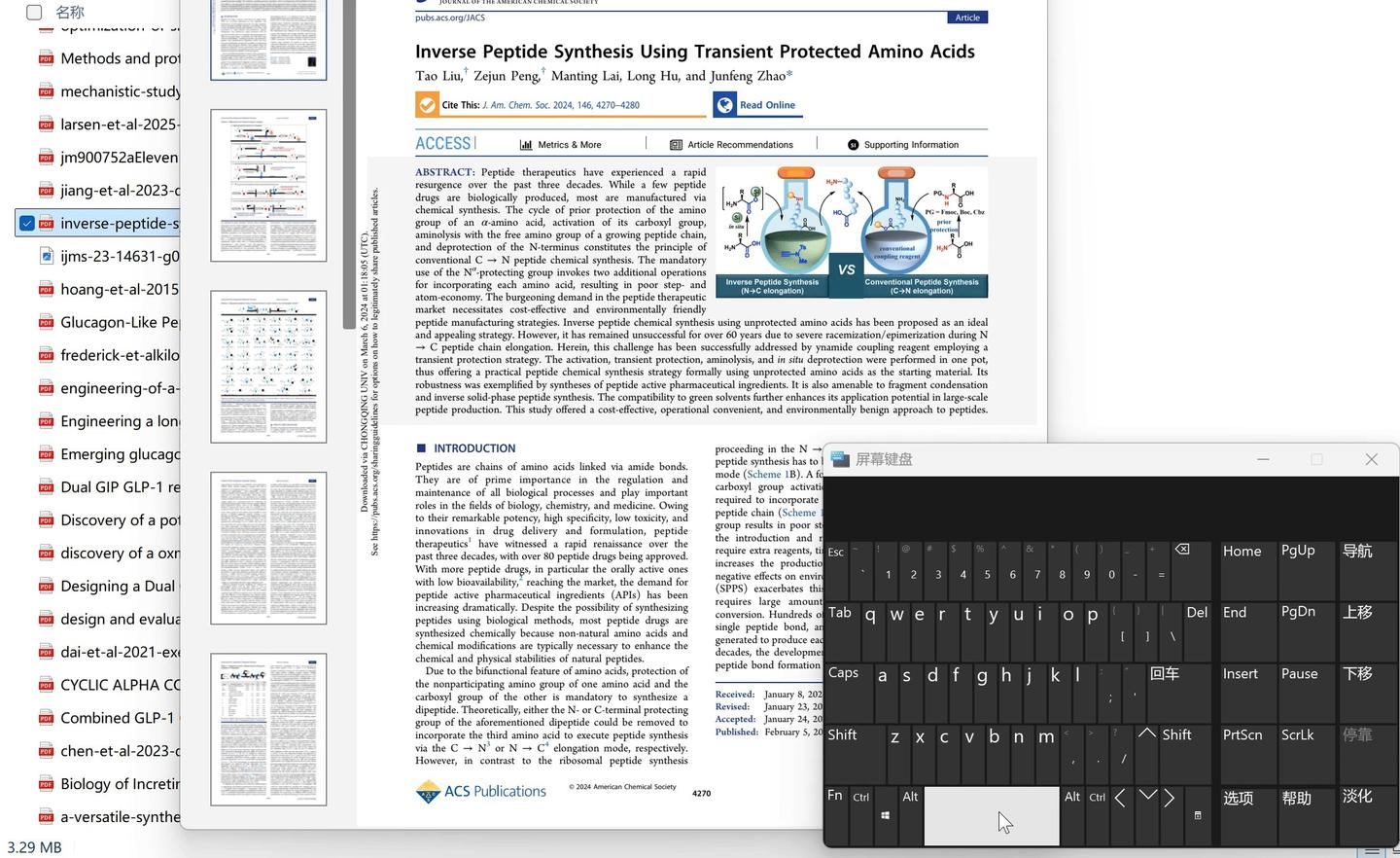
01. QuickLook:把 Mac 最灵魂的“空格键预览”搬进 Win
在 macOS 上,最让人用过就再也回不去的交互,绝对是 “按空格键(Space)预览文件”。
在 Windows 里,如果你想确认某个 PDF、视频或者图片是不是你想要的,你必须双击把它彻底打开。遇到大文件,光是等软件启动就要卡顿几秒。
而 QuickLook(GitHub 上的百位开发者共同维护的开源项目)完美复刻了这一神技。
https://www.zhihu.com/video/2063405861041656105🛠️ 场景化实操:
- 按一下【Space 空格键】: 无论是在桌面还是资源管理器里,单击选中任何文件,窗口瞬间悬浮弹出,直接查看内容。
- 再按一下【Space 空格键】: 预览窗口秒关,丝毫不拖泥带水。
- 极客扩展(代码/PDF 党必装): 它支持丰富的第三方 Extension 插件。如果你平时写代码,可以在 GitHub 插件库里下载对应的语法高亮插件。看
.py、.json、.cpp文件再也不用专门启动臃肿的编辑器了。
📊 知乎视角·硬核数据:
- 后台资源占用: 静态内存仅占用约 30~50MB,CPU 占用率近乎 0%。
- 开源协议: GPL-3.0 协议,完全免费且无任何隐私上报。
02. Flow Launcher + Everything:秒杀系统自带搜索的“赛博控制台”
Windows 自带搜索框的缓慢与笨拙大家深有体会。
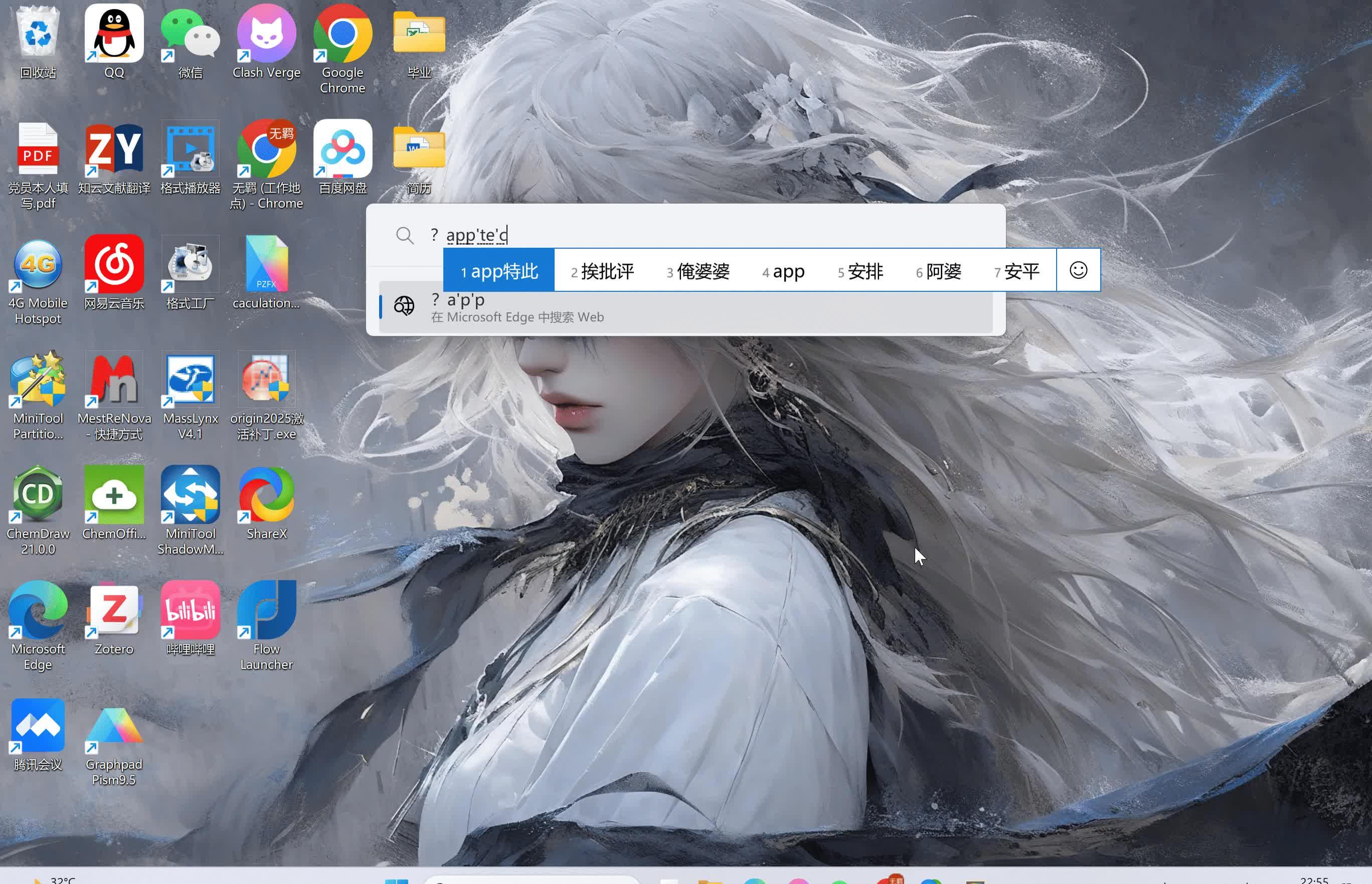
而 Flow Launcher(搭配号称全盘文件秒级检索的 Everything 引擎),就是给你的电脑装上了一个精美且功能爆棚的“赛博控制台”。
 https://www.zhihu.com/video/2063406043888095555
🛠️ 场景化实操:
设置好唤醒快捷键(建议设定为 Alt + Space):
- 文件毫秒级定位: 哪怕你的硬盘里有 100 万个文件,只要敲入文件名中的两三个字母,
Everything引擎会在 0.01 秒 内精准命中。 - 桌面快捷计算器: 无需打开计算器应用,直接在搜索框里输入
1080/12*3,答案瞬间显示,按下Enter自动复制结果。 - 全局浏览器/GitHub 导航: 输入
gh winutil,按下回车直接跳转到对应 GitHub 项目页面;打入wiki AI直接跳转维基百科。
📊 知乎视角·硬核数据:
- 扩展性: 支持社区丰富的 Python/C# 插件库(如翻译、书签搜索、系统服务管理)。
- 视觉体验: 原生支持 Win11 Fluent Design(亚克力/Mica 材质透明效果),颜值完爆原生搜索框。
03. PowerToys:微软官方“不务正业”研发的底层核武器
如果说前面两个是开源社区大神的杰作,那 PowerToys 就是微软内部工程师“私下偷偷写”的极客外挂。它是完全开源免费的系统级增强工具,集成了十几种爆强小工具。
这里精选 3 个最能提效的魔鬼细节:
① Text Extractor(离线 OCR 文本提取)
- 快捷键:
Win + Shift + T - 场景痛点: 看到文献 PDF 里不让复制的段落、视频里的一行报错代码、或者 PPT 里的图片文字?
- 用法: 按下快捷键,像截图一样框选一下,里面的文字就已经瞬间保存到了你的剪贴板里!完全离线运行,敏感数据绝不上传云端。
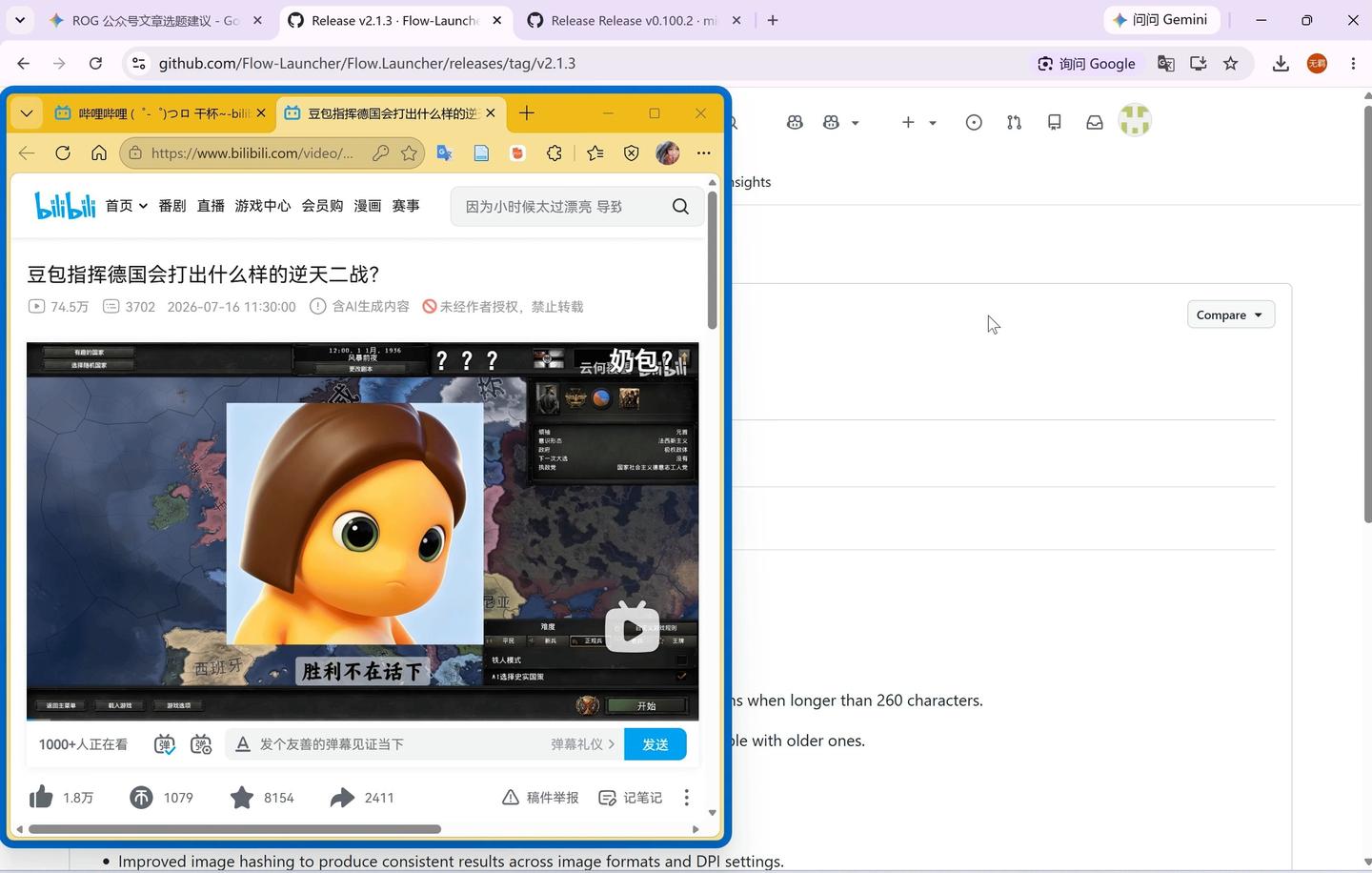
② Always on Top(窗口全局置顶)
- 快捷键:
Win + Ctrl + T - 场景痛点: 写论文对照参考文献、抄代码调试程序、或者一边看视频一边做笔记时,主窗口一点,参考窗口就被盖住了。
- 用法: 选中你想置顶的窗口,敲一下快捷键,伴随着一声清脆的提示音,这个窗口就会被“钉”在最前面,怎么点击别的区域都不会被遮挡。
 https://www.zhihu.com/video/2063406301745526153
③ FancyZones(高级窗口分屏)
- 场景痛点: Windows 自带的左右二分屏太死板,多任务并行时桌面一团糟。
- 用法: 它可以让你像划地盘一样,自定义把显示器划分成各种比例的区域。按住
Shift键拖拽任何软件窗口,就能像磁铁一样把窗口精准吸附进预设的格子区域。
🏁 极客总结与避坑建议
很多时候,我们的电脑越用越卡、桌面越用越乱,并不是硬件性能不够,而是我们被那些充斥着弹窗广告、偷偷后台挖矿的“全家桶管家”给裹挟了。
今天推荐的这套开源组合拳:
QuickLook(负责文件极速预览)Flow Launcher(负责全盘搜索与控制台快捷指令)PowerToys(负责离线 OCR、窗口调度与系统底层增强)
三者全部常驻后台,总内存占用甚至不到 150MB,几乎不吃任何 CPU 资源。它们就像默默隐藏在系统底层的无名英雄,把原本繁琐的鼠标点击,变成了指尖几次丝滑的快捷键敲击。
💬 互动话题: 你在用 Windows 的时候,最受不了它的哪个反人类交互?或者你手头有什么压箱底的开源效率神器?欢迎在评论区交流分享!
觉得这期干货对你有用的小伙伴,别忘了点赞、收藏、转发三连 support 一下!我们下期见!