本周(2024-09-01)GitHub上有哪些值得关注的开源项目?
天下苦 Windows 臃肿久矣!
相信每天用电脑的小伙伴都有过这种高血压时刻:系统越用越卡、后台莫名其妙多出一堆从不用却关不掉的自带软件、还有微软疯狂强推的各种占内存的在线 AI 插件。
每到这时候,很多人就会去下载各种“电脑管家”或者“XX大师”。结果往往是旧病没治好,反而又被全家桶流氓软件给全塞满了。
作为目前手头只有一台低配掌机当独苗的宿舍党,我对系统的流畅度和内存占用有着近乎变态的强迫症。
于是,我在 GitHub 上挖到了这个被全世界极客疯狂追捧的“退烧级”系统调教神器——winutil(Chris Titus Tech's Windows Utility)。
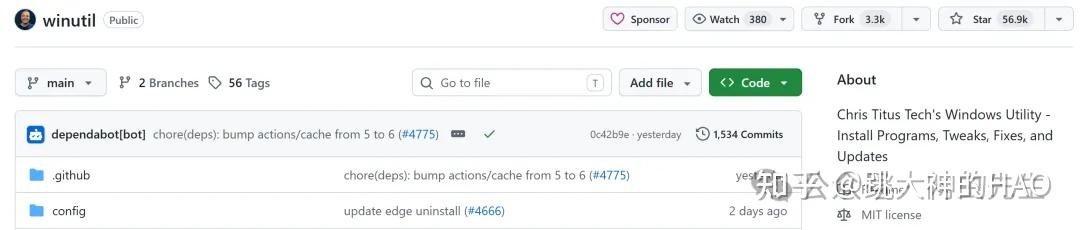
这玩意儿在 GitHub 上到底有多火?
5.6 万个 Stars 认证,全网累计运行超过 3000 万次!
它的核心作用非常简单粗暴:帮你一键删掉 Windows 系统里 40 多种无用的臃肿自带软件、彻底切断后台偷偷上传的隐私追踪,把你的系统优化到最纯净、最流畅的状态。
最绝的是,它完全不吃配置,体积极小,甚至不需要你下载任何安装包。因为整个过程,只需要你复制一行代码。
🚀第一步:懒人福利!一行代码,全自动执行
如果你是个讨厌折腾、只想一键重获清爽电脑的“白嫖党”,这个工具的使用门槛只有一页纸。
首先,鼠标右键单击你电脑桌面的“开始”菜单,选择 【终端(管理员)】 或者 【PowerShell(管理员)】 打开。

然后,把下面这行官方命令复制进去,按下回车:
irm https://christitus.com/win | iex
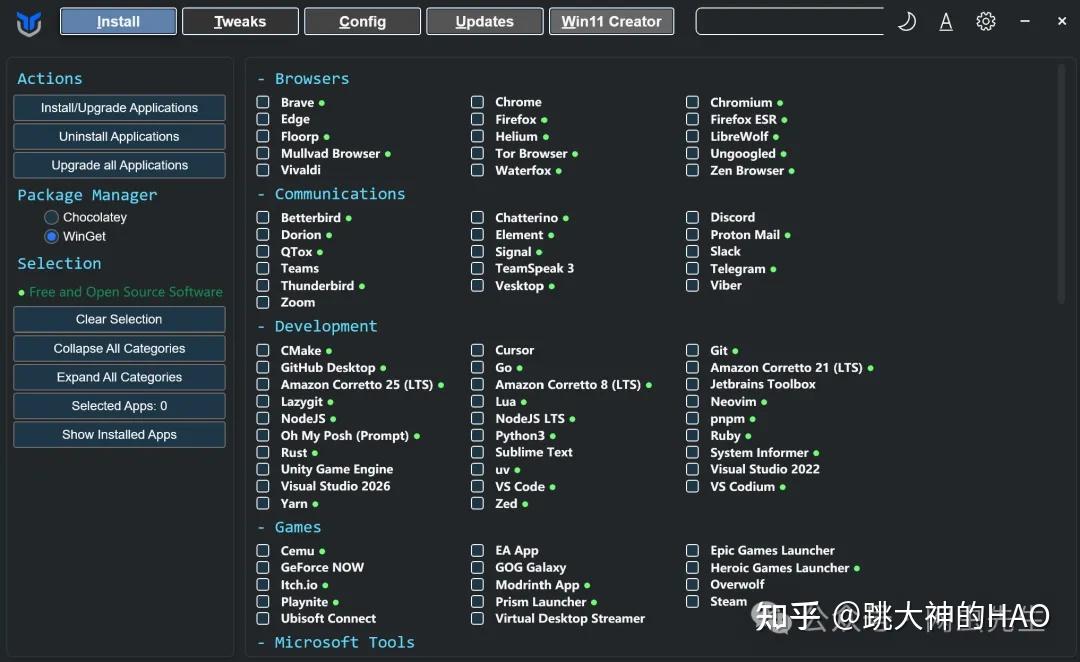
敲下回车的瞬间,你不需要下载任何多余的文件,电脑就会自动在云端加载出这个神器的全功能图形界面。
如果你连看界面的各种英文选项都觉得头晕,别慌,作者为你准备了“一键预定义配置(Presets)”。
你只需要在界面里找到 【Tweak-Standard(标准最佳实践)-Run Tweaks】 预设好的优化方案,轻轻点一下。
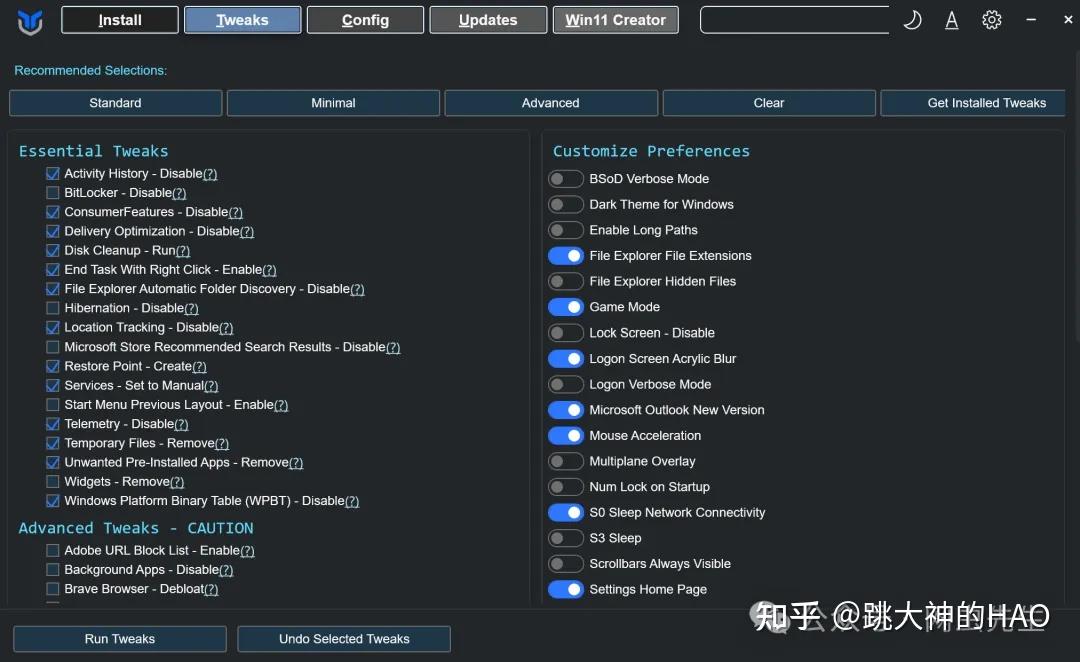
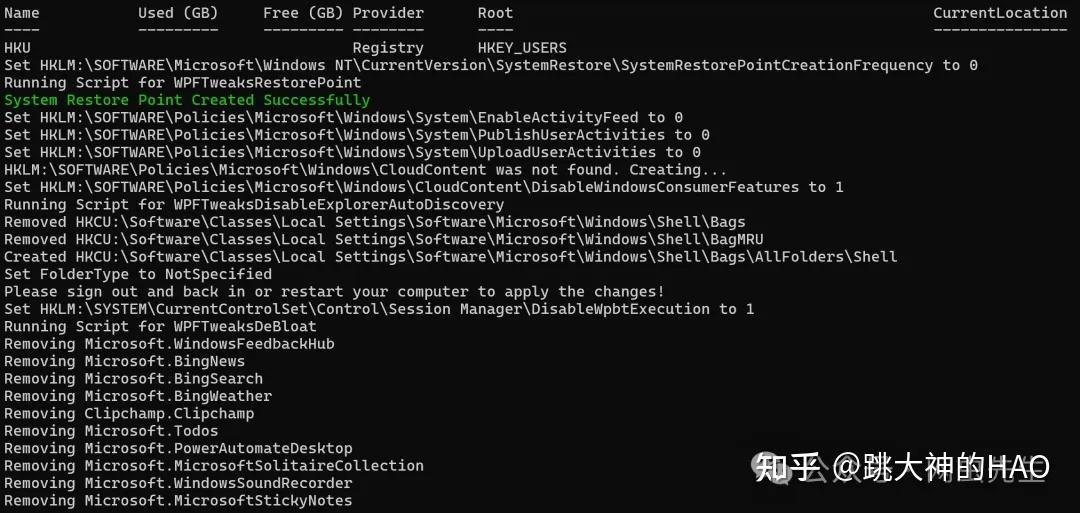
工具就会在后台自动帮你执行:
- 开启系统底层性能模式
- 关掉微软天天烦你的小部件和隐私搜集
- 优化更新机制,只接收安全补丁,拒绝臃肿的垃圾更新大礼包
整个过程完全全自动,你只需要去泡杯咖啡,过两分钟回来,电脑后台就会变得像新装的系统一样干净、听话。并且它在修改前会自动建立系统还原点,安全系数直接拉满,完全不用担心把系统搞崩溃。
✍️ 第二部分 强迫症手动定制指南
如果你跟我一样,是个喜欢把系统控制权牢牢抓在自己手里的“强迫症”,那顶部的五个导航标签页,就是属于你的顶级调教天堂。
在这里,咱们可以一项一项把那些微软强塞进来的后台垃圾给彻底剥离干净。
📦 01. Install(软件装机):用装一个软件的时间,装完一整台电脑
首先来看第一个标签页——Install。
重装完系统最让人头疼的是什么?是你要挨个去官网上找各种浏览器、播放器、开发环境,中途还得小心翼翼地避开各种流氓弹窗和勾选。
在这个页面里,作者直接把全网最流行、最干净的开源和常用软件全给你打包列出来了:
- 从极客最爱的 Brave、Zen 浏览器,到玩游戏必装的 Steam、Epic、Heroic 游戏客户端。
- 如果你是个写代码的同道中人,往下划还能看到 VS Code、Git、Python3。
你只需要像去超市买菜一样,把你需要的软件一个个打上勾,然后点击左侧的 【Install/Upgrade Applications】。剩下的你什么都不用管,系统会自动调用 Windows 自带的包管理器(WinGet),在后台悄无声息地帮你把软件全部安装好。无广告、全自动、全免费,这才是高端玩家的装机姿势。
🛠️ 02. Tweaks(核心微调):榨干电脑最后一滴性能的精髓
接下来是这个工具真正的灵魂——Tweaks 标签页。
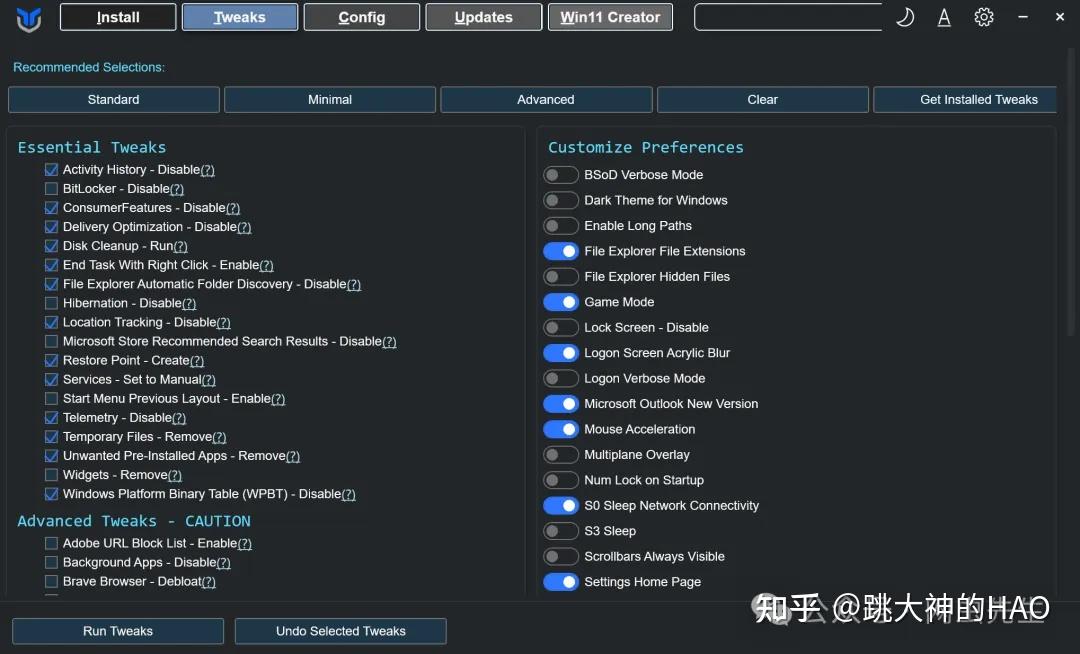
这个页面就是给我们的硬件“松绑”的地方。左侧的 Essential Tweaks(基础微调) 它能帮你直接干掉系统的历史记录追踪(Activity History)、Delivery Optimization(下载分发,这个后台会在你不知情的时候偷偷占用网速去给别人传补丁)。
最贴心的是,这里甚至有 【End Task With Right Click(右键直接关闭任务)】 选项,以后遇到游戏卡死,再也不用大费周章地按 Ctrl+Alt+Del 去调任务管理器了,直接在任务栏右键就能把卡死的窗口强行秒杀!
而右侧的 Customize Preferences(个性化定制) 更是强迫症狂喜:
- 【Game Mode(游戏模式)】:这个必须一键开启,让系统把所有算力优先供养给你的游戏。
- 【File Explorer File Extensions(显示文件后缀名)】:一键开启,再也不用去系统设置里捉迷藏一样翻找了。
如果你看这一堆英文觉得心里没底,看过来!上方有一排大按钮:【Standard】、【Minimal】、【Advanced】。如果你实在懒得看,直接点击 【Standard】(标准配置),它会自动帮你把那些最安全、最推荐的优化项全部勾选好,最后点击最下方的 【Run Tweaks】,一曲咖啡的工夫,你的系统就会完成一次脱胎换骨的“瘦身”。
⚙️ 03. Config(高级配置):系统崩溃的医疗站与隐藏功能激活码
第三个页面是 Config。
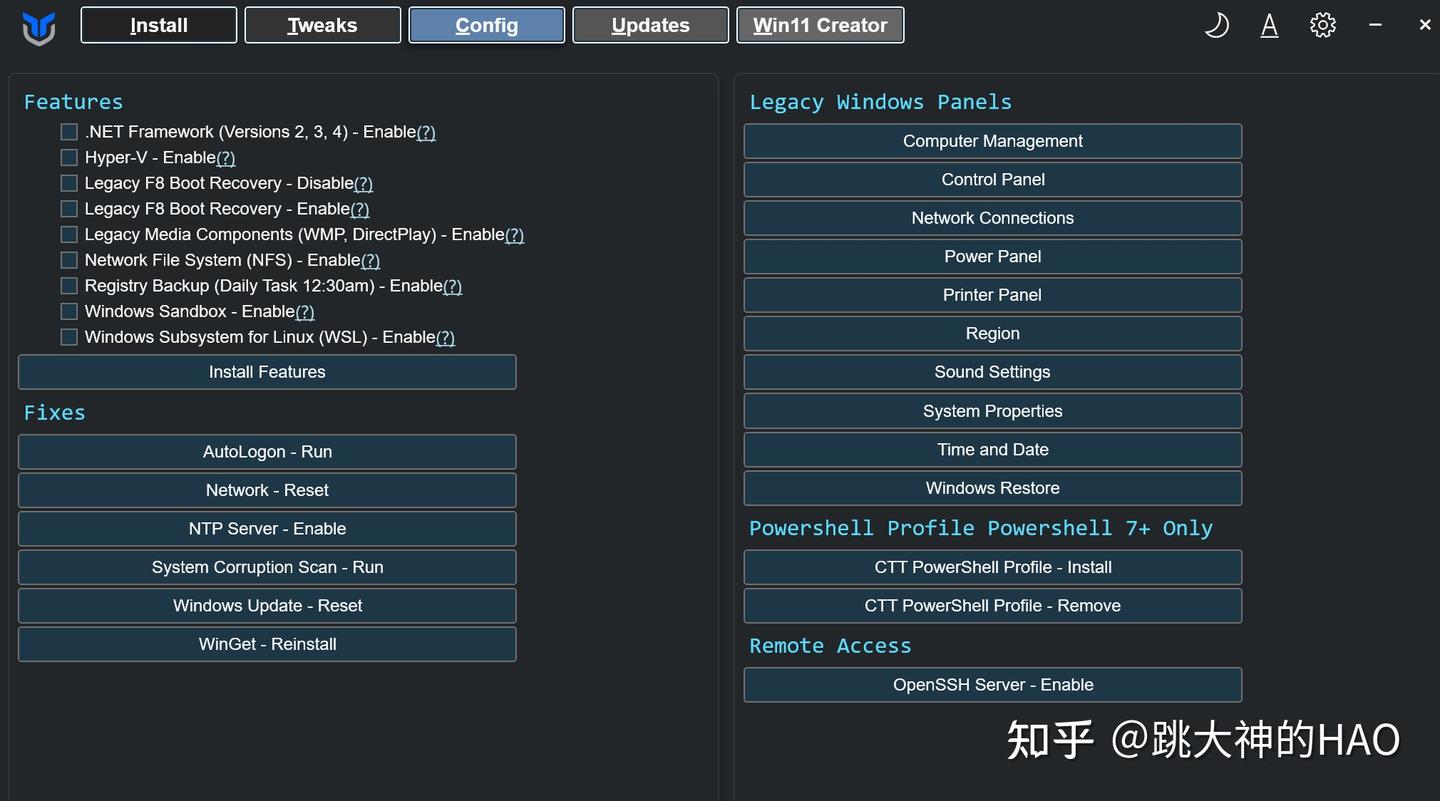
这个页面对普通玩家来说,就像是一个随身携带的系统医疗站。
看到左下角的 Fixes(修复) 板块了吗?如果哪天你的电脑网络突然抽风(Network - Reset)、系统文件莫名受损卡顿(System Corruption Scan)、或者系统的更新服务卡死报错(Windows Update - Reset),你不需要去网上搜那些复杂的注册表教程。来到这里,点击对应的修复按钮,它会用最底层的系统指令帮你一键完成一键修复,有手就能用。
而右侧的 Legacy Windows Panels,则是把那些被微软埋得极深、极其难找的“老古董控制面板”重新捞了出来,想调音频、想进传统的控制面板,直接在这里点击就能一键直达。
🛑 04. Updates(更新控制):彻底终结被“流氓更新”支配的恐惧
最后,在这个标签页,我们来聊聊很多玩家最深恶痛绝的——Windows 自动更新。
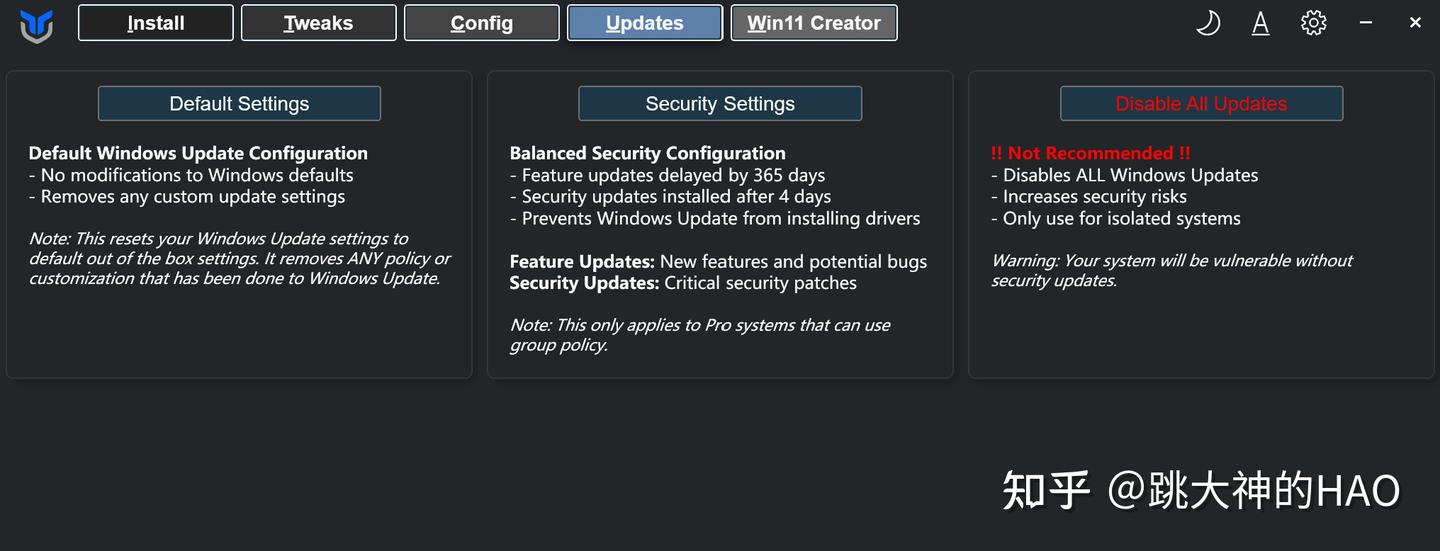
多少次我们在打游戏或者做汇报到关键时刻,系统突然弹窗逼你重启更新? 多少次微软推送了一个不成熟的补丁,直接导致电脑蓝屏、游戏疯狂掉帧?
在这里,作者给了你三个极其硬核的更新掌控方案:
- Default Settings(默认配置):保持微软原样,不折腾。
- Balanced Security Configuration(平衡安全配置,最推荐):这是作者作为技术专家最推崇的方案。它会把那些花里胡哨、容易出Bug的功能性更新强行推迟 365 天;而对于真正影响电脑安全性的漏洞补丁,它会延迟 4 天自动帮你打上。一句话,只吃肉,不踩坑,既保证了系统安全,又彻底杜绝了被当成小白鼠测试新Bug的风险。
- Disable All Updates(禁用所有更新):简单粗暴地彻底切断所有的自动更新。不过正如红字警告的那样,非必要不建议完全关闭,除非是那种常年不需要联网的专用摸鱼机。
🏁 最后的碎碎念
这个工具最迷人的地方,就在于它极致的开源纯粹和不占资源。
两行命令,没有常驻后台,没有弹窗打扰,修改完注册表后挥一挥衣袖不带走一片云彩。它把原本需要极客折腾一整天的系统精简流程,压缩成了我们点点鼠标的几分钟。
如果你觉得你的笔记本或者掌机越用越臃肿、越打游戏越卡顿,不妨用它来一次彻底的系统退烧。
也欢迎大家到项目作者主页支持作者:https://github.com/ChrisTitusTech/winutil
好啦,本期的极客摸鱼小工具分享就到这里。如果这期干货对你有用,不要忘记点个关注、点个赞、转个发!谢谢各位大佬了!
大哥,都看到这了,行行好点个“在看”再走吧~ 我们下期见!