一招搞定:Windows彻底退出微软账户!
众所周知:Windows10、Windows11登录微软账户之后,如果想退出微软账户,发现真的很难,因为你找不到在哪里退!
你去百度,发现有一大堆“专家”指导,但是好多都不管用!
首先明确一点:退出微软账号,确实不是一件容易的事情,这本身很Windows的“脑残设计”有关,真不怪“用户蠢”!
方法1
此步骤仅在你使用个人微软账户登录单位电脑时需要进行。
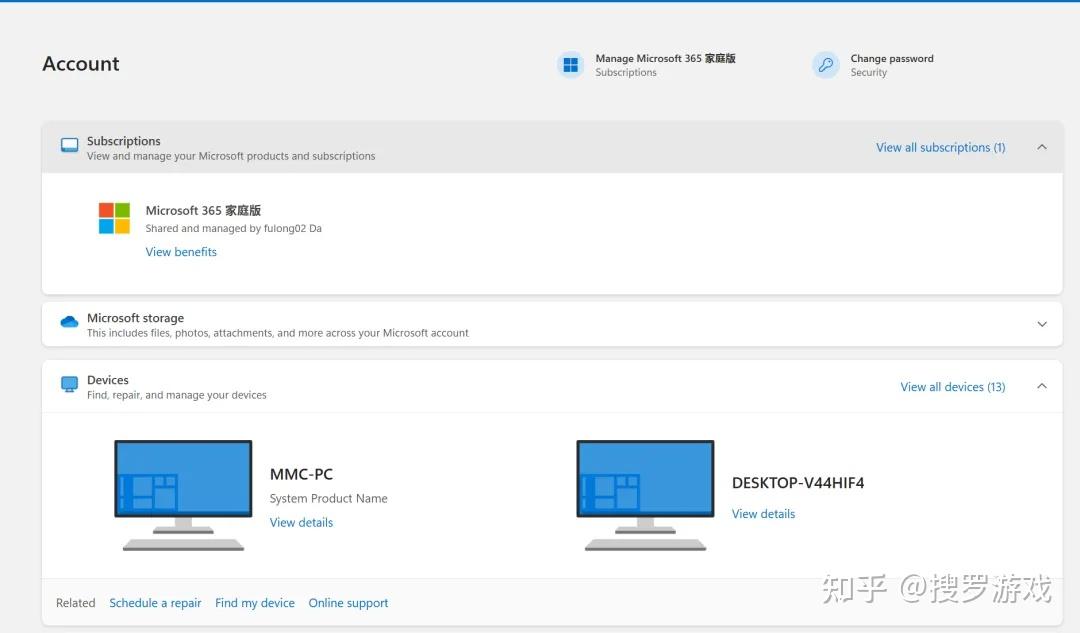
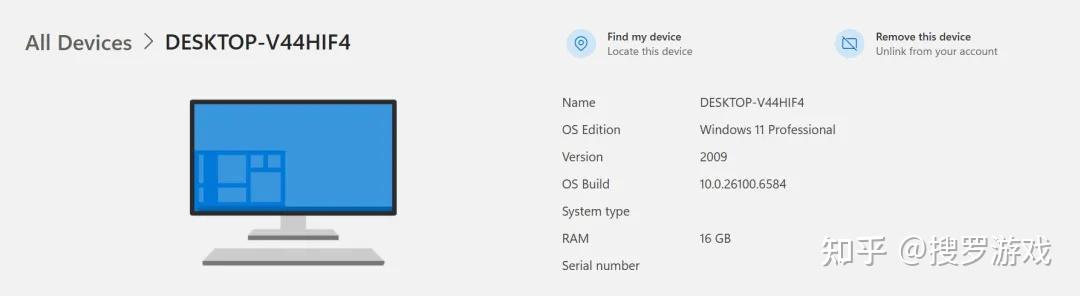
1、在网页端操作:登录你的微软账户官网,在“设备”列表中找到单位的电脑,并将其移除。
2、在电脑端操作:进入“设置”>“账户”>“你的信息”,选择“改用本地账户”,根据指引完成切换。
最后,再次进入“设置”>“账户”>“电子邮件和账户”,选中你的微软账户,点击“删除”,确保其已从本机退出。
3、清理浏览器数据
以Edge浏览器为例,点击右上角“...”进入“设置”。
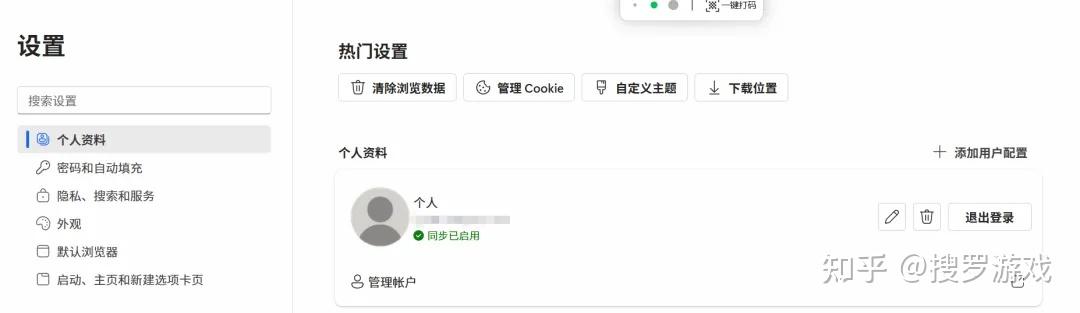
在“隐私、搜索和服务”中,找到并执行“清除浏览数据”。
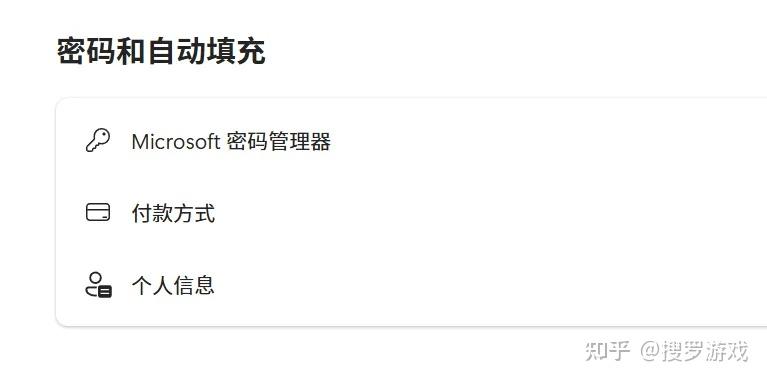
4、进入“密码与自动填充”设置,分别清理Microsoft密码管理器、付款信息和个人信息中保存的各类数据。
完成清理后,最后一步是退出浏览器登录。
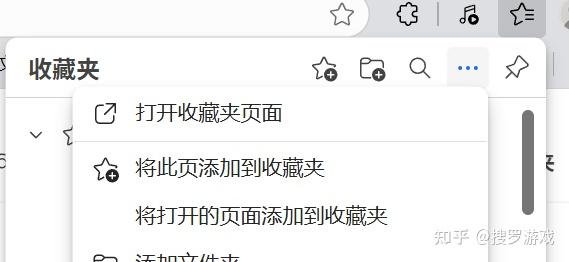
关于收藏夹:如果收藏夹已通过微软账户同步,退出登录后云端数据会自动消失。
如果收藏夹仅为本地保存,则需手动进入收藏夹管理页进行清理。
方法2
这种方法是“重置系统”,将会彻底回归出厂状态.
对于希望一步到位、不留痕迹的用户来说,系统重置是最省心也最彻底的选择。
操作步骤(以Windows11为例):
1、在开始菜单右侧的搜索栏中输入“重置”,选择“重置此电脑”。
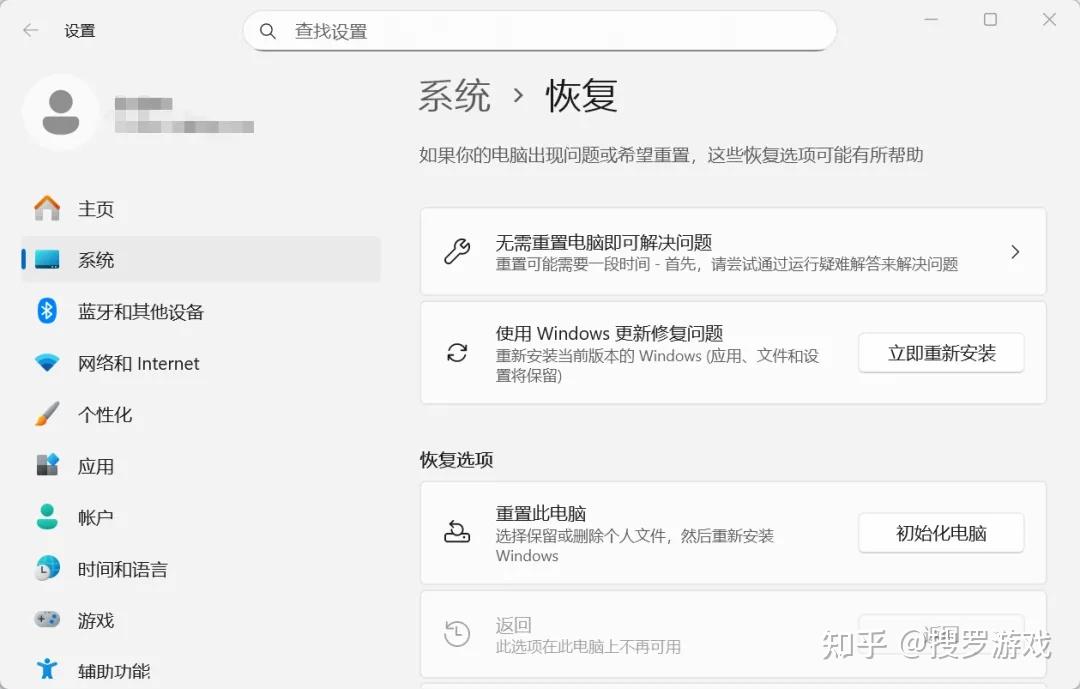
2、在“恢复选项”中点击“初始化电脑”。
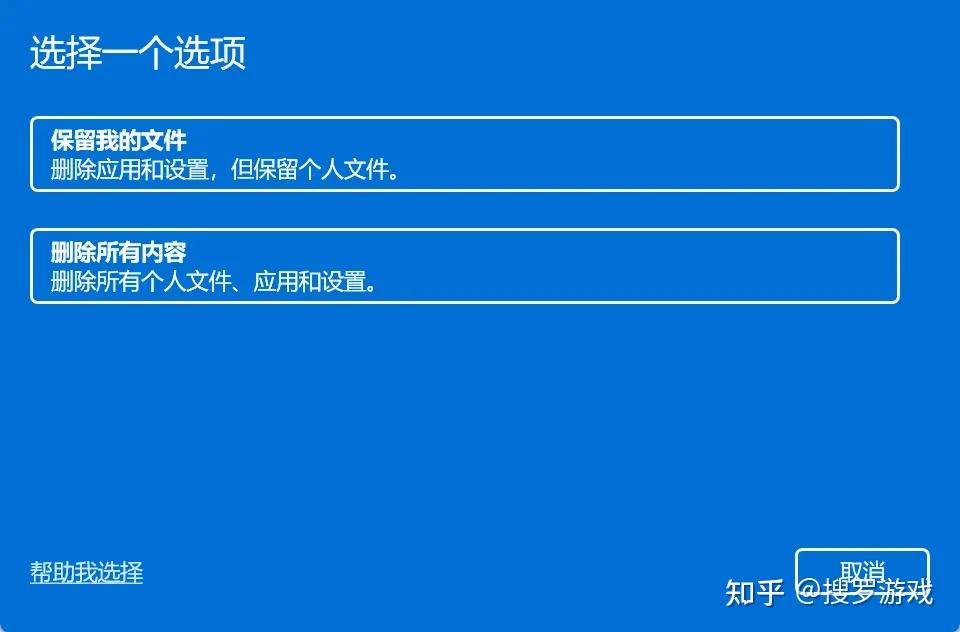
3、在弹出的蓝色界面中,务必选择“删除所有内容”,这样才能实现真正意义上的恢复出厂设置。
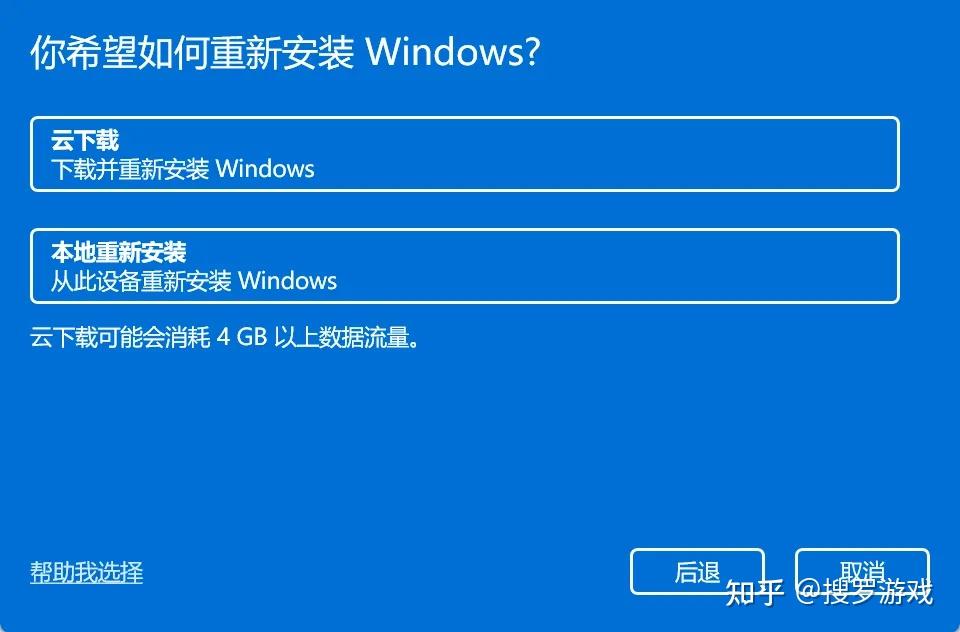
4、接着,系统会询问是“云下载”还是“本地重新安装”,建议选择“本地重新安装”。
⚠️重要提示
重置操作是不可逆的。请务必提前备份个人文件,并记下保存在电脑里的各类账户密码(如网盘、WPS等)。
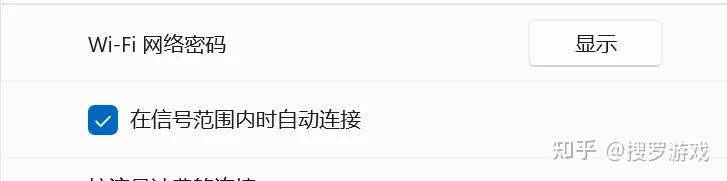
建议在重置前,通过右键点击单位WiFi图标查看并记下密码,以备日后需要恢复电脑时使用。
应对微软账户登录的新策略:
重置后,系统会进入欢迎界面。在要求联网的步骤,可以尝试按下Shift+F10(或Shift+Fn+F10)打开命令提示符窗口,输入以下命令后回车:
start ms-cxh:localonly
此操作可绕过在线账户登录,直接创建本地账户。但请注意,微软已在Windows1125H2及后续版本中封堵此方法。
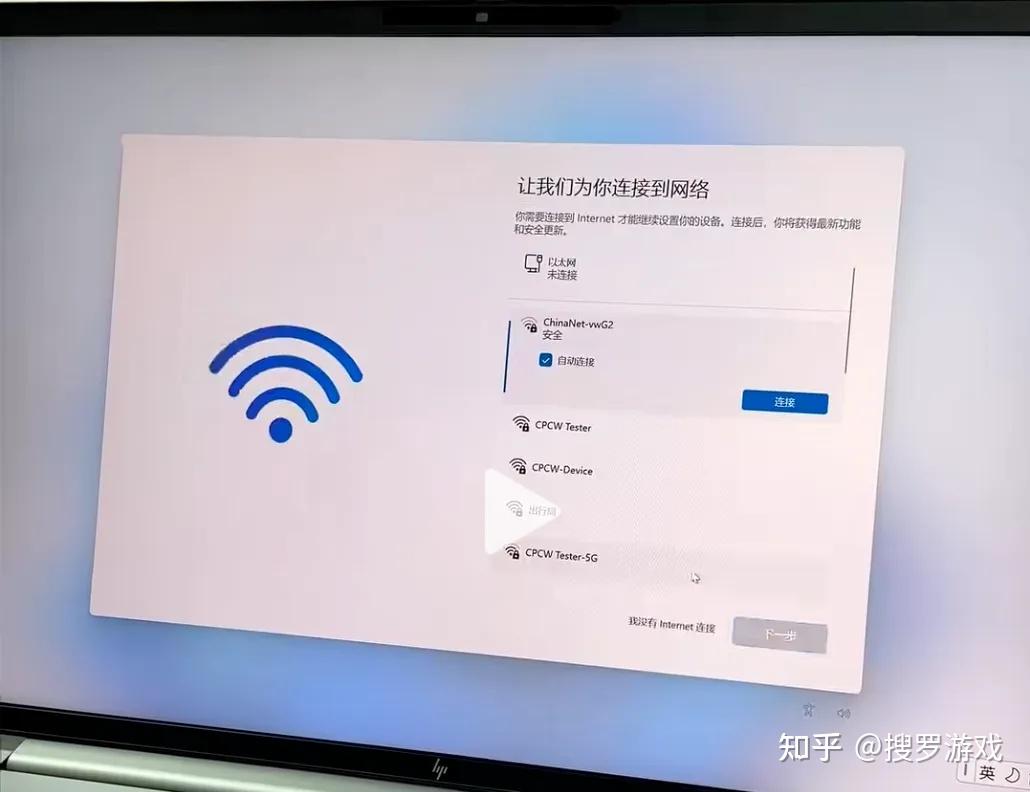
如果上述方法失效,可尝试:
专业版用户:在安装时选择“为工作或学校设置”,接着选“加入域”,有可能跳过强制登录。
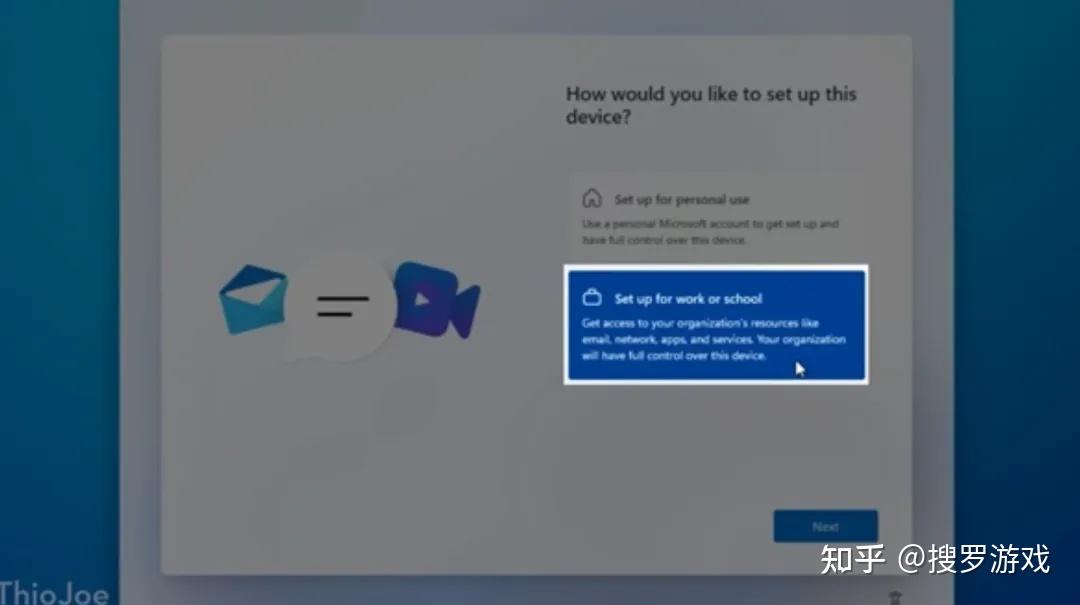
备用方案:可临时注册一个新邮箱,并通过正规渠道购买一个Windows激活码。
在初始化页面登录新账户完成设置,进入桌面后,再重新连接单位网络即可。
最后
通过以上教程不难发现,Windows电脑的很多隐私都与微软账户深度绑定。
因此,拥有并妥善使用一个微软账户至关重要——它不仅免费,还能让你在离开时通过一次简单的系统重置,就高效地完成隐私清理,省去诸多繁琐步骤。