【iPhone 隐藏功能】如何使用 iPhone 扫描文件
今天早上,一个朋友突然发微信问我:
“iPhone 怎么扫描文件?”
我愣了一下,因为这个功能我之前明明教过他😂。
后来想想也正常,平时用不到的时候,很容易忘。而且身边不少人一遇到要扫描身份证、合同、发票,第一反应就是去下载扫描 App,甚至还跑去找打印店。
其实,iPhone 自带的扫描功能已经很好用了,不用下载任何第三方软件,扫描后的效果也很清晰,日常办公、提交资料基本都够用。
这里分享两个最方便的方法。
方法一:用「备忘录」扫描(推荐)
这是我平时最常用的方法。有两种打开方式:
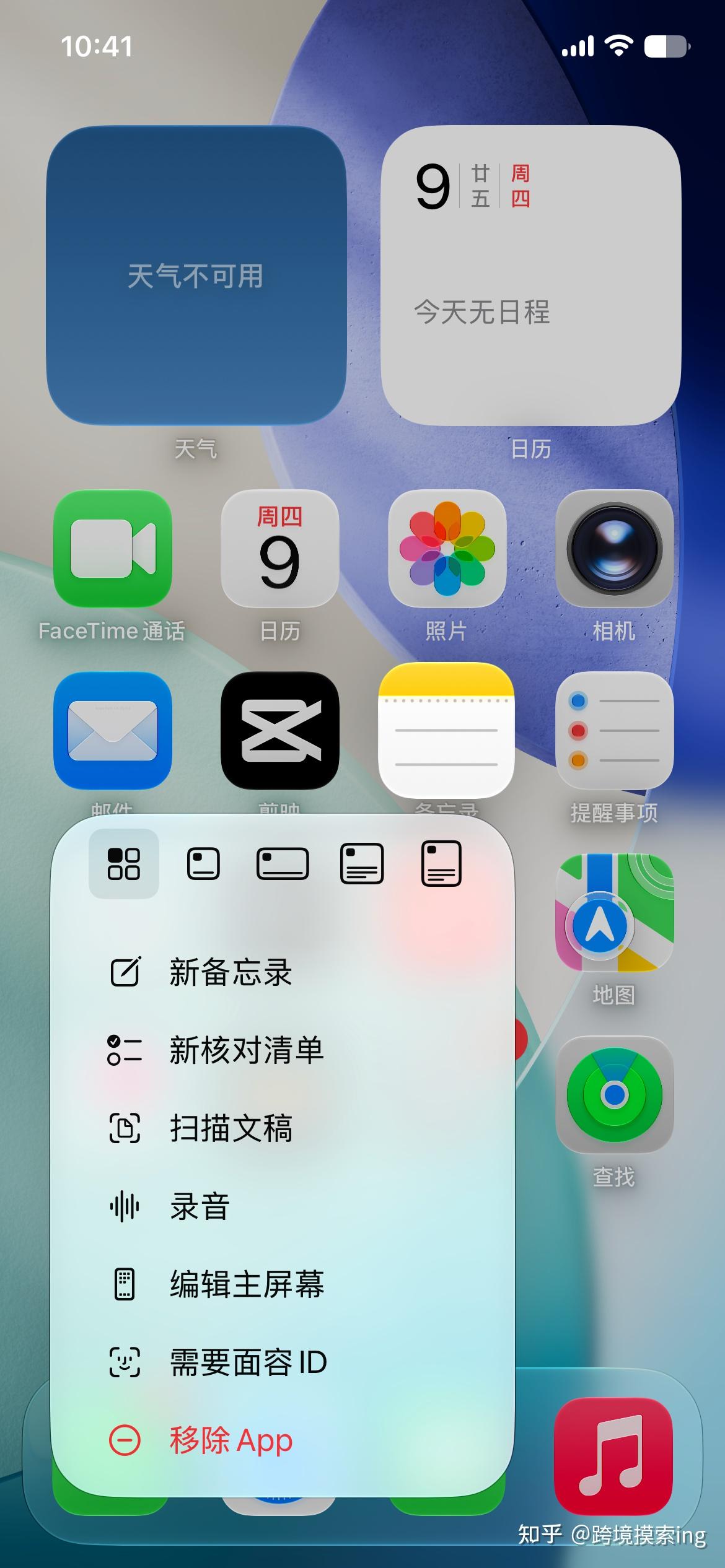
一:长按备忘录 App
长按「备忘录」图标,会直接看到 「扫描文稿」,点进去就可以开始扫描。
把文件放到镜头里,iPhone 会自动识别边缘,也可以手动按快门,几秒钟就能完成。
二:从备忘录里面进入
如果已经打开了备忘录:
新建一个备忘录 → 点击底部的附件按钮 → 选择 「扫描文稿」。
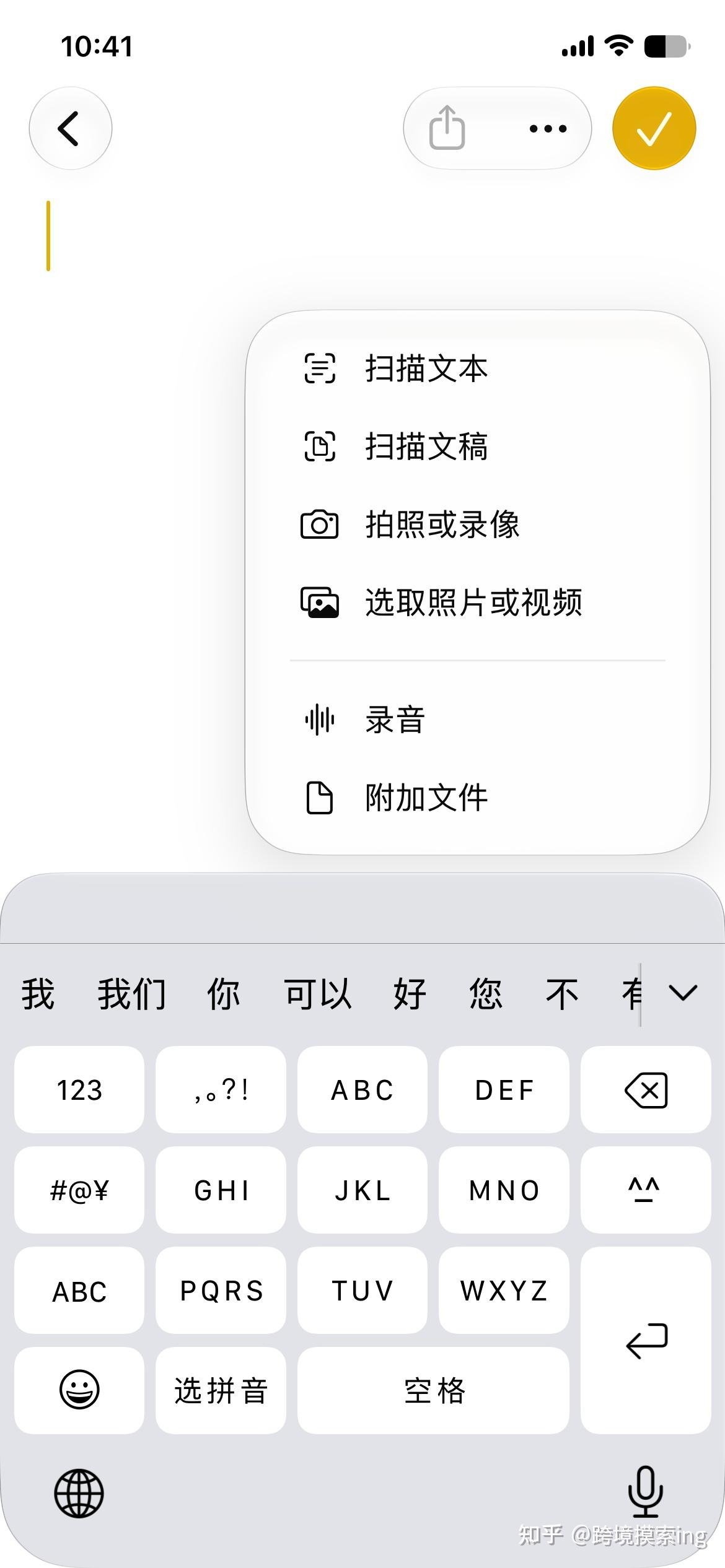
扫描完成后,可以继续添加页面、裁剪、调整颜色,最后直接保存到备忘录。
方法二:用「文件」App 扫描
如果你希望扫描后的 PDF 直接保存在文件里,而不是备忘录,这个方法更方便。
同样也有两种方式:
- 长按 「文件」 App 图标,选择 「扫描文稿」;
- 或者打开 文件 App,点击右上角 「更多(···)」 → 「扫描文稿」。
扫描完成后,会直接生成 PDF 保存到你选择的位置,后续发送邮件、微信或者上传都很方便。
我更推荐哪个?
如果只是临时扫描一两页,我基本都会用备忘录,打开最快。
如果是合同、证件、报销材料这些需要长期保存的文件,我更喜欢直接用文件 App,整理起来会更方便。
很多人用了几年 iPhone,都不知道系统其实已经把扫描功能做好了。下次需要扫描文件时,不妨先试试这两个自带功能,说不定还能省下一个扫描 App。
编辑于 2026-07-09 · 著作权归作者所有