Mac 缓存文件在哪儿?一文搞懂如何安全清理(附最佳实践)
先说结论:手动删缓存能清出不少空间,但耗时间。终端命令最快,但有风险(普通用户不建议)。快捷键只对浏览器有用。工具最省心,但不是完全免费的。没有完美方案,看你有多想折腾。
事情的起因
256GB 的 MacBook Air,用了快两年。昨天下午想装个新系统,系统提示空间不够。我根据系统的指示把能清的先清了一遍,可用空间还是不多。我知道 Mac 电脑用久了,肯定会有缓存文件。如果能把他们也清理一下,能释放更多的空间。
然后就我开始折腾如何清理 macOS 缓存了。以下是基于我的了解写的,希望能对你有帮助:
Mac 缓存文件在哪里?
macOS 的缓存不是堆在一个地方的,分散在至少五六个目录,而且不同目录的危险程度不一样。
最常见的几个路径是:
~/Library/Caches:用户缓存/Library/Caches:系统缓存/private/var/folders:临时文件
常见浏览器缓存地址:
- Safari:
~/Library/Caches/com.apple.Safari - Chrome:
~/Library/Caches/Google/Chrome - Edge:
~/Library/Caches/Microsoft Edge - Firefox:
~/Library/Caches/Firefox
如何清理 Mac 上的缓存文件
了解了缓存所在的位置,我们就可以去清理它们了。
需要注意的是:/Library/Caches 是系统缓存,我们最好不要动;/private/var/folders 存放的是一些临时文件,一般不需要我们手动去清理。
我们能清的主要是用户目录下的缓存(~/Library/Caches)和浏览器的缓存。
下面我整理了几个不同的清理方法,你可以根据需求进行选择:
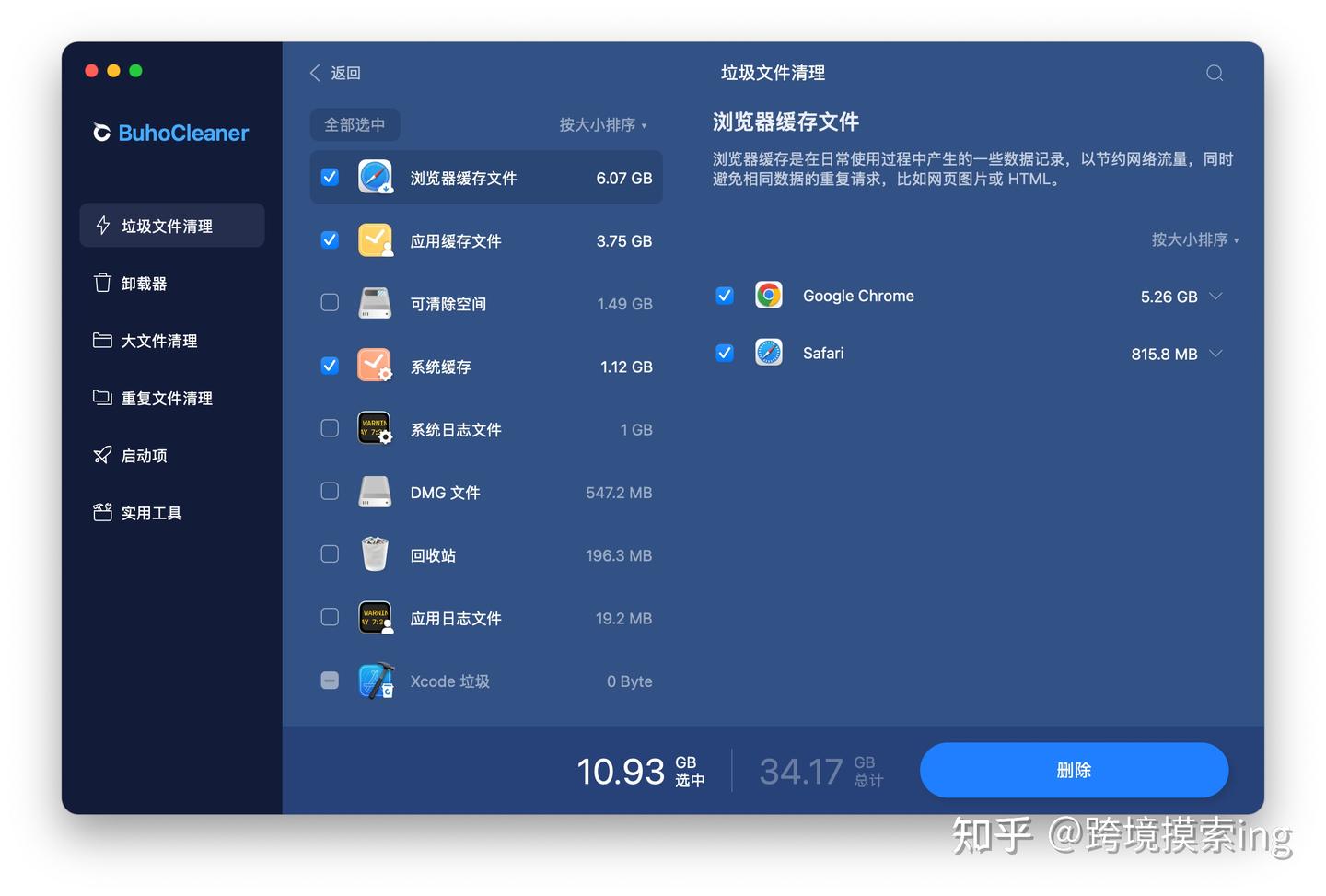
方法一:使用清理工具 BuhoCleaner【最佳推荐】
一上来就说工具,大家可能会比较介意。但是对普通用户而言,这的确是最便捷、安全的清理方法。
BuhoCleaner 是由布霍科技公司开发的一款简单易用的 Mac 清理工具,功能都很实用。它的【垃圾文件清理】功能直接帮你筛选好了可清理的缓存,这样你就不纠结这个缓存能不能删,删了是否会导致应用出错等情况。当然,如果你不放心的话,也可以先去确认下再删除。
如果你是普通 Mac 用户或是不愿折腾的用户,我更推荐你直接使用 BuhoCleaner 这个工具。
方法二:去访达手动清理
不想用第三方工具,那可以自己手动去清理。
打开访达→ 顶部菜单栏点「前往」→「前往文件夹」(快捷键 Shift+Cmd+G)→ 输入 ~/Library/Caches → 回车。
你会看到每个 App 对应的缓存文件夹。右键 → 移到废纸篓即可删除。建议先按大小排序,优先处理占用大的。
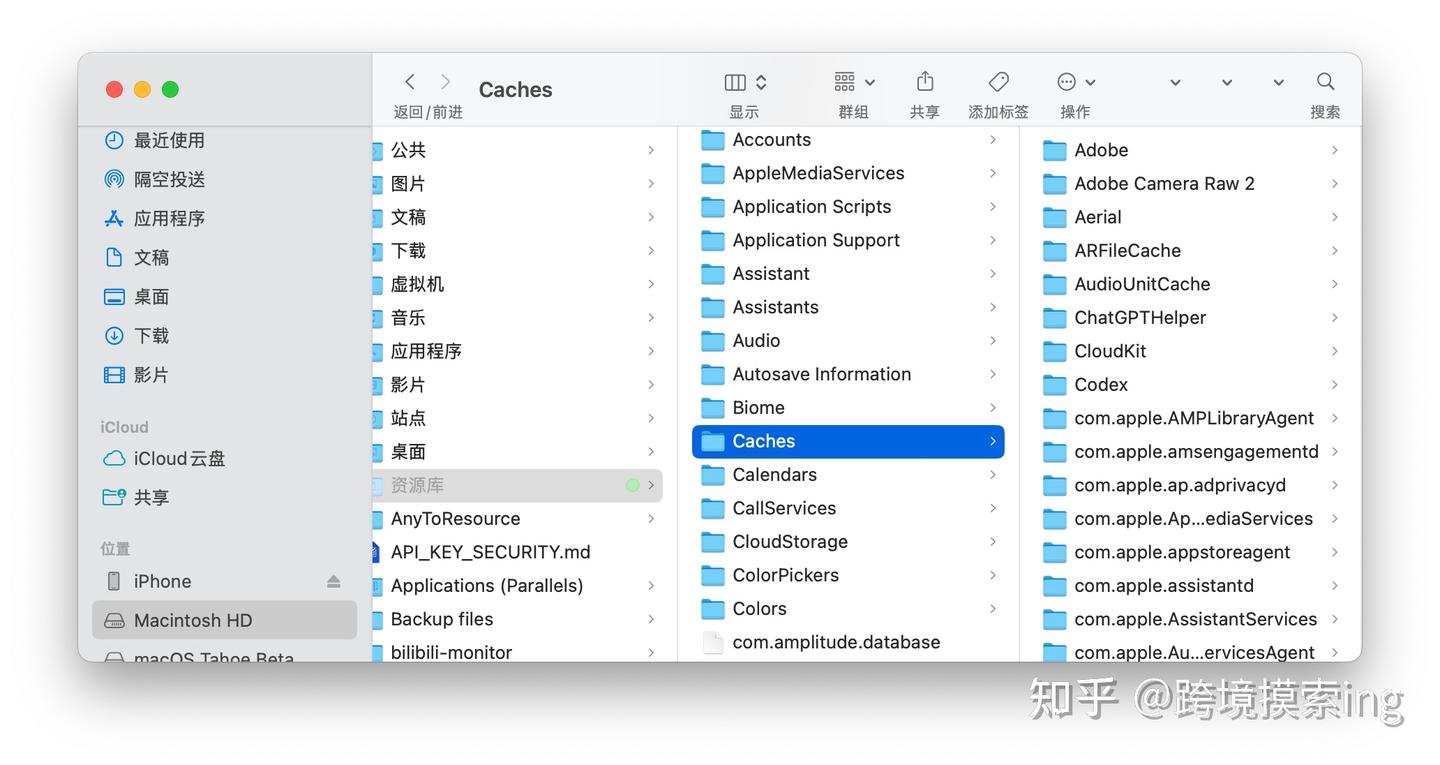
这个方法还是比较安全的,缺点就是效率低:缓存分布在多个目录,全部手动翻一遍需要不少时间。
方法三:使用缓存清理快捷键
macOS 没有系统级的一键清缓存快捷键。网络上提到的快捷键仅作用于浏览器。不同浏览器的快捷键不一样。如:
- Safari 清理缓存快捷键:Cmd+Option+E
- Chrome 清理缓存快捷键:Cmd+Shift+Delete
方法四:使用终端命令
这个方法有风险,不适合一般用户,更适合懂代码的开发人员或技术爱好者。另外,请务必注意:命令执行后无法撤销,打错路径后果严重。建议执行前先逐行确认路径拼写。
清理前,先用这条命令查看各目录的占用情况:
du -sh ~/Library/Caches/* | sort -rh | head -20
确认后再执行清理。
# 清理所有用户应用缓存:rm -rf ~/Library/Caches/*
# 清理 Xcode 派生数据(仅限开发者): rm -rf ~/Library/Developer/Xcode/DerivedData/*
# 清理系统日志(需管理员密码): sudo rm -rf /private/var/log/*
# 释放非活跃内存(清的是内存,不是磁盘空间): sudo purge
写在最后
清楚了 Mac 缓存文件所在的位置,清理它们就不是难事。上面的方法,适合不同的人群。如果你想安全、最快速的清理,BuhoCleaner 这样的工具最推荐;如果不怕费时间,也可以去访达手动清理;如果你只是想清理浏览器缓存,通过快捷键或者浏览器设置就能轻松清理了。至于终端命令的方式,除非你懂每个命令的风险,否则都不建议尝试。
你平时怎么清理Mac缓存?有没有踩过坑?评论区聊聊。