新 Mac 到手装了这 5 个工具,两年没换过
先说结论:Mac 上好工具的标准不是功能多,是刚好填平你那个不大不小的痛点,然后让你忘了它的存在。我的第一台 Mac 到手后装了删、删了装,最后稳定下来五个。每一个都在某个具体时刻让我觉得「幸好装了它」。
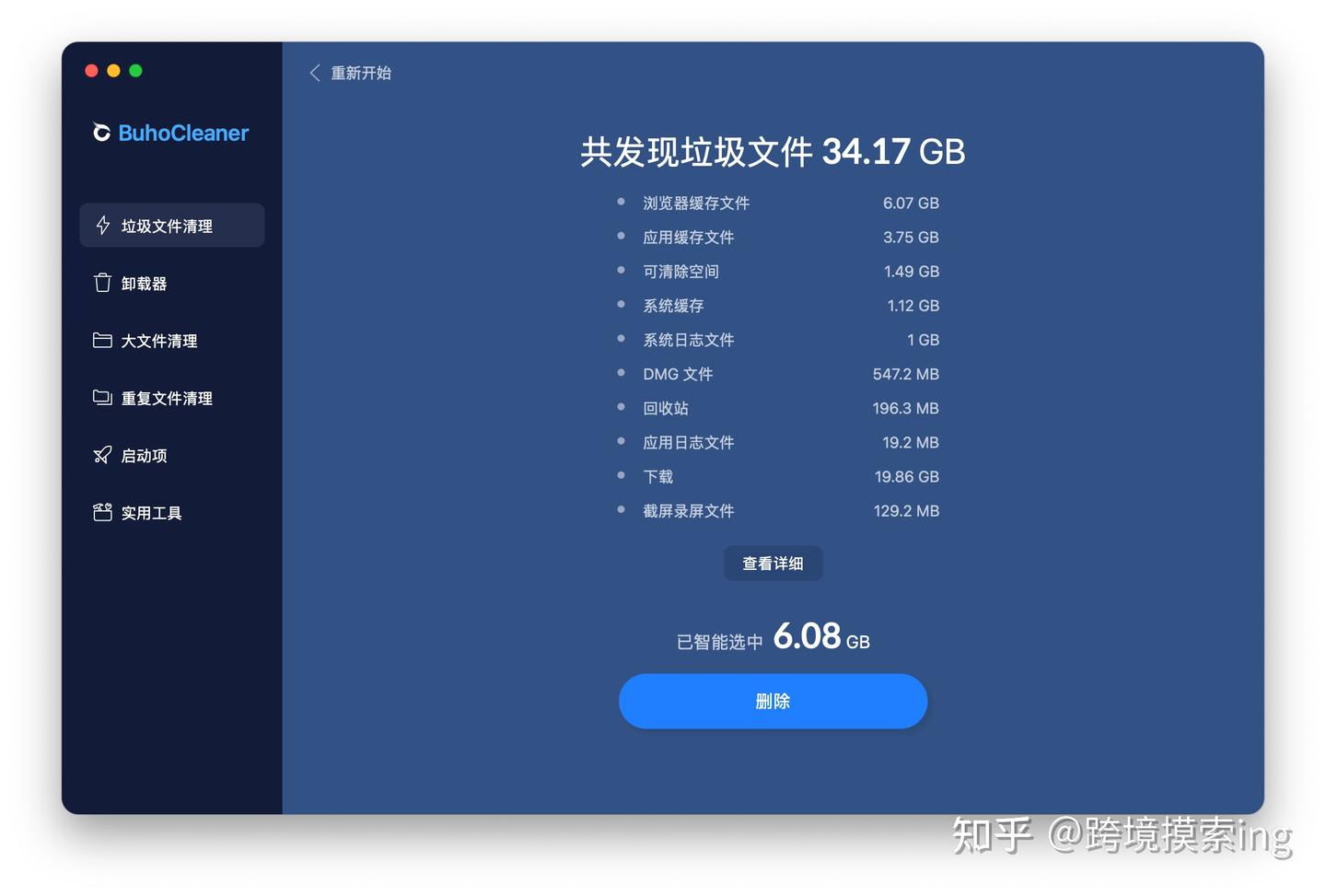
1. BuhoCleaner — 把磁盘空间这件事说清楚
macOS 没有自带清理功能,这件事我用 Mac 三年了都没想通。存储空间面板里有个彩色的条告诉你「系统数据」占了多少,但你点不进去,看不到里面是什么,也不知道哪些能删。
我印象最深的一次,256GB 的 MacBook Air 弹出了空间不足的提示。手动翻了下载目录、文稿和桌面,清出来大概 5GB。剩下的几十 GB 不知道藏在哪里。用 BuhoCleaner 扫了一遍才发现——Xcode 的派生数据 12GB(我半年没用过 Xcode 了)、浏览器缓存 8GB、几个已经卸载的 App 残留了一堆配置文件和后台服务。
它的逻辑很简单:告诉你磁盘上实际有什么,你自己决定删不删。应用卸载时顺带把 Library 角落里的残留一起扫出来,这个细节我比较在意,因为手动找这些基本不现实。免费可以先清 3GB,终身 78 块。我买的时候想的是「就算一年只用几次也不亏」。
2. Rectangle — macOS 窗口管理终于像个现代系统了
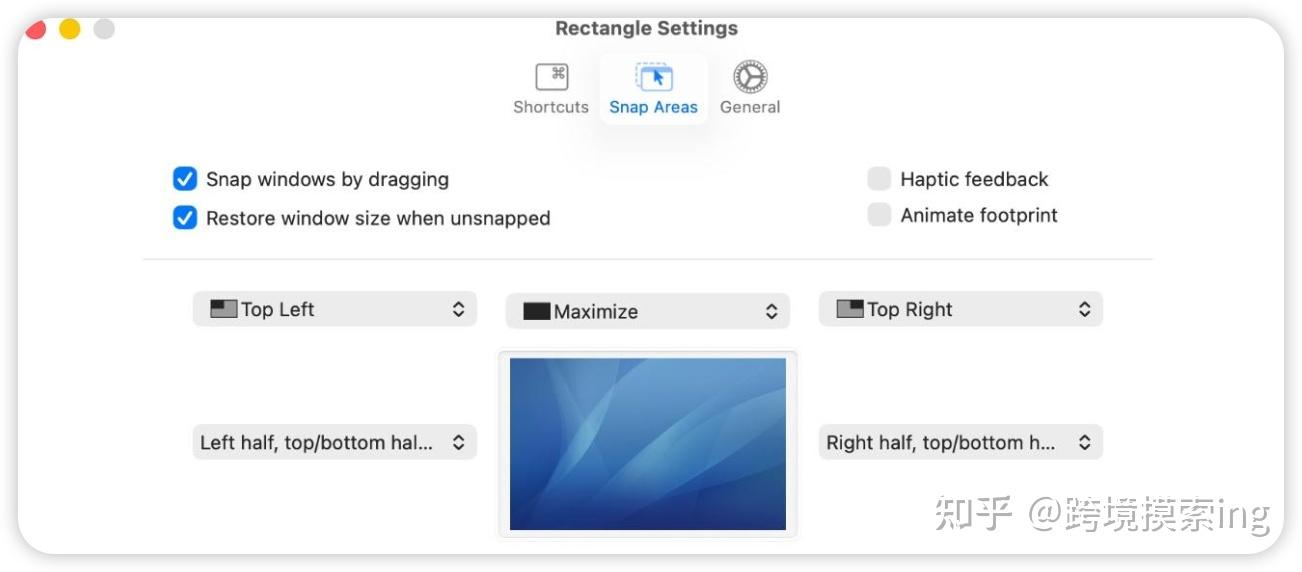
从 Windows 切到 Mac 的第一周,窗口管理差点把我劝退。Windows 拖窗口到边缘自动分半屏、四分之一屏,macOS 只有左右对半分,还得长按绿色按钮再多一步选窗口。
Rectangle 免费搞定。拖拽分屏加快捷键分屏,逻辑跟 Windows 一样。免费开源,体积小到可以忽略。我设了 Option+方向键,左手不离开键盘就能把窗口甩到位。这是那种让人想问「苹果为什么不直接做到系统里」的工具。
3. Maccy — 剪贴板历史的体验,用过就回不去
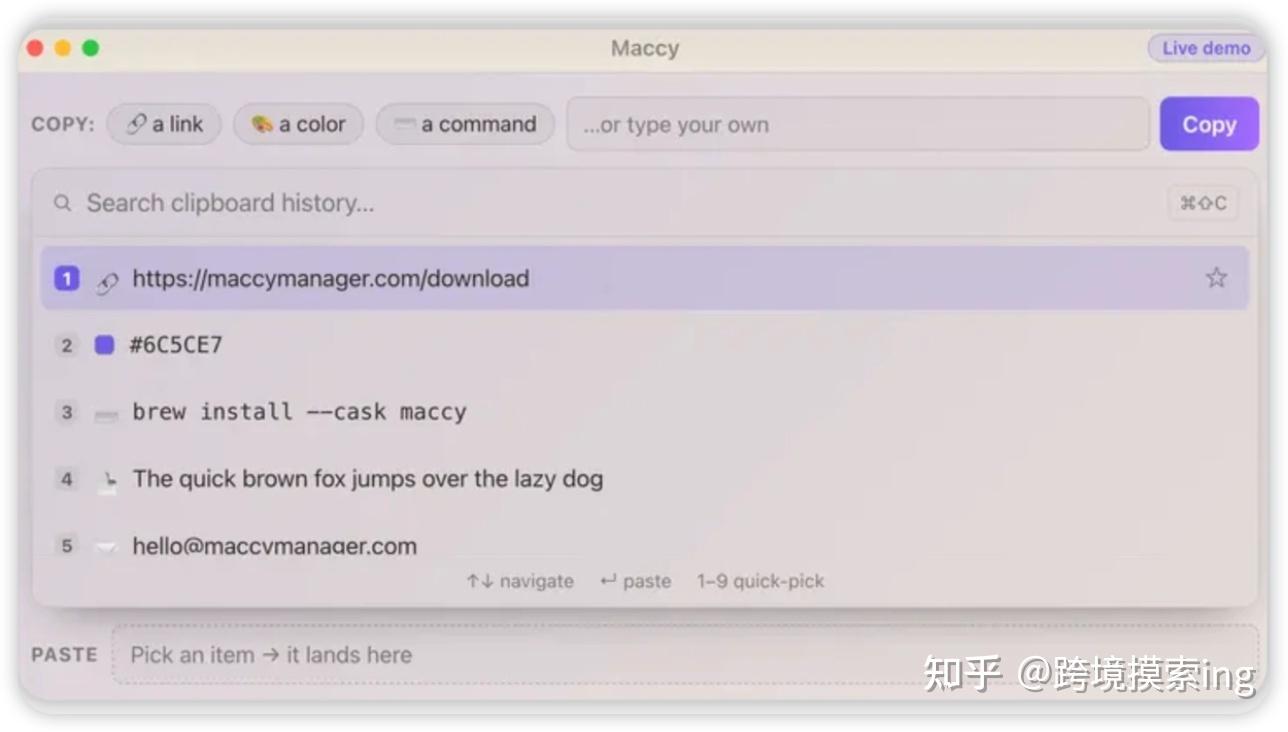
系统剪贴板只能记最后一次。写文章查资料的时候最明显:从网页 A 复制一段话,又在网页 B 复制一个链接,回头发现 A 的内容已经没了。只能翻回 A ,重新选中、重新复制。
Maccy 存下所有历史,Command+Shift+C 搜关键字,回车就粘贴。免费,轻到像不存在。这个操作很快变成肌肉记忆——在别人的电脑上会不自觉地按快捷键,发现没反应,才意识到这台没装。
4. CleanShot X — 需要经常截图的人会懂它好在哪

系统截图的标注流程太绕了:截完 → 打开预览 → 点工具栏 → 画箭头 → 调位置 → 保存。截一张标注图,至少五步。要是写教程文档,要截十几张,这个工作量很劝退。
CleanShot X 截完自动弹标注界面,箭头、方框、步骤编号一步到位。画完之后还可以拖回去改,不像预览那样画完就锁死了。滚动截屏能拼接长聊天记录或网页,OCR 从截图里捞文字也经常用到。29 美元买断,不算便宜。但如果你经常需要截图解释事情,省下来的时间早就值回票价了。偶尔截图用系统自带的就好。
5. Mos — 外接鼠标的隐形救星
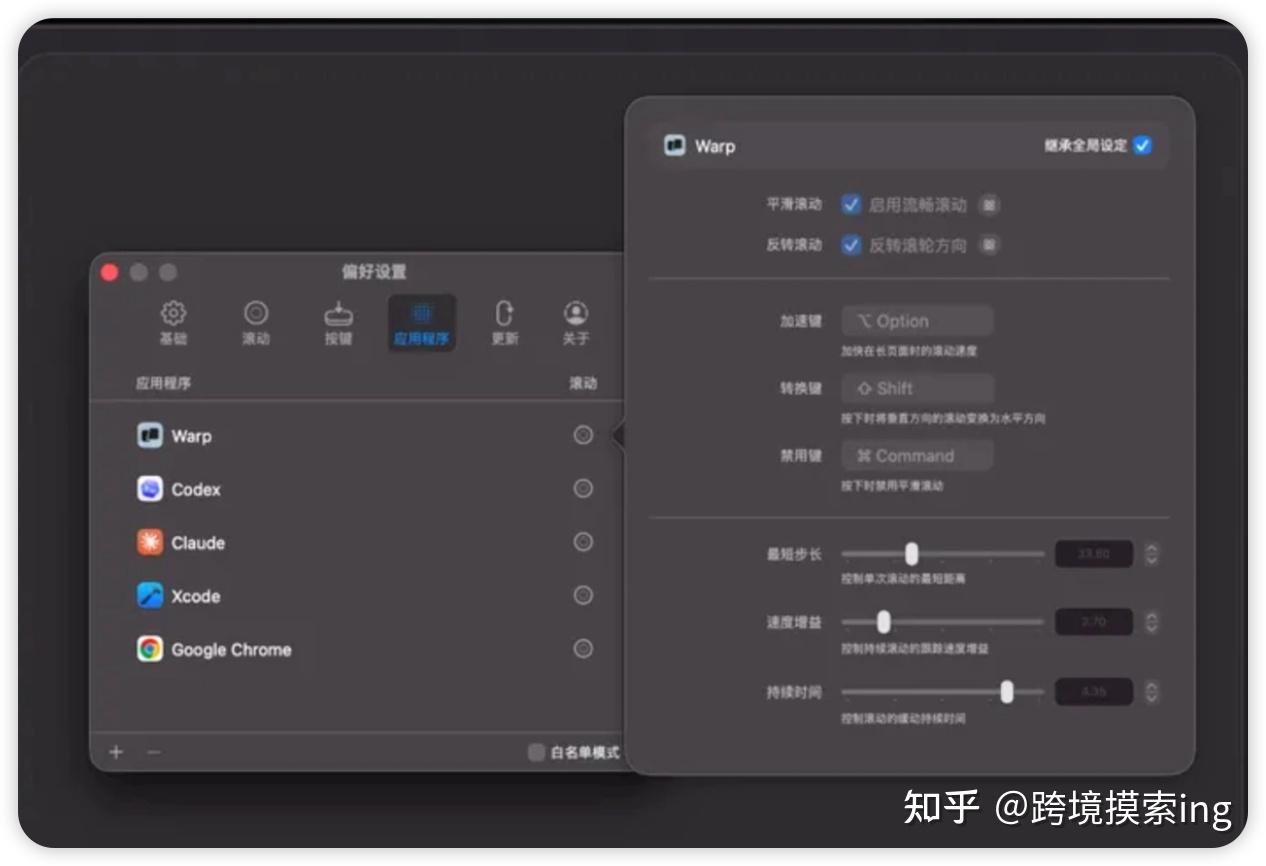
Mac 上用外接鼠标,滚动体验跟触控板完全是两个世界。滚轮一段一段的,快滚飞很远、慢滚几乎不动。macOS 对第三方鼠标的滚动加速曲线是按触控板调的,不太适配滚轮的离散式输入。
Mos 接管之后做平滑处理,让滚轮接近触控板的手感。还支持触控板和鼠标分开设置滚动方向。这点对两个设备切换的用户来说很关键。免费开源,装完后在菜单栏安静地挂着。用了三个月会忘了它,直到某天用别人的 Mac 插上鼠标,滚了一下想起来:原来没装 Mos 是这种感觉。
写在最后
写完回头看,这五个工具有个共同点:它们都很「安静」。不弹通知、不刷存在感、不需要每天打开。装完之后就融化在系统里了。虽然我的 Mac 已不再新,但它们都还持续在我电脑上运行着
你的 Mac 上有什么装了就没删的工具?评论区互相推荐一波。