iphone 在使用时要注意哪些方面?
一、 前言
关于iPhone新用户,了解iPhone基础知识是非常必要的!
二、 正文
1、 了解iPhone的手势
(1)了解基本手势
使用轻点、按住、轻扫、滚动和缩放几个简单的手势控制iPhone及其App。
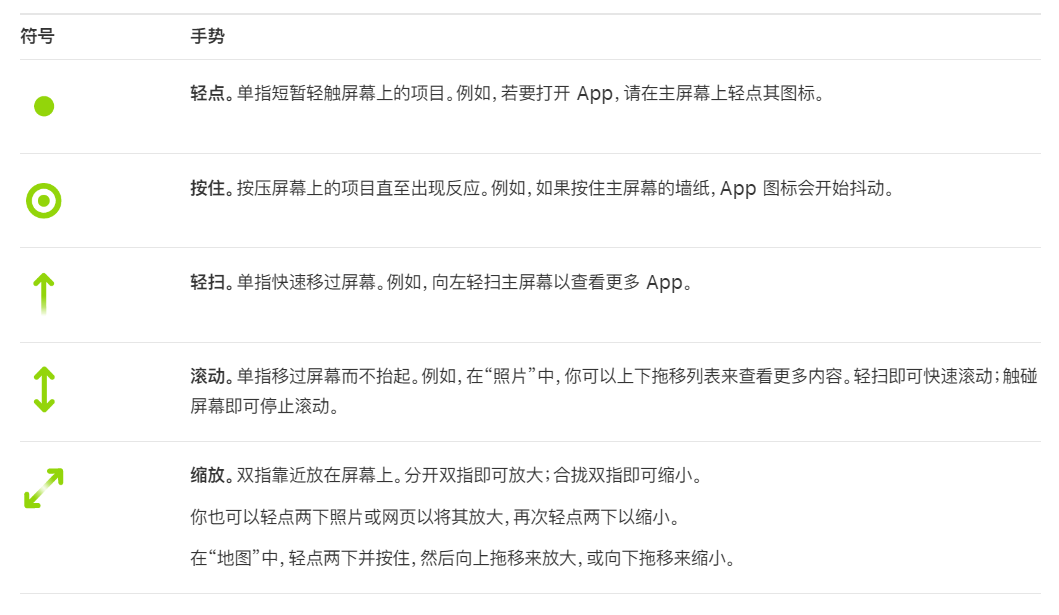
(2)了解配备面容ID的iPhone机型的适用手势
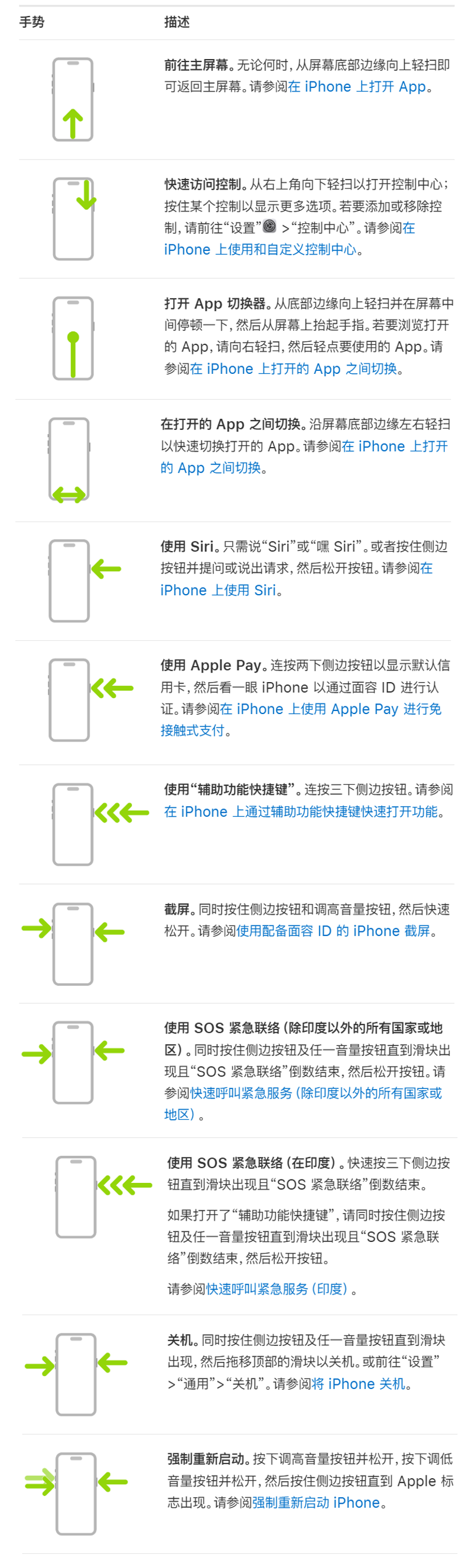
2、 调整音量
在 iPhone 上接听电话或欣赏歌曲、电影或其他媒体时,可以使用设备侧面的按钮来调节音量。其他情况下,这些按钮可以控制铃声、提醒和其他声音效果的音量。
还可以使用 Siri 来调高或调低音量。Siri:你可以这样说:“调高音量”或“调低音量”。
在“设置”中锁定铃声和提醒的音量
- 前往“设置”;
- 轻点“声音与触感”;
- 关闭“用按钮调整”。
在控制中心调整音量
- 当 iPhone 锁定或正在使用 App 时,可以在控制中心中调整音量。打开控制中心,然后拖移音量滑块。
降低耳机高音量
- 前往“设置” >“声音与触感”>“耳机安全”;
- 打开“降低高音量”,然后拖移滑块以指定最大音量。
使来电、提醒和通知暂时静音
- 打开控制中心,轻点“专注模式”,然后轻点“勿扰模式”。
将iPhone置于静音模式
- 拨动响铃/静音开关(取决于你的机型)以使开关显示橙色。若要关闭静音模式,请拨回该开关;
- 在 iPhone 15 Pro 和 iPhone 15 Pro Max 上打开静音模式,可以前往“设置” >“声音与触感”,然后打开静音模式。
注意:iPhone 15 Pro 和 iPhone 15 Pro Max 的操作按钮取代了响铃/静音开关。操作按钮可用于打开或关闭静音模式以及其他功能!详请参阅“在 iPhone 15 Pro 和 iPhone 15 Pro Max 上使用和自定义操作按钮”。
【重要事项】即使静音模式处于打开状态,“时钟”闹钟、音频 App(如“音乐”)及许多游戏仍会通过内建扬声器播放声音。在某些国家或地区,即使响铃/静音开关已设为静音,“相机”、“语音备忘录”和“紧急警报”的声音效果仍会播放。
3、 使用App
(1)打开App
可以从主屏幕页面或App资源库快速打开App。
- 前往主屏幕,请从屏幕底部边缘向上轻扫(在配备面容 ID 的 iPhone 上)或按下主屏幕按钮(在配备主屏幕按钮的 iPhone 上);
- 向左轻扫以浏览其他主屏幕页面上的 App;
- 一直向左轻扫,扫过所有主屏幕页面以查看 App 资源库,其中 App 按类别整理;
- 若要打开 App,请轻点它的图标;
- 若要返回 App 资源库,请从屏幕底部边缘向上轻扫(在配备面容 ID 的 iPhone 上)或按下主屏幕按钮(在配备主屏幕按钮的 iPhone 上)。
(2)在App资源库中查找App
App 资源库按“社交”、“娱乐”和“效率与财务”等类别显示App。你最常用的 App 位于屏幕顶部附近且位于各自类别的顶层,方便你轻松找到和打开。
在App 资源库中查找并打开 App
- 前往主屏幕,然后一直向左轻扫,扫过所有主屏幕页面以前往 App 资源库;
- 轻点屏幕顶部的搜索栏,然后输入要查找的 App 的名称。或者上下滚动以按字母顺序浏览列表;
- 若要打开 App,请轻点它。
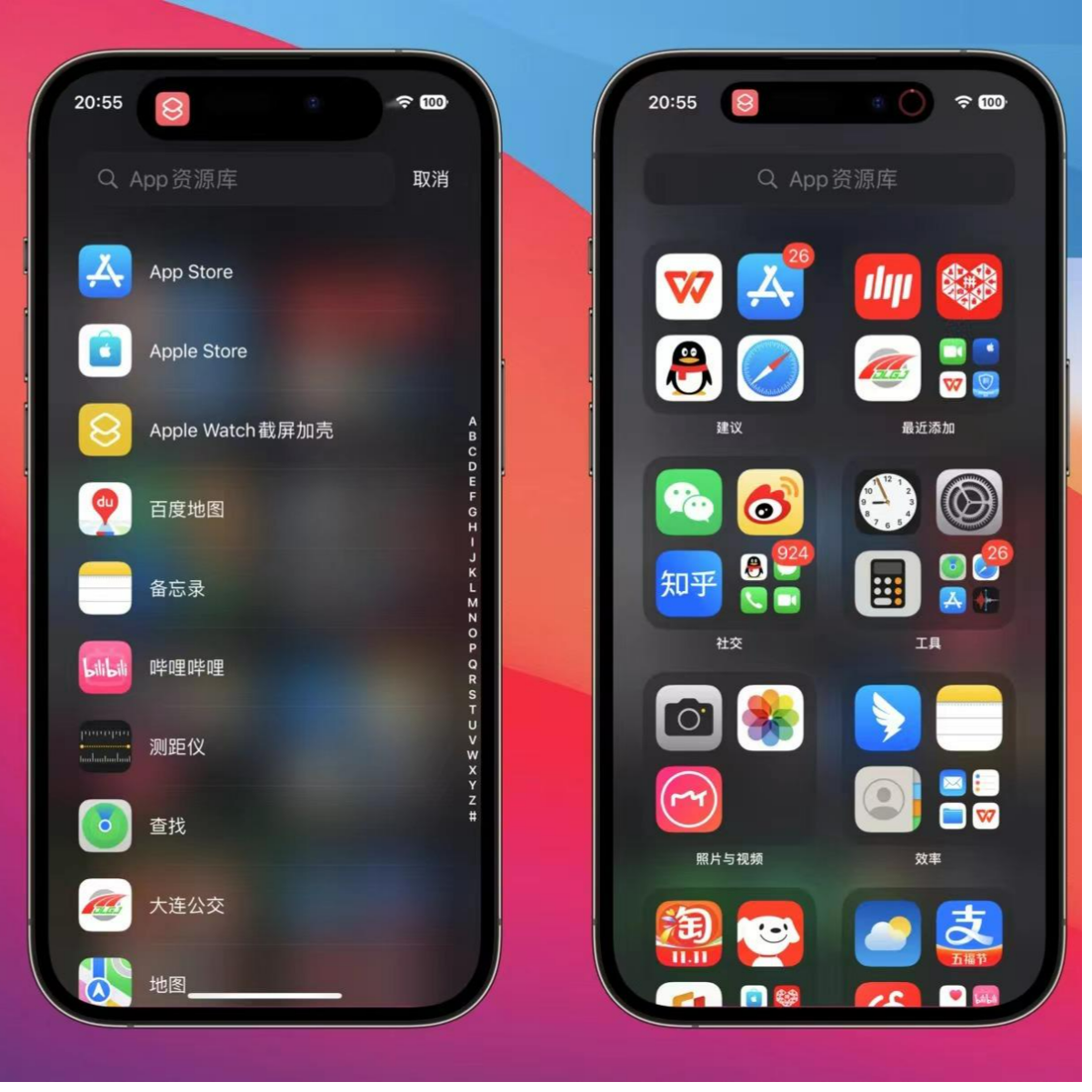
隐藏和显示主屏幕页面
- 按住主屏幕直到 App 开始抖动;
- 轻点屏幕底部的圆点;
- 主屏幕页面的缩略图图像下方显示有勾号;
- 若要隐藏页面,请轻点以移除勾号;
- 若要显示隐藏的页面,请轻点以添加勾号;
- 轻点“完成”(在配备面容 ID 的 iPhone 上)或按下主屏幕按钮(在其他 iPhone 机型上)。
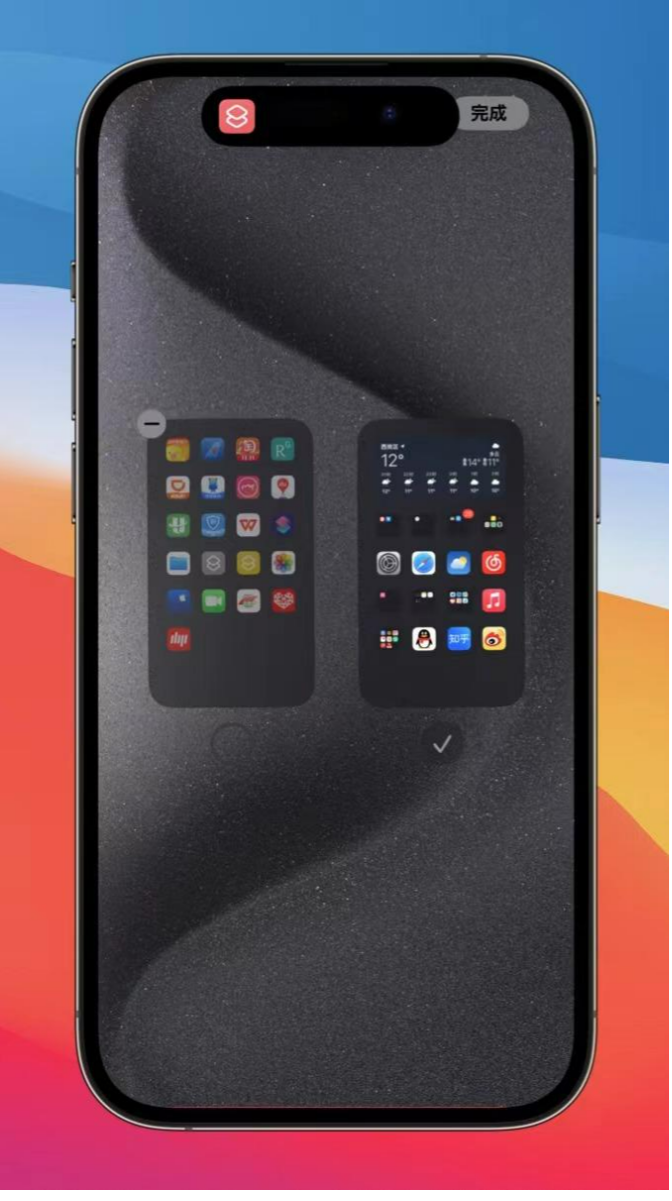
重新排序主屏幕页面
- 按住主屏幕墙纸直到 App 开始抖动;
- 轻点屏幕底部的圆点;
- 主屏幕页面的缩略图图像下方显示有勾号;
- 若要移动每个主屏幕页面,请按住页面,然后将其拖到新的位置;
- 轻点“完成”两次(在配备面容 ID 的 iPhone 上)或按下主屏幕按钮两次(在其他 iPhone 机型上)。
更改下载新App的存储位置
- 前往“设置” >“主屏幕与 App 资源库”;
- 选取是将新 App 同时添加到主屏幕和 App 资源库,还是仅添加到 App 资源库;
- 若要允许 App 资源库中的 App 显示 App 通知标记,请打开“在 App 资源库中显示”。
将App从App资源库移到主屏幕
- 在App资源库中按住 App,然后轻点“添加到主屏幕”(只有当 App 尚不在主屏幕上时可用),App 同时显示在主屏幕上和 App 资源库中。
(3)在打开的App之间切换
使用App切换器
若要查看 App 切换器中所有打开的 App,请执行以下一项操作:
- 在配备面容 ID 的 iPhone 上:从屏幕底部向上轻扫,然后在屏幕中间停顿一下;
- 在配备主屏幕按钮的 iPhone 上:连按两下主屏幕按钮。
- 若要浏览打开的 App,请向右轻扫,然后轻点要使用的 App。
在打开的App之间切换
- 在配备面容 ID 的 iPhone 上,若要在打开的 App 之间快速切换,请沿屏幕底部边缘向右或向左轻扫。
(4)退出并重新打开App
若App没有响应,可以尝试将其退出后重新打开以解决问题(一般情况下没有必要退出App,退出并不能节省电池电量!)。如果退出并重新打开 App 没有解决问题,请尝试重启 iPhone。
- 若要退出 App,请打开 App 切换器,向右轻扫找到它,然后在该 App 上向上轻扫;
- 若要重新打开该 App,请前往主屏幕(或 App 资源库),然后轻点 App。
4、 利用“画中画”执行多任务
利用“画中画”,你可以在使用其他 App 的同时,观看视频或使用 FaceTime 通话。
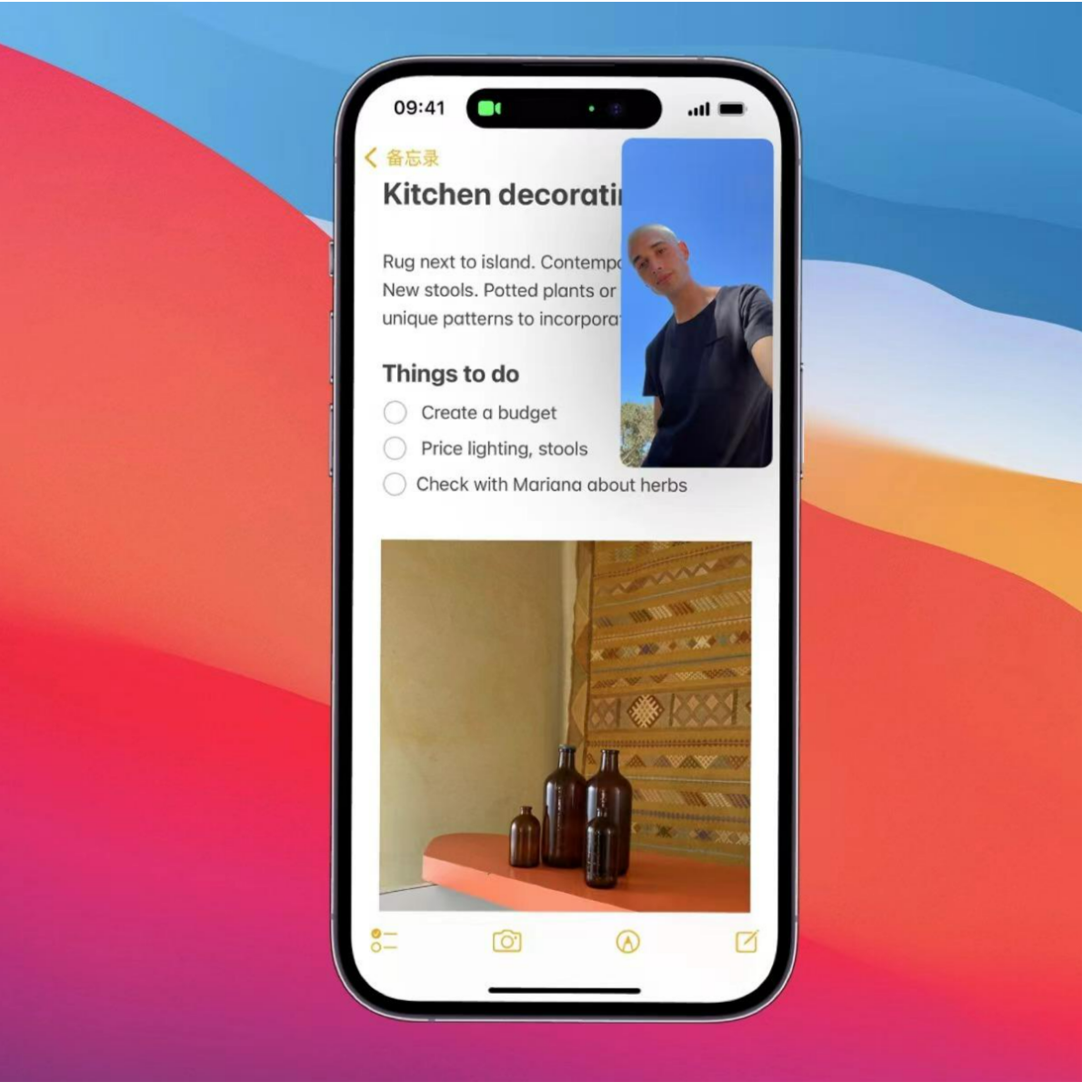
- 在观看视频时,轻点 “最小化视频”按钮;
- 视频窗口会缩小到屏幕一角,这样你就可以看到主屏幕和打开其他 App。显示视频窗口时,你可以执行以下任一项操作:
调整视频窗口大小:若要放大缩小的视频窗口,请张开手指,若要再次缩小,请捏合手指;
显示和隐藏控制:轻点视频窗口;
移动视频窗口:将窗口拖移到屏幕另一角;
隐藏视频窗口:将窗口拖离屏幕左侧或右侧边缘;
关闭视频窗口:轻点 “关闭”按钮;
返回视频全屏幕:轻点视频小窗口中的 “恢复全屏幕”按钮。
5、 从锁定屏幕访问功能
从锁定屏幕访问功能和信息
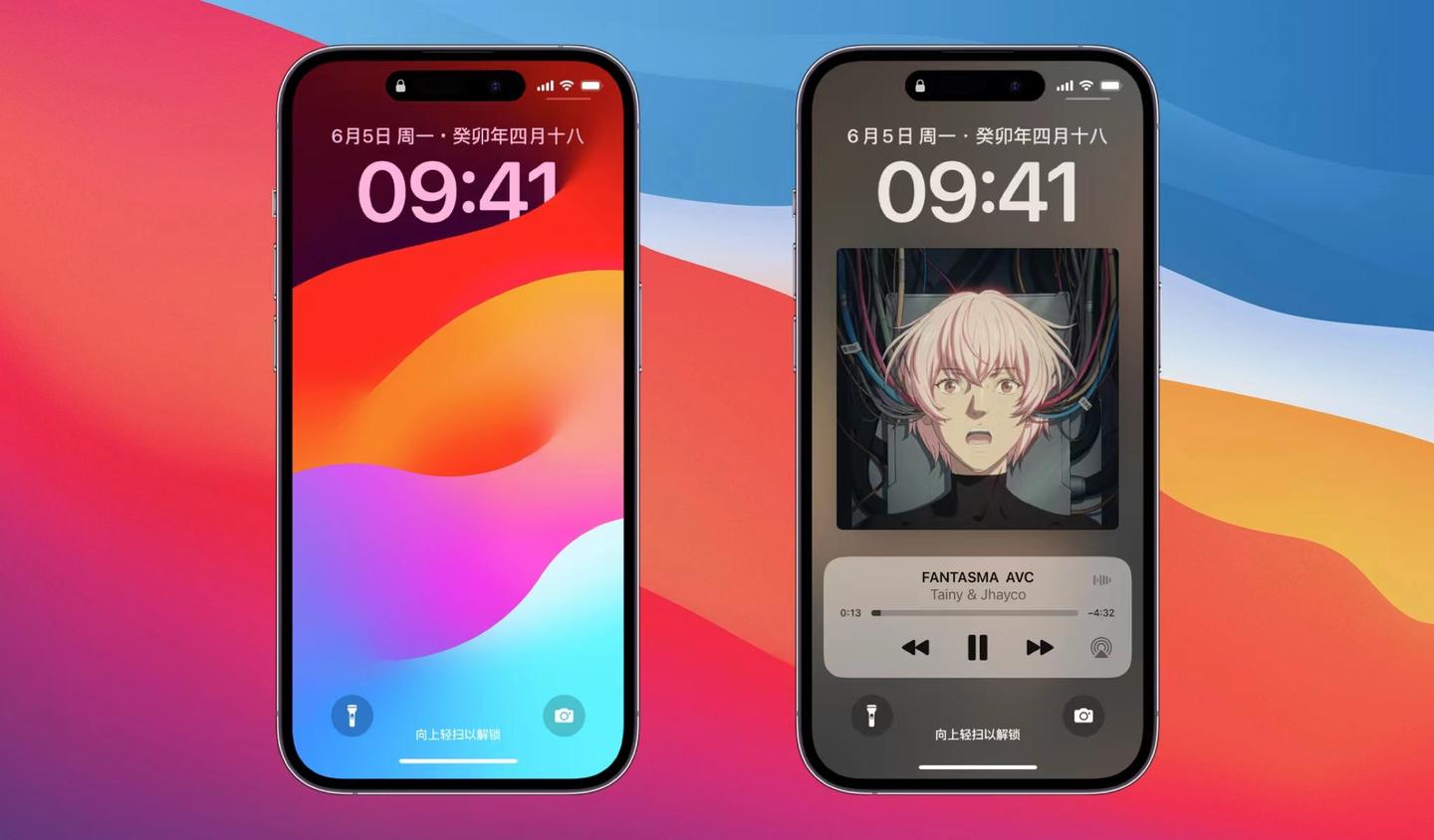
即使 iPhone 处于锁定状态,你仍可以从锁定屏幕快速访问有用的功能和信息。从锁定屏幕,执行以下任一项操作:
- 打开“相机”:向左轻扫,可以按住相机按钮,然后抬起手指;
- 打开控制中心:从右上角向下轻扫(在配备面容 ID 的 iPhone 上)或从屏幕底部边缘向上轻扫(在其他 iPhone 机型上);
- 查看较早的通知:从中间向上轻扫;
- 查看更多小组件:向右轻扫。你可以在锁定屏幕和主屏幕上与小组件交互来执行任务。例如,轻点“提醒事项”小组件中的某个项目以将其勾选掉,或者轻点“播客”小组件中的“播放”按钮以播放单集;
- 控制媒体播放:使用锁定屏幕上的播放控制(“播放中”)来播放、暂停、倒回或快进 iPhone 上播放的媒体。(请参阅在锁定屏幕上查看和控制实时活动。)
在锁定屏幕上显示通知预览
- 前往“设置” >“通知”;
- 轻点“显示预览”,然后轻点“始终”;
- 选取通知在锁定屏幕上的显示方式:
- 仅查看通知的数量:请选择“数量”;
- 查看按 App 分组叠放的通知:请选择“叠放”;
- 以列表形式查看通知:请选择“列表”。
- 可以双指张开或捏合锁定屏幕上的通知以更改布局。
在锁定屏幕上查看和控制实时活动
- 可以在锁定屏幕上查看实时活动(包括赛事直播更新、订单更新和正在播放的媒体),因此即使你无法观看整场赛事,也可以直接在锁定屏幕上跟进;
- 在 iPhone 上播放音乐、电影或其他媒体时,你可以使用锁定屏幕上的播放控制(“播放中”)来播放、暂停、倒回和快进;
- 还可以从 iPhone 锁定屏幕控制远程设备(如 HomePod)上的媒体播放。
6、 在灵动岛中查看实时活动
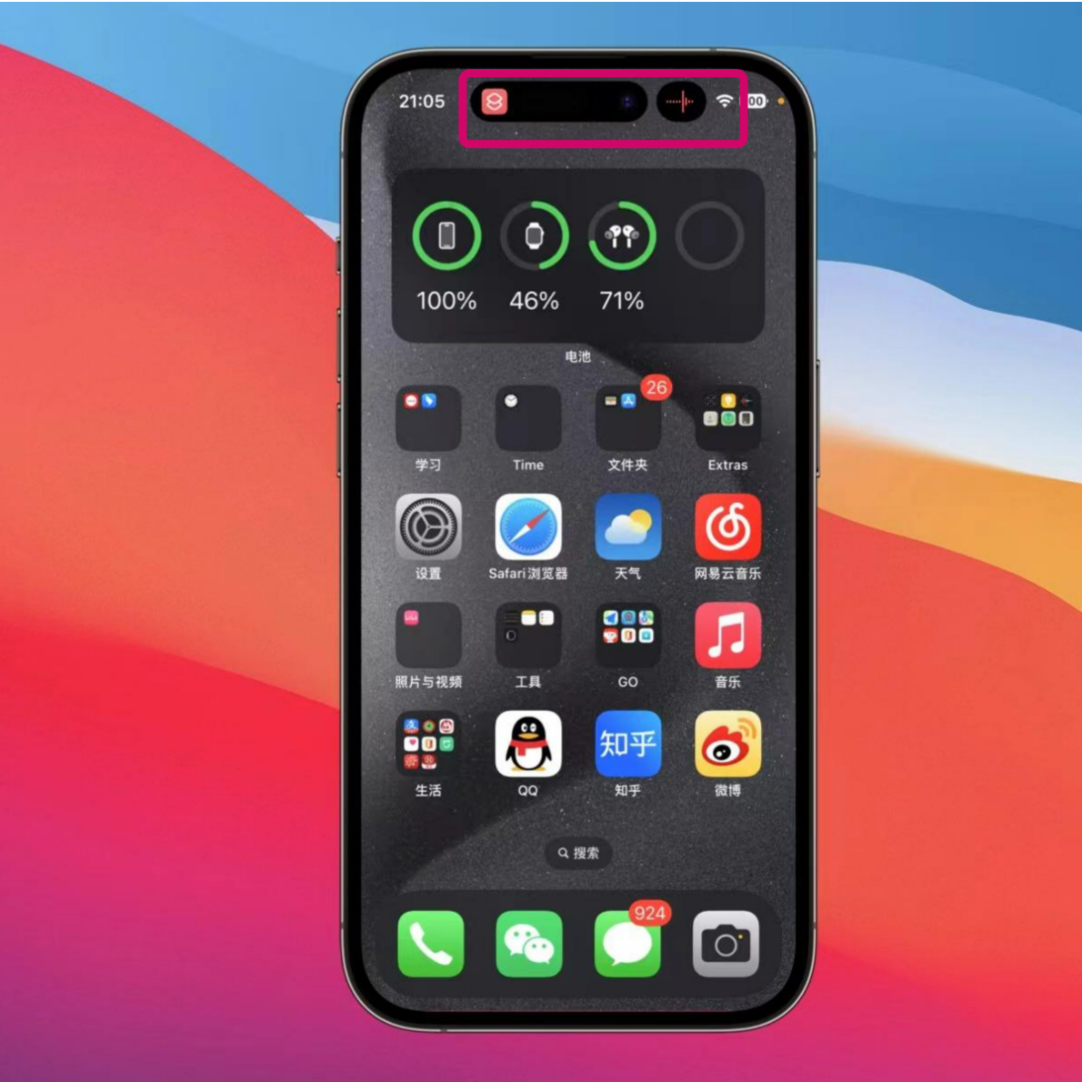
在 iPhone 14 Pro 及后续机型上,可以在主屏幕顶部或活跃 App 顶部的灵动岛中查看提醒和正在进行的当前活动,如正在录音的语音备忘录、“隔空投送”连接和来自“地图”的路线。只要 iPhone 解锁,灵动岛就会在屏幕顶部显示。
可以在灵动岛中执行以下任一项操作:
- 展开活动来查看更多详细信息:按住活动或者从中间向右侧或左侧轻扫;
- 收起活动来使灵动岛变小:从右侧或左侧向中间轻扫;
- 在两个活动之间切换:从一侧或另一侧轻扫。
7、 执行快速操作
从主屏幕和App资源库执行快速操作
在主屏幕上和 App 资源库中,按住 App 以打开快速操作菜单:
- 按住“相机”,然后选取“自拍”;
- 按住“地图”,然后选取“发送我的位置”;
- 按住“备忘录”,然后选取“新建备忘录”。
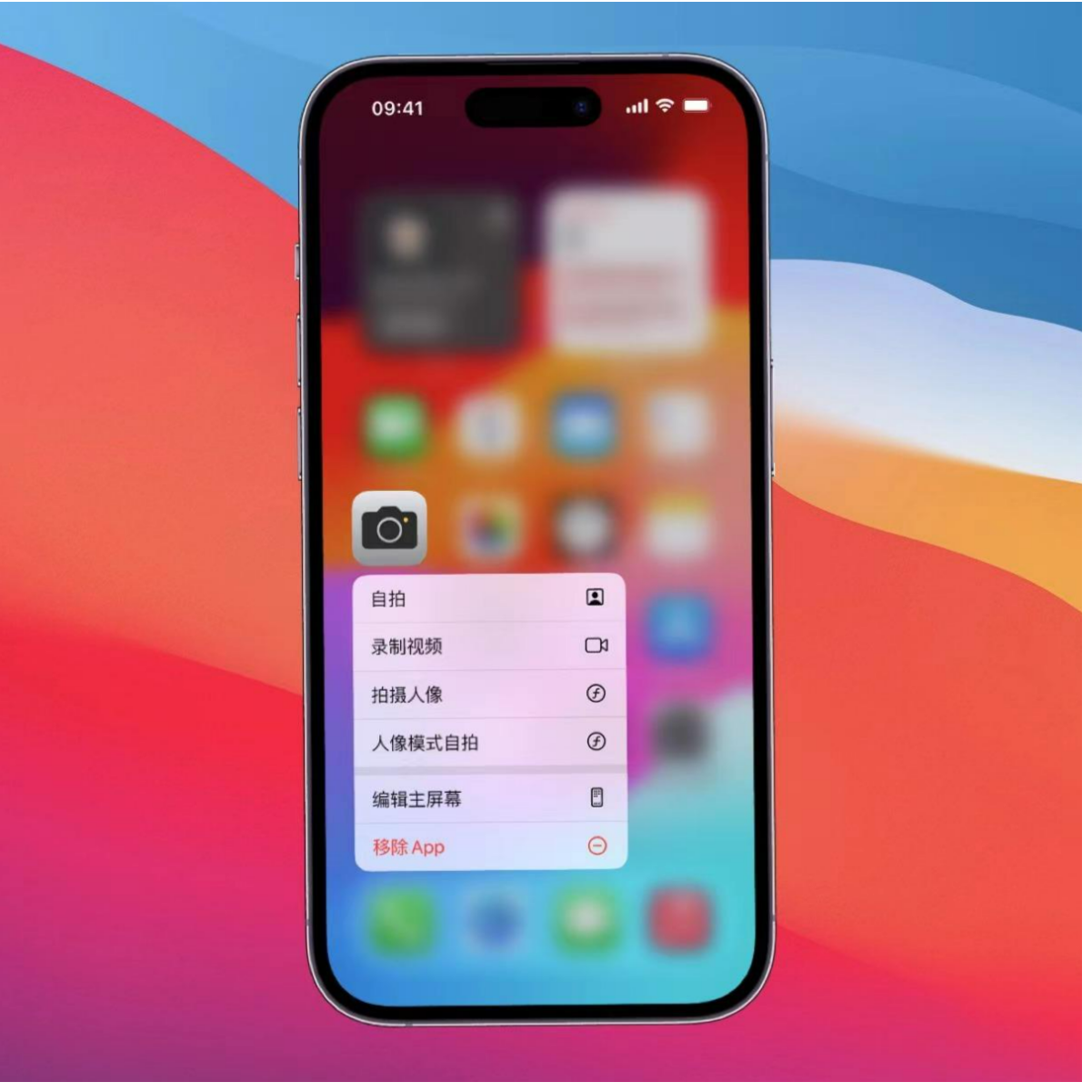
注意:如果选取快速操作前按住 App 的时间过长,所有 App 都会开始抖动。轻点“完成”(在配备面容 ID 的 iPhone 上)或按下主屏幕按钮(在其他 iPhone 机型上),然后重试。
查看预览和其他快速操作菜单
- 在“照片”中,按住图像以预览并查看选项列表;
- 在“邮件”中,按住邮箱中的邮件以预览邮件内容并查看选项列表;
- 打开控制中心,然后按住“相机” “相机”按钮 或亮度控制等项目以查看选项;
- 在锁定屏幕上,按住一条通知来进行回应;
- 键入时,用单指按住空格键以将屏幕键盘变为触控板。
8、 在iPhone上搜索
选取要包括在“搜索”中的App
- 前往“设置” >“Siri 与搜索”;
- 向下滚动,轻点 App,然后打开或关闭“在搜索中显示 App”。
使用iPhone搜索
- 轻点主屏幕底部的 “搜索”按钮(在配备面容 ID 的机型上)或者在主屏幕或锁定屏幕上向下轻扫;
- 在搜索栏中输入要查找的内容;
- 执行以下任一项操作:
发起搜索:轻点“搜索”或“前往”;
打开建议的 App:轻点该 App;
执行快速操作:启动计时器,打开专注模式,通过 Shazam 查找歌曲的名称,运行任何快捷指令等。搜索 App 的名称来查看适用于该 App 的快捷指令,或者使用“快捷指令” App 创建自己的快捷指令;
检查建议的网站:轻点它;
获取更多与搜索建议相关的信息:轻点它,然后轻点其中一个结果来打开它;
开始新的搜索:轻点搜索栏中的 “清除文本”按钮。
关闭基于位置的建议
- 前往“设置” >“隐私与安全性”>“定位服务”;
- 轻点“系统服务”,然后关闭“建议与搜索”。
在App中搜索
许多 App 都有搜索栏或搜索按钮,便于你查找 App 中的内容。例如,“地图” App 可让你搜索特定的位置。
添加词典
- 前往“设置” >“通用”>“词典”;
- 选择一本词典,可以添加词典以在搜索中使用。
9、 获取有关iPhone的信息
查看总体可用储存空间和每个App使用的储存空间
- 前往“设置” >“通用”>“iPhone 储存空间”。
查看电池用量
- 前往“设置” >“电池”以查看 iPhone 充电后的使用时间,以及每款 App 的电池用量;
- 还可以显示电量的百分比、打开或关闭“低电量模式”以及检查电池的健康状况。
查看通话时间和蜂窝数据用量
- 前往“设置” >“蜂窝网络”。
查看关于iPhone的更多信息
- 前往“设置” >“通用”>“关于本机”。可以查看的项目包括:名称,iOS软件版本,型号名称,部件号和型号,序列号,歌曲 视频 照片和App的数量,容量及可用储存空间,无线局域网和Bluetooth地址,蜂窝网络,运营商设置,IMEI国际移动设备识别码,适用于GSM网络的ICCID(集成电路卡标识符或智能卡码),适用于CDMA网络的MEID(移动设备标识符),调制解调器固件。
查看或关闭诊断信息
- 前往“设置” >“隐私与安全性”>“分析与改进”。
为了帮助 Apple 改善产品和服务,iPhone 会发送诊断和使用数据。此数据不会用来识别你的个人身份,但可能包括位置信息。
10、 查看或更改蜂窝数据设置
选取数据用量、性能、电池续航能力等的蜂窝数据选项
- 若要打开或关闭“蜂窝数据”,请前往“设置” >“蜂窝网络”;
- 若要在“蜂窝数据”打开时设定选项,请前往“设置”>“蜂窝网络”>“蜂窝数据选项”,然后执行以下任一项操作:
减少蜂窝网络用量:打开“低数据模式”,或者轻点“数据模式”,然后选取“低数据模式”。在此模式下,iPhone 未接入无线局域网时会暂停自动更新和后台任务;
关闭或打开“数据漫游”:当你处在运营商网络覆盖不到的区域时,“数据漫游”会允许通过蜂窝数据网络进行互联网访问。在旅行时,你可以关闭“数据漫游”以避免漫游费用。
- 以下选项的可用性因 iPhone 机型、运营商和地区而异:
打开或关闭“语音漫游”:(CDMA) 关闭“语音漫游”以避免因使用其他运营商的网络而产生费用。如果运营商的网络不可用,则 iPhone 将没有蜂窝网络服务(数据或语音服务);
启用或停用 4G/LTE:在某些情况下,使用 4G 或 LTE 可更快载入互联网数据,但可能会降低电池性能。可能提供关闭 4G/LTE 或选择“语音与数据” (VoLTE) 或“仅数据”的选项。
- 在使用 5G 数据套餐的 iPhone 12 及后续机型上,你可以执行以下操作:
启用智能数据模式以优化电池续航:轻点“语音与数据”,然后选取“自动 5G”。在此模式中,当 5G 速度不能显著提高性能时,iPhone 会自动切换到 LTE;
在 5G 网络上使用更高质量的视频和 FaceTime 高清通话:轻点“数据模式”,然后选取“5G 时允许使用更多数据”。
设置“个人热点”以开始共享iPhone蜂窝网络的互联网连接
- 前往“设置” >“蜂窝网络”,然后打开“蜂窝数据”;
- 轻点“设置个人热点”,然后按照屏幕指示操作。
设定蜂窝数据用于App和服务
- 前往“设置” >“蜂窝网络”,然后为可使用蜂窝数据的任何 App(如“地图”)或服务(如“无线局域网助理”)打开或关闭“蜂窝数据”;
- 如果某项设置是关闭的,则 iPhone 将仅使用无线局域网进行此项服务。
锁定SIM卡
如果设备通过 SIM 卡来拨打电话或使用蜂窝数据,你可以使用个人识别码 (PIN) 来锁定该卡从而防止他人使用。之后每次重新启动设备或移除 SIM 卡时,你的卡会自动锁定,并需要输入 PIN 码。
11、 带着iPhone旅行
带着 iPhone 旅行时,选取符合航空公司要求的设置。如果将 iPhone 切换到飞行模式,则某些航空公司可让你保持 iPhone 开机。无线局域网和 Bluetooth® 在飞行模式中默认停用,不能打电话,但可以听音乐、玩游戏、看视频和使用其他不需要网络或电话连接的 App。
打开飞行模式
- 打开控制中心,然后轻点 “飞行模式开关”按钮;
- 也可以在“设置” 中打开或关闭飞行模式。飞行模式打开时,“飞行模式”图标 会出现在状态栏中。
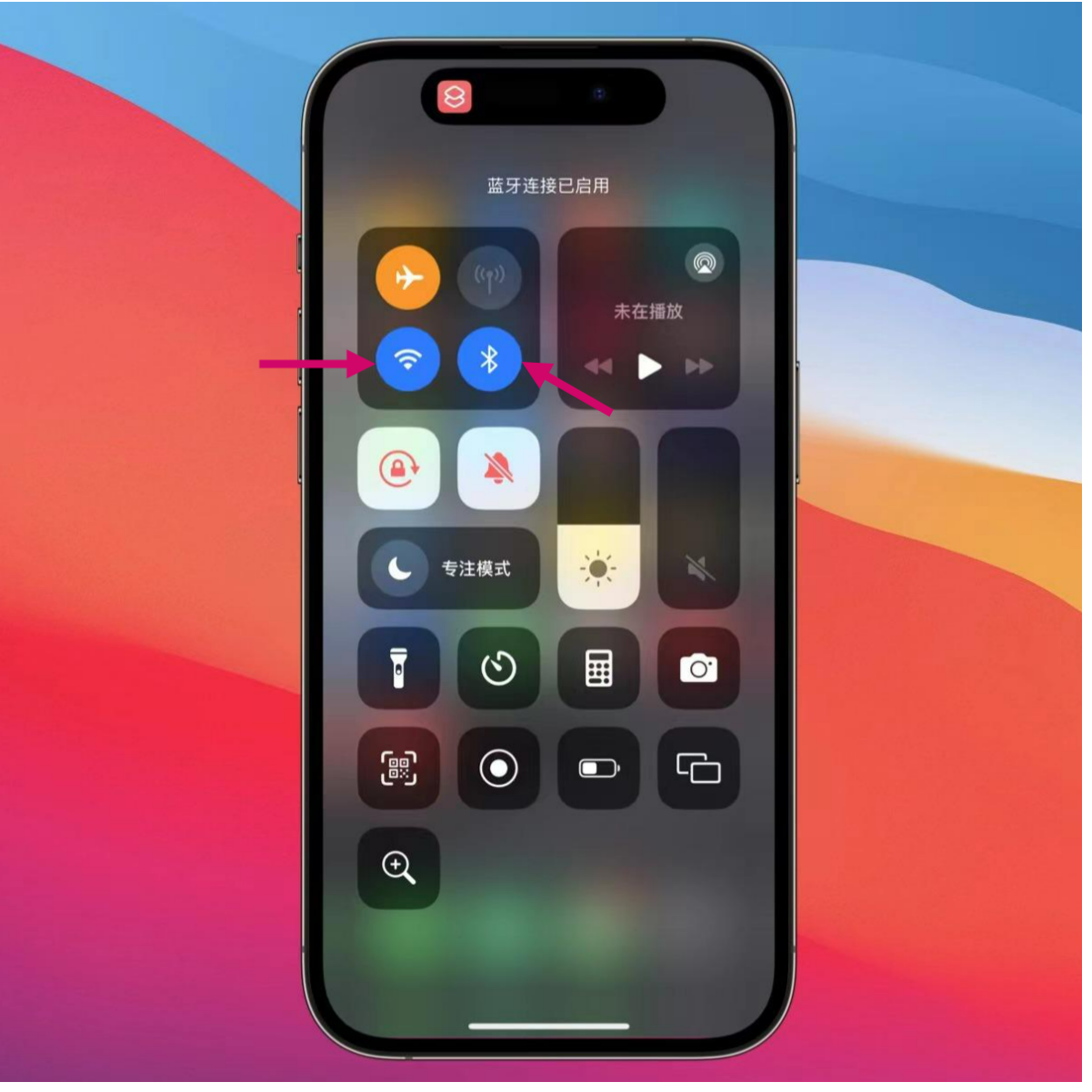
飞行模式下打开无线局域网或蓝牙
如果航空公司允许,可以在飞行模式下使用无线局域网或蓝牙:
- 打开控制中心,然后打开飞行模式;
- 轻点 “无线局域网开关”按钮 以打开无线局域网或轻点 “蓝牙开关”按钮 以打开蓝牙。
- 如果在飞行模式下打开了无线局域网或蓝牙,则下次再打开飞行模式时可能仍会保持打开。你可以在控制中心中将它再次关闭。
三、 总结
对于iPhone新手来说,通读本文列举的关于iPhone基础知识、基础设置是非常有必要的,必要时可以每一项都根据该文的内容进行设置。可以帮助我们快速上手,更加科学、高效地使用iPhone。
我是 @橙楠,苹果产品爱好者,分享自己的一些经历和干货!(求关注)