苹果手机都有哪些设置技巧啊?
几乎是最全的iPhone个性化设置,打造自己的个性化iPhone
一、 前言
本文陈列了多种个性化iPhone设置选项,大家可以根据个人使用习惯和爱好完成iPhone个性化设置,方便我们平时更好地使用iPhone!!!
二、 正文
1、 更改声音和振动
在“设置”中,更改来电或收到短信、语音留言、电子邮件、提醒事项或其他类型的通知时iPhone播放的声音。触感反馈是在执行某些操作(例如按住主屏幕上的任何图标)后,可在受支持机型上感受到的振动。
设定声音和振动选项
- 前往“设置” >“声音与触感”;
- 若要设定所有声音的音量,请拖移“铃声和提醒”下方的滑块;
- 轻点“电话铃声”或“短信铃声”(在屏幕下部);
- 在“电话铃声”或“短信铃声”屏幕顶部,轻点“触感”,然后执行以下任一项操作:
选取铃声(滚动以查看全部),电话铃声会为来电、时钟闹钟和时钟计时器播放声音,短信铃声则用于短信、新的语音留言和其他提醒。
选取一种振动模式,或轻点“创建新振动模式”以创建自己的模式。
- 还可更改iPhone针对特定联系人播放的铃声。前往“通讯录”,轻点联系人的姓名,轻点“编辑”,然后选取电话铃声和短信铃声。
关闭或打开触感反馈
- 前往“设置” >“声音与触感”;
- 关闭或打开“系统触感反馈”。
如果关闭了“系统触感反馈”,来电和提醒时你不会听到提醒音或感觉到振动。
让iPhone在开机和关机时播放声音效果
- 前往“设置” >“辅助功能”>“音频与视觉”;
- 打开“开机与关机声音”。
注意:仅在iPhone 14 或后续机型上,可以让 iPhone 在开机和关机时播放声音!!!
2、 在iPhone 15 Pro和iPhone 15 Pro Max上使用操作按钮
在 iPhone 15 Pro 和 iPhone 15 Pro Max 上,操作按钮取代了响铃/静音拨片开关。可以选取按下操作按钮时想要其执行的功能。由于该按钮触手可及,将其用于经常执行的操作会十分有用。
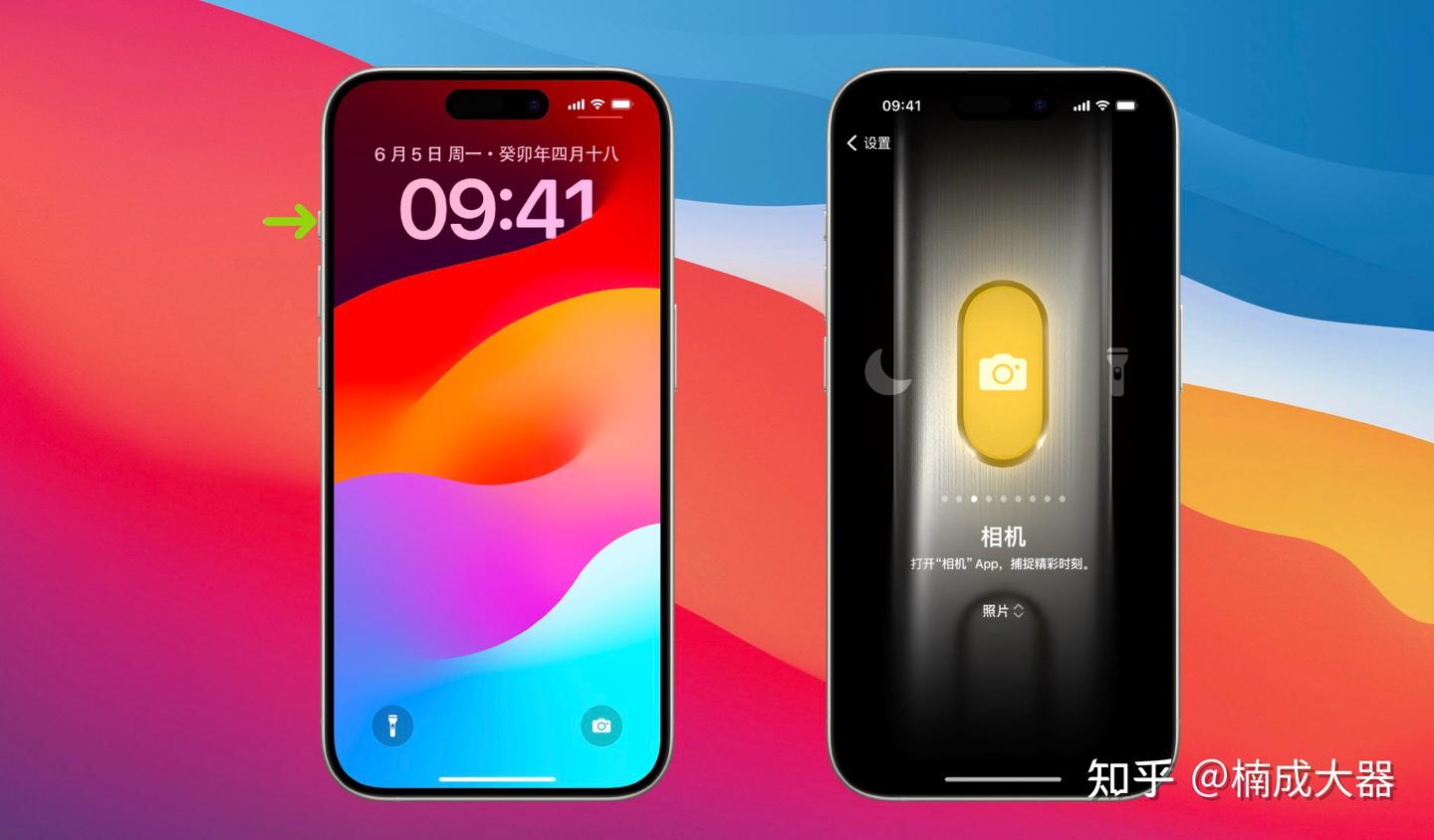
自定义操作按钮
- 前往“设置” >“操作按钮”;
- 若要选取一项操作,请轻扫至要使用的操作,其名称会显示在圆点下方;
- 如果所选操作有附加选项,操作下方会显示 “菜单”按钮;轻点它以查看选项列表。对于“快捷指令”和“辅助功能”操作,需要轻点操作下方的蓝色按钮并选择特定选项,否则操作按钮不起作用。
使用操作按钮
- 若要执行分配给操作按钮的操作,请按住它。
3、 创建自定义锁定屏幕
可以创建个性化锁定屏幕,还可以创建多个锁定屏幕,切换锁定屏幕,将锁定屏幕与专注模式关联。
个性化全新锁定屏幕
- 按住锁定屏幕直到屏幕底部出现“自定义”和 “新增”按钮;若未出现,请重新按住锁定屏幕,然后输入密码;
- 轻点 “新增”按钮 以创建新的锁定屏幕,或者若要更改锁定屏幕,请轻扫至要更改的屏幕,轻点“自定义”,然后轻点“锁定屏幕”;
- 若要创建新的锁定屏幕,请轻点一个墙纸选项以将其选为锁定屏幕;
- 轻点时间以更改字体、颜色和样式;
- 若要添加包含当天的头条新闻、天气和日历日程等信息的小组件,请轻点“添加小组件”、日期或时间下方的栏;
- 轻点“添加”或“完成”,然后轻点“设为墙纸组合”或“自定义主屏幕”。
选取是否要同时在锁定屏幕和主屏幕上使用该墙纸:轻点“设为墙纸组合”;
进一步更改主屏幕:轻点“自定义主屏幕”。轻点一种颜色以更改墙纸颜色,轻点 “照片矩形”按钮来使用自定义照片,或选择“模糊”来使墙纸模糊并突出 App。
自定义锁定屏幕照片
- 调整照片的位置:若要调整所选图像的位置,请张开双指以放大图像,双指拖移以移动图像,然后捏合双指以缩小;
- 更改照片风格:左右轻扫以使用互补的色彩滤镜和字体尝试不同的照片风格;
- 创建多层次效果:如果有支持多层次的照片(如包含人物、宠物或天空的图像),请轻点右下方的 “更多”按钮,然后选取“景深效果”;
- 通过实况照片创建动态效果:如果选择可转换为慢动作的实况照片,请轻点左下方的 “播放”按钮 以在设备唤醒时播放实况照片;
- 设定随机显示频率:如果选取了“照片随机显示”,可以轻点 “浏览”按钮 来预览照片,并轻点 “更多”按钮来设定随机显示频率,然后选择“随机显示频率”下方的选项。
专注模式与锁定屏幕关联
- 按住锁定屏幕直到屏幕底部出现“自定义”按钮;
- 轻点墙纸底部附近的“专注模式”以查看“专注模式”选项,例如“勿扰模式”、“个人”、“睡眠”和“工作”;
- 选择一个专注模式,然后轻点 “关闭”按钮。
4、 更改墙纸
- 前往“设置” >“墙纸”,然后轻点“添加新墙纸”;
- 执行以下任一项操作:
轻点墙纸图库顶部的按钮,例如“照片”、“照片随机显示”、“实况照片”等,以设计包含照片、表情符号图案、本地天气图片等的墙纸;
从一组精选墙纸中进行选择(“收藏”、“天文”、“天气”等)。
- 还可将“照片”或“照片随机显示”添加到墙纸且想要自定义其中的一张或多张照片;
- 轻点“添加”,然后执行以下一项操作:
选取是否要同时在锁定屏幕和主屏幕上使用墙纸:轻点“设为墙纸组合”;
进一步更改主屏幕:轻点“自定义主屏幕”。轻点一种颜色以更改墙纸颜色,轻点 “照片矩形”按钮 来使用自定义照片,或选择“模糊”来使墙纸模糊并突出 App。
5、 调整屏幕亮度和颜色平衡
自动调节屏幕亮度
- 前往“设置” >“辅助功能”;
- 轻点“显示与文字大小”,然后打开“自动亮度调节”。iPhone 会使用内建的环境光感应器来调节当前光线条件下的屏幕亮度。
打开或关闭“深色”模式(自定义时段自动打开或关闭)
- 前往“设置” >“显示与亮度”;
- 打开“自动”,然后轻点“选项”;
- 选择“日落到日出”或“自定义时段”。
打开或关闭“夜览”(自定义时段自动打开或关闭)
- 前往“设置” >“显示与亮度”>“夜览”;
- 打开“设定时间”;
- 若要调整“夜览”的颜色平衡,请将“色温”下方的滑块拖向光谱偏暖或偏冷的一端;
- 轻点“从”,然后选择“日落到日出”或“自定义时段”。
打开或关闭“原彩显示”
“原彩显示”会使显示屏的颜色和强度自动适应周围的光线。
- 打开控制中心,按住 “亮度”按钮,然后轻点 “原彩显示”按钮 以打开或关闭“原彩显示”;
- 前往“设置” >“显示与亮度”,然后打开或关闭“原彩显示”。
6、 使iPhone屏幕保持更长显示时间
更改iPhone何时自动锁定
- 前往“设置” >“显示与亮度”>“自动锁定”,然后设定 iPhone 自动锁定所需的时长。
通过全天候显示屏保持锁定屏幕可见
- 前往“设置” >“显示与亮度”,然后打开“全天候显示屏”;
- 全天候显示屏打开后,可以选择是否要在锁定屏幕上显示墙纸或通知。
注意:
此功能适用机型包括iPhone 14 Pro、iPhone 14 Pro Max、iPhone 15 Pro 和 iPhone 15 Pro Max;
在以下情况中屏幕会自动关闭:iPhone 正面朝下或被遮挡时、配对的 Apple Watch 不在附近时、CarPlay 车载会话开始时、“连续互通相机”使用期间、低电量模式打开期间、“睡眠”专注模式打开期间或日常就寝时间内。
7、 使用待机显示
可以使用“待机显示”将 iPhone 用作床头钟、相框、以全屏形式查看小组件或实时活动的显示屏等。
启动待机显示
- 前往“设置” >“待机显示”并确保“待机显示”已打开;
- 将 iPhone 连接到充电器并横向放置,让其保持静止;
- 按下侧边按钮;
- 左右轻扫以切换小组件、照片和时钟。上下轻扫以在每个视图的选项间滚动。如果为“待机显示”打开了“夜间模式”,屏幕会适应夜晚的弱环境光并以红色调显示内容,避免打扰睡眠。
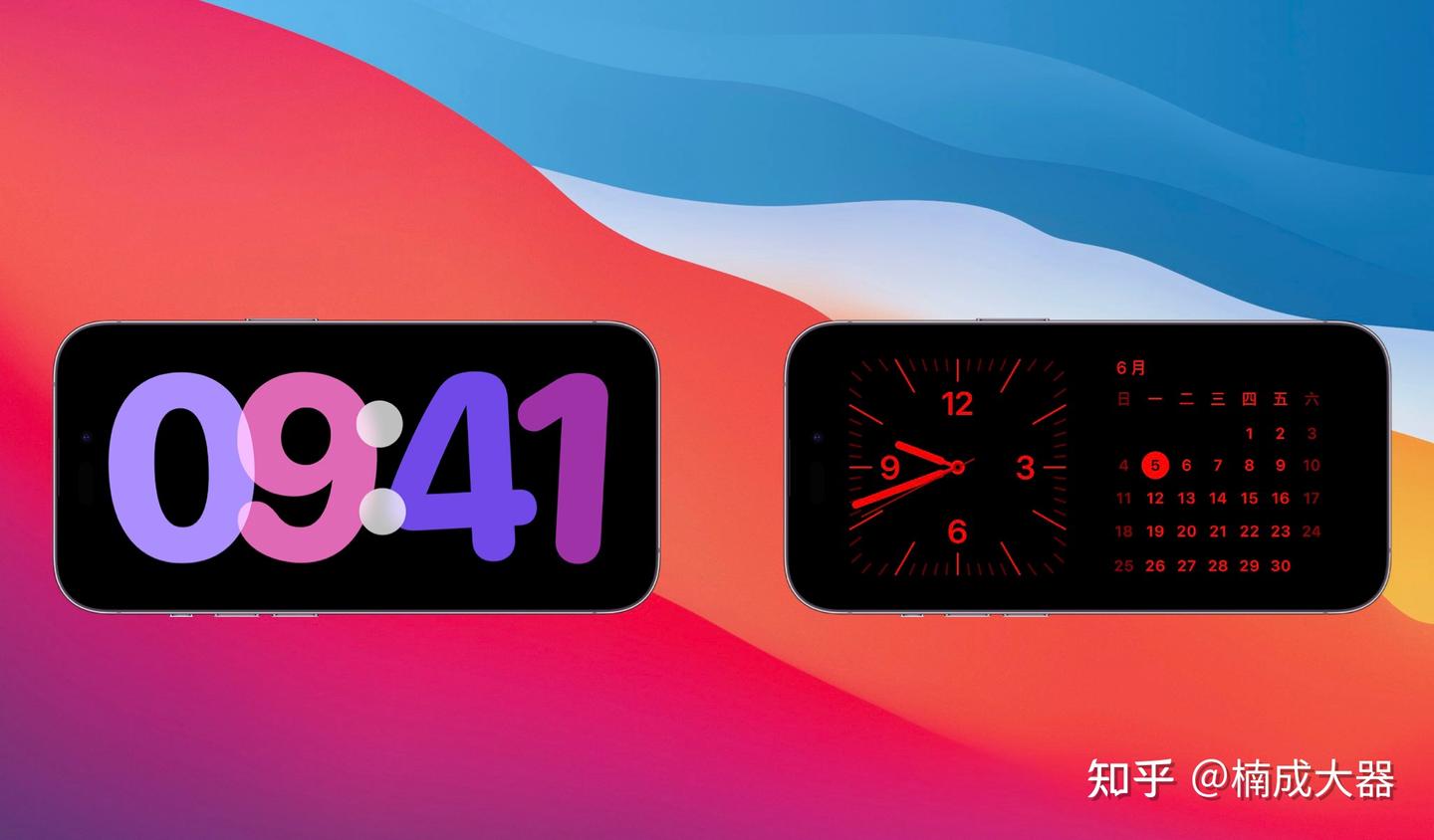
设定“待机显示”打开时的显示偏好设置
- 前往“设置” >“待机显示”>“显示屏”;
- 选取以下其中一项:
自动:显示屏会在 iPhone 闲置且室内光线昏暗时关闭;
20 秒后:显示屏会在 20 秒后关闭;
永不:显示屏会在“待机显示”打开时保持打开。
8、 自定义文字大小和缩放设置
增大 iPhone 上的文字大小
- 前往“设置” >“显示与亮度”;
- 轻点“文字大小”;
- 左右拖移滑块以更改文字大小。
加粗 iPhone 上的文字
- 前往“设置” >“显示与亮度”;
- 打开“粗体文本”。
放大整个 iPhone 屏幕
- 前往“设置” >“显示与亮度”;
- 轻点“缩放显示”,然后轻点“更大字体”;
- 轻点“完成”,然后轻点“使用放大模式”。
9、 更改iPhone的名称
- 前往“设置” >“通用”>“关于本机”>“名称”;
- 轻点 “清除文本”按钮,输入新名称,然后轻点“完成”。
10、 更改日期和时间
锁定屏幕上显示的日期和时间基于你的位置自动设定,还可以进行调整(例如旅行时)。
- 前往“设置” >“通用”>“日期与时间”;
- 打开以下任一项:
自动设置:iPhone 会通过网络获得正确的时间,并根据你所在的时区来更新时间。部分网络不支持网络时间,因此在某些国家或地区,iPhone 可能无法自动确定当地时间;
24 小时制:(部分国家或地区不可用)iPhone 显示 0 到 23 点;
- 若要更改默认日期和时间,请关闭“自动设置”,然后更改显示的日期和时间。
11、 更改语言和地区
- 前往“设置” >“通用”>“语言与地区”;
- 设定以下内容:
iPhone 的语言;
你的首选称谓;(可选取女性、男性或中性称谓。打开“与所有 App 共享”以个性化所有 App 对你的称呼。适用于部分主要语言,例如西班牙语。)
地区;
日历格式;
温度单位(“摄氏度”或“华氏度”);
计量系统(公制、美制或英制);
一周的第一天;
实况文本(图像中可选择以拷贝或执行操作的文本)。
- 若要在 iPhone 上添加其他语言和键盘,请轻点“添加语言”,然后选择一种语言。
12、 自定义主屏幕
(1)使用文件夹整理APP
创建文件夹
- 按住主屏幕背景直到 App 开始抖动;
- 若要创建文件夹,请将一个 App 拖移到另一个 App 上;
- 将其他 App 拖移到文件夹中,在一个文件夹中,可以有多页 App;
- 若要给文件夹重新命名,请按住它,轻点“重新命名”,然后输入新名称。如果 App 开始抖动,请轻点主屏幕背景并重试;
- 完成后,轻点“完成”,然后轻点主屏幕背景两次。若要删除文件夹,请轻点以打开文件夹,然后拖出其中的所有 App。文件夹便会自动删除。
注意:整理主屏幕上的APP不会影响APP资源库中APP的整理。
将APP从文件夹移到主屏幕
- 前往含 App 的文件夹所在的主屏幕页面,然后轻点以打开文件夹;
- 按住 App 直到 App 开始抖动;
- 将 App 从文件夹拖移到主屏幕。
(2)添加、编辑和移除小组件
将小组件添加到主屏幕
- 前往想要添加小组件的主屏幕页面,然后按住主屏幕背景直到 App 开始抖动;
- 轻点屏幕顶部的 “添加小组件”按钮以打开小组件库;
- 滚动或搜索来找到想要的小组件,轻点小组件,然后轻扫浏览大小选项。大小不同,显示的信息也会不同。
- 看到合适的大小后,轻点“添加小组件”;
- App 仍在抖动时,将小组件移到屏幕上想要放置的位置,然后轻点“完成”。
与小组件交互
轻点主屏幕、锁定屏幕或“待机显示”上的小组件来执行任务。轻点“提醒事项”小组件中的项目以将其勾选掉,轻点“播客”小组件中的“播放”按钮以播放单集,或者轻点“家庭”小组件以打开客厅的灯,所有操作都无需打开 App。
编辑主屏幕上的小组件
- 在主屏幕上,按住小组件以打开快速操作菜单;
- 轻点“编辑[小组件名称]”(如果为“智能叠放”,则轻点“编辑叠放”),然后选取选项。
对于“智能叠放”,可以关闭或打开“智能轮换”或“小组件建议”,在叠放内拖移小组件来重新排序小组件,将小组件从“智能叠放”拖到主屏幕,或者轻点小组件左上角的减号 (–) 来移除它。
打开“小组件建议”后,使用过的 App 的建议小组件会基于你过去的活动适时自动显示在“智能叠放”中。允许你将小组件添加到叠放的选项可让其在你需要时随时可见。
- 轻点“完成”。
从主屏幕移除小组件
- 按住小组件以打开快速操作菜单;
- 轻点“移除小组件”(或“移除叠放”),然后轻点“移除”。
在“今天”视图中查看小组件及在iPhone锁定时搜索
- 从主屏幕的左侧边缘向右轻扫,然后上下滚动,就可在“今天”视图中查看小组件;
- 若在锁定屏幕上向右轻扫时小组件未显示,前往“设置” >“面容 ID 与密码”(在配备面容 ID 的 iPhone 上)或者“触控 ID 与密码”(在其他 iPhone 机型上),输入密码,打开“今天视图和搜索”。
(3)在主屏幕上移动APP和小组件
在iPhone上四处移动App和小组件
- 按住主屏幕上的任意 App 或小组件,然后轻点“编辑主屏幕”,App 开始抖动;
- 将 App 拖移到以下其中一个位置:
同一个主屏幕上的另一个位置;
其他主屏幕页面。将 App 或小组件拖移到屏幕的右侧边缘。新的主屏幕可能需要几秒种后才会出现。程序坞上方的圆点数量显示你的主屏幕页数,以及你正在查看的主屏幕。
- 完成后,按下主屏幕按钮(在配备主屏幕按钮的 iPhone 上)或轻点“完成”(在其他 iPhone 机型上)。
将主屏幕和App还原至其原始布局
- 前往“设置” >“通用”>“传输或还原 iPhone”;
- 轻点“还原”,轻点“还原主屏幕布局”,然后轻点“还原主屏幕”。你创建的所有文件夹都会移除,同时你下载的 App 会按字母顺序排列到 iPhone 附带的 App 之后。
(4)移除APP
执行以下任一项操作:
- 从主屏幕移除 App:按住主屏幕上的 App,轻点“移除 App”,然后轻点“从主屏幕移除”以将其保留在 App 资源库中,或轻点“删除 App”以将其从 iPhone 删除;
- 从 App 资源库和主屏幕删除 App:按住 App 资源库中的 App,轻点“删除 App”,然后轻点“删除”;
- 除了从主屏幕移除第三方 App 外,你还可以移除 iPhone 附带的以下内建 Apple App。包括:图书、计算器、日历、时钟、指南针、通讯录(联系信息在“电话” “信息” “邮件” “FaceTime通话”等APP中依然可用)、FaceTime通话、查找、钱包、天气等等。
注意:从主屏幕移除内建 App 时,还将移除任何关联的用户数据和配置文件。从主屏幕中移除内建 App 可能还会影响系统的其他功能。
13、 使用和自定义控制中心
打开控制中心
- 在配备面容 ID 的 iPhone 上:从右上边缘向下轻扫。若要关闭控制中心,请从底部向上轻扫;
- 在配备主屏幕按钮的 iPhone 上:从底部向上轻扫。若要关闭控制中心,请向下轻扫或按下主屏幕按钮。
在控制中心访问更多控制
- 许多控制提供附加选项。若要查看可用选项,请按住一个控制。例如:
按住左上方的控制群组,然后轻点 “隔空投送”按钮 以打开“隔空投送”选项;
按住 “相机”按钮 以自拍、拍照或录制视频。
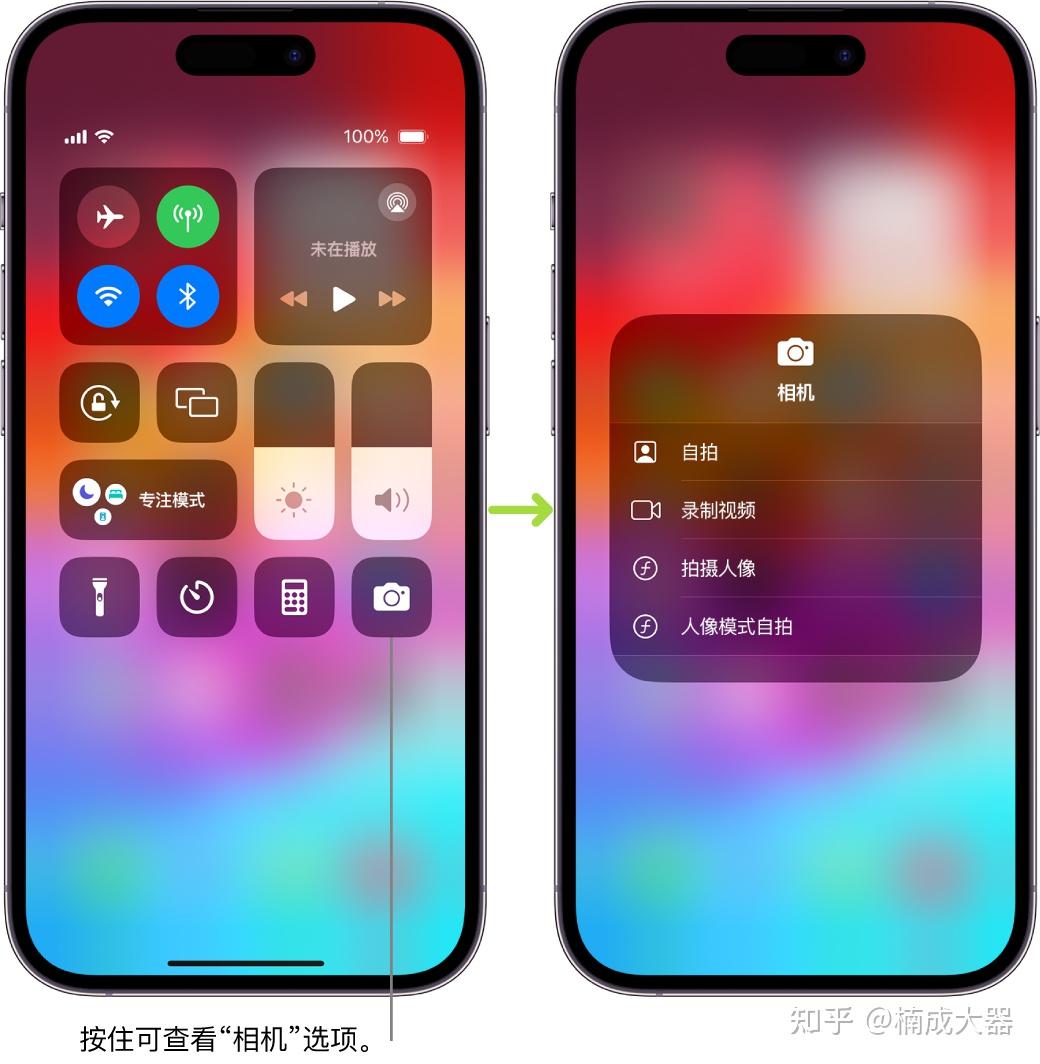
添加和整理控制
- 前往“设置” >“控制中心”;
- 若要添加或移除控制,请轻点控制旁边的 “插入”按钮 或 “删除”按钮;
- 若要重新排列控制,请触碰控制旁边的 “重新排序”按钮,然后将其拖到新位置。
暂时断开无线局域网连接
- 控制中心中,轻点 “无线局域网开关”按钮;若要重新连接,请再次轻点;
- 若要查看连接的无线局域网的名称,请按住 “无线局域网开关”按钮。
暂时断开蓝牙设备连接
- 在控制中心中,轻点 “蓝牙开关”按钮;若要允许连接,请再次轻点该按钮。
关闭在App内访问控制中心
- 前往“设置” >“控制中心”,然后关闭“App 内访问”。
14、 更改或锁定屏幕方向
转动 iPhone 时,许多 App 会为你提供不同的视图。
- 打开控制中心,然后轻点 “锁定方向”按钮;
- 屏幕方向锁定后,锁定方向图标 会出现在状态栏中(在支持的机型上)。
15、 设置专注模式、通知和勿扰模式
(1) 查看和响应通知
在“通知中心”查找通知
若要看到“通知中心”中的通知,请执行以下任一项操作:
- 在锁定屏幕上:从屏幕中间向上轻扫;
- 在其他屏幕上:从顶部中央向下轻扫。然后向上滚动以查看较早的通知(如有);
- 若要关闭“通知中心”,请单指从底部向上轻扫或按下主屏幕按钮(在配备主屏幕按钮的 iPhone 上)。
响应通知
“通知中心”或锁定屏幕上有多条通知时,它们会按 App 分组,便于轻松查看和管理。来自部分 App 的通知也会使用 App 中自带的整理功能进行分组,如按话题或主题分组。分组的通知以小堆叠显示,最新的通知位于顶部。
执行以下任一项操作:
- 若要展开一组通知以单独查看:轻点群组。若要关闭群组,请轻点“折叠”;
- 若要查看通知并执行快速操作(如果 App 和机型支持):按住通知;
- 若要打开通知的来源 App:轻点通知。
为通知摘要设定定时
- 前往“设置” >“通知”>“定时推送摘要”,然后打开“定时推送摘要”;
- 选择要包括在摘要中的 App;
- 为摘要设定时间。如果想要接收其他摘要,请轻点“添加摘要”;
- 在“摘要中的 App”下方轻点 A 到 Z,然后确保要包括在摘要中的 App 均已打开。
查看、关闭、清除和静音通知
iPhone 上显示通知时,请执行以下任一项操作:
- 正在使用另一个 App 时处理收到的通知:轻点以查看,然后向上轻扫以关闭;
- 清除通知:向左轻扫一条或一组通知,然后轻点“清除”或“全部清除”;
- 静音某个 App 的通知:向左轻扫一条或一组通知,轻点“选项”,然后轻点一个选项以使该 App 的通知静音一小时或一天。此功能会将该 App 的通知直接发送到“通知中心”,并阻止其显示在锁定屏幕上、播放声音、点亮屏幕或显示横幅。若要再次看到和听到这些通知,请在“通知中心”中向左轻扫通知,轻点“选项”,然后轻点“取消静音”;
- 关闭 App 或通知群组的通知:向左轻扫一条或一组通知,轻点“选项”,然后轻点“关闭”;
- 更改 App 显示通知的方式:向左轻扫一条通知,轻点“选项”,然后轻点“查看设置”;
- 清除“通知中心”中的所有通知:前往“通知中心”,轻点 “清除通知”按钮,然后轻点“清除”;
- 使所有通知静音:打开“勿扰模式”;
- 当你有段时间未使用某个 App 时,会看到关闭该 App 通知的建议。
在锁定屏幕上显示最近的通知
- 前往“设置” >“面容 ID 与密码”(在配备面容 ID 的 iPhone 上)或者“触控 ID 与密码”(在其他 iPhone 机型上);
- 输入密码;
- 向下滚动并打开“通知中心”(位于“锁定时允许访问”下方)。
(2) 更改通知设置
更改通知设置
- 前往“设置” >“通知”;
- 选取通知在锁定屏幕上的显示方式:
仅查看通知的数量:轻点“数量”;
查看按 App 分组叠放的通知:轻点“叠放”;
以列表形式查看通知:轻点“列表”。
- 通知到达时,可以通过在锁定屏幕上双指张合通知来更改布局;
- 若要为通知摘要设定定时,请轻点“定时推送摘要”,然后打开“定时推送摘要”;
- 若要选取想让通知在何时显示预览,请轻点“显示预览”,选择选项:“始终”、“解锁时”或“永不”,然后轻点左上方的 “返回”按钮;预览内容可包括来自“信息”和“邮件”的文本,以及来自“日历”的邀请详细信息等。你以为单个 App 覆盖此设置。
- 轻点“通知风格”下方的 App,然后打开或关闭“允许通知”;
- 如果打开“允许通知”,请选取想让通知推送的时间(立即或在定时通知摘要中),然后打开或关闭“即时通知”;
- 对于许多 App,还可以设定通知横幅的风格以及打开或关闭声音和标记。
- 轻点“通知分组”,然后选取将通知分组的方式:
自动:来自该 App 的通知会使用 App 自带的整理标准分组,如话题或主题;
按 App:来自该 App 的所有通知会分组在一起;
关闭:关闭分组。
- 若要有选择性地关闭 App 的通知,请前往“设置”>“通知”>“Siri 建议”,然后关闭任意 App。
设置或关闭基于位置的提醒
- 前往“设置” >“隐私与安全性”>“定位服务”;
- 打开“定位服务”;
- 轻点 App(如果在列表中显示),然后选取是否要在使用该 App 时与 App 共享你的位置。
接收来自网页APP的网页推送通知
将网页 App 的网站图标添加到主屏幕后,可以接收来自该 App 的标准网页推送通知。网页推送通知可随时通知你 App 中的活动。订阅网页 App 内推送通知后,App 可向你发送通知提醒和标记,与你从 iPhone 上其他 App 收到的类似。
获取政府警报
在某些国家或地区,可以在“政府警报”列表中打开警报。例如,在美国,iPhone 可以接收国家警报,并且可以打开或关闭(默认为打开)“安珀警报”、“公共安全警报”和“紧急警报”。在日本,iPhone 可以接收来自日本气象厅的紧急地震警报。
(3) 设置专注模式
设置专注模式
- 前往“设置” >“专注模式”,然后轻点一个专注模式,例如“勿扰模式”、“个人”、“睡眠”或“工作”;
- 指定在专注模式期间哪些 App 和人可向你发送通知;
- 轻点“选项”,然后执行以下任一项操作:
在锁定屏幕上显示静音通知或将其发送到“通知中心”:打开或关闭“在锁定屏幕上显示”;
在此专注模式期间调暗锁定屏幕:打开“锁屏变暗”;
隐藏主屏幕 App 上的通知标记:打开“隐藏通知标记”。
- 选择完选项后,轻点屏幕顶部的 “返回”按钮;
- 若要更改配合此专注模式使用的锁定屏幕,请轻点“自定义屏幕”下方的锁定屏幕预览,选择一个锁定屏幕,然后轻点屏幕顶部的“完成”;
- 若要选取配合此专注模式使用的主屏幕页面,请轻点“自定义屏幕”下方的主屏幕预览,选择一个页面,然后轻点“完成”;显示的主屏幕选项包括与你所设置的专注模式最相关的 App 和小组件;
- 若要在 Apple 设备间共享专注模式,请轻点 “返回”按钮,然后打开“在设备之间共享”(你必须在所有设备上通过同一个 Apple ID 登录);
- 设置“睡眠”专注模式时,还可以更改下一次就寝和起床时间,或者轻点“在‘健康’中设置‘睡眠’”以调整睡眠定时。
添加专注模式过滤条件
- 前往“设置”>“专注模式”,然后轻点要添加过滤条件的专注模式;
- 向下滚动到专注模式过滤条件,然后轻点“添加过滤条件”;
- 轻点一个 App,然后选择在专注模式期间要使用的该 App 中信息:
日历:选取在专注模式期间要显示的日历;
邮件:选取在专注模式期间要使用的邮件账户;
信息:选取在专注模式期间要查看的信息对话,例如,在此专注模式期间仅查看与允许通知的联系人之间的对话;
Safari 浏览器:选取在专注模式期间要使用的标签页组。
- 轻点“添加”以将过滤条件添加到专注模式。
创建自定义专注模式
如果想专注的活动与提供的任何专注模式选项都不同,你可以创建自定义专注模式。
- 前往“设置” >“专注模式”;
- 轻点右上方的 “添加”按钮,然后轻点“自定义”;为你的专注模式输入名称,然后轻点“换行”;
- 选取颜色和图标来代表你的专注模式,然后轻点“下一步”;
- 轻点“自定义专注模式”,然后设置用于自定义专注模式的选项。
在所有Apple设备间保持专注模式设置最新
前往“设置” >“专注模式”,然后打开“在设备之间共享”, 可以在通过同一个 Apple ID 登录的所有 Apple 设备上使用相同的专注模式设置。但是,专注模式过滤条件不会在设备间同步,仅保留在你设置过滤条件时所使用的设备上。
(4) 为专注模式允许或静音通知
在专注模式期间允许或静音来自特定联系人的通知
- 前往“设置” >“专注模式”,然后选取一个专注模式,例如“勿扰模式”、“个人”、“睡眠”或“工作”;
- 轻点“联系人”(或轻点“选取联系人”),然后执行以下一项操作:
允许特定联系人:轻点“允许下列通知”,轻点 “添加联系人”按钮,然后从通讯录中进行选择。还可以打开选项以允许来自特定联系人群组的来电和允许重复来电(3 分钟内同一人的两次或更多来电);
静音特定联系人:轻点“静音下列通知”,轻点 “添加联系人”按钮,然后从通讯录中进行选择。还可以打开“允许已静音联系人的来电”。
在专注模式期间允许或静音来自特定APP的通知
- 前往“设置” >“专注模式”,然后选取一个专注模式,例如“勿扰模式”、“个人”、“睡眠”或“工作”;
- 轻点“App”(或轻点“选取 App”),然后执行以下一项操作:
允许特定 App:轻点“允许下列通知”,轻点 “添加 App”按钮,然后选择 App;
静音特定 App:轻点“静音下列通知”,轻点 “添加 App”按钮,然后选择 App。
共享专注模式状态
- 前往“设置”>“专注模式”>“专注模式状态”;
- 打开“共享专注模式状态”,然后选择要共享的专注模式选项;
- 在允许通知范围以外的人尝试联系你时,你的专注模式状态会显示在“信息”和已授权的其他 App 中,让其知晓你已静音通知,但不会看到你所打开的专注模式的名称。
通知静音时允许紧急联系人的来电
- 打开“通讯录”;
- 选择联系人,然后轻点“编辑”;
- 轻点“电话铃声”或“短信铃声”,然后打开“紧急来电例外规则”。或者设置医疗急救卡并指定一名紧急联系人。这样即使 iPhone 或通知已静音,也可以允许来自紧急联系人的声音和振动。
(5) 打开或关闭专注模式
在控制中心打开专注模式
- 打开控制中心,轻点“专注模式”,然后轻点要打开的专注模式(例如“勿扰模式”);
- 若要为专注模式选取结束点,请轻点 “勿扰模式”按钮,选择选项(如“1 小时”或“直至我离开此位置”),然后再次轻点 “勿扰模式”按钮;
- 专注模式打开时,其图标(例如“勿扰模式”按钮)会显示在状态栏中和锁定屏幕上,并且你的状态会自动显示在“信息” App 中。尝试给你发送信息的人将看到你已静音通知,但如果有急事仍然可以通知你。
将专注模式设定为定时自动打开
- 前往“设置” >“专注模式”,然后轻点要计划的专注模式;
- 若要让此专注模式基于你的位置或 App 使用等条件自动打开,请轻点“智能启用”,打开“智能启用”,然后轻点左上方的 “返回”按钮;
- 轻点“添加定时”,然后设定要激活此专注模式的时间、位置或 App。特别地,设置“睡眠”专注模式时,它会遵循“健康” App 中设定的睡眠定时。若要添加或编辑睡眠定时,请轻点“在‘健康’中打开‘睡眠’”。
关闭专注模式
- 使用完专注模式后,你可以快速将它关闭以重新允许通知。执行以下任一项操作:
按住锁定屏幕上的专注模式图标;
打开控制中心,然后轻点“专注模式”。
- 轻点打开的专注模式以将它关闭。
使用Siri打开或关闭专注模式
删除专注模式
- 前往“设置” >“专注模式”;
- 轻点“专注模式”,滚动到屏幕底部,然后轻点“删除专注模式”;
- 如果删除了提供的专注模式,你需要前往“设置”>“专注模式”重新设置它,然后轻点 “添加”按钮。
(6) 驾驶时保持专注
设置“驾驶”专注模式
- 前往“设置” >“专注模式”,轻点“驾驶”,然后打开“驾驶”。若没有看到“驾驶”专注模式,请轻点右上方的 “添加”按钮,然后轻点“驾驶”;
- 轻点“专注模式状态”,然后打开“共享专注模式状态”;
- 轻点“自动回复”,然后选取“驾驶”专注模式打开时谁应该收到自动回复:
均不回复/ 最近联系人/个人收藏/所有联系人
你可以编辑自动回复信息以进行自定义。
然后轻点左上方的 “返回”按钮。
- 轻点“驾驶时”(在“自动打开”下方),然后选择何时激活“驾驶”:
自动:当 iPhone 检测到你可能在驾驶时;
与车载蓝牙连接时:当 iPhone 连接到车载蓝牙系统时;
手动:当你在控制中心中将它打开时;
连接 CarPlay 车载时激活:iPhone 连接到 CarPlay 车载时自动激活。
作为乘客接收来电、信息和通知
- 如果在车辆中时收到“驾驶”通知,但你未在驾驶(例如当你是乘客时),你可以关闭该通知;
- 轻点“我未在驾驶”;
- “驾驶”专注模式打开且你是正在行驶的车辆中的乘客时,你可以接听电话以及接收信息和通知。
16、 自定义共享选项
可以选取哪些选项显示在 App 的“共享”菜单中,还可重新排列选项。
- 在 App 中打开文稿,然后轻点 “共享”按钮;
- 向左轻扫按钮行,轻点“更多”,然后轻点“编辑”;
- 执行以下任一项操作:
显示选项:轻点以将其打开;
隐藏选项:轻点以将其关闭;
将选项添加到个人收藏:轻点 “添加”按钮;
从个人收藏中移除选项:轻点 “移除”按钮;
更改个人收藏中的选项顺序:拖移任意选项旁边的 “重新排序”按钮。
- 轻点“完成”。
三、 总结
iPhone提供的“个性化iPhone”功能内容广泛,包含许多方面的小设置,试试这些容易忽视的小设置,可以让你的iPhone更好用!!!