apple的家庭共享如何实现?
一、 前言
iPhone提供的“家人共享”功能强大!可让群组内家庭成员共同访问 Apple 服务、符合条件的购买项目和 iCloud 储存空间方案等,还可以实时查看家庭成员的定位信息、帮助定位家庭成员丢失的设备,甚至可以作为家长控制未成年儿童的设备使用情况。以此促进家庭成员之间的交流联系,为我们的日常生活提供便利。
二、 正文
1、 设置“家人共享”
由一名成人家庭成员(组织者)创建“家人共享群组”,邀请其他家庭成员参与。家庭成员加入后,“家人共享”会在所有人的设备上自动设置,群组随后会选取要使用和共享的服务与功能。
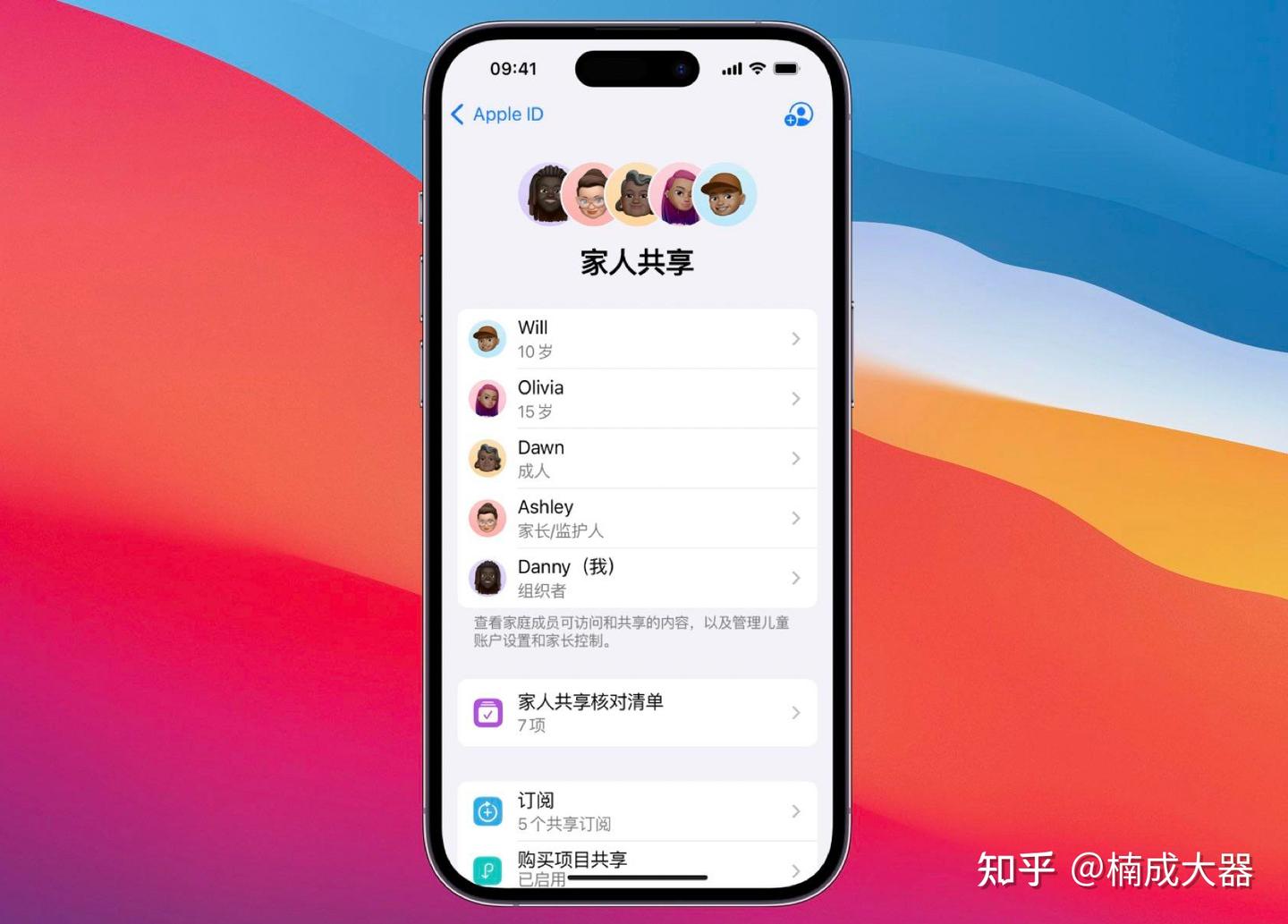
创建“家人共享群组”:
l 前往“设置” > [姓名] >“家人共享”,然后按照屏幕指示以设置“家人共享”群组;
l 添加一名或多名家庭成员。添加了一名成人家庭成员后,可以将其指定为家长或监护人;还可以稍后添加家庭成员;
l 轻点要为“家人共享”群组设置的功能,然后按照屏幕指示操作。
2、 添加、移除“家人共享”成员或退出“家人共享”群组
(1)添加“家人共享”成员
组织者可以邀请已有 Apple ID 的家庭成员,或者为没有 Apple ID 的儿童创建 Apple ID再邀请入群组。
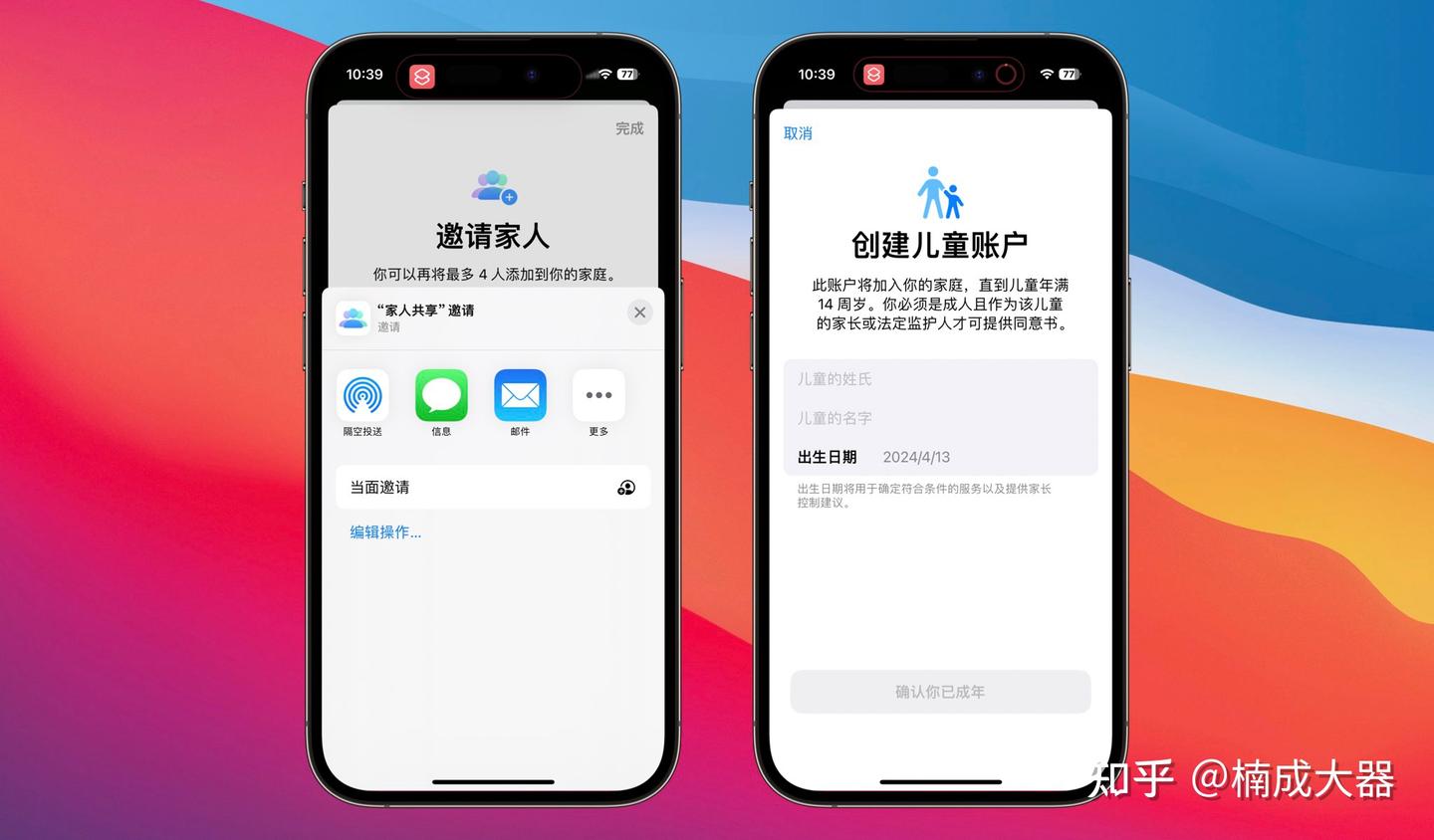
l 前往“设置” >“家人共享”,轻点右上角图标;
l 轻点“邀请他人”,然后按照屏幕指示操作邀请已有 Apple ID 的家庭成员。
可以通过隔空投送、“信息”或“邮件”发送邀请,如果家庭成员就在附近,还可以轻点“当面邀请”,并要求家庭成员在组织者的设备上输入其Apple ID和密码。
l 如果将没有Apple ID的儿童添加至群组,组织者或家长或监护人请前往“设置” >“家人共享”,轻点右上角图标,轻点“创建儿童账户”,按照屏幕指示操作以完成创建儿童账户。然后可以设定诸如内容限制、购买前询问等控制儿童设备的功能。
注意:一次只能成为一个“家人共享”群组的成员!如果想要加入其他群组,请先退出当前群组!!!
(2)移除“家人共享”成员
l 前往“设置” >“家人共享”;
l 轻点 [成员姓名],然后轻点“从家庭中移除 [成员姓名]”
注意:不可移除儿童!可将其转移到其他群组或删除其Apple ID。
(3)退出“家人共享”群组(组织者可解散群组)
l 前往“设置” >“家人共享”;
l 轻点 [自己的姓名],然后轻点“停止使用家人共享”;
l 组织者关闭“家人共享”时,所有家庭成员会同时从群组移除,“家人共享”群组解散。
3、 “家人共享”提供的功能
“家人共享”功能十分强大,与我们的日常生活需求息息相关。例如,开启“家人共享”功能之后,可与家人共享“密码和通行密钥”以访问重要账户;可与家庭成员共享“iCloud云盘文件夹”以协作处理文稿和照片等;花一份钱就可在家庭成员之间共享“Apple和APP Store订阅及已购项目”;还可与家庭成员共享实时位置以及查找定位丢失的电子设备,保障我们的人身财产安全。作为家长和监护人,也可通过“家人共享”功能控制儿童的设备使用情况,协助监督对电子产品使用没有自制力的儿童。
(1) 共享密码和通行密钥
共享密码群组可轻松且安全地与家人和受信任的联系人共享密码和通行密钥。群组中的任何人都可以添加密码和通行密钥。共享密码更改时,该密码会在所有人的设备上更改。
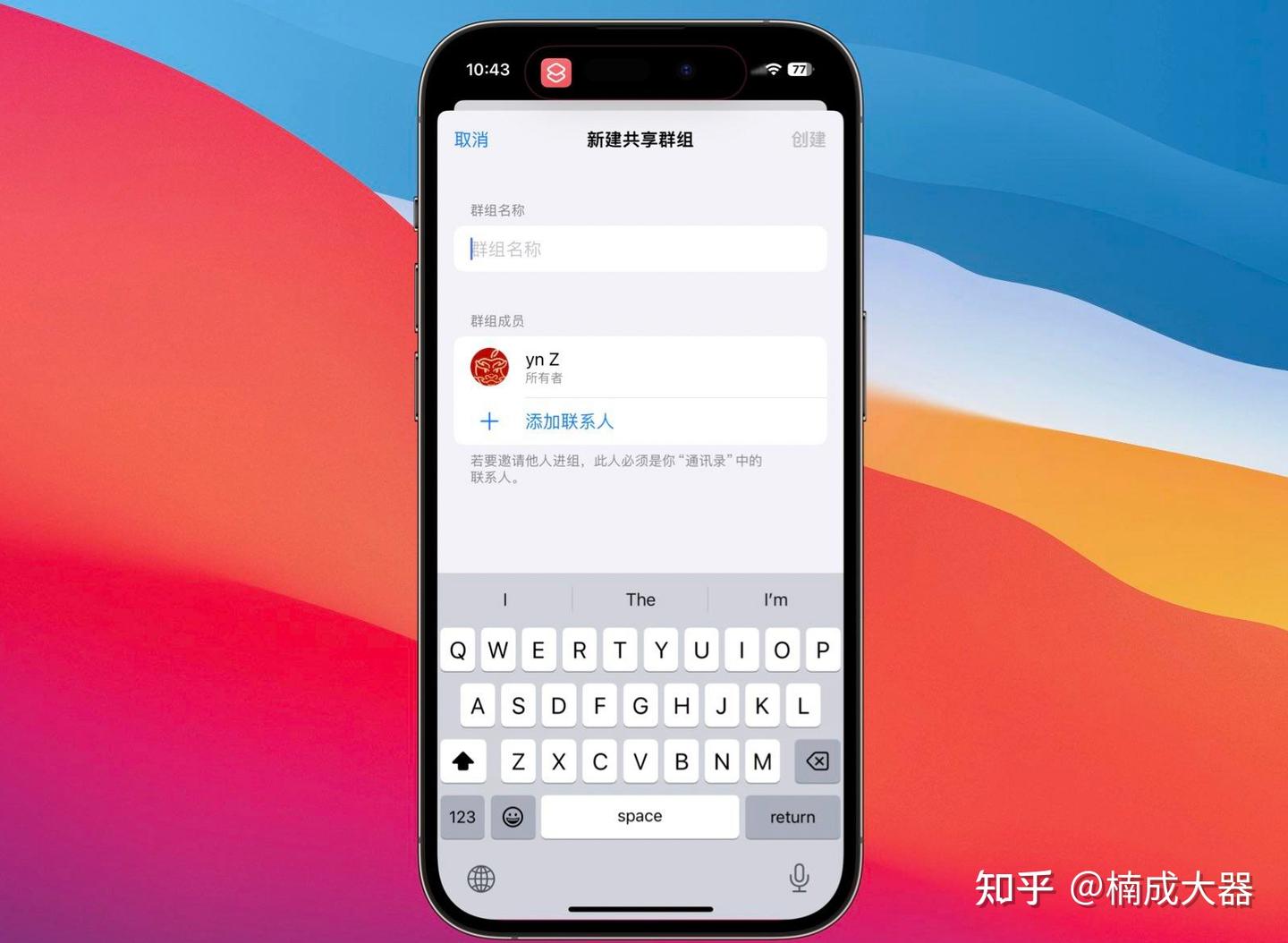
创建共享密码群组
l 前往“设置” >“密码”;
l 轻点右上角“+”,然后轻点“新建共享群组”;
l 输入群组名称,轻点 “+添加联系人”;
l 输入联系人的姓名、电子邮件或电话号码,然后轻点“添加”。
注意:若要将用户添加到群组,该用户必须位于你的“通讯录” App 中且拥有使用 iOS 17、iPadOS 17、macOS Sonoma 或更高版本的设备!!!如果用户可被添加到群组,其联系信息会以蓝色显示。如果以灰色显示,其 iPhone、iPad 或 Mac 可能不支持共享密码群组。
l 轻点“创建”
l 选择想要与群组共享的密码,然后轻点右上角的“移动”。如果尚不想共享任何密码,请轻点左上角的“以后”
l 可以选择通知已添加到群组的用户其已受邀。如果选择不通知,用户还可以前往“设置”>“密码”>“群组邀请”来访问邀请。
注意:如果将密码移到共享群组,你只能在使用iOS 17、iPadOS 17、macOS Sonoma 或更高版本的设备上访问该密码!!!
管理共享密码群组
l 前往“设置” >“密码”
l 轻点群组名称,然后轻点“管理”
l 可以添加或移除其他成员,或者删除群组;
l 完成更改后,轻点“完成”。
响应群组邀请
l 前往“设置” >“密码”>“群组邀请”并轻点邀请;
l 轻点“接受”以加入群组,还可以拒绝邀请。
注意:若要响应邀请,iPhone 上必须安装 iOS 17 或更高版本!!!
(2) 共享iCloud云盘文件夹
设置共享 iCloud 云盘后,就可以使用“文件” App 与朋友和同事共享文件夹和单个文件。更改共享文件夹或文件时,其他人能自动看到目前的更改。如果允许用户进行编辑,其更改也会自动显示。
共享文件夹或文件
l 按住文件夹或文件;
l 轻点“共享”按钮,然后选择是要协作处理,还是发送文件夹或文件的副本;
请执行以下一项操作:
a. 仅允许受邀者查看和编辑内容:依次轻点“共享选项”、“仅受邀用户”和“可更改”,然后选取一种向用户发送文件夹或文件链接的方法,如“信息”或“邮件”;
b. 仅允许受邀者查看内容:依次轻点“共享选项”、“仅受邀用户”和“仅查看”,然后选取一种发送链接的方法;
c. 允许任何人通过链接查看和编辑内容:依次轻点“共享选项”、“任何拥有链接的用户”和“可更改”,然后选取一种发送链接的方法;
d. 允许任何人通过链接查看内容:依次轻点“共享选项”、“任何拥有链接的用户”和“仅查看”,然后选取一种发送链接的方法;
e. 允许任何人邀请更多人:轻点“共享选项”,然后轻点“任何人都可添加用户”。
l 选取要发送邀请的方式,然后轻点“发送”。
更改所有用户的访问和许可设置
共享文件夹或文件的所有者可以随时更改其访问权限。但是,与之共享链接的所有用户都会受影响。
l 按住文件夹或文件;
l 轻点“管理共享文件夹”或“管理共享文件”,然后轻点“共享选项”;
l 更改任一选项或所有选项
访问选项:将访问选项从“任何拥有链接的用户”更改为“仅受邀用户”后,原始链接对任何人都不再有效,且只有收到新邀请的用户可以打开文件夹或文件;
许可选项:更改许可选项后,任何打开了该文件的用户都会看到一则提醒。关闭提醒后,新设置便会生效。
更改单个用户的访问和许可设置
若文件夹或文件访问权限设为“仅受邀用户”,共享
文件夹或文件的所有者可以更改单个用户的许可而
不影响其他用户的许可。还可以移除单个用户的访
问权限。
l 按住文件夹或文件;
l 轻点“管理共享文件夹”或“管理共享文件”;
l 轻点用户的名字,然后选择一个选项。
停止共享文件夹或文件
l 按住文件夹或文件;
l 轻点“管理共享文件夹”或“管理共享文件”。
l 轻点“停止共享”。
当停止共享文件时,任何打开该文件的用户都会看到一则提醒。关闭提醒后,项目也会关闭,文件会从用户的 iCloud 云盘中移除,链接也不再有效。如果稍后再次共享项目且将访问权限设为“任何拥有链接的用户”,原始链接将有效。如果访问权限设为“仅受邀用户”,原始链接仅对再次邀请共享项目的用户重新有效。
(3) 共享订阅
加入某个“家人共享”群组,就可以与其他家庭成员共享 Apple 订阅和符合条件的 App Store 订阅。
共享Apple订阅
l 前往“设置”>“家人共享”;
l 轻点“订阅”,然后执行以下一项操作:
a. 轻点要共享的订阅,然后按照屏幕指示操作。
b. 轻点“管理订阅”,然后轻点一个订阅。
c. 例如:
Apple Music:借助家庭订阅,每位家庭成员有其自己的音乐资料库和个性化推荐。
iCloud+:共享 iCloud+ 时,所有家庭成员均可访问 iCloud+ 功能和储存空间。注意:仅共享了储存空间中的空间,而每个人的照片和文稿仍保持私密,每个人都保持使用自己的账户!!!
共享Apple Store订阅
l 前往“设置”> [姓名] >“订阅”;
l 执行以下任一项操作:
a. 共享所有新订阅:打开“与家人共享”。当购买的新订阅符合共享条件时,会默认与“家人共享”成员共享。
b. 更改特定订阅的设置:轻点一项订阅,然后打开或关闭“与家人共享”。
如果未看到“与家人共享”,则说明该订阅不符合共享条件。
(4) 共享购买项目
通过“家人共享”,组织者可以设置购买项目共享来共享 App Store 和 Apple Books 购买项目。组织者添加与家人共享的付款方式,当有家庭成员购物时,组织者将为其支付。已购项目会添加到发起购买的家庭成员账户,并且符合条件的购买项目可与其他家庭成员共享。家人共享组织者还可要求家人共享群组中的儿童在购买项目或免费下载时请求批准。
打开购买项目共享
l 前往“设置”>“家人共享”;
l 轻点“购买项目共享”,然后按照屏幕指示操作。
注意:家人共享组织者打开购买项目共享后,将为家庭成员的购买项目付款并且必须有已存档的有效付款方式!!!
访问共享内容
购买项目共享打开时,可以使用多种设备(iPhone、iPad、Mac、PC、Apple TV、智能电视机或流媒体设备)下载家庭成员购买的符合条件的 App 并播放家庭成员购买的内容。这里主要介绍使用iPhone 或 iPad 下载家庭成员购买的内容。
l 打开 App Store、Apple TV App 或“图书”App;
l 查找家庭成员购买的项目:
App Store:轻点屏幕顶部的个人头像,然后轻点“已购项目”;
Apple TV App:轻点“资料库”标签页,然后轻点“家人共享”;
“图书”App:轻点屏幕顶部的个人头像;
l 轻点家庭成员的姓名以查看他们的内容;
l 要下载某个项目,请轻点这个项目旁边的“下载”按钮。
为自己关闭购买项目共享
可以为自己关闭购买项目共享,“家人共享”成员看不到你的购买项目,但你仍然可以看到其他成员已与你共享的项目。但是,即使自己的项目没有被共享,其仍然会使用共享的家庭付款方式。
l 前往“设置”>“家人共享”>“购买项目共享”;
l 轻点[你的姓名],然后关闭“共享购买项目”。
如果组织者想完全关闭购买项目共享,可轻点“停止购买项目共享”。
(5) 共享位置和定位丢失设备
与“家人共享”群组共享位置时,所有家庭成员(包括任何后续添加的新成员)都可使用“查找” App 查看你的位置和帮助定位丢失的设备。敬请参阅
(6) 家长控制儿童的设备
家长或监护人可以设置家长控制,管理儿童的购买及其使用 Apple 设备的方式等等,还可以为儿童设置新的 iPhone 或 iPad 并自定义家长控制。这部分功能繁多,本人还没有具体实践经验,各位家长和监护人可以自行参阅在 iPhone 上使用“家人共享”设置家长控制和在 iPhone 上使用“家人共享”为儿童设置设备,欢迎指导和交流!
三、 总结
iPhone提供的“家人共享”功能强大,受众面广泛。一人购买,全家共享,这应该是对“家人共享”功能最精辟的总结。希望朋友们可以通过不断地探索、交流,将“家人共享”功能发挥到极致!