如何使用 Mac 来提高工作效率?
熟悉Mac键盘的快捷键和触控板的手势
将非常有效提高工作效率
手持MacBook Air 用户答一波
刚从Windows转Mac的话,一开始确实会有一些不适应
但花个一周的时间,基本上能适应的
1、3个重要点
1. 1 触控板
号称 Mac 的灵魂,江湖流传上只有Mac的触控板才是触控板,其他都不能叫触控板
刚从 Windows 换过来时,我对着触控板愣了 10 分钟 —— 直到摸清这几个手势,再也没碰过鼠标
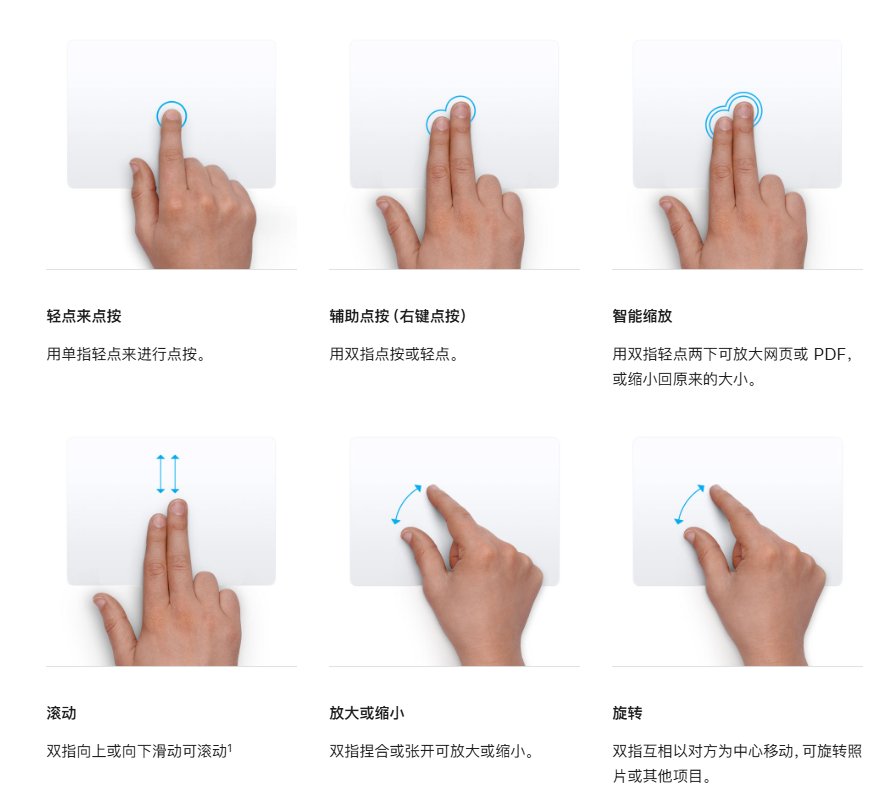
- 单指轻点 = 左键点击,双指轻点 = 右键(不用按下去!在「系统设置→触控板」开「轻点来点按」,省劲 10 倍)
- 双指上下滑 = 页面滚动,双指捏合 = 放大图片 / 网页(和手机一样直觉)
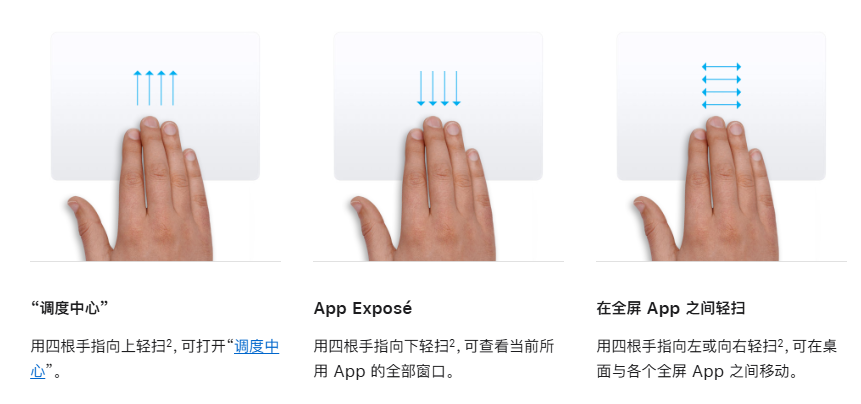
- 三指左右滑 = 切换已开应用(比 Alt+Tab 还丝滑,开 10 个窗口也不乱)
- 四指上滑 = 显示所有窗口(调度中心),四指下滑 = 回到桌面(摸鱼专用快捷键)
必开设置:「系统设置→触控板→三指拖移」,按住文件三指拖动,比点住拖省力太多!
1.2 键盘
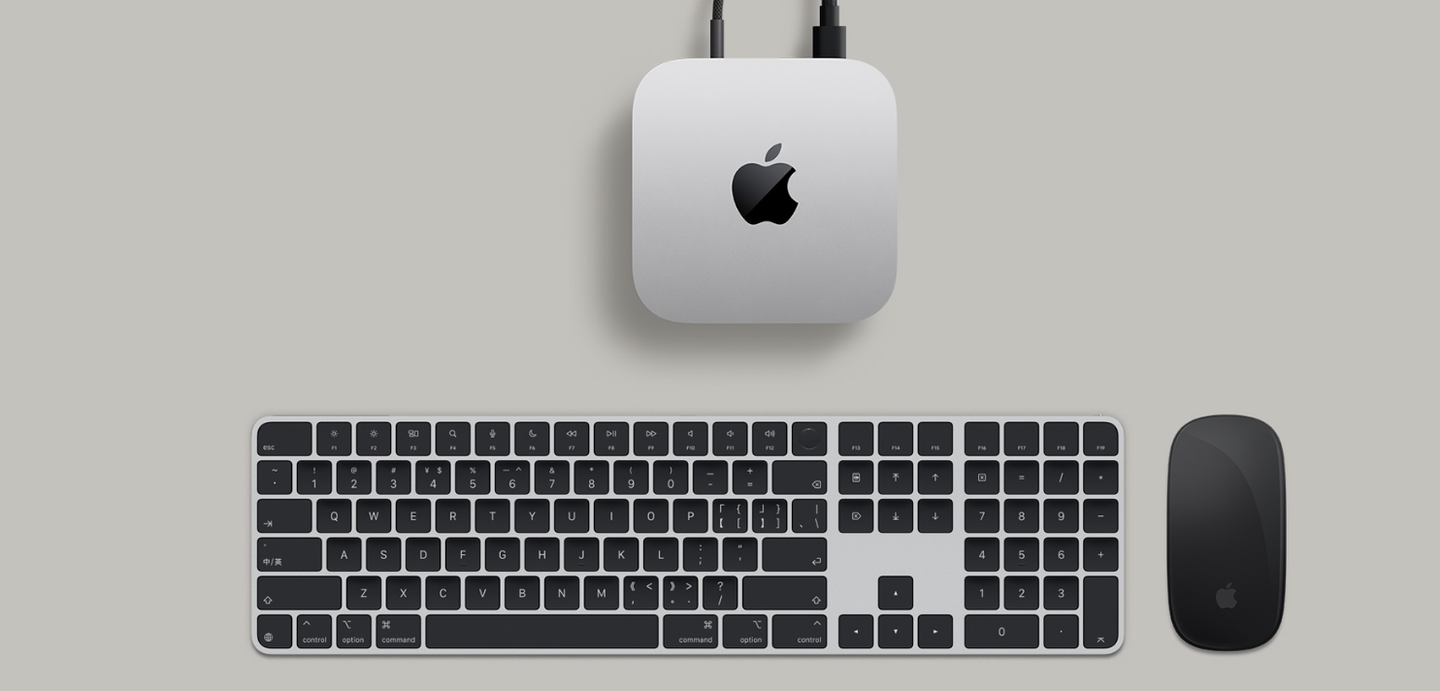
Command 键是老大(替代 Windows 的 Ctrl)
记住这些快捷键,效率直接翻倍
- 复制 / 粘贴 / 剪切:⌘+C / ⌘+V / ⌘+X(文本通用),文件剪切要先⌘+C 再⌘+Option+V(这个坑我踩了 3 天)
- 关闭窗口 / 退出 App:⌘+W(关窗口,App 还在后台),⌘+Q(彻底退出,省内存)
- 切换应用:⌘+Tab(按住⌘不放,按 Tab 选应用)
- 截图 / 录屏:⌘+Shift+5(万能工具!能截区域 / 窗口 / 录屏,还能调保存位置)
- 聚焦搜索:⌘+ 空格(搜文件、开 App、查网页一步到位,比找图标快 10 倍)
超全的快捷键可以看看这个回答
3. 桌面布局
顶部菜单栏
跟着当前 App 变(比如打开浏览器显示浏览器设置,关了就变回系统菜单),最右边是 Wi-Fi / 蓝牙 / 电量(按住⌘能拖动图标排序)
底部程序坞
分三部分(左边常用 App,中间已开 App,右边废纸篓),把常用的拖进去,点击就能开;已开 App 下面会有小黑点,右键小黑点能关 App
2、文件管理
Mac电脑里用访达(Finder)替代了Windows的资源管理器
Windows 用户最容易懵的 “文件在哪”,记住以下3点就不会迷糊了
打开访达
点程序坞最左边的蓝色图标,默认显示下载 / 图片 / 文档文件夹
快速找文件
按⌘+F 搜索,能按 “文件类型 / 修改日期” 筛选(比如找 3 天内的 Excel,直接选「种类→表格」)
按⌘+Shift+. 显示隐藏文件(比如找配置文件,Windows 要改注册表,Mac 一键搞定)
文件整理技巧
- 用颜色标签分类,右键文件→「标签」,工作文件标红色,个人文件标蓝色,搜索时直接选标签
- 建文件夹规范,按「年份 - 项目」命名(比如 2025_知乎创作),里面再分「01 - 素材」「02 - 成品」,再也不用翻聊天记录找文件
- 快速预览,选中文件按空格,不用打开就能看文档 / 图片 / 视频(甚至能预览 PSD 文件,方便)
3、软件安装 / 卸载
3.1 安装软件
在Mac里装软件就别再找.exe 文件了,安装软件可以用这些方法
- App Store,直接搜名字下载,自动安装,安全无广告(适合办公 / 娱乐软件)
- 官网下载,后缀是.dmg(像个大蘑菇图标),打开后把软件拖进「应用程序」文件夹就行,安装完右键「推出」磁盘(别占内存)
- 第三方软件,如果提示 “无法打开,因为来源不明”,去「系统设置→隐私与安全性」,允许「任意来源」(找不到就打开终端,输入sudo spctl --master-disable,输密码时屏幕不显示字符是正常的)
3.2 卸载软件
卸载软件真的比 Windows 要简单 10 倍
- 方法 1,打开「应用程序」文件夹,把要删的软件拖进废纸篓(相当于彻底卸载,大部分软件都适用)
- 方法 2,App Store 下载的软件,长按启动台里的图标,点左上角 × 就能删
4、一些注意的点
- 别点窗口左上角的红色叉叉就以为关了 App!要按⌘+Q 才彻底退出,不然后台一直跑,电池掉得快
- MacBook 不用关机!合上盖子就是休眠,开盖秒唤醒,长期不用(超过 3 天)再关机
- 电池不用充到 100%,保持 20%-80% 最耐用,开启「电池→优化电池充电」,会自动调整充电速度
- 复制文件别用 Ctrl+C!用⌘+C,刚开始会手滑,多试 3 次就形成肌肉记忆
- 访达的 “剪切” 不是直接⌘+X!文件要先复制(⌘+C),再到目标文件夹按⌘+Option+V,相当于 Windows 的剪切
5、2 个提升幸福感的小功能
- 分屏操作:按住窗口左上角的绿色按钮,选择「平铺窗口」,就能和另一个 App 分屏(写论文查资料、剪视频看脚本超方便)
- 跨设备同步:用同一个 Apple ID 登录 Mac 和 iPhone,开启「iCloud 云盘」,桌面和文档里的文件会自动同步,手机拍的照片直接在 Mac 上编辑
我是 @橙楠,苹果产品爱好者,分享自己的一些经历和干货!(求关注)
编辑于 2026-01-14 · 著作权归作者所有