苹果手表的使用感受如何?有哪些功能是你最常用的?
从2019年使用到现在,每天都在使用
可以说感觉超级好,现在不佩戴都不习惯了
另外还给我对象也买了一只,她用起来感觉也很好
Apple watch是一个很神奇的东西
神奇之处在于它是苹果众多产品中有着两极分化的产品
喜欢它的人,会觉得它是一个非常好用的产品,是市面上最好用的智能手表
不喜欢它的人,会觉得它就是个美丽废物
所以,真的仁者见仁智者见智
我使用Apple watch6年多了
分享一下自己的使用经验和感受吧
1、自己使用Apple watch的一天
浅浅谈一下自己的看法吧
买电子产品,我一般奉行的观点就是刚需才买,不要为了说凑齐全家桶而买,事实上没有那么重要
网上看到的测评,回答,也很可能是根据个人而已,不一定就适合自己
所以,我的建议是可以在官网上买一个用用看,如果不合适的话14天之内申请退货退款就可以了
然后,说说我的使用体验
- 每天早上是手表把自己温柔叫醒,不出现手机闹铃把室友吵醒的情况了
- 吃早饭的时候看一看昨晚的睡眠情况如何
- 上班的时候,久坐1小时就会提醒自己该起来站一站,顺便喝点水了
- 中途有消息会提醒自己的,比如说电话、微信,基本没错过电话和微信,也没有在回消息的时候就经常玩手机了
- 偶尔需要看看今天的天气温度怎么样,抬起手腕就可以了
- 需要倒计时的时候,抬起手腕点一下就行了
- 办公室午睡的时候,不用担心手机闹钟把别人吵到,只需设定一个倒计时,到点把自己叫醒
- 手里拿着东西,不方便看手机的时候,抬抬手腕可以看时间和消息了
- 手机不用随身揣口袋或者拿手里了,在附近几米范围之内都可以通过手臂啊哦查看信息
- 晚上跑步的时候打开对应的运动训练模式,跟踪记录,可以看看自己的心率,然后在iPhone可以查看自己的运动汇总
- 有电话打进来的时候,直接手掌一盖手表屏幕就可以了
- 晚上半夜起床的时候,可以打开Apple watch的手电筒功能,不必担心开灯影响室友了
- 解锁手机和解锁电脑都更加的方便了
- 坐公交和地铁的时候,刷卡也更加的方便了
还是那句话,这些也仅代表我自己的使用体验
可以代入一下是否对自己的工作生活有帮助或者说有益
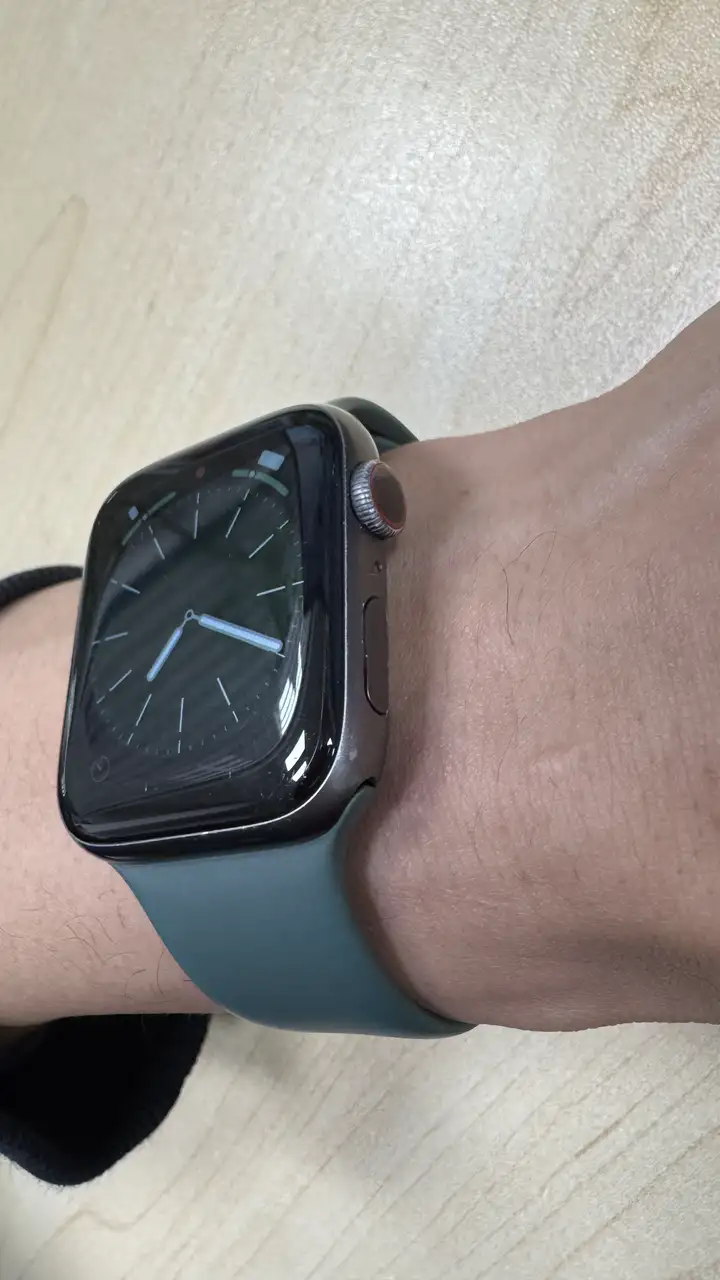
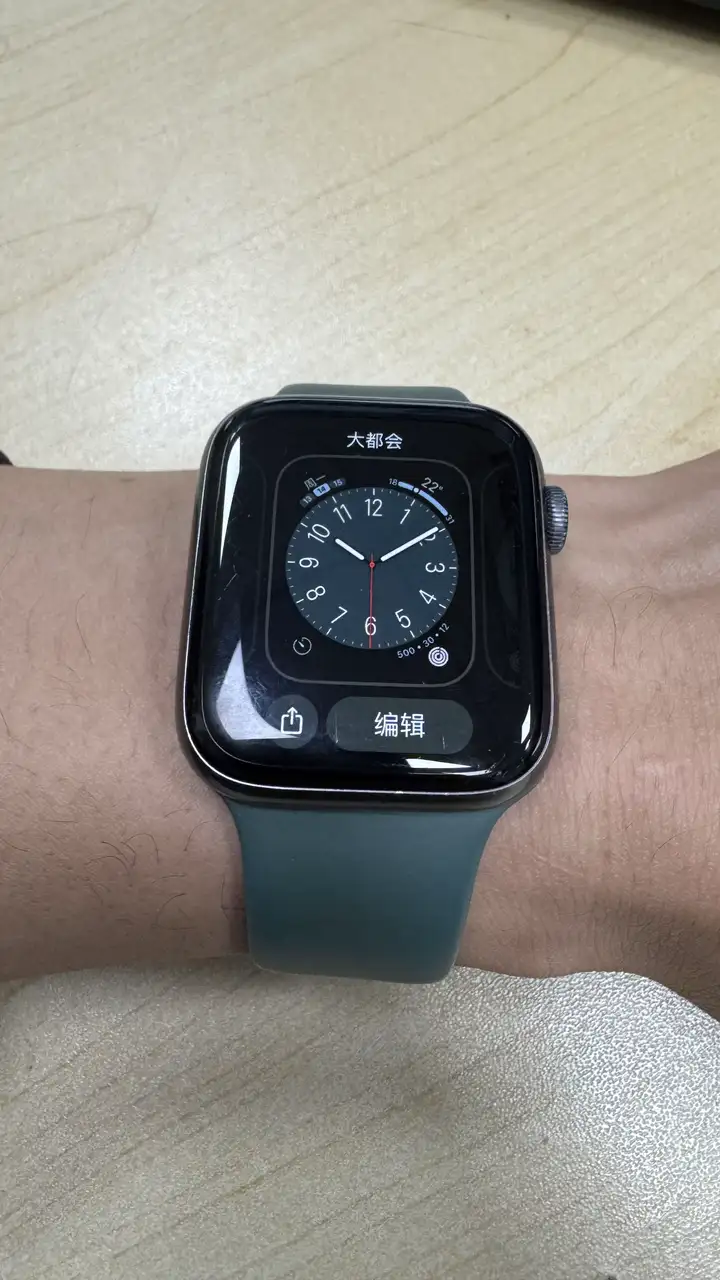
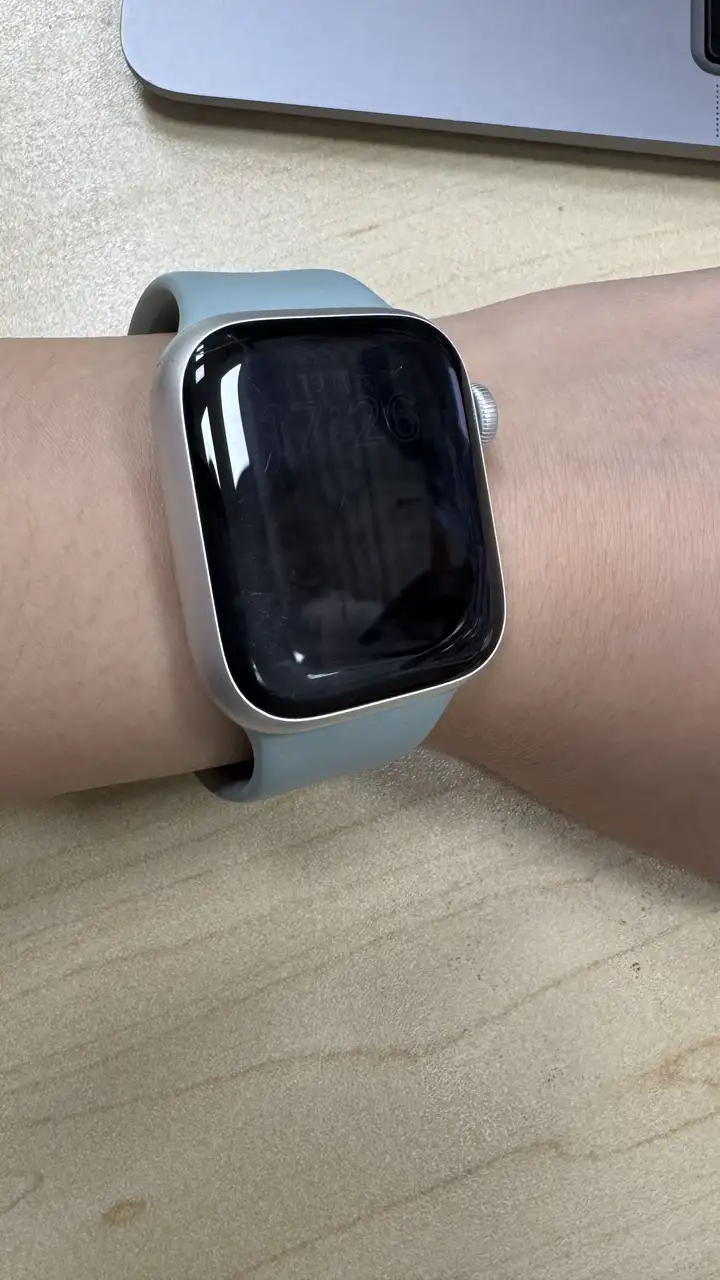
2、Apple watch有哪些妙用
充分发掘Apple watch的使用功能和技巧
全文40条近3000字的apple watch使用技巧,希望对大家有所帮助!
另外,这是最近写的一个3万字超200条关于iPhone使用技巧的回答
如何高效利用iPhone?后续也会继续进行相应的补充和完善!
请注意,图片仅为演示功能,具体功能请按需设置!!!
1、手掌覆盖屏幕的强大功能
来电话、闹钟响、计时器时间到需要停止声音或者停止震动时,关闭手电筒、快速回到表盘等等都可以通过手掌覆盖在apple watch来实现,实在太方便快捷了,以至于不知道怎么办的时候就下意识先用手掌覆盖屏幕
2、apple watch解锁手机
在戴口罩的时候,或者手机距离apple watch比较近的时候,手表可以无感解锁iPhone。面容ID与密码,使用apple watch解锁
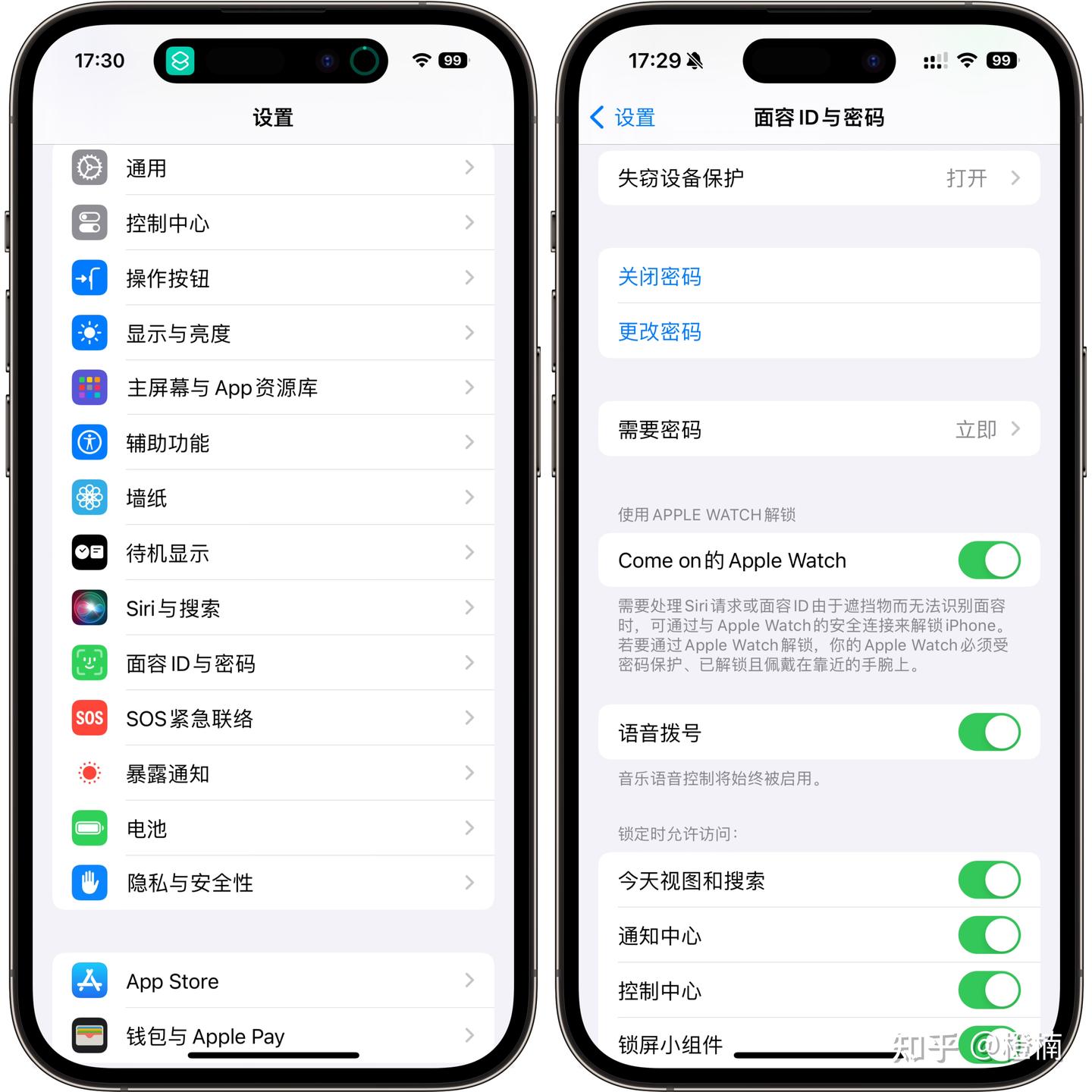
3、手机解锁手表
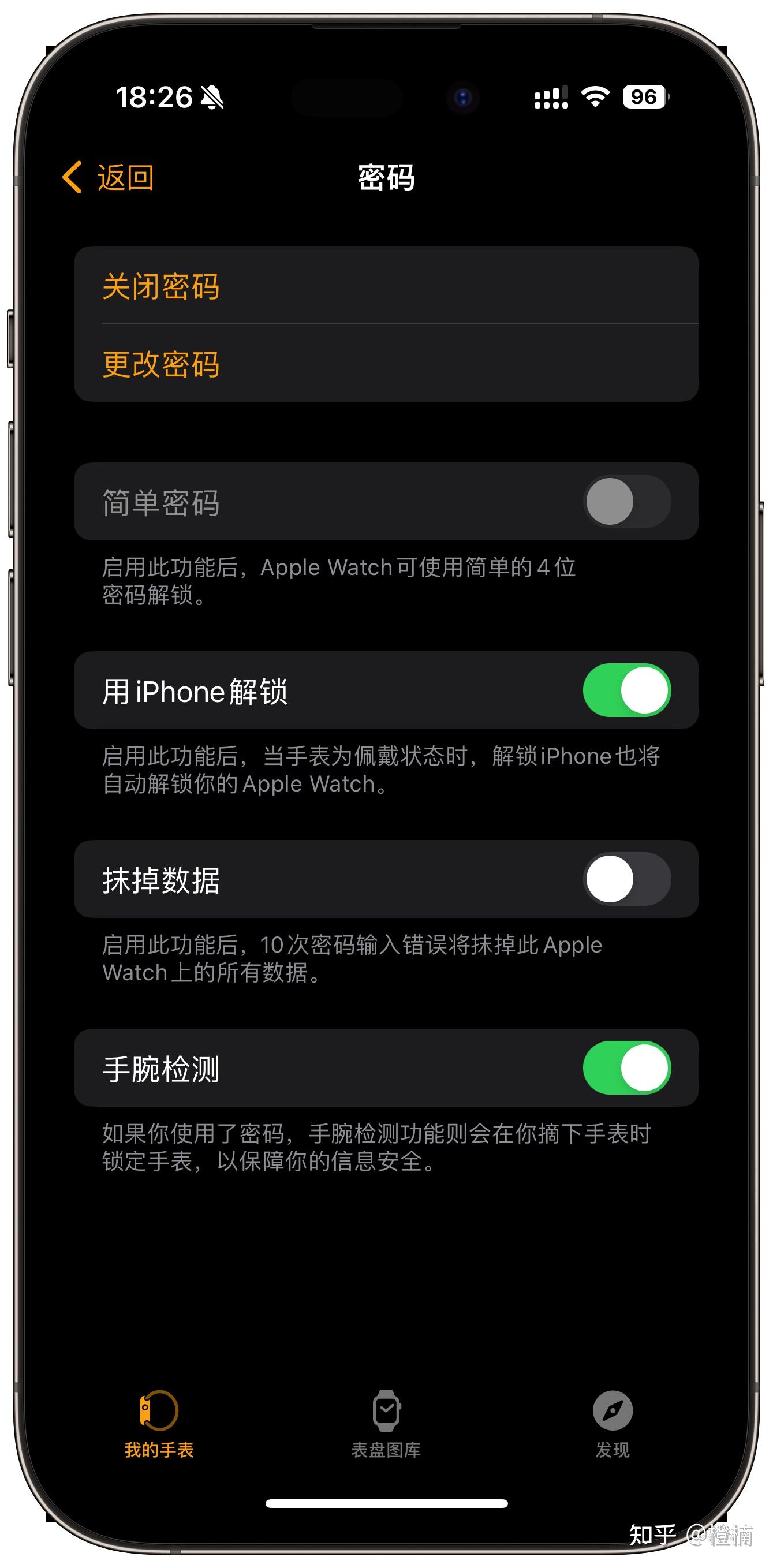
现在刚带上apple watch的时候也需要输入密码,但是靠近iPhone时,iPhone解锁的话,通过设置也可实现用iPhone解锁apple watch
4、解锁Mac
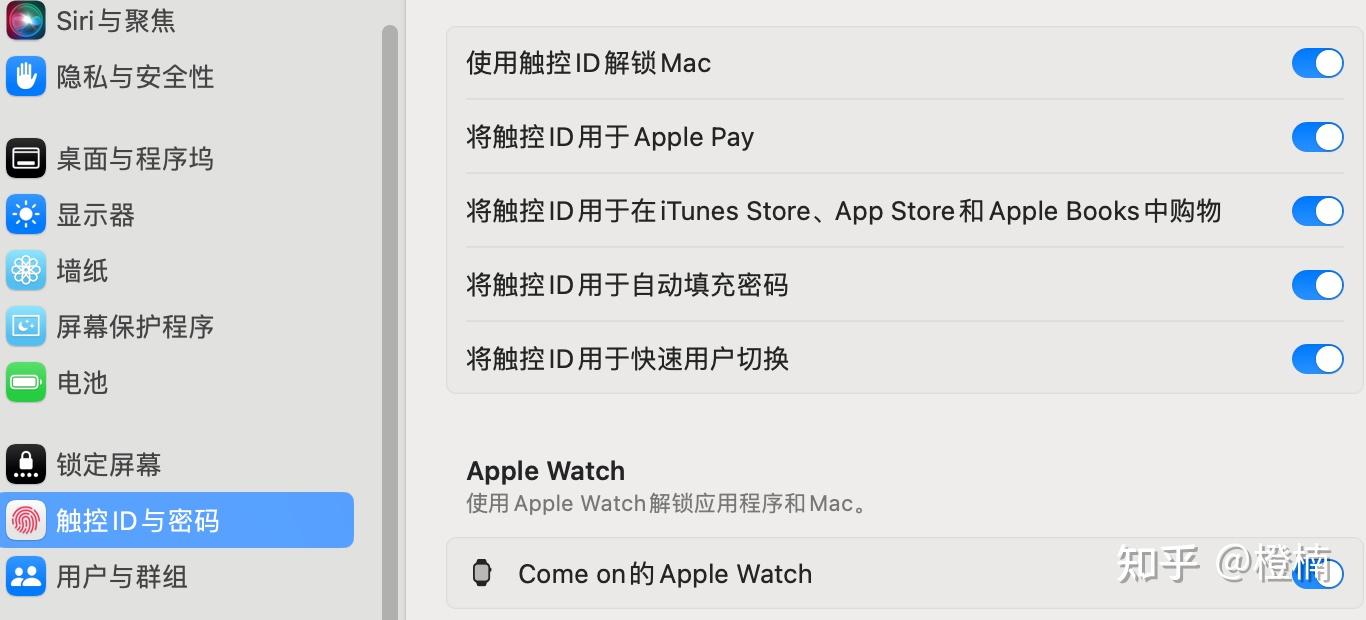
apple watch同样可以解锁Mac,通过设置,靠近Mac的时候直接无感解锁,不用通过输入密码或者通过指纹解锁Mac
5、远程控制iPhone拍照
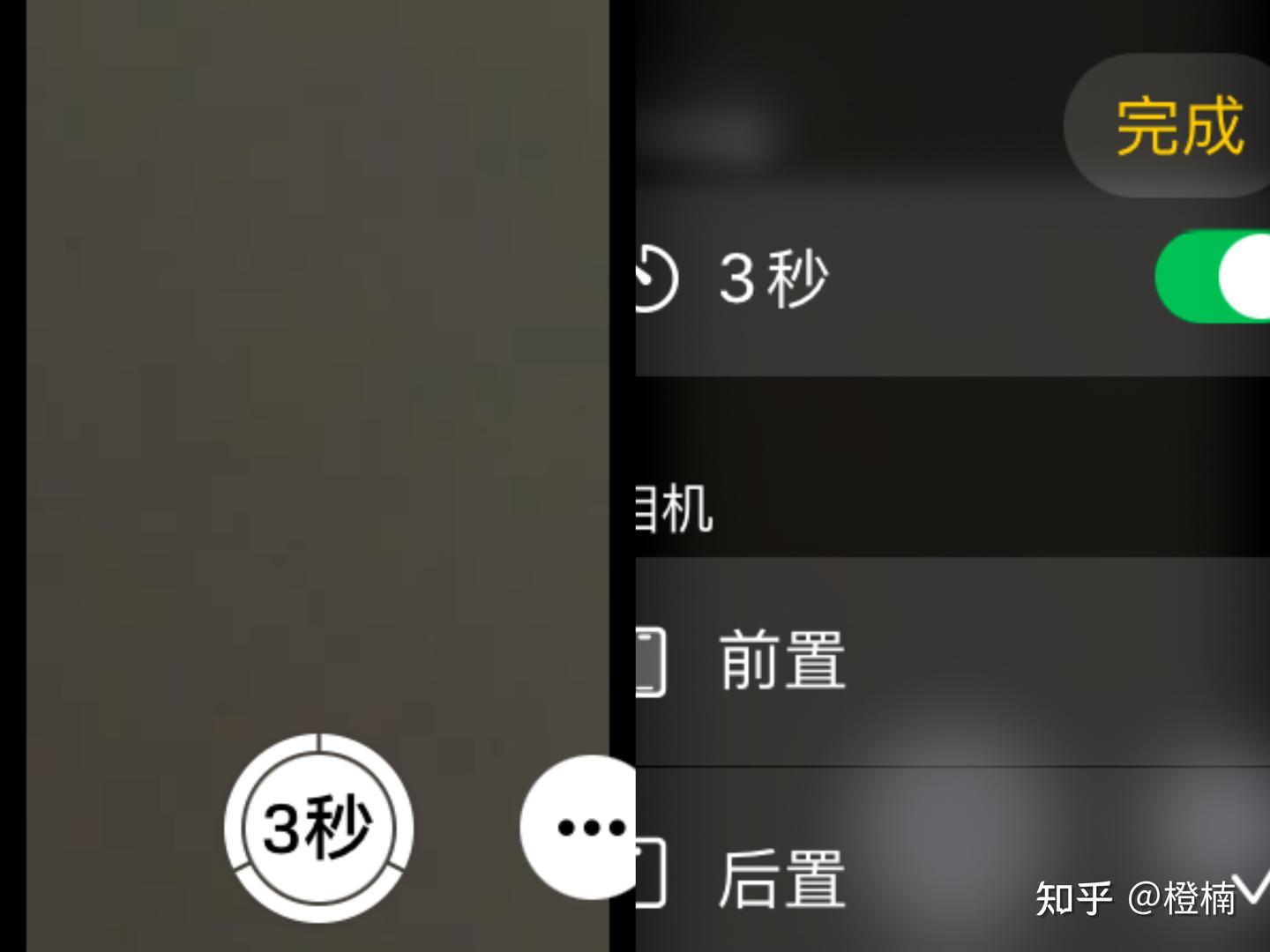
在apple watch上打开相机,可以实现对iPhone相机的简单远程控制,通过转动旋钮可以实现调变焦距大小,可以实现闪光灯的开关,实况照片的开关,可以用来通过后置镜头进行自拍或者远距离用iPhone拍照
6、查找手机
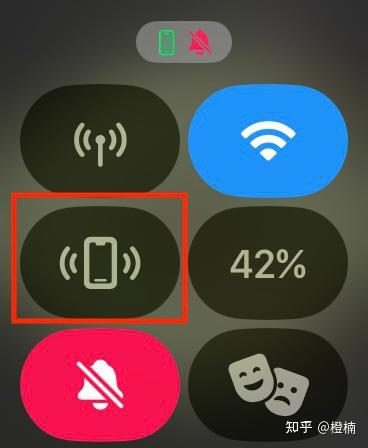
打开控制中心,找到如下图标点击,即可查找iPhone,iPhone会发出声音
7、震动式闹钟
早上起床或者午休的时候,通过apple watch的设定闹钟,到时间后通过震动模式提醒自己,可以避免打扰了室友或者办公室的同事,同时还可以避免自己的耳朵被突如其来的闹钟声音轰炸,十分友好方便
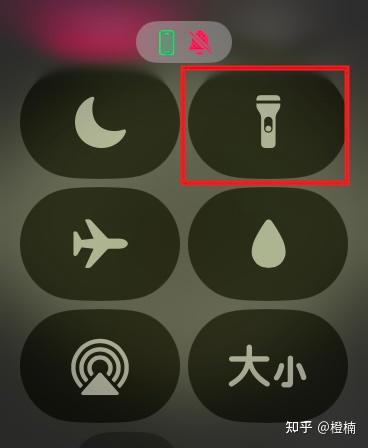
8、手电筒
侧边按钮,打开控制中心,找到如下图标点击,即可打开手电筒,可以在没有灯的地方打开寻找东西。有三种照明模式,分别是白色照明,白色闪烁和红色照明。开启以后 Apple Watch 会在抬腕的时候降低亮度,而侧过手腕会显示最高亮度照明,亮度基本够用,细节满满。
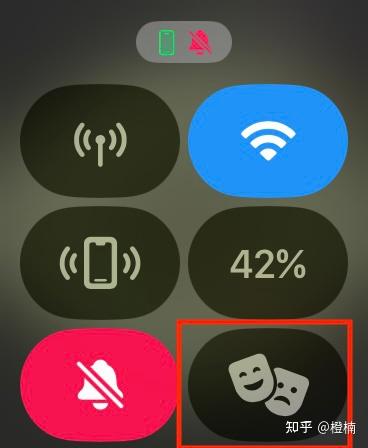
9、剧院模式
在电影院看电影时,手表屏幕亮着,影响自己和周围观众看电影,侧边按钮,打开控制中心,找到如下图标点击,即可打开电影院模式。
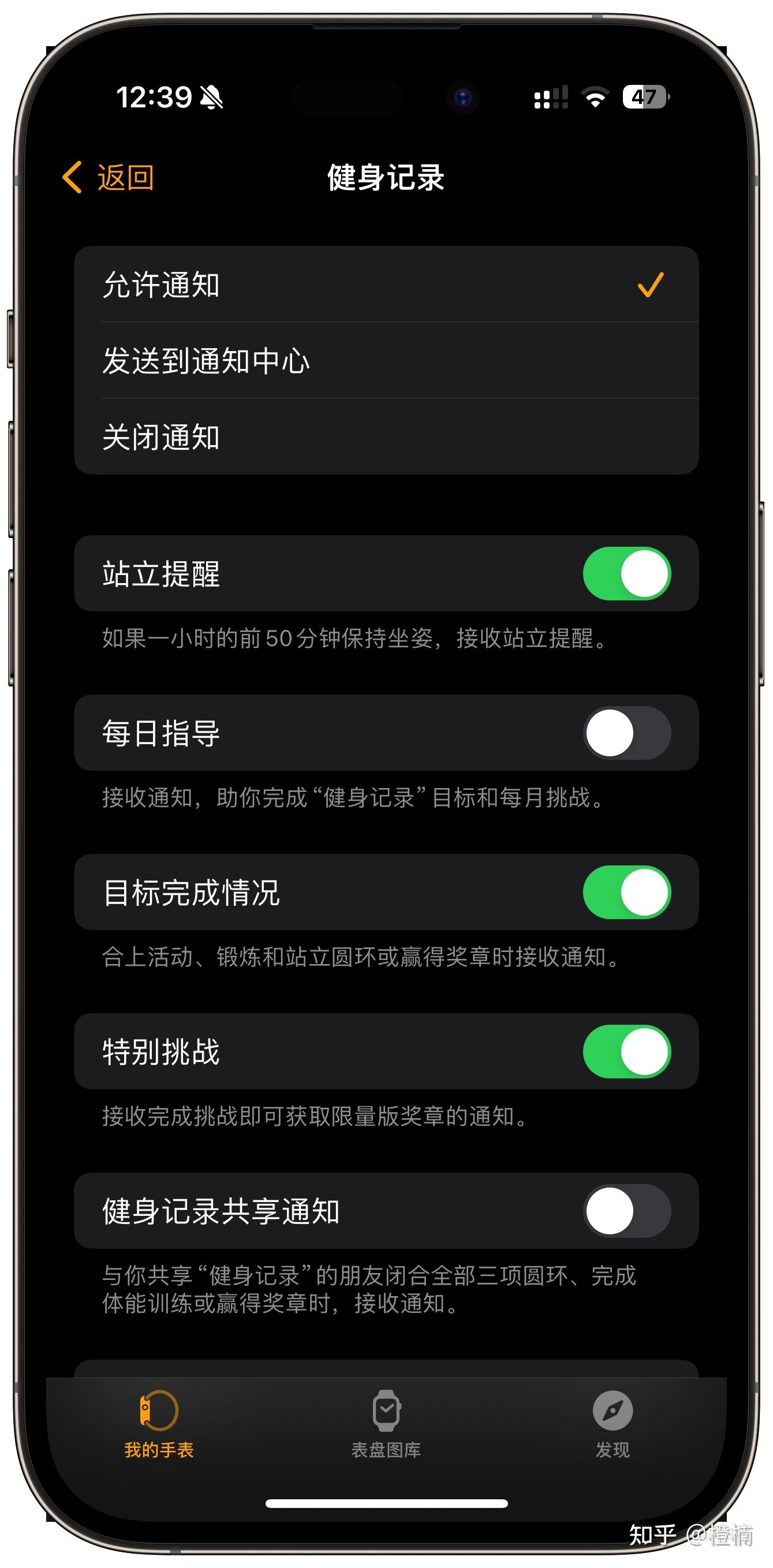
10、久坐提醒
设置好久坐提醒,久坐时间达到1个小时后,apple watch就会提醒一下你该站起来活动一下了
11、计时器
通过表盘设置,将闹钟、倒计时、计时器、设置在表盘界面中,可以在表盘界面方便快捷调用这些功能
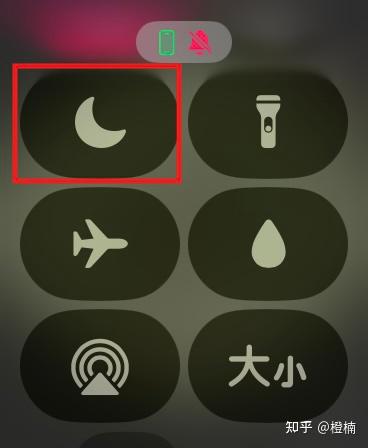
12、睡眠模式
打开控制中心,点击睡眠模式,会按照设定的起床闹钟到时间叫醒,同时根据自己的设定关闭哪些通知提醒,避免睡觉时被消息打扰
13、工作模式、勿扰模式的切换
通过控制中心打开不同模式后,还可以通过设置实现相同apple ID中的设备诸如Mac、iPhone、iPad都处于同一个状态
14、公交卡NFC
通过添加城市公交卡,乘坐地铁和公交时可以直接apple watch过闸,连手机都不用掏了
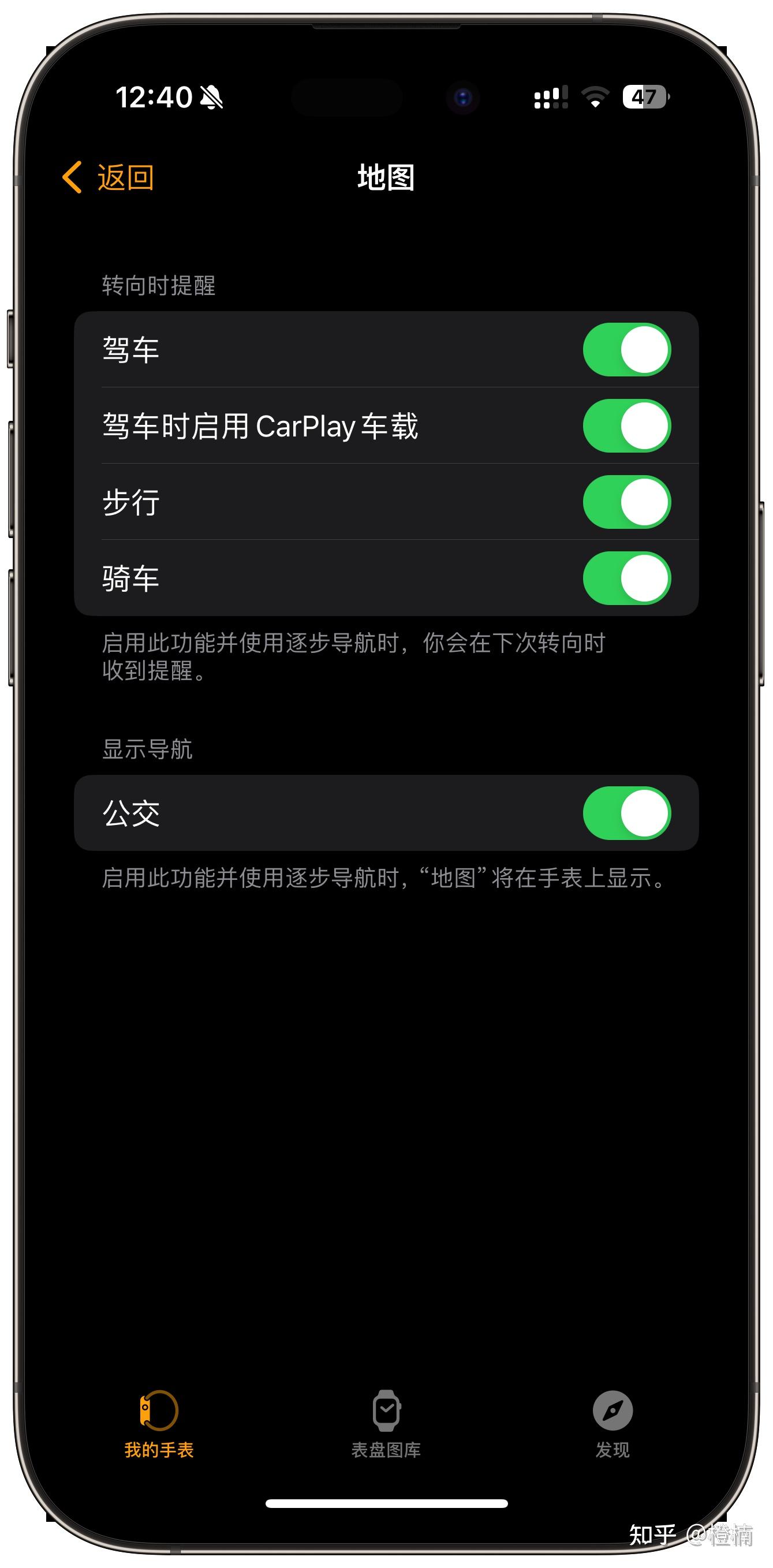
15、导航地图
开启iPhone导航时,手表在转弯时会有震动的提醒,非常方便快捷
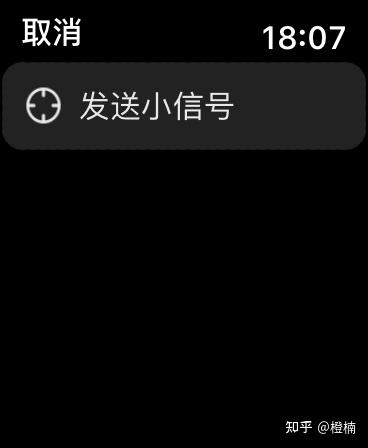
16、微信发送一个小信号
通过长按微信联系人对话框可以弹出发送一个小信号按钮,据说无论是iPhone还是android 都能收到
17、录音功能
打开apple watch语音备忘录,即可实现录音功能,可以对通话,或者会议时开启,录音会自动保存到iPhone的语音备忘录中
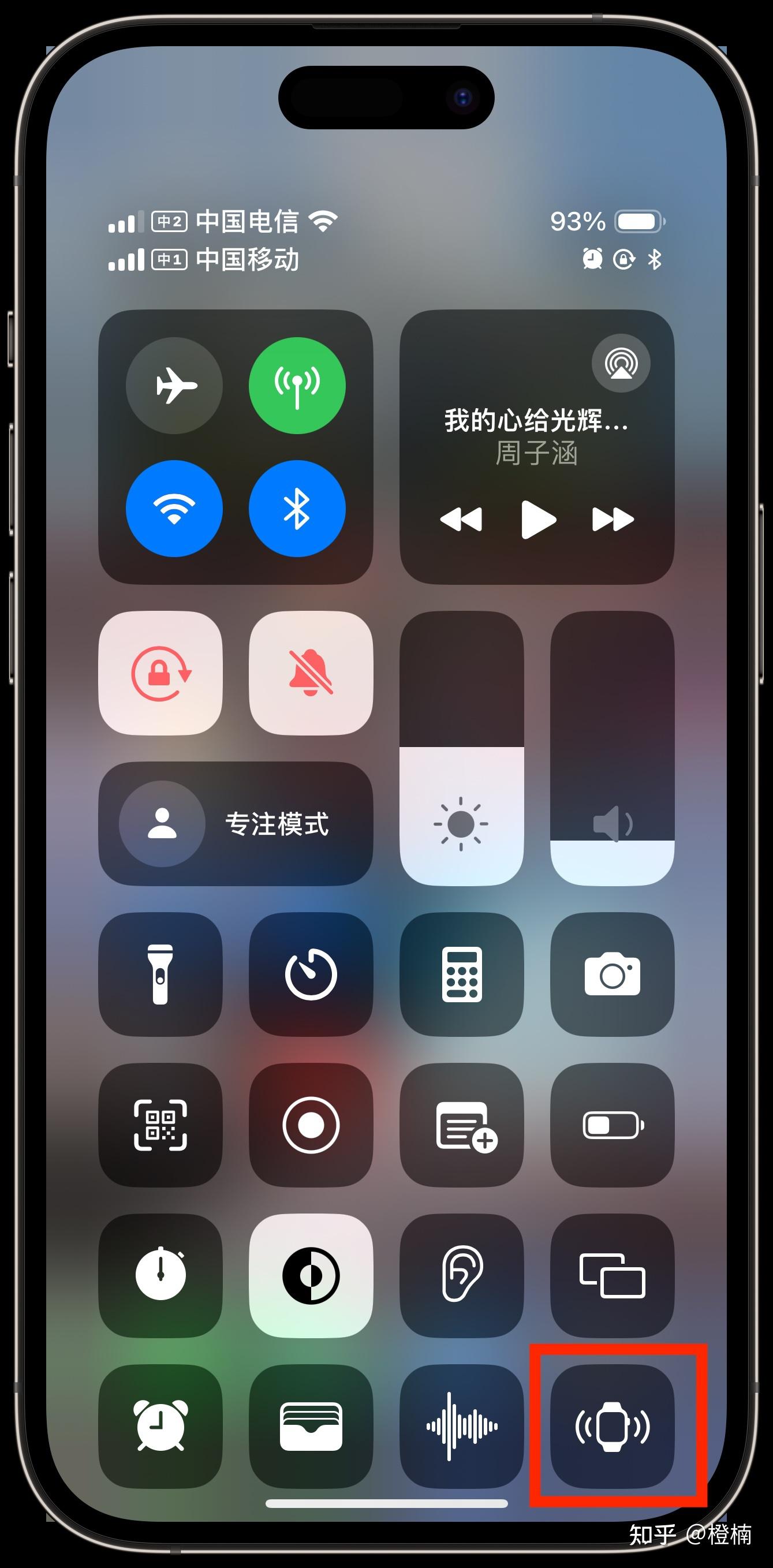
18、寻找apple watch
iPhone的控制中心里添加呼叫我的apple watch,点击iPhone控制中心的相应图标,手表即可发出声音
19、快捷Siri对话
现在可以通过直接抬起手腕跟Siri对话,询问天气、时间,设定提醒事项和日程等等都很方便
20、手表遥控音乐播放或视频
在iPhone使用app播放音乐时,可以使用apple watch控制上一首下一首和调节音量大小
21、apple watch离线听歌
apple watch可以下载音乐保存到watch中,通过AirPods在运动时不带手机的情况下听歌
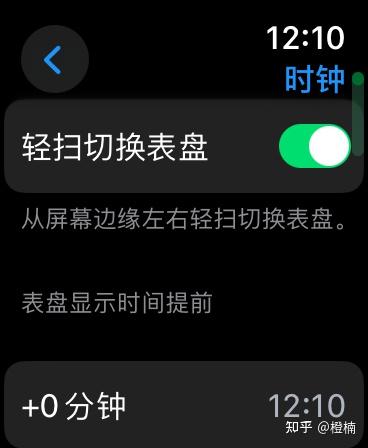
22、快速切换表盘
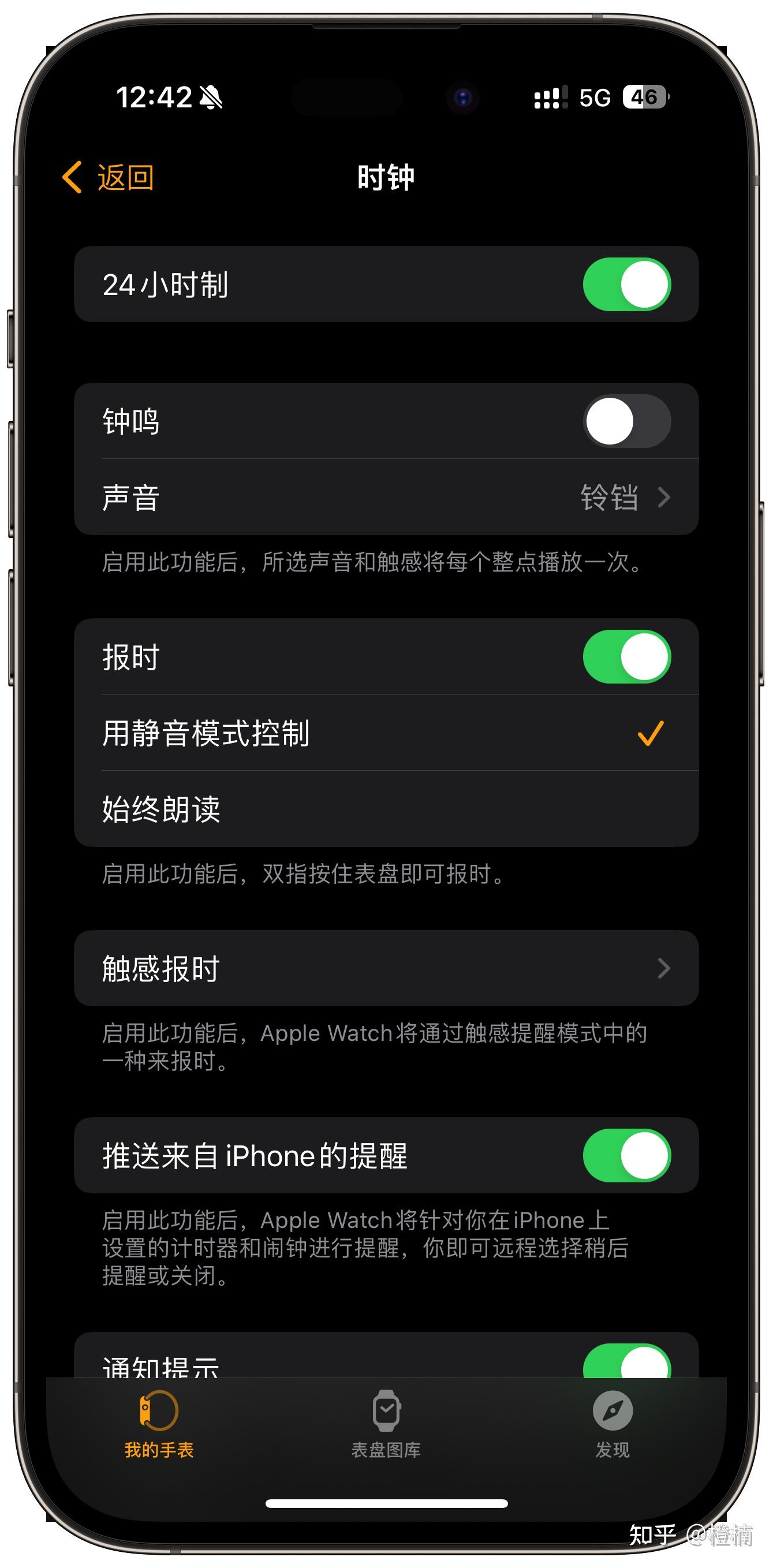
(1)左右滑动即可切换表盘,现在需要通过Apple Watch的设置-时钟打开下图所示按钮-轻扫切换表盘(2)通过长按表盘,随后左右移动就可以切换表盘了
23、快速编辑表盘
通过长按表盘,选择编辑,即可实现对表盘进行编辑,可以不用通过iPhone来编辑表盘
24、双指报时
通过双指长按表盘,可以实现自动报时功能,但是貌似我没实现这个功能
25、分享表盘
长按表盘,弹出分享的菜单,即可将表盘分享
26、入水锁定
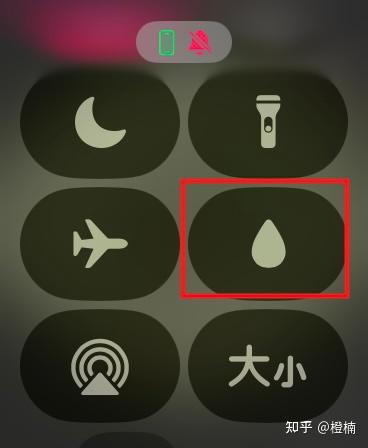
打开控制中心,找到如下图标点击,即可打入水模式,在游泳时可打开该功能,再进入apple watch时,长按即可排水解锁
27、遥控keynote翻页
在使用keynote进行汇报时,apple watch可以像激光笔一样摘下来拿在手中进行keynote翻页
28、调音量
播放音乐时,直接旋转数码表冠,可以调节音量大小
29、apple watch截屏
同时按住数码表冠和侧边按钮,即可实现apple watch截屏,图片会放在iPhone的相册里
30、床头钟模式
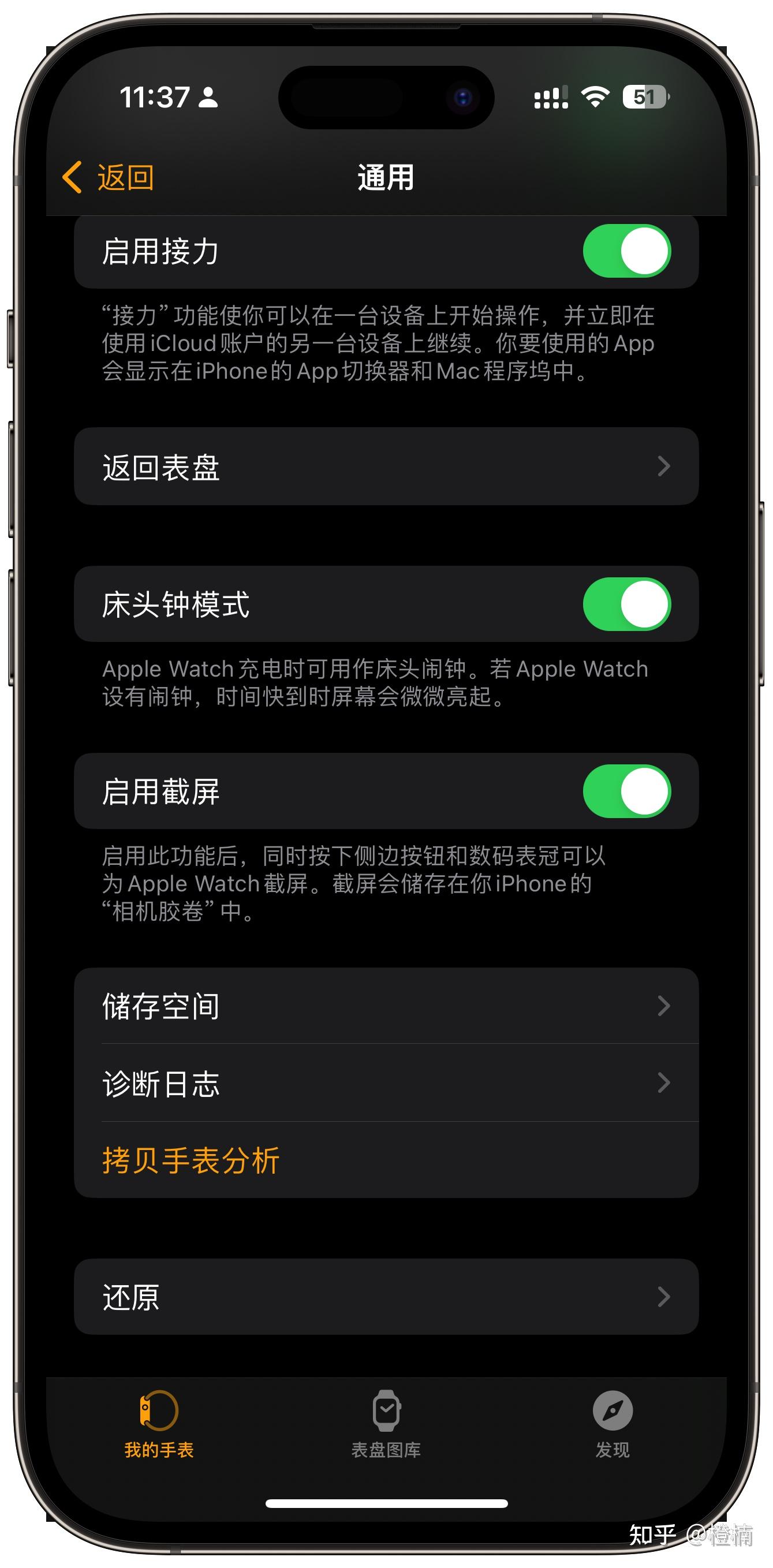
通用设置打开床头钟模式,充电时即可开启床头钟,若有闹钟,时间快到时屏幕微微亮起
31、SOS 紧急呼叫和医疗急救卡
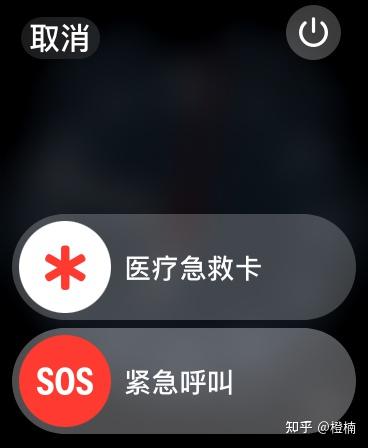
长按右侧下边按钮,即可出现两者功能,遇到危险关键时刻可以求救
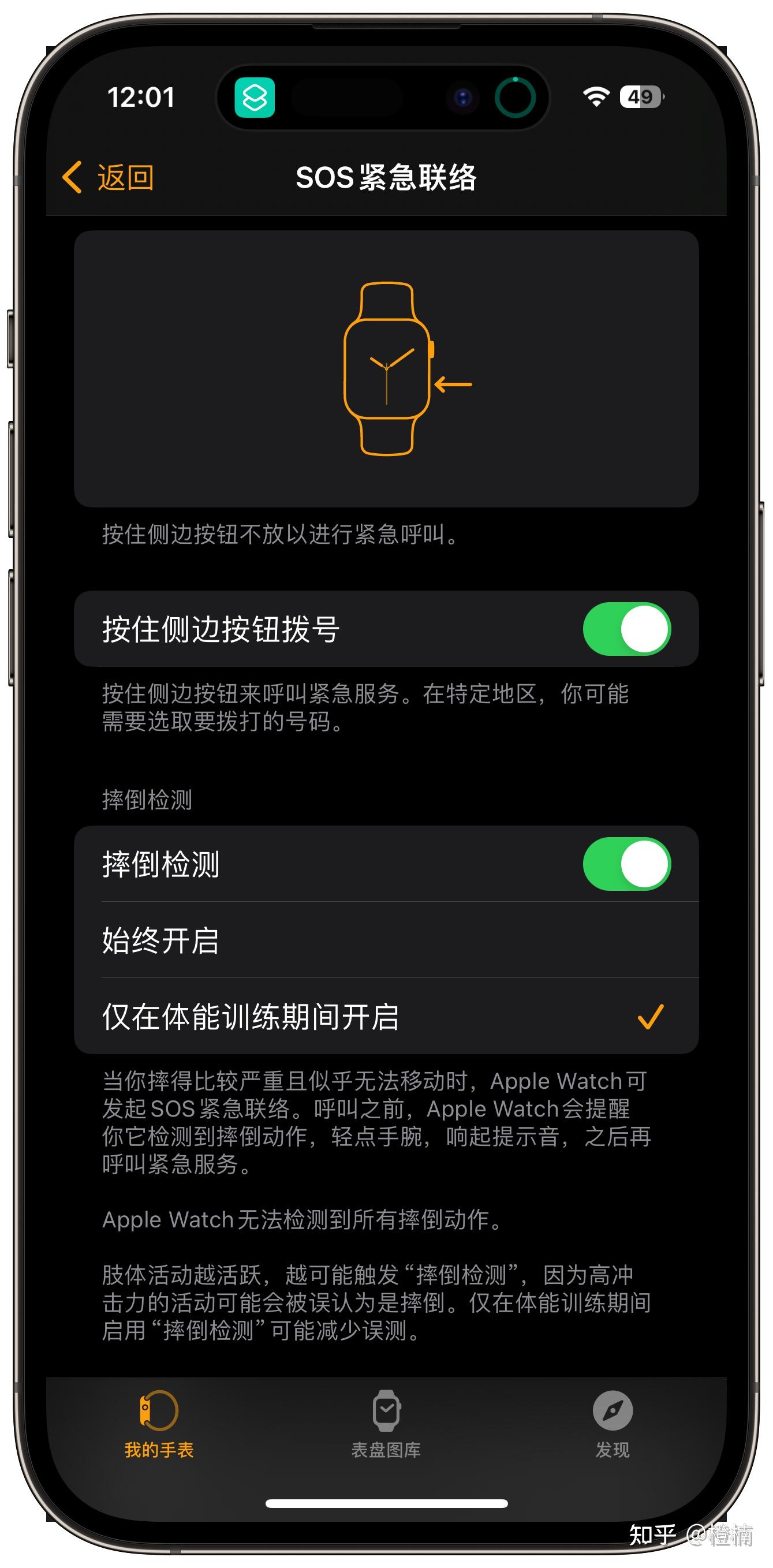
32、摔倒检测功能
打开摔倒检测功能,摔得比较严重且似乎无法移动时,apple watch可发起SOS紧急联络,具体见下图,请注意,图片仅为演示功能,具体功能请按需设置!!!
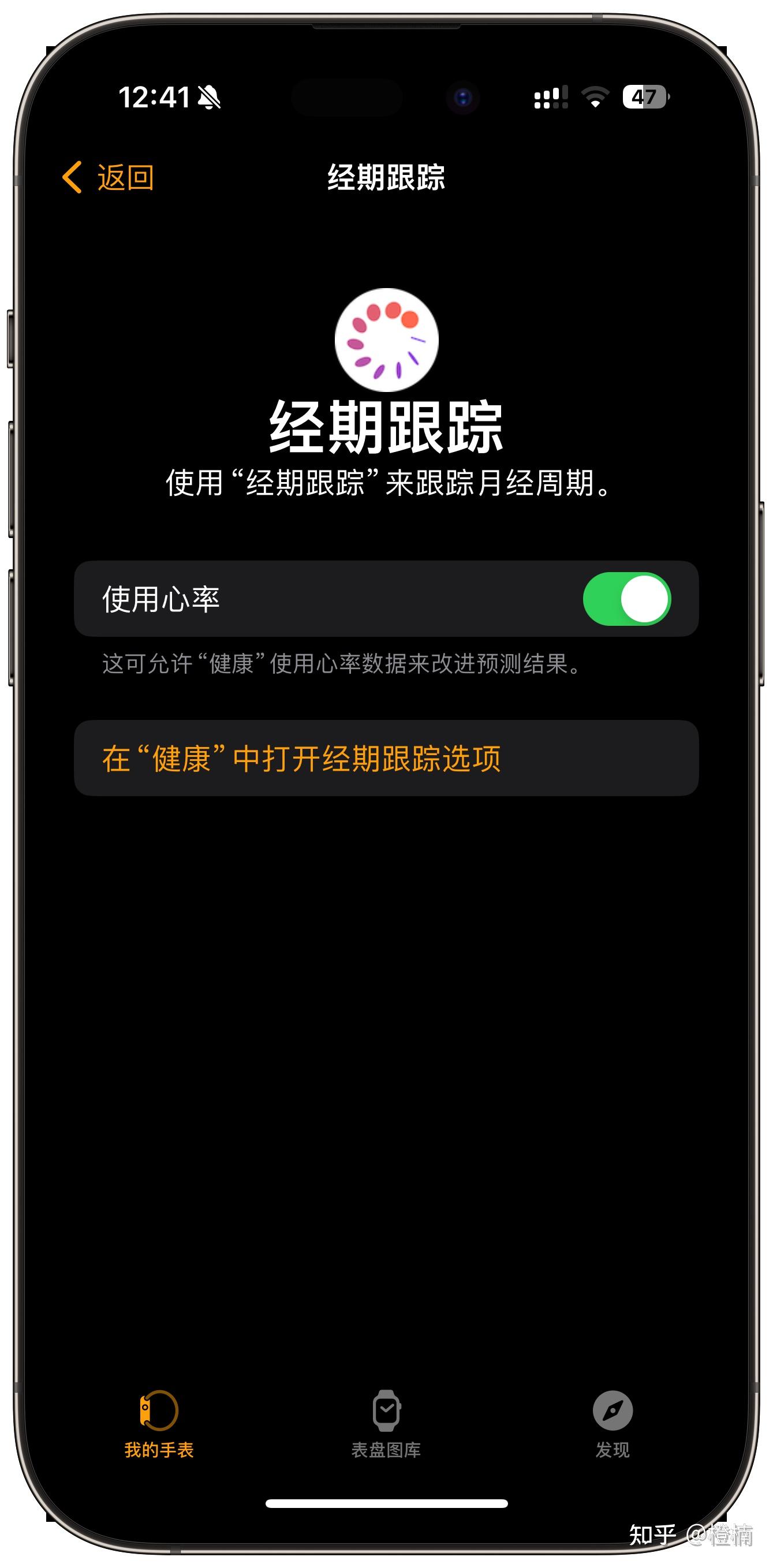
33、经期跟踪
打开进行记录一段时间后,会进行预测和提前提醒,具体功能还没试过
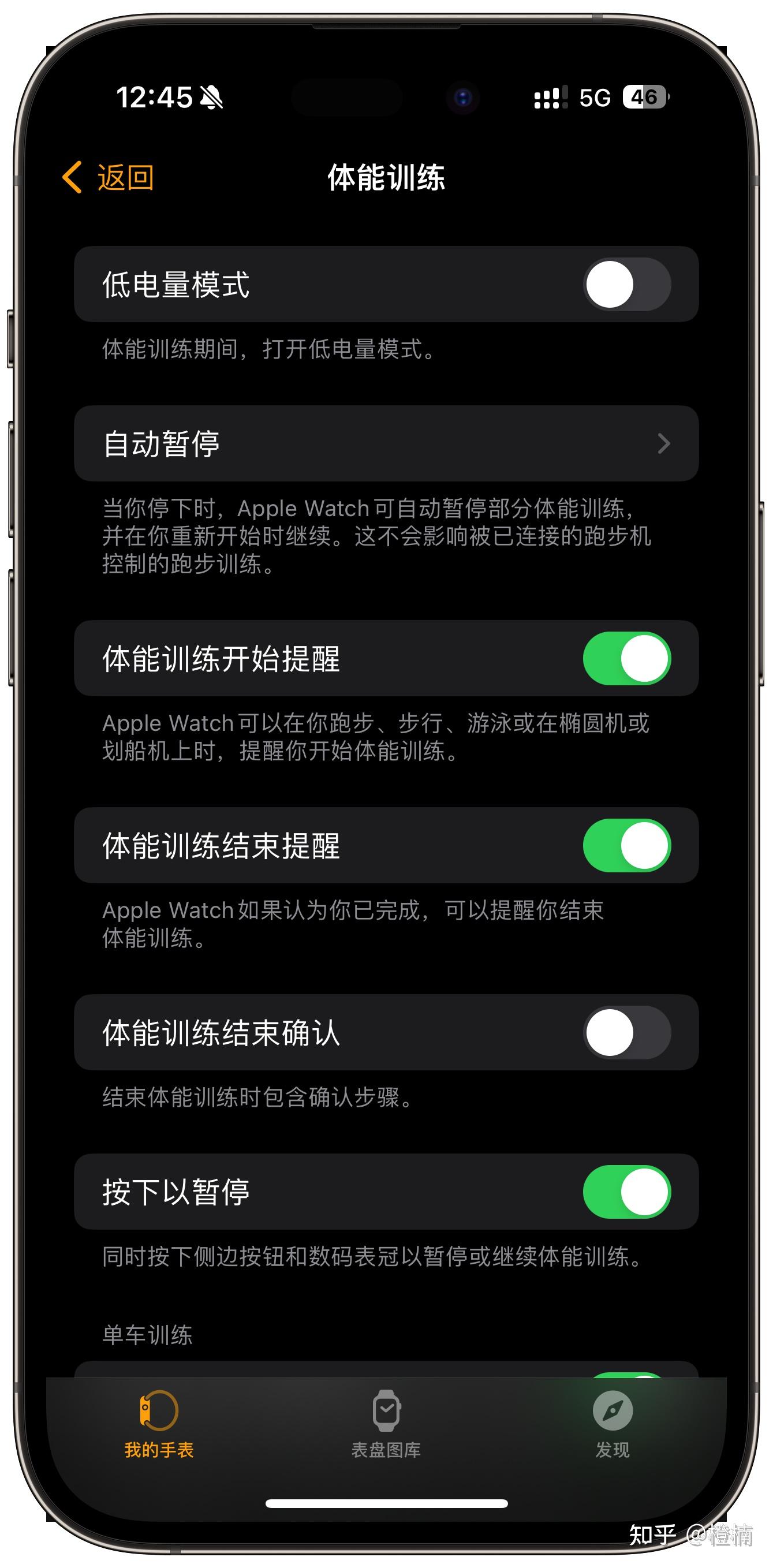
34、自动检测体能训练
打开之后,当在跑步或者力量训练时会出现提醒,询问是否在进行跑步,点击是的话会开始记录体能训练
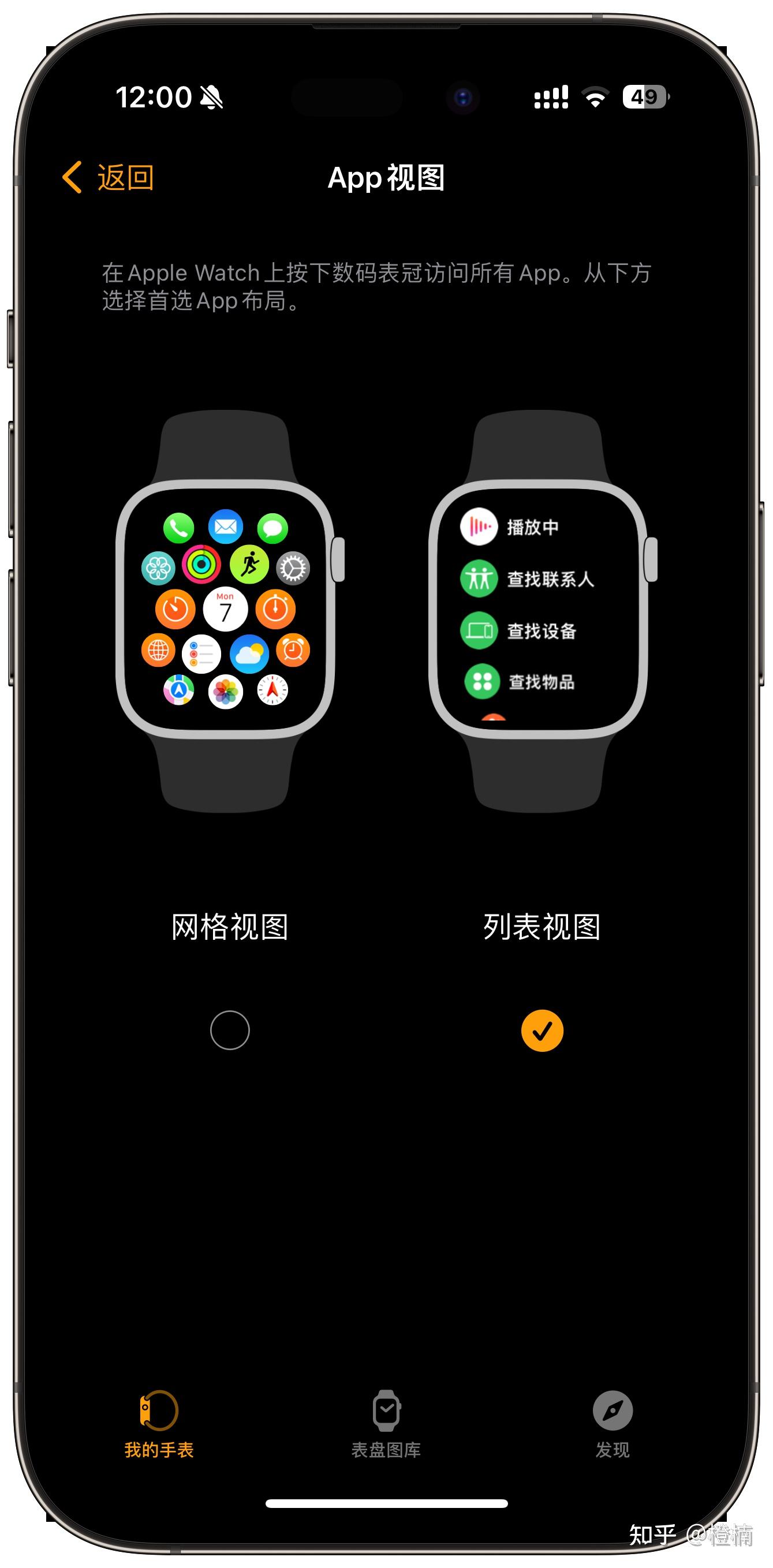
35、app 视图切换
网格视图比较混乱,不方便查找,可切换为列表视图
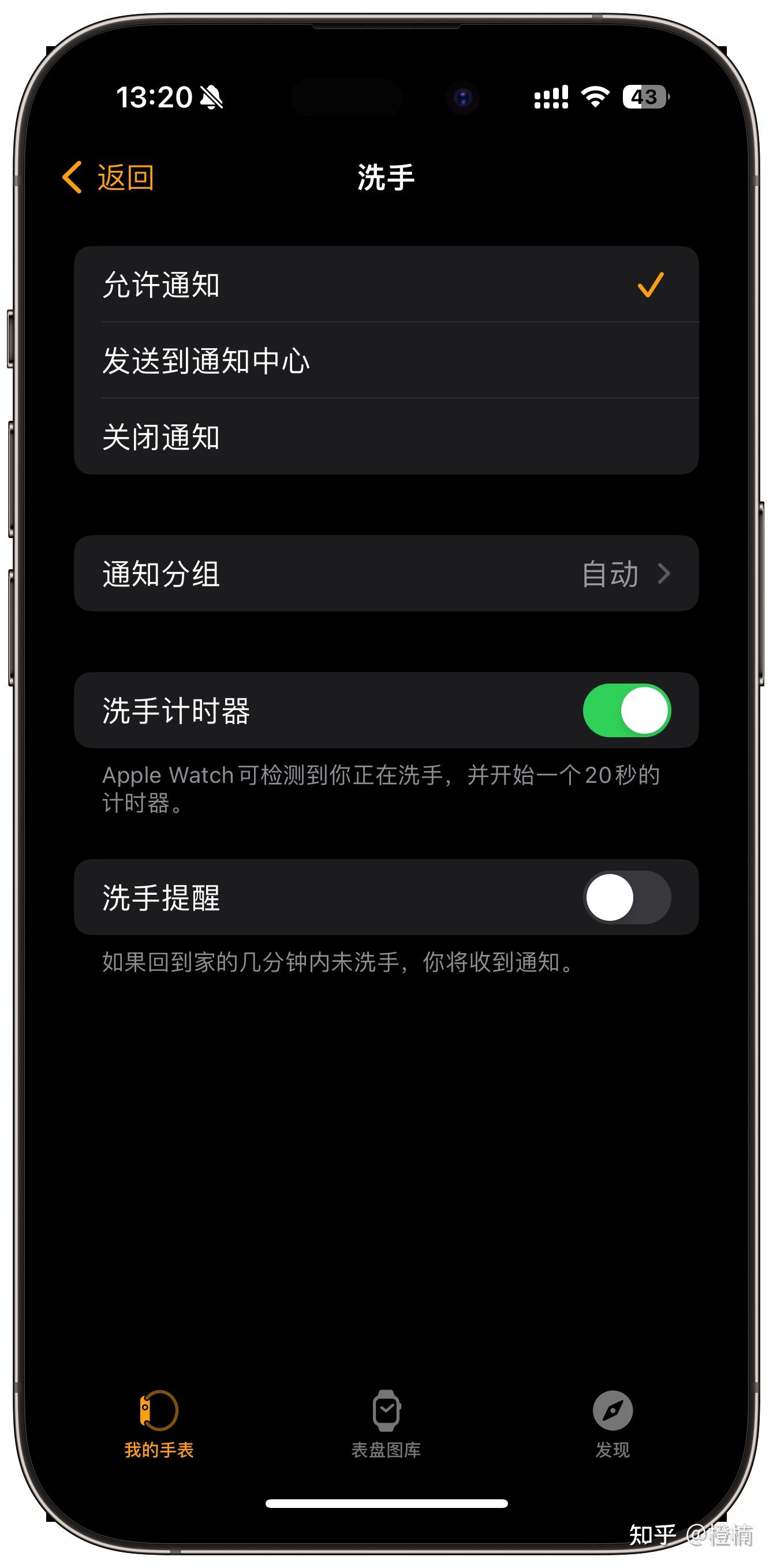
36、洗手计时
打开后,洗手时会自动计时,到达20S后会提醒一下
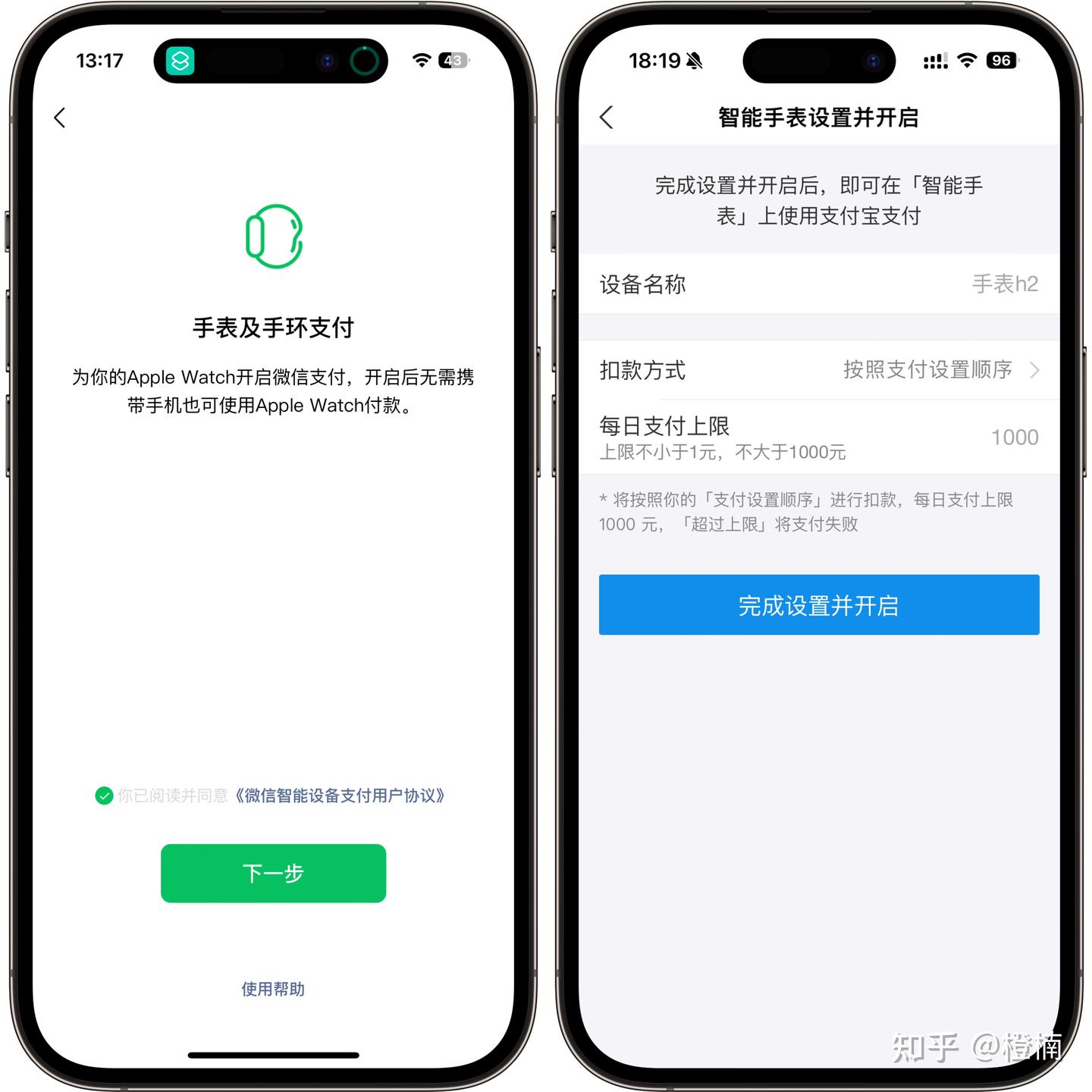
37、手表支付
在微信app开启支付,iPhone微信扫码开通后可通过手表进行支付(貌似需要联网功能),支付宝的话,通过下载支付宝app,可以离线支付,设定扣款方式,每日支付上限,实现离线支付
38、连按两下数码表冠
即可像iPhone上划打开最近使用的app
39、关机重启
同时按住数码表冠和侧边按钮直到黑屏则会自动重启
40、指南针功能
在户外不知道方向,或者打开导航不知道方向的时候,可以打开指南针app,即可告诉你准确的方向
以上就是在使用apple watch中用到的一些小技巧,之后有新的会持续更新下去的。
第一次回答多图片的长文回答,图片颜值还需要进一步提升,继续加油和努力!
如有未提及的,小伙伴们也可在评论区留言补充啊
以下是此前写的关于apple watch的回答,近20条关于Apple watch的省电技巧
Apple Watch 带来真正意义上的省电模式,该产品续航能力如何?
我是 @橙楠,数码爱好者,数码产品软硬件干货分享!(求关注)