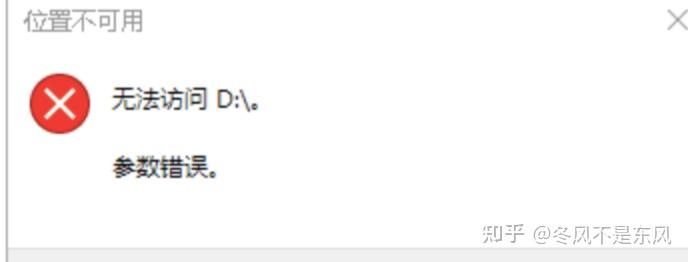
Win10/11 BitLocker 加密分区参数错误打不开,先别格式化!这样恢复文件
为了保护工作文件或者一些私密资料,很多人都会给电脑分区、移动硬盘开启 Windows 自带的 BitLocker 加密。但这个Bitlocker也是最容易出问题的。
有时候分明输入正确密码了,双击磁盘直接弹出:无法访问,参数错误。或者移动硬盘加密进程还没跑完,突然断电了。来电之后再插入硬盘,也弹出相同的提示,分区点不进去,也没法正常解密。反复重启电脑、重新插拔硬盘、重新输密码,全都没用,分区进不去,里面的重要文件全都锁在里面拿不出来。
这是 BitLocker最高发的故障之一,而且并不是硬盘物理坏掉,不用找线下维修店,用专业工具就能自行恢复,今天分享新手小白也能自行操作,无技术门槛恢复Bitlocker加密数据的方法~
一、简单说下为什么会出现参数错误?
- 系统关键文件损坏,无法正常识别 BitLocker 加密分区;
- 非正常关机、突然断电,导致加密分区结构出错;
- BitLocker 加密服务异常,解锁流程卡死;
- 中途误操作更改分区设置,引发参数校验失败。
重点说一句:只要你有 BitLocker 密码或 48 位恢复密钥,且断电后,没有往出问题的硬盘里存新文件(避免新数据覆盖原有文件),文件基本都能恢复。
开启BitLocker时,系统会自动生成48位恢复密钥,这是非常重要的!如果丢了密钥,任何软件都救不回数据,一定要提前备份(绑定微软账户+存U盘,双重保险,别只存手机备忘录)。
二、不用软件的系统原生解决办法
控制面板关闭并解密 BitLocker
- 打开电脑控制面板,找到「系统和安全」;
- 进入「管理 BitLocker」,找到提示参数错误的加密分区;
- 点击「关闭 BitLocker」,在弹出的窗口选择解密驱动器;
- 等待系统自动解密完成,重启电脑后再重新打开分区,一般就能恢复正常访问。
其实还有一种用命令修复的方法,但是很容易反而造成系统崩溃数据丢失,我这里就不写出来了。
三、用工具找回Bitlocker数据步骤
如果前面的方法没有用,可以尝试用专业的Bitlocker数据恢复软件:赤友数据恢复。软件专门针对这种故障做了优化,不用提前手动解密硬盘,不用懂任何电脑底层知识,点击几步就能扫描恢复,步骤超简单。
前置重要提醒:软件绝对不能安装到出问题的BitLocker硬盘,要安装到电脑正常的系统盘(如C盘)或其他空闲硬盘,避免新数据覆盖丢失的文件,就再难找回了。
1.下载安装赤友数据恢复
直接去赤友官网下载正版安装包,全程默认下一步即可,安装路径选择非故障加密硬盘(比如电脑自带的C盘、D盘)。
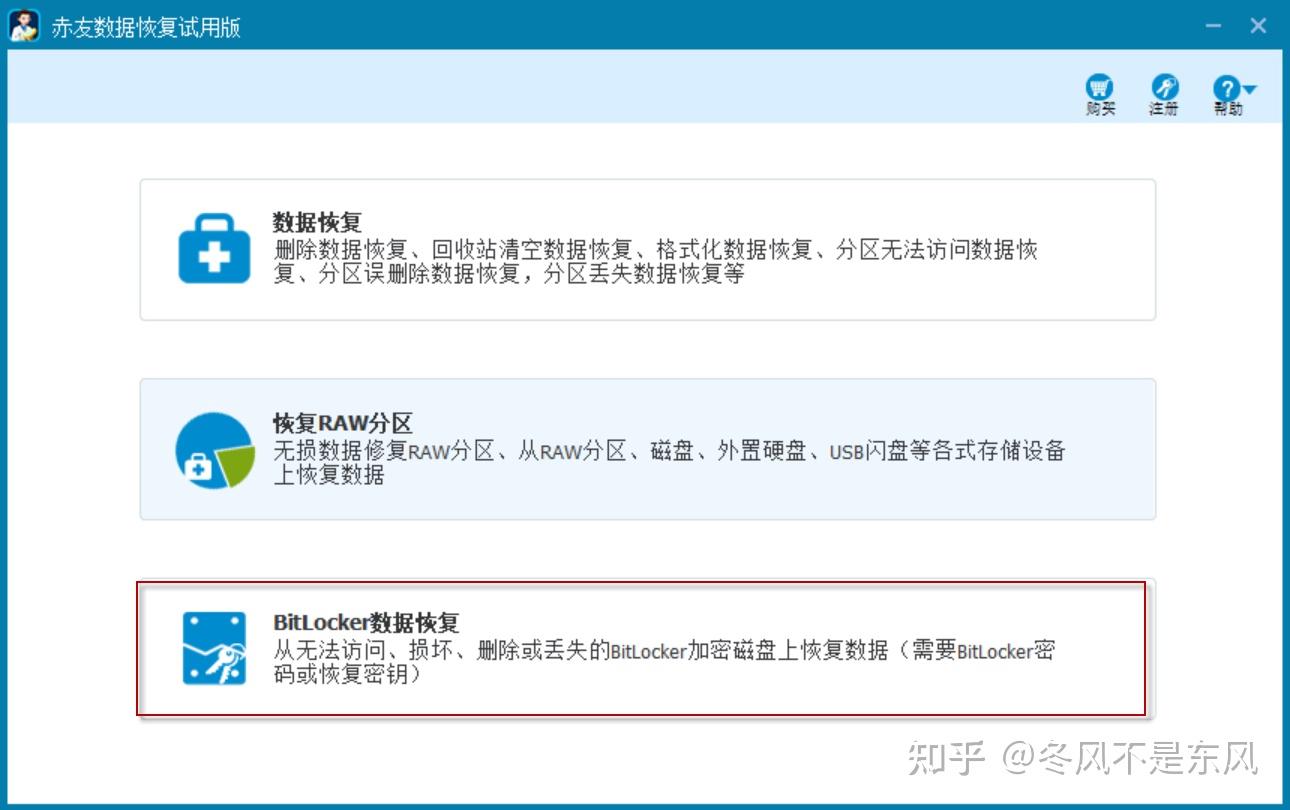
BitLocker数据恢复软件: 赤友数据恢复2.选择BitLocker数据恢复入口
打开软件后,选择「BitLocker数据恢复」。
3.选中出问题的Bitlocker加密分区
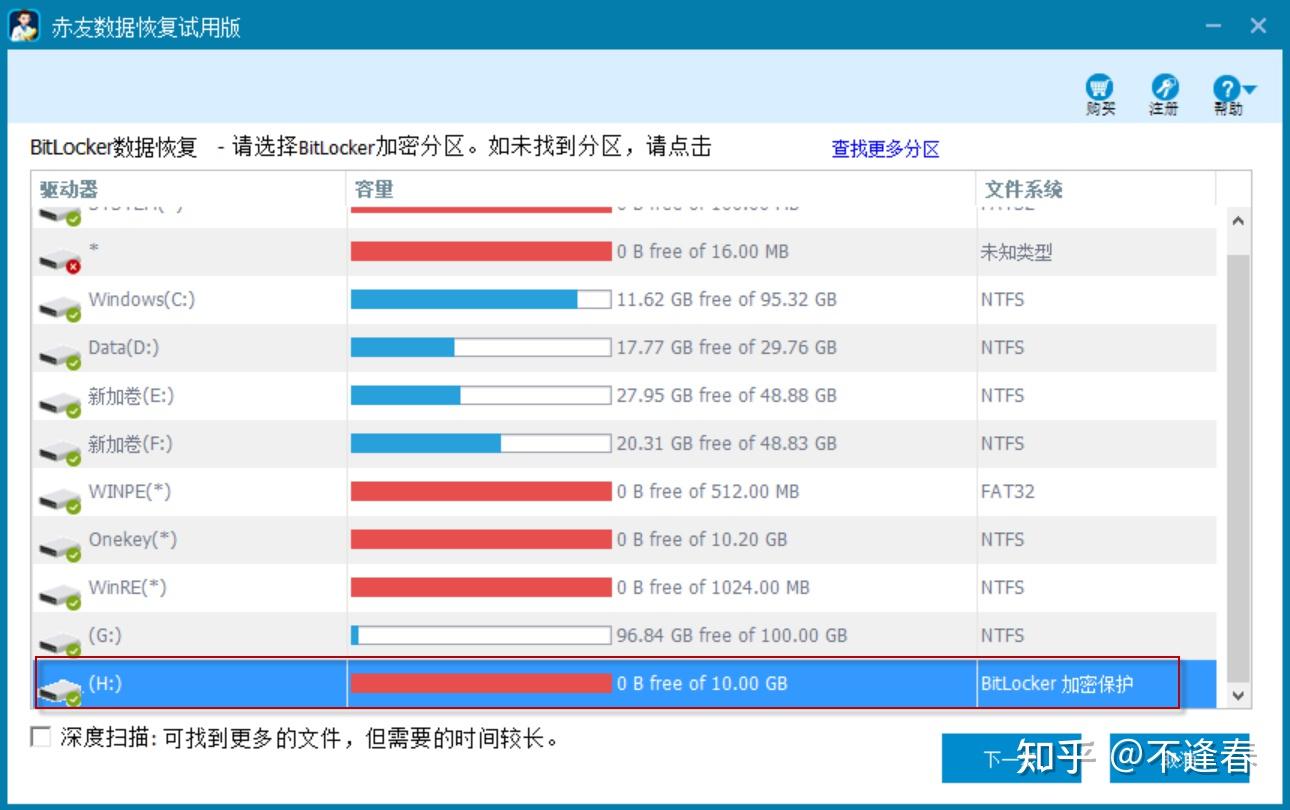
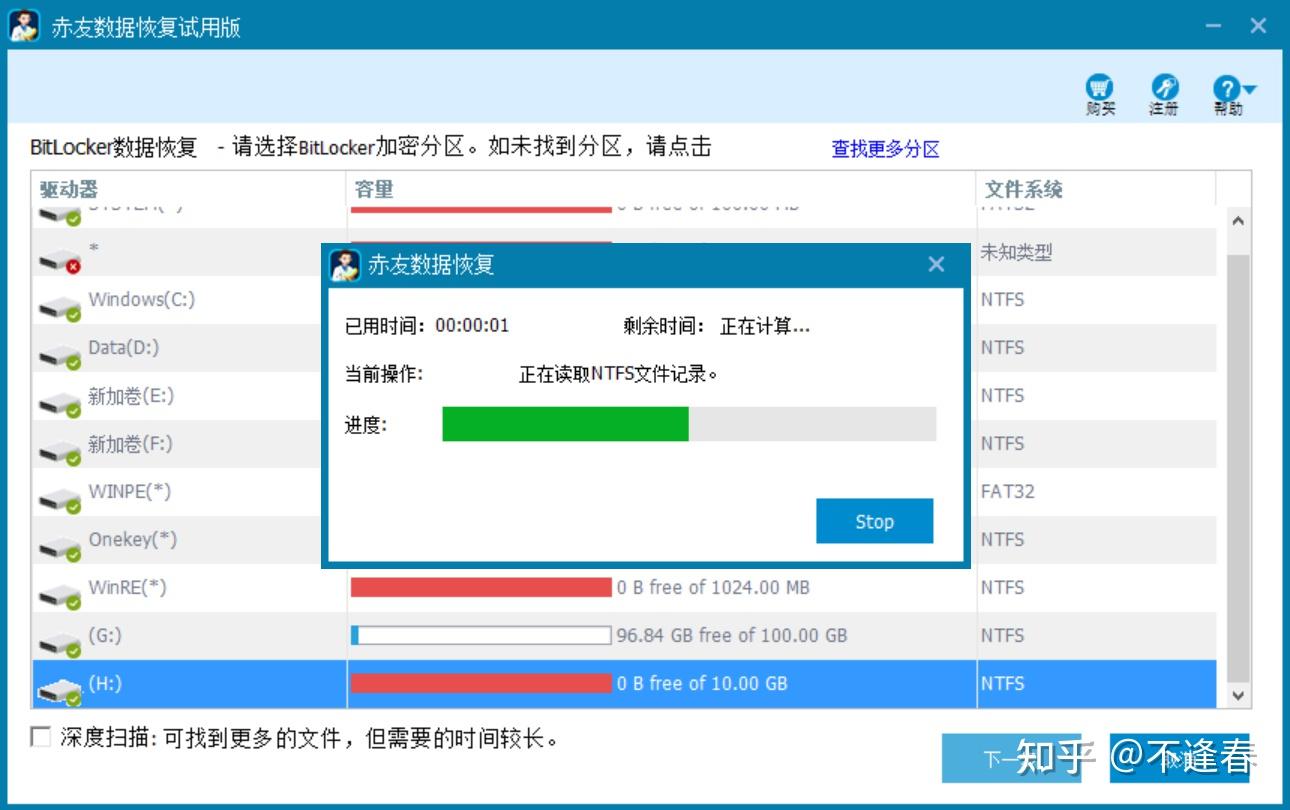
在软件显示的驱动器列表里,选择Bitlocker加密分区,选中后点击右下角“下一步”。如果没找到分区,点击页面中的「查找更多分区」,就能扫描出隐藏的加密分区。
4.输入解锁密码/48位恢复密钥(最关键一步)
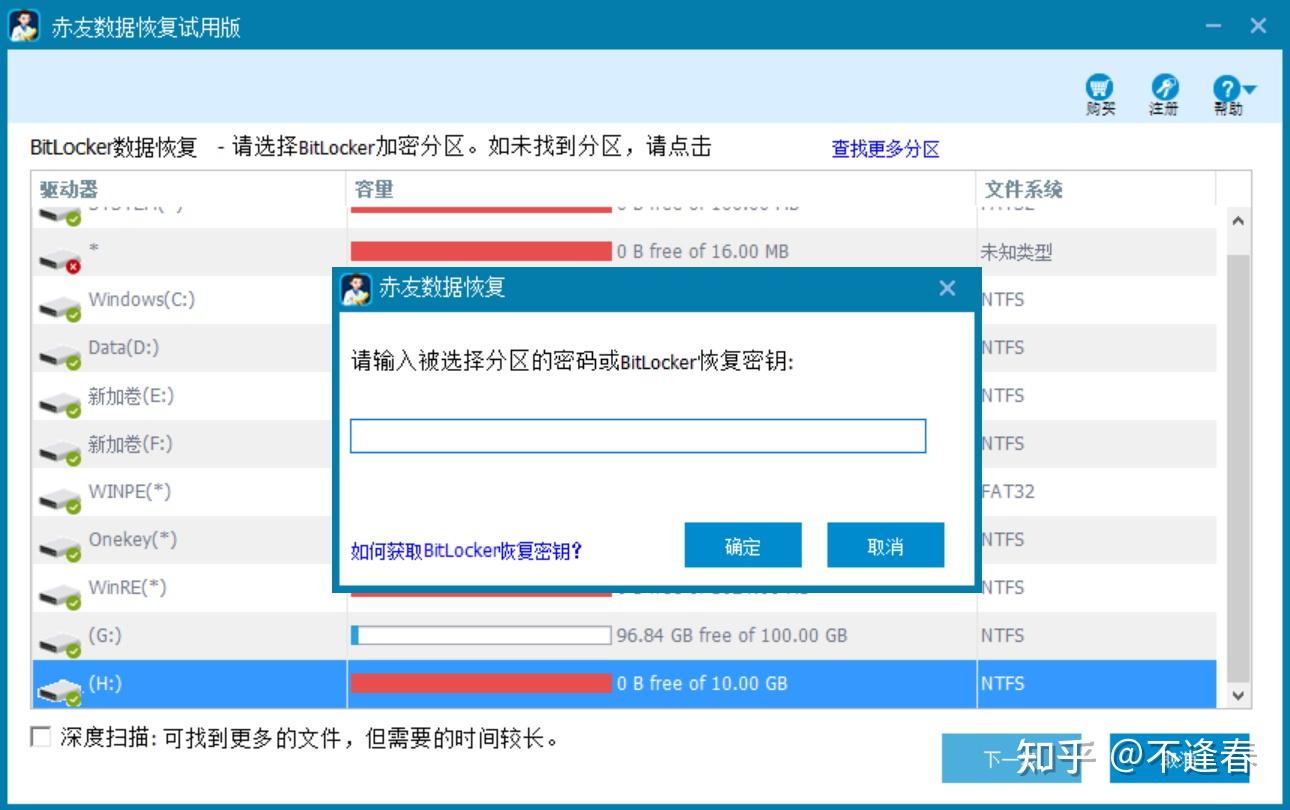
这一步是解锁加密分区的核心:输入Bitlocker加密磁盘的解锁密码,或48位恢复密钥;没有密钥的话,后续操作无法进行,数据也没法恢复。
步骤5:针对性扫描,精准找回文件
解密之后,软件将扫描该分区上丢失的数据;(扫描的时间取决于磁盘/分区容量的大小和数据的多少,如果数据较多,花费的时间就会较长一点,耐心等待扫描完成就行)
步骤6:预览筛选,导出文件
扫描完成后,所有丢失的文档、图片、视频、压缩包都会按分类罗列出来,支持直接预览文件内容(避免恢复一堆没用的垃圾文件)。
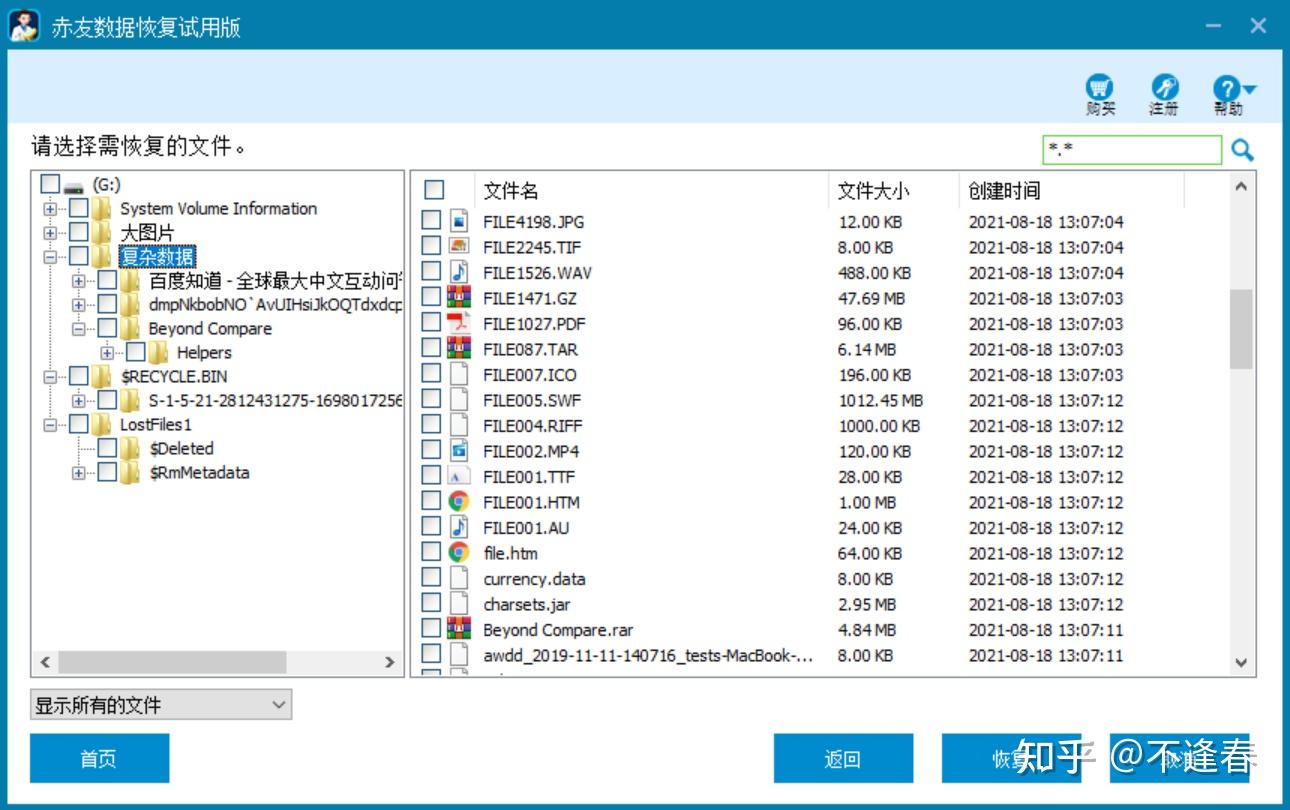
选择自己需要的文件进行恢复,但注意千万不要把恢复的文件存回原来的故障硬盘!一定要导出到另外的磁盘里,避免二次覆盖,导致数据彻底丢失。
其实BitLocker加密中途断电,看着吓人,本质只是加密流程异常,数据本身并没有损坏。只要守住“备份密钥、不写入新数据”两个原则,就完全有救哒~