PVE教程:从 PVE 部署到 ikuai/iStoreOS/Win10 / 飞牛 OS,新手零门槛
作品声明:个人观点、仅供参考
导语
想玩家庭 All in one,PVE 绝对是绕不开的核心平台。作为开源免费的企业级虚拟化系统,它能让你用一台 X86 主机,同时跑软路由、NAS 系统、Windows 电脑、Linux 服务器,真正实现一台机器搞定家庭网络、存储、办公、娱乐所有需求。
但很多新手刚接触 PVE,就卡在系统安装、虚拟机创建、系统部署上,要么找不到镜像,要么装完启动不了。今天这篇文章,我们就从零开始,手把手教你完成 PVE 系统安装,再详解 4 大家用最常用系统的完整部署步骤,每一步都有实操指引,纯新手跟着做也能一次成功。
一、先搞懂:为什么家用 All in one 首选 PVE?
Proxmox VE(简称 PVE)是基于 Debian Linux 开发的开源虚拟化平台,整合了 KVM 全虚拟化和 LXC 容器虚拟化技术,也是目前家用 All in one 场景最主流的选择,核心优势有这几点:
- 完全开源免费:无任何功能限制,不用破解、不用付费,个人用户就能用全功能企业级虚拟化能力;
- Web 图形化管理:安装完成后,不用接显示器,浏览器就能完成所有虚拟机的创建、配置、管理,远程操作极其方便;
- 硬件兼容性与直通能力强:完美支持消费级 X86 硬件,PCIe 网卡、硬盘、显卡都能直通给虚拟机,软路由、NAS 系统都能获得接近原生的性能;
- 教程资源极其丰富:国内家用玩家基数大,网上从入门到进阶的教程一搜一大把,遇到问题很容易找到解决方案;
- 兼顾虚拟机与容器:同时支持完整的虚拟机和轻量级 LXC 容器,既能跑独立的操作系统,也能跑轻量应用,资源利用率拉满。
二、PVE 系统完整安装教程:从零开始,新手零门槛
(一)安装前准备
1. 硬件要求
- CPU:64 位处理器,必须支持 Intel VT-x/AMD-V 虚拟化技术(需要在 BIOS 中开启);
- 内存:最低 4GB,推荐 8GB 起步,想同时跑多个系统建议 16GB 以上;
- 存储:安装盘至少 60GB 可用空间,优先选择 SSD,速度更快、稳定性更好;
- 网络:千兆有线网卡,推荐双网卡,方便后续部署软路由;
- 辅助工具:8GB 以上 U 盘一个,用来制作启动盘。
2. 镜像下载
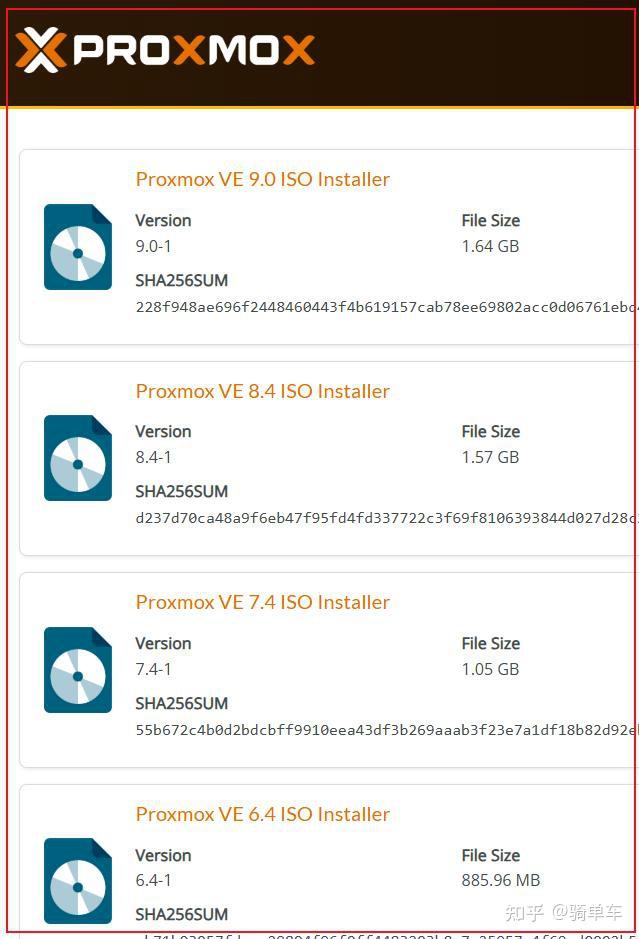
优先选择国内镜像站,下载速度远快于官网,推荐两个稳定源:
- 清华镜像站:https://mirrors.tuna.tsinghua.edu.cn/proxmox/iso/
- 中科大镜像站:https://mirrors.ustc.edu.cn/proxmox/iso/
- 推荐下载稳定版,新手优先选 PVE 8.4 版本,兼容性最好、教程最多,下载后建议验证 SHA256 值,确保镜像文件完整。
3. 启动盘制作
- Windows 系统:使用 Rufus 工具写入,选择下载好的 PVE ISO 镜像,写入模式必须选择DD 模式,否则会导致启动失败;
- Linux/macOS 系统:使用 dd 命令或 BalenaEtcher 工具写入,操作更简单。
(二)PVE 系统详细安装步骤
- U 盘启动进入安装界面
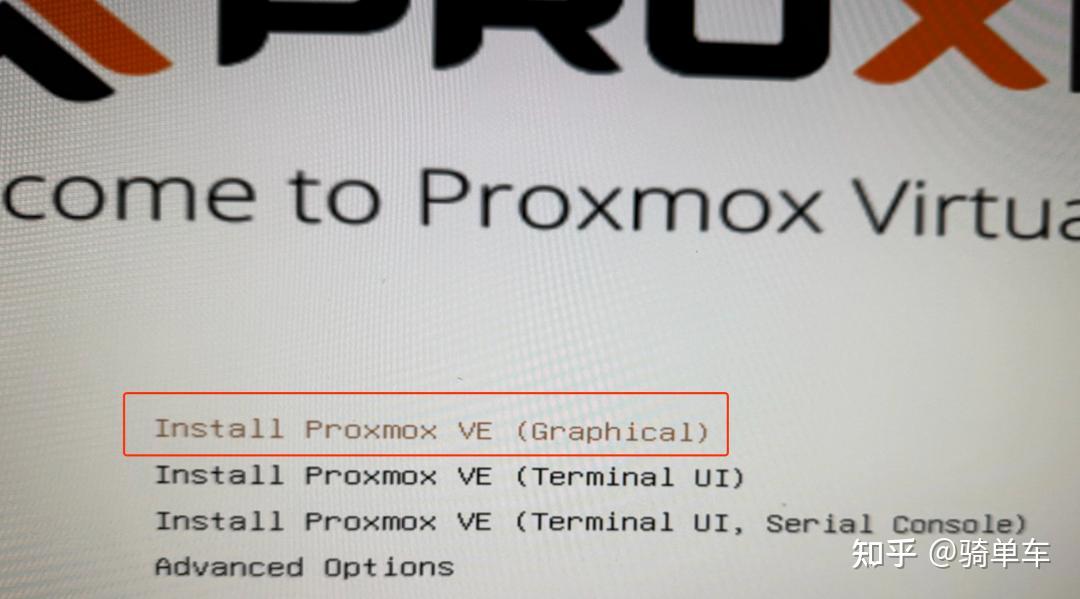
把制作好的启动盘插入主机,开机按 Del/F2/F12(根据主板品牌不同)进入 BIOS,选择 U 盘启动,进入 PVE 安装界面后,选择 Install Proxmox VE (Graphical) 图形化安装模式,回车进入下一步。
2.磁盘分区设置

同意用户许可协议后,在「Target Harddisk」处选择你要安装 PVE 的硬盘,新手单盘环境直接按系统默认设置即可;如果是多盘高性能需求,可选择 ZFS 文件系统(支持 RAIDZ)。新手分区建议:系统分区≥20GB,swap 分区大小等于物理内存,剩余空间作为存储池后续使用。
3.区域与账户设置
- Country/Timezone:国家选择China,时区选择Asia/Shanghai,键盘布局默认US English即可;
- 密码设置:Root 管理员密码必须包含大小写字母 + 数字,一定要牢记,后续登录管理界面必须用到;
- 邮箱地址:填写有效邮箱即可,用于系统通知。
4.网络配置
- Management Interface:选择有线网卡(千万不要选无线网卡,PVE 对无线网卡兼容性极差);
- Hostname:可填写pve.lan或自定义域名;
- IP Address:设置静态 IP(比如192.168.1.100/24),一定要和你的主路由在同一网段,避免后续无法访问;
- Gateway/DNS:填写你的主路由 IP 地址(比如192.168.1.1)。
5.完成安装
检查所有配置无误后,点击Install,等待 5-15 分钟,系统会自动完成安装并重启。重启后,屏幕上会显示 PVE 的 Web 管理地址,代表系统安装成功。
(三)安装后基础配置
- 访问 Web 管理界面
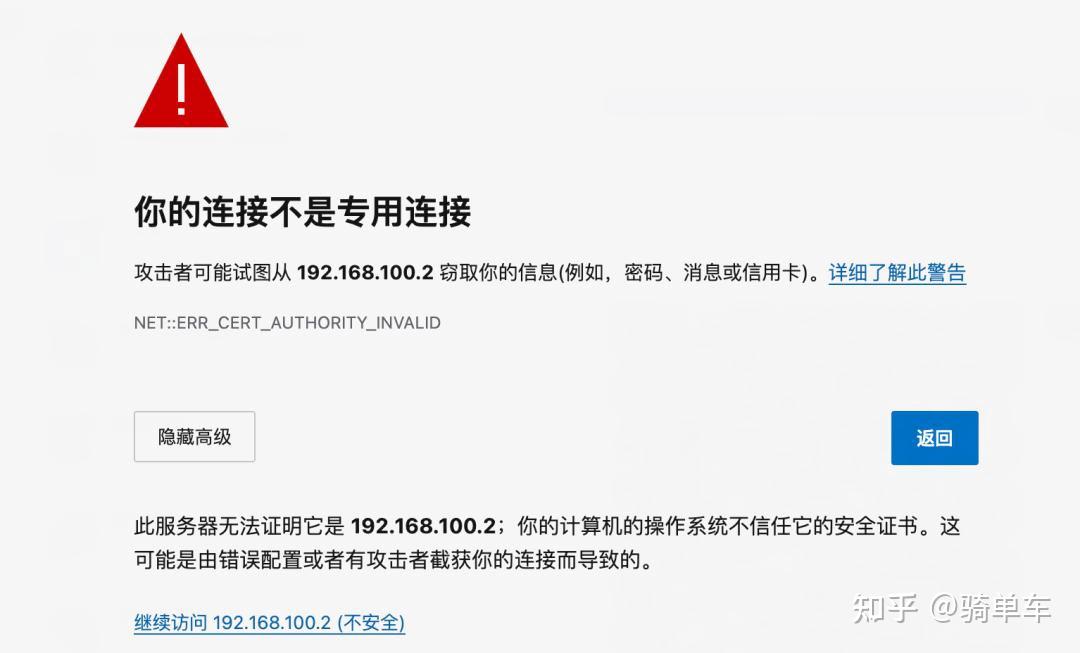
打开电脑浏览器,地址栏输入https://你设置的静态IP:8006,注意必须是 https,http 无法访问。浏览器会弹出 SSL 证书警告,直接点击高级 - 继续访问即可。
登录界面:用户名输入root,密码输入安装时设置的 Root 密码,语言选择简体中文,点击登录即可进入 PVE 管理后台。
2.设置中文界面
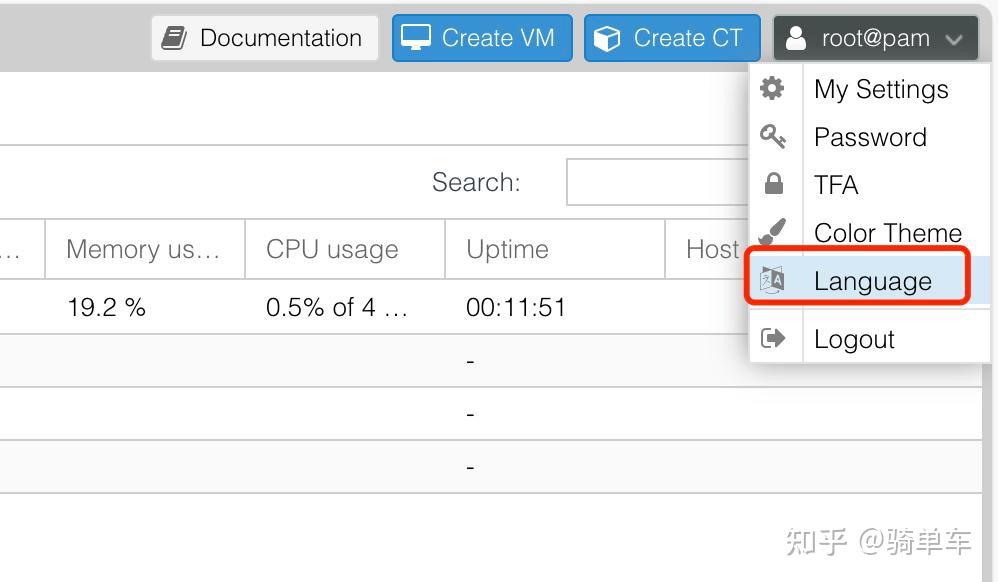
如果登录后是英文界面,点击右上角的「root@pam」,在弹出的菜单中选择「language」,选中「简体中文」,点击 OK,界面就会切换为全中文,新手操作更友好。
三、PVE 四大常用系统安装全教程,新手照着做就能成
PVE 安装完成后,我们就可以开始部署家用最常用的 4 个系统,分别是 iKuai 主路由、iStoreOS 旁路由、Windows 10 系统、飞牛fnOS NAS 系统,覆盖家庭网络、存储、办公全场景。
(一)iKuai 爱快软路由安装教程(家用主路由首选)

iKuai 是国内最主流的家用软路由系统之一,图形化界面操作简单,流控、拨号、多线叠加功能完善,稳定性拉满,非常适合作为家庭主路由使用。
1. 准备工作
- 去 iKuai 官网下载 ISO安装镜像,优先选择 64 位版本,内存充足的话不建议选 32 位(下载链接:https://www.ikuai8.com/component/download/);
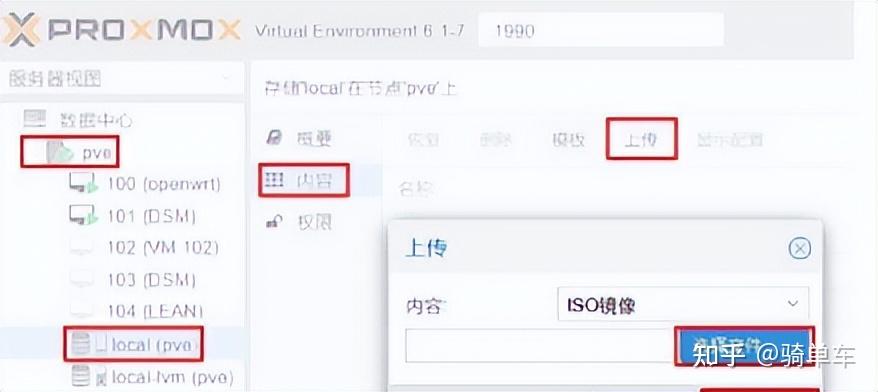
- 登录 PVE 管理界面,点击左侧「pve」节点 -「local」存储 -「内容」-「上传」,选中下载好的 iKuai ISO 镜像,完成上传。
2. 创建 iKuai 虚拟机
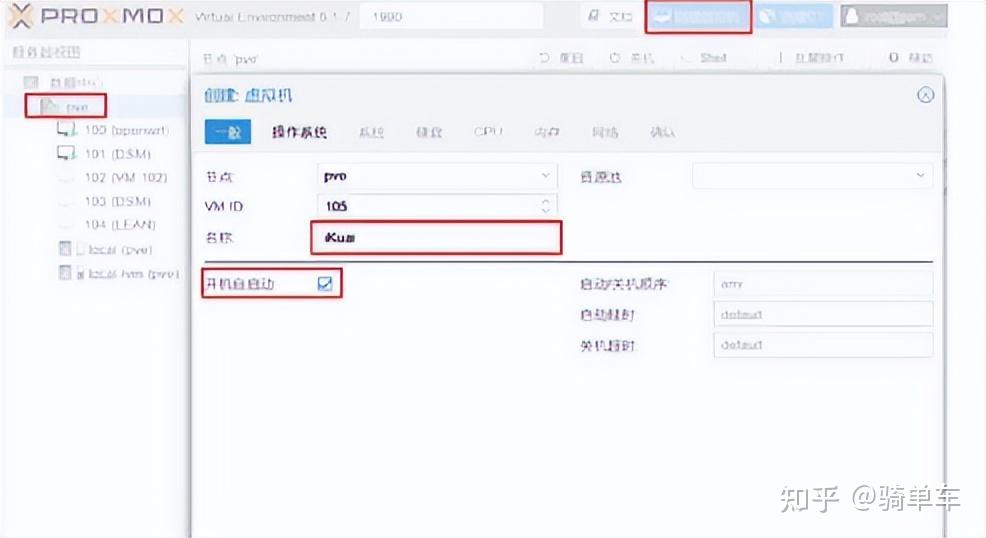
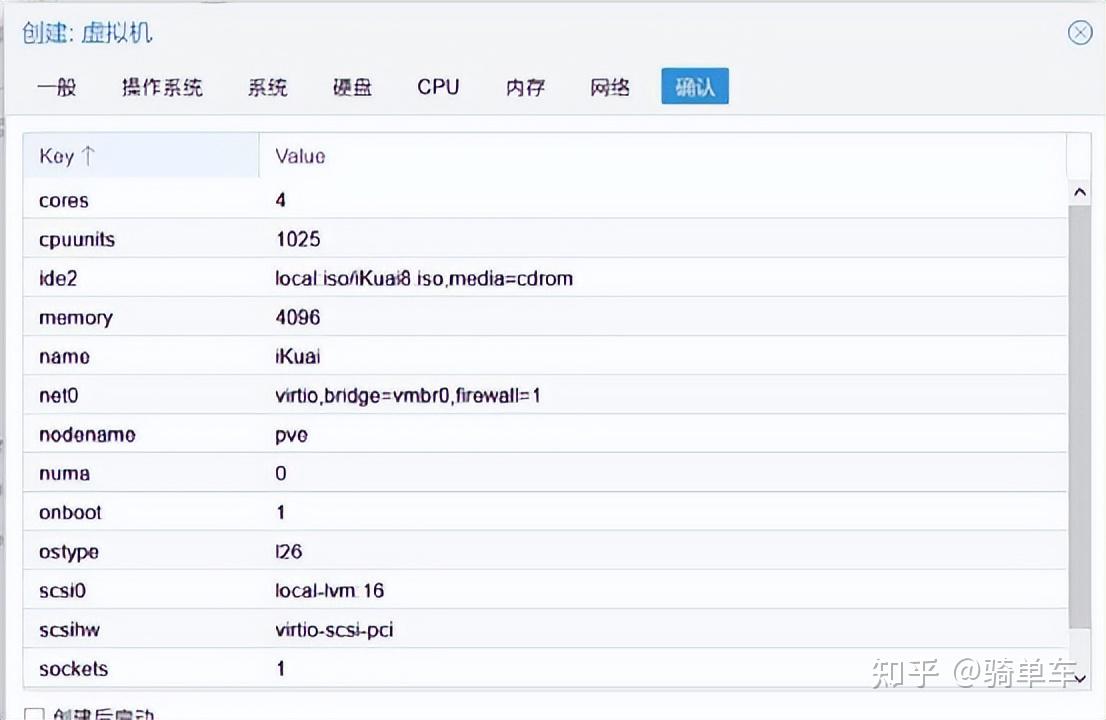
- 点击 PVE 界面右上角「创建虚拟机」,填写虚拟机名称(比如 iKuai),勾选「高级」-「开机自启动」(软路由建议开机自动启动),点击下一步;
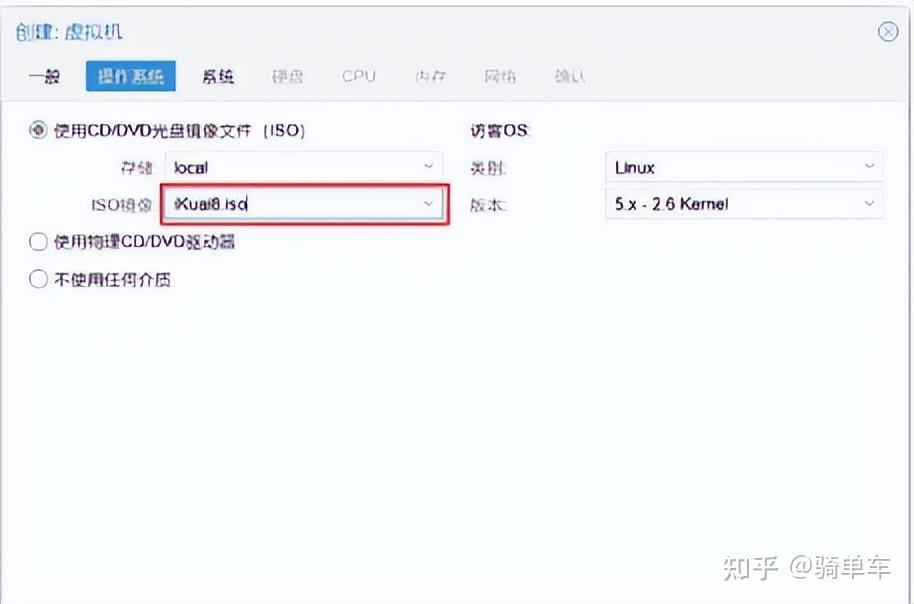
- 操作系统页面,选择刚刚上传的 iKuai ISO 镜像,系统类别默认 Linux 即可,点击下一步;
- 系统页面全部默认即可,如果控制台出现花屏,可把显卡改为 VMware 模式,点击下一步;
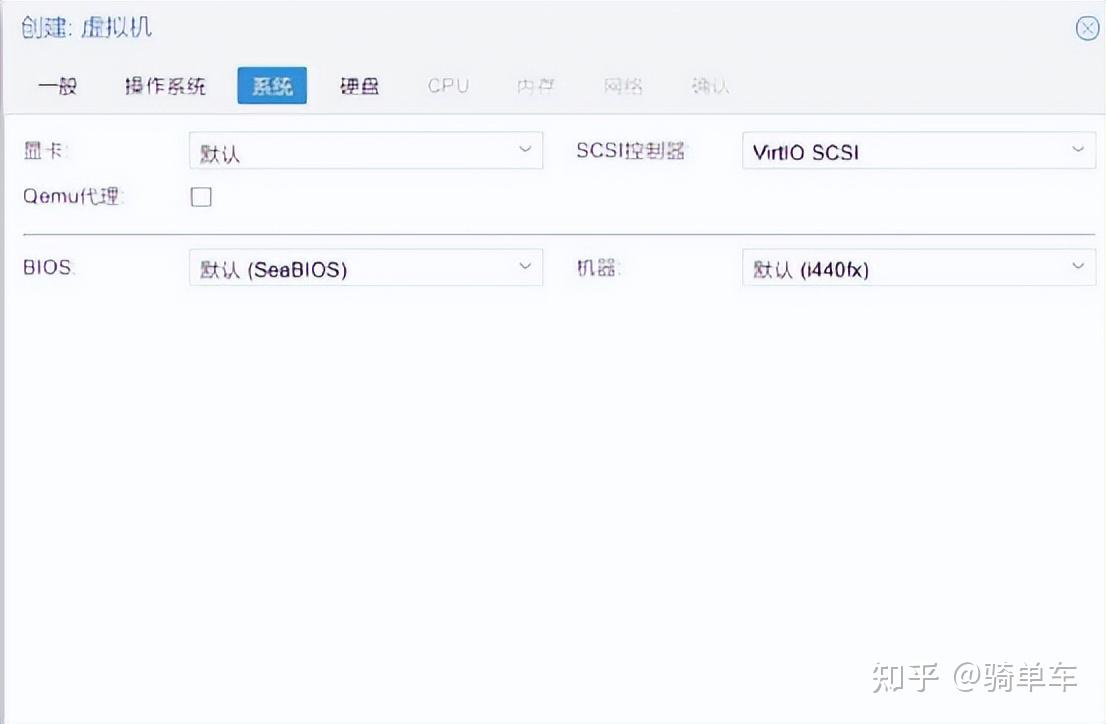
- 磁盘设置:分配 8-16GB 磁盘空间即可,软路由系统占用空间极小,不用分配太大,总线默认 SATA,点击下一步;
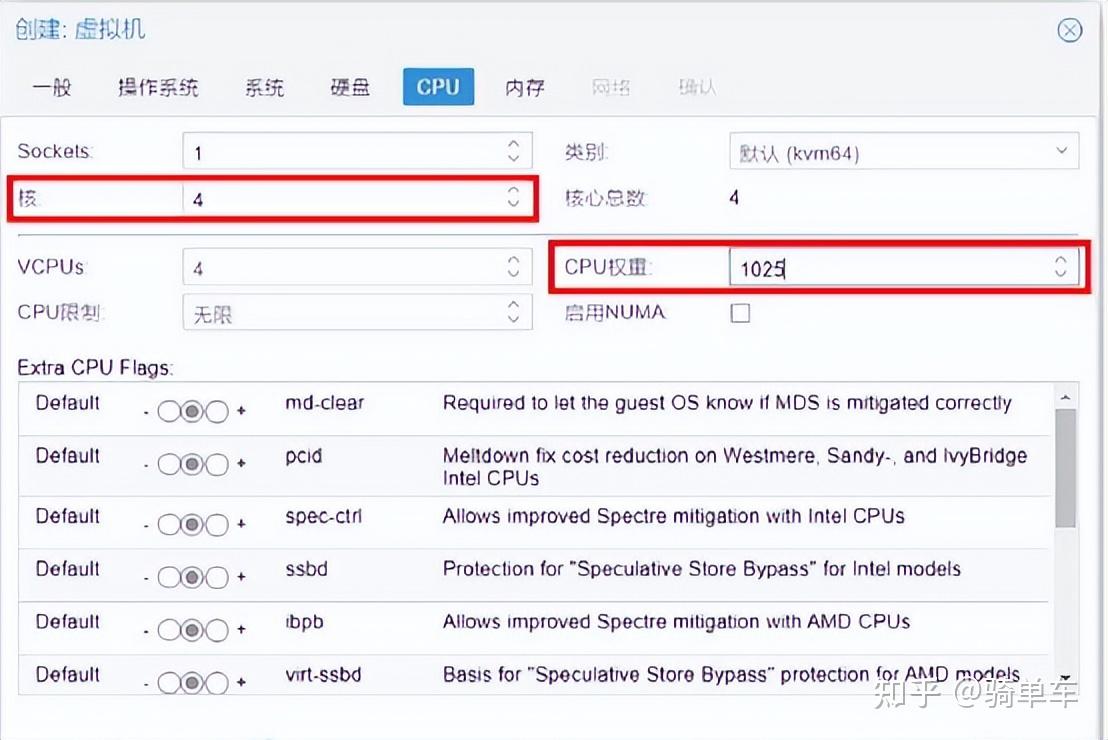
- CPU 设置:核心数分配 2 核完全够用,建议把 CPU 权重调高一点,保证软路由网络优先级,点击下一步;
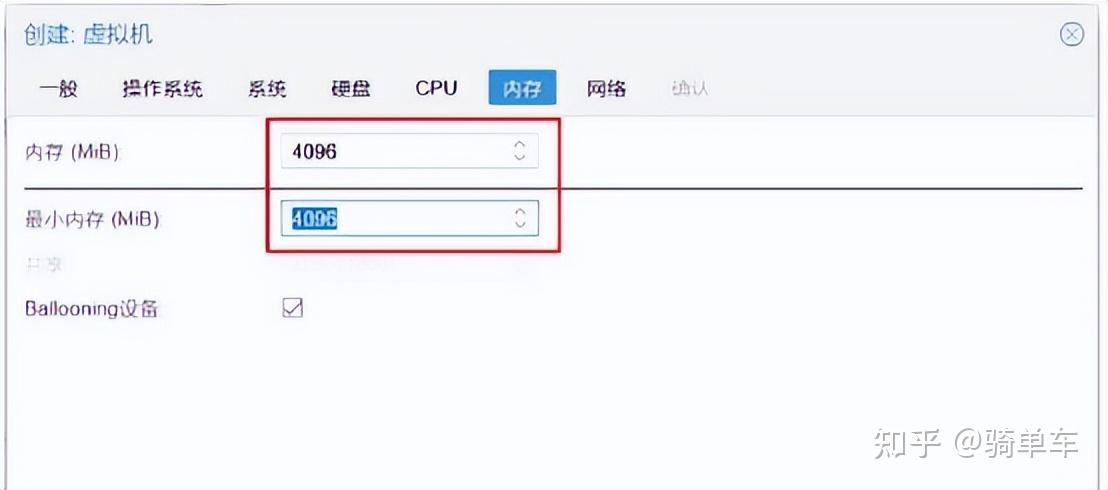
- 内存设置:64 位系统分配 4GB(4096MB)以上,32 位系统分配 512MB 以上,点击下一步;
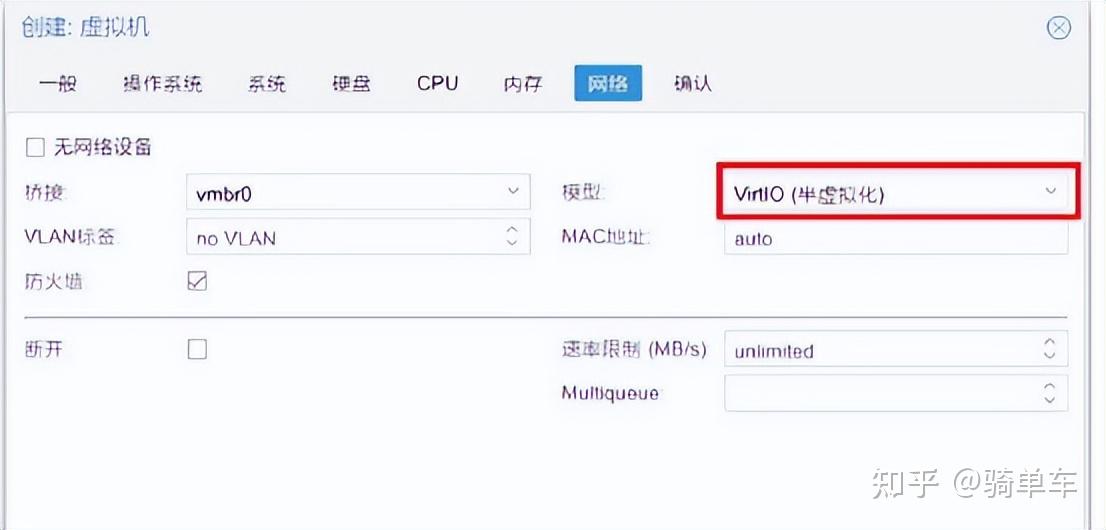
- 网络设置:网卡模型选择 VirtIO(半虚拟化),桥接默认 vmbr0,对应后续的 LAN 口,取消勾选防火墙,点击下一步;
- 确认所有配置无误,点击「完成」,虚拟机创建成功。
3. 添加 WAN 口网卡
iKuai 主路由需要双网卡,分别对应 LAN 口和 WAN 口,我们需要额外添加一块网卡:
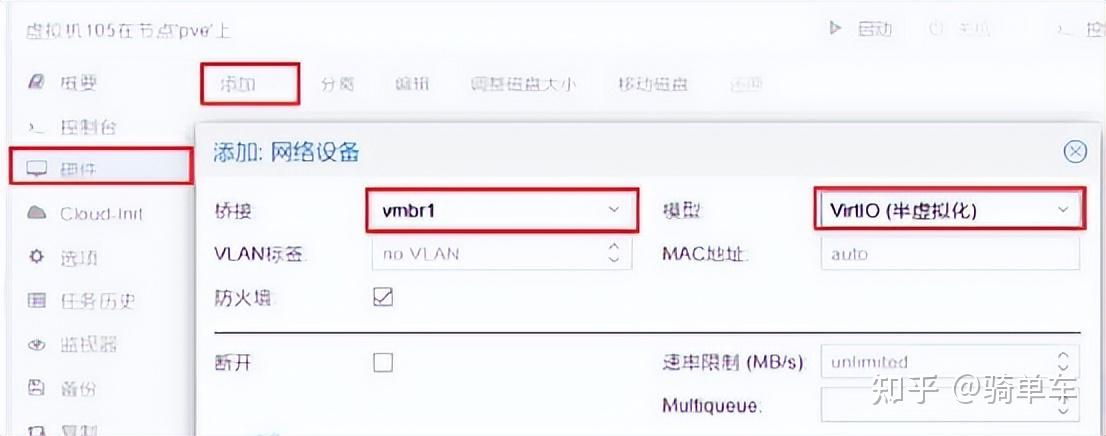
- 选中刚刚创建的 iKuai 虚拟机,点击「硬件」-「添加」-「网络设备」;
- 桥接选择「vmbr1」,网卡模型依然选 VirtIO,取消勾选防火墙,点击「添加」;
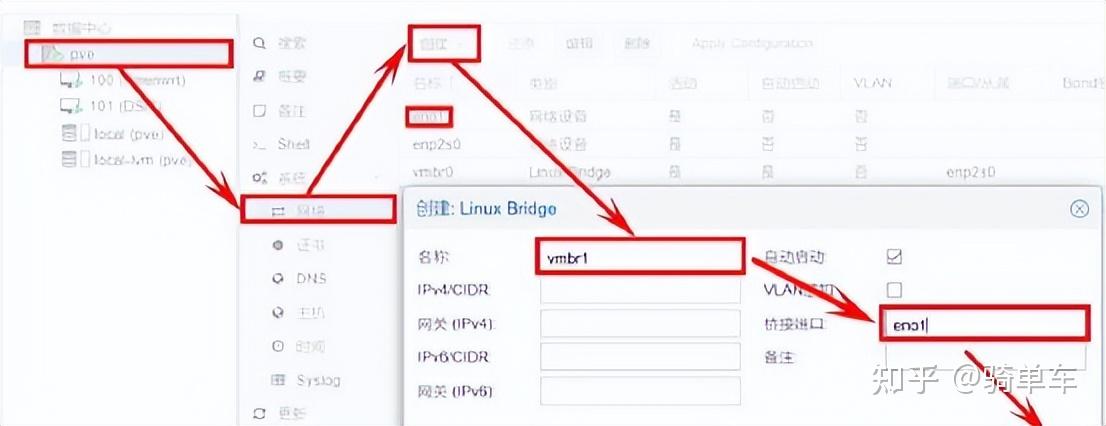
- 提前创建 vmbr1 桥接:点击「pve」节点 -「系统」-「网络」-「创建」-「Linux Bridge」,名称填 vmbr1,桥接端口选择你的第二张物理网卡,点击创建即可。
4. 安装 iKuai 系统
- 选中 iKuai 虚拟机,点击「控制台」,再点击右上角「启动」,虚拟机就会从 ISO 镜像引导进入安装界面;
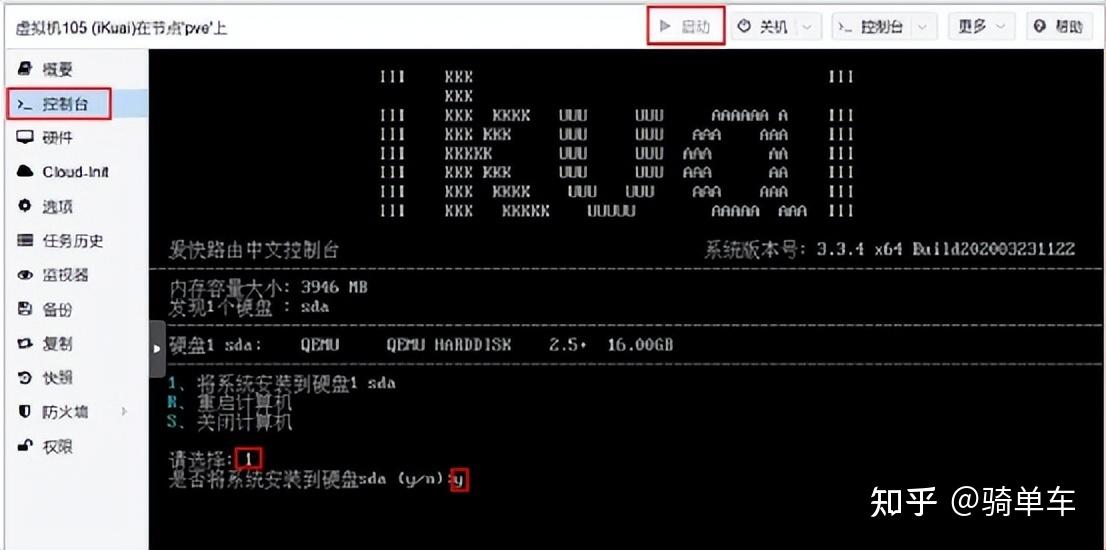
- 按照安装程序提示,输入1回车,再输入y回车,系统就会自动安装,完成后会自动重启;
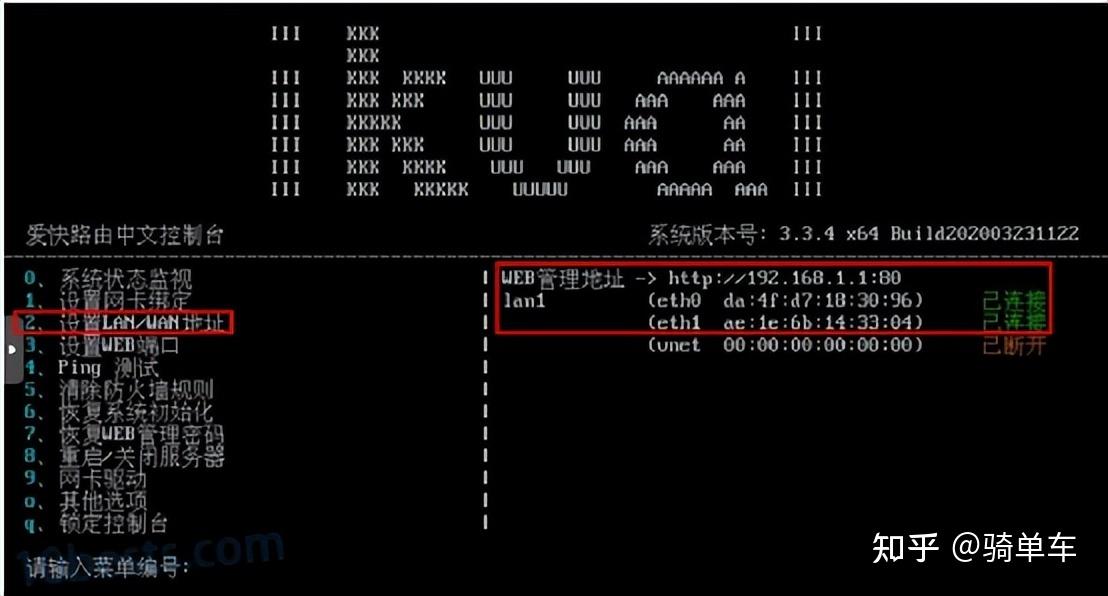
- 重启后,控制台会显示 iKuai 的内网 WEB 管理地址,也可以按照提示修改 LAN 口 IP 地址,安装完成。
5. 上网配置
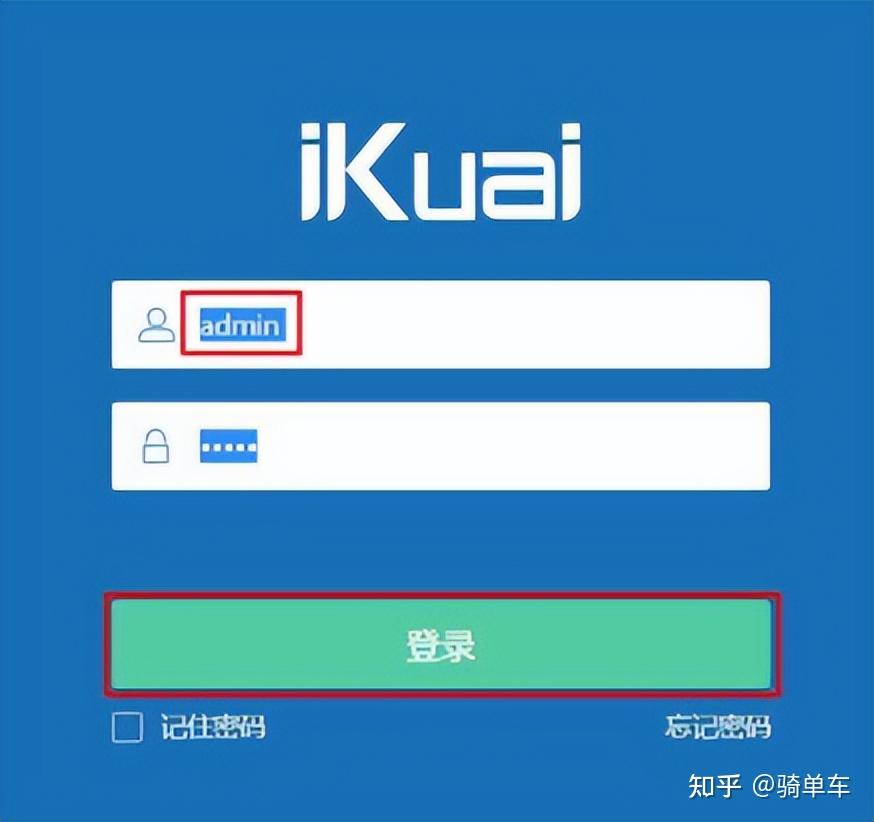
- 浏览器输入 iKuai 的管理地址,默认账号密码都是admin,登录后台;
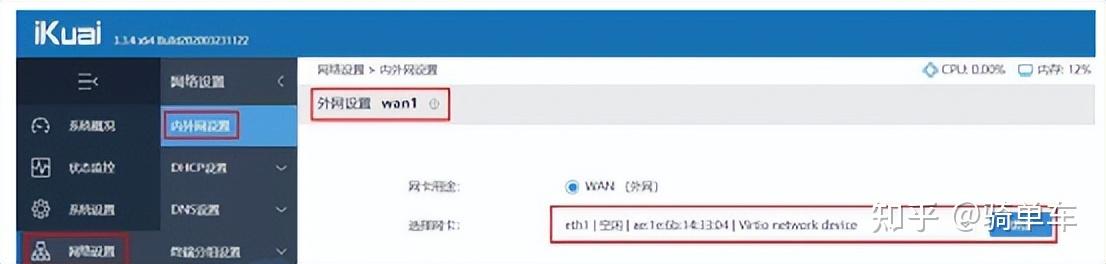
- 点击「网络设置」-「内外网设置」,给外网网口 wan1 绑定 eth1 网卡,点击「绑定」;
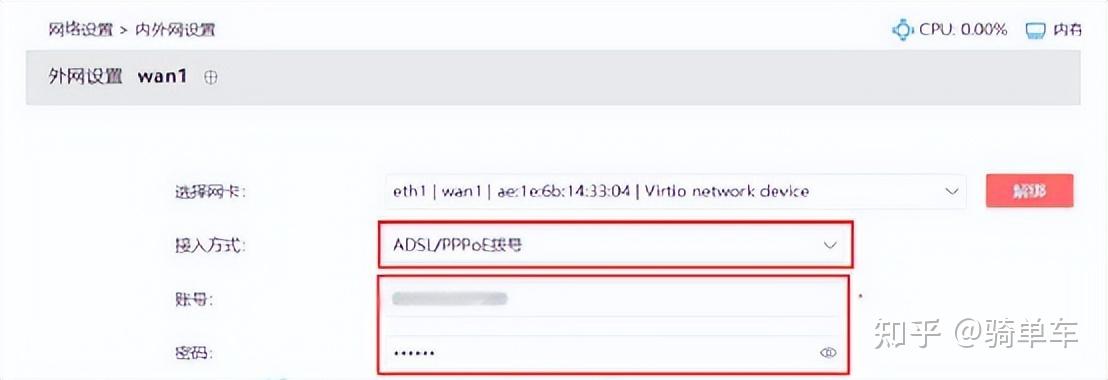
- 根据你的宽带接入方式,选择 PPPoE 拨号 / 动态 IP / 静态 IP,点击连接,就能正常上网了。
(二)iStoreOS 软路由安装教程(新手旁路由首选)

iStoreOS 是开源免费的路由系统,软件中心插件极其丰富,界面简洁对新手友好,不用复杂配置,非常适合作为旁路由使用,实现广告拦截、科学上网等功能。
1. 准备工作
- 去 iStoreOS 官网下载 X86_64 最新 img 格式固件,不要下 ISO 格式;
- 把下载好的固件上传到 PVE 的 root 目录下,或者直接在 PVE 的 Shell 中用 wget 命令下载。
2. 创建 iStoreOS 虚拟机
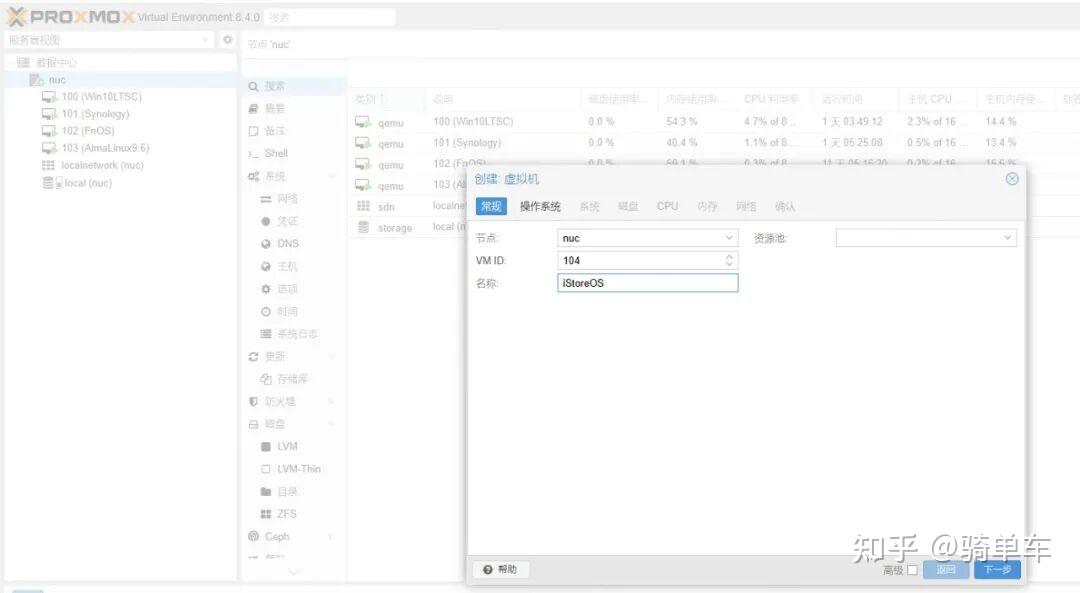
- 点击「创建虚拟机」,填写名称 iStoreOS,点击下一步;
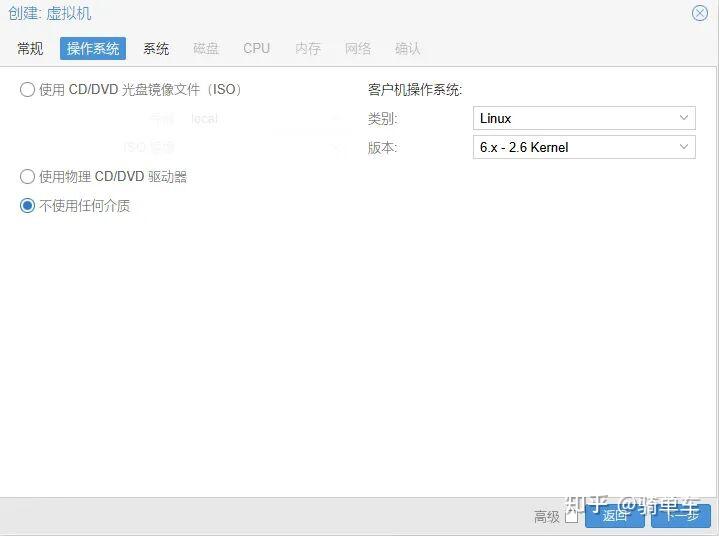
- 操作系统页面,选择「不使用任何介质」,点击下一步;
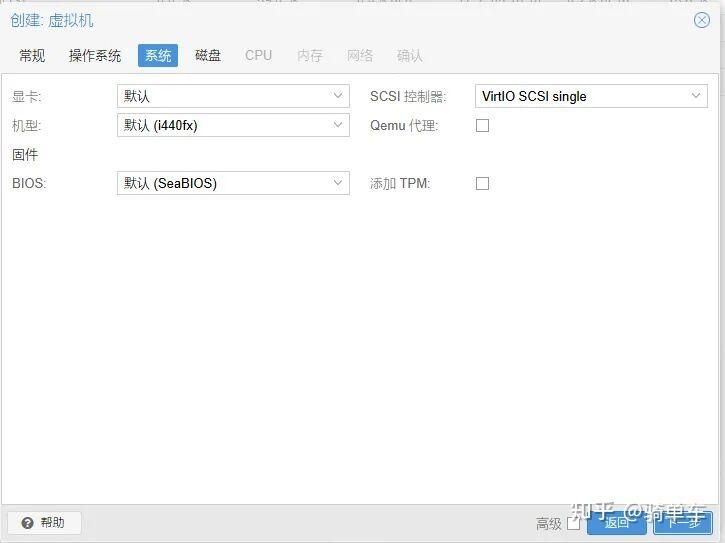
- 系统页面默认即可,非 EFI 固件不用修改,点击下一步;
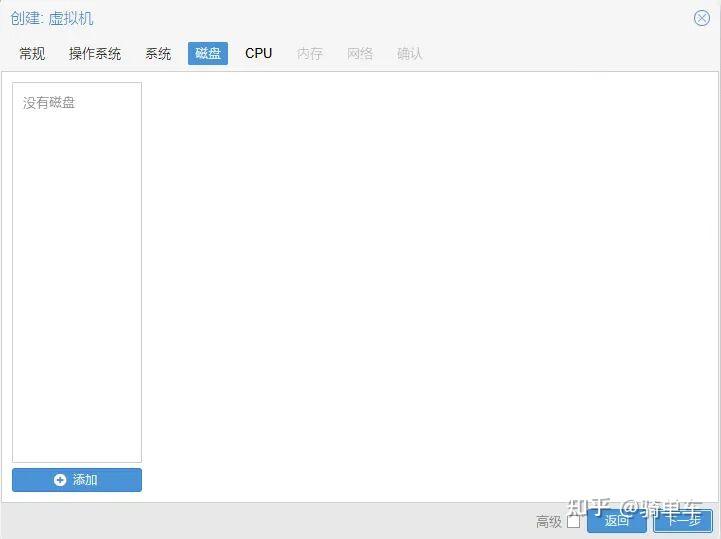
- 磁盘页面,把默认创建的磁盘直接删掉,不创建虚拟磁盘,点击下一步;
- CPU 设置:分配 2 核即可,类别选择 host,性能最好,点击下一步;
- 内存设置:分配 2GB(2048MB)以上,点击下一步;
- 网络设置:网卡模型选 VirtIO,桥接选 vmbr0,和主路由同网段,取消防火墙,点击下一步;
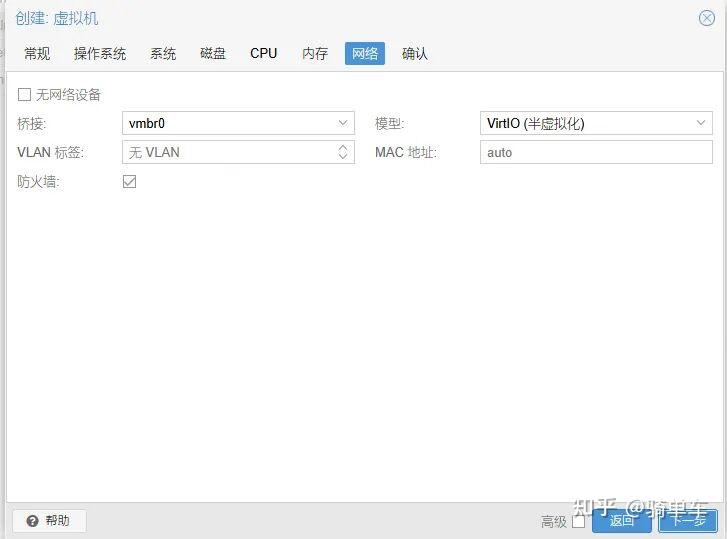
- 确认配置,点击「完成」,记住虚拟机的 VM ID(比如 104)。
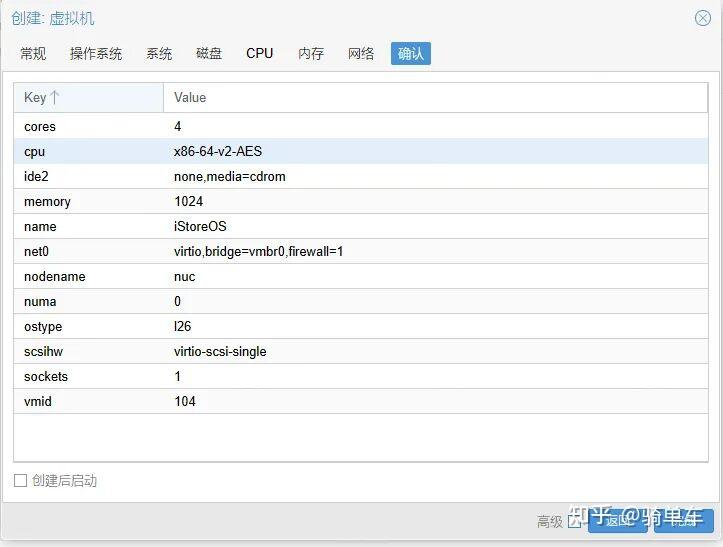
3. 写入固件到虚拟机
- 打开 PVE 的 Shell 控制台,执行命令下载 img2kvm 工具:
wget https://fw0.koolcenter.com/binary/other-tools/img2kvm chmod 777 img2kvm
- 执行固件写入命令,把固件写入到刚刚创建的虚拟机中:
./img2kvm istoreos固件名称.img 虚拟机ID local
示例:./img2kvm istoreos-24.10.3.img 104 local,看到 success 提示就代表写入成功。
4. 启动并配置 iStoreOS
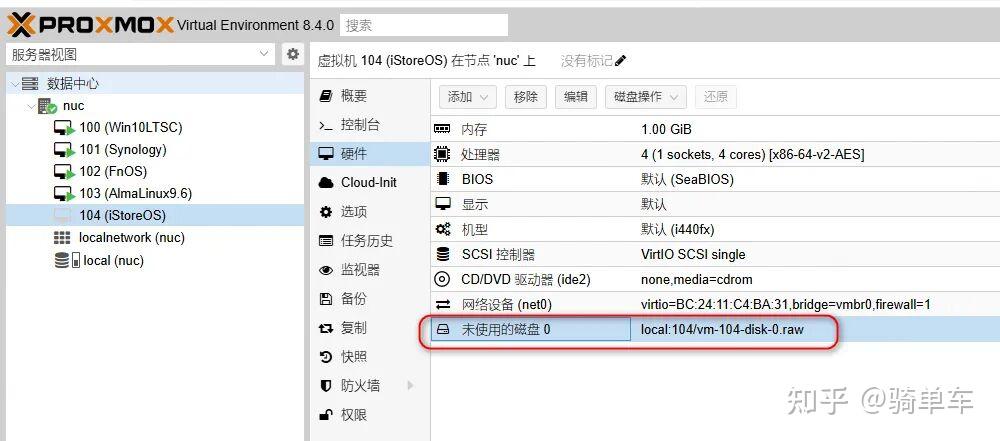
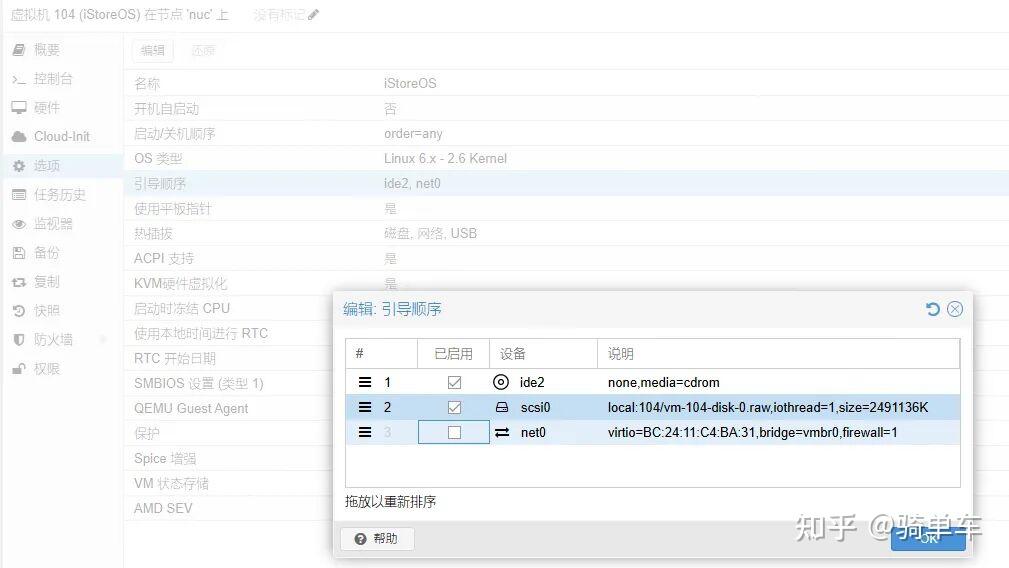
- 回到虚拟机硬件页面,会看到一个新添加的硬盘,双击添加,然后在「选项」-「启动顺序」中,把这块硬盘设为第一启动项;
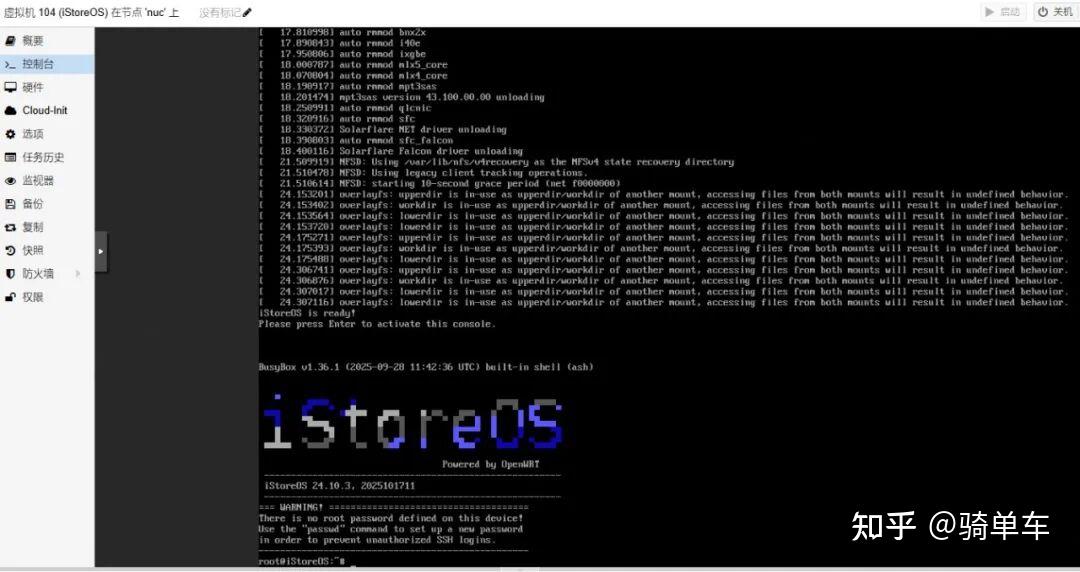
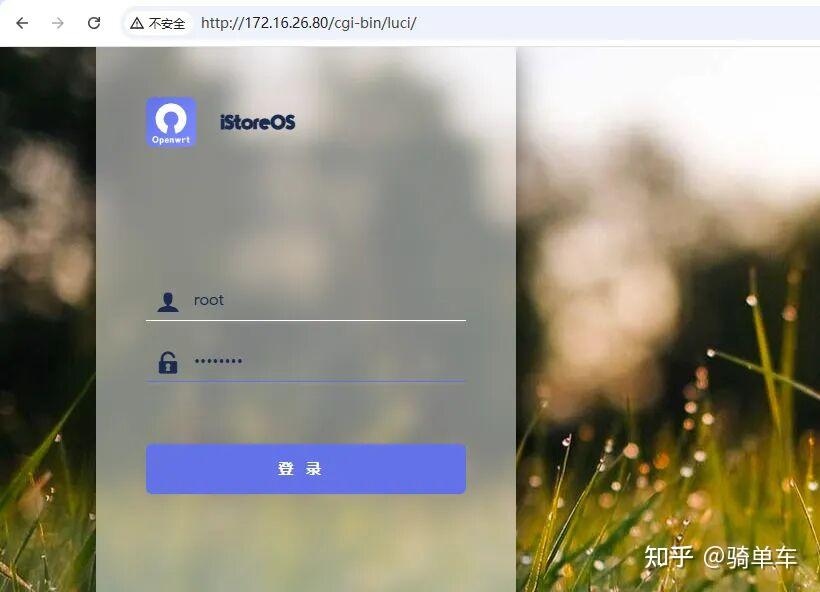
- 启动虚拟机,进入控制台,看到登录界面就代表启动成功,默认账号root,密码root或password;
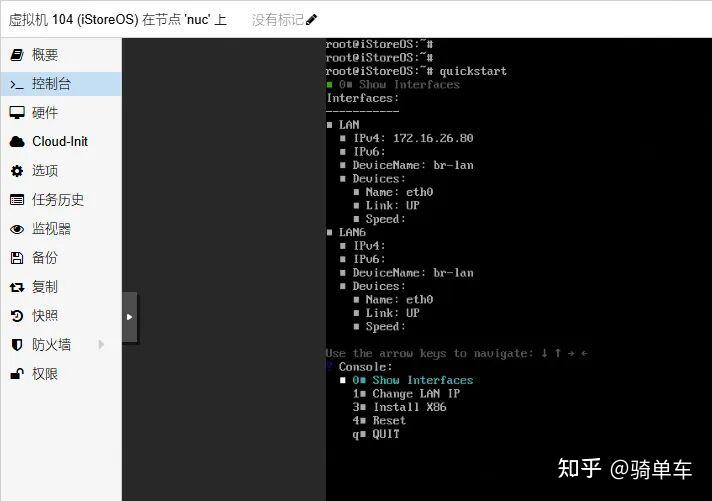
- 输入quickstart命令,按照提示配置旁路由 IP 地址、网关、DNS,配置完成后,浏览器输入配置好的 IP,就能进入 iStoreOS 管理后台,默认密码password。
(三)Windows 10 系统安装教程(远程办公 / 挂机神器)
在 PVE 里装 Windows 10,就能拥有一台 7×24 小时开机的 Windows 电脑,远程办公、挂机下载、跑自动化脚本都非常方便,外网也能随时远程访问。
1. 准备工作
- 下载 Windows 10 官方 ISO 镜像,优先选择稳定版企业版 / 专业版,避免新版本出现驱动兼容问题;
- 下载 VirtIO 驱动包(Windows 虚拟机专用),如果新手怕麻烦,也可以不用,直接用 SATA 磁盘 + Realtek 网卡,系统能自动识别;
https://fedorapeople.org/groups/virt/virtio-win/direct-downloads/archive-virtio/virtio-win-0.1.285-1/
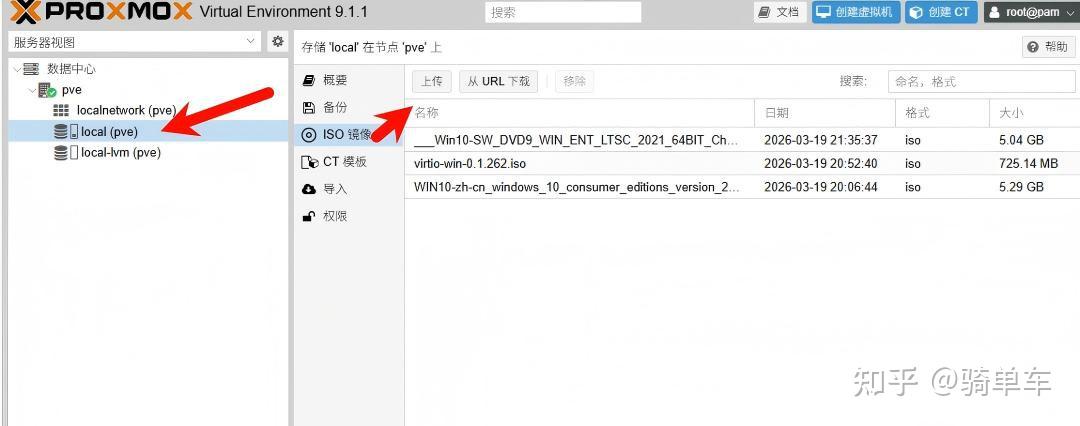
3.把 Win10 ISO 镜像上传到 PVE 的 local 存储中。
2. 创建 Win10 虚拟机
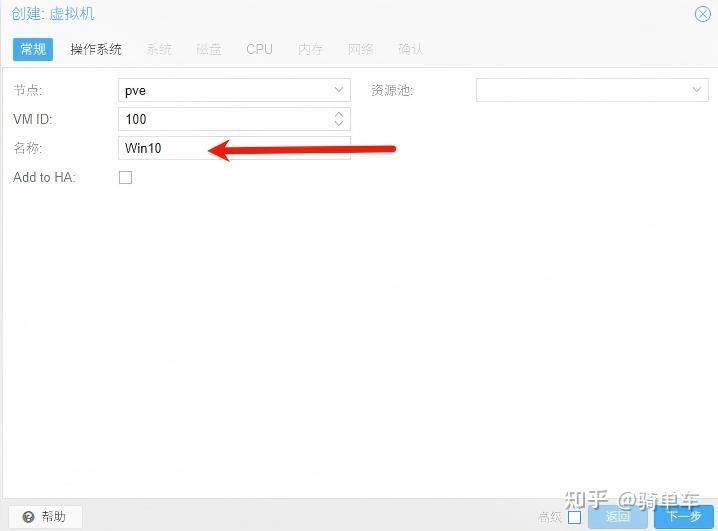
- 点击「创建虚拟机」,填写名称 Win10,勾选开机自启动,点击下一步;
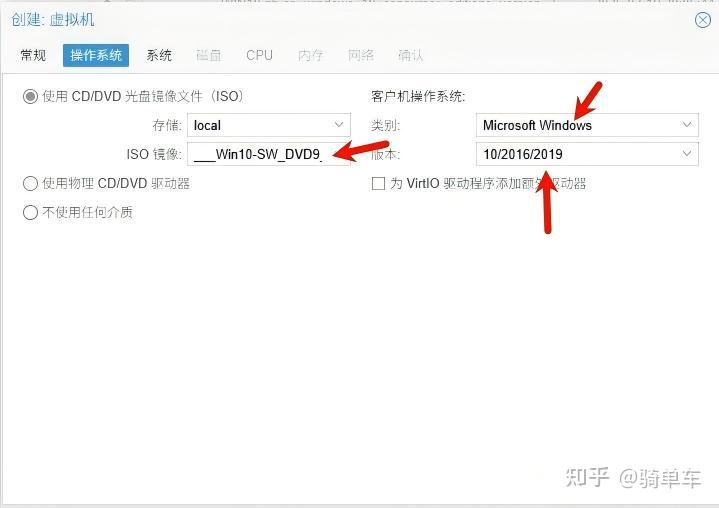
- 操作系统页面,选择上传好的 Win10 ISO 镜像,系统类别选择 Microsoft Windows,版本选择 10/2016/2019,点击下一步;
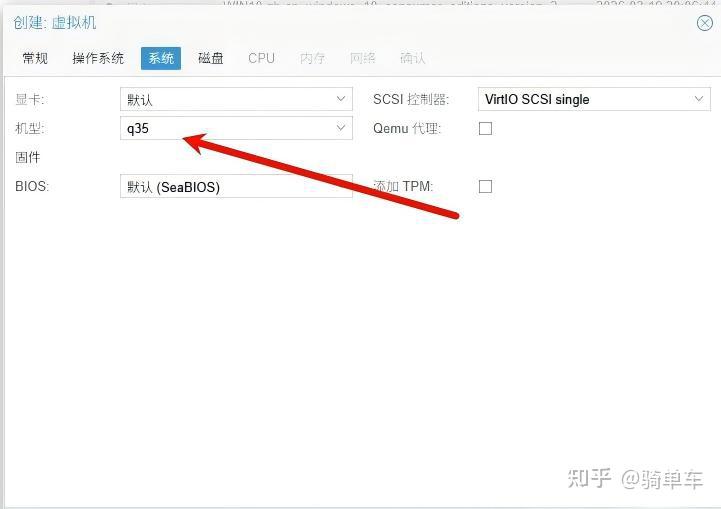
- 系统页面默认即可,点击下一步;
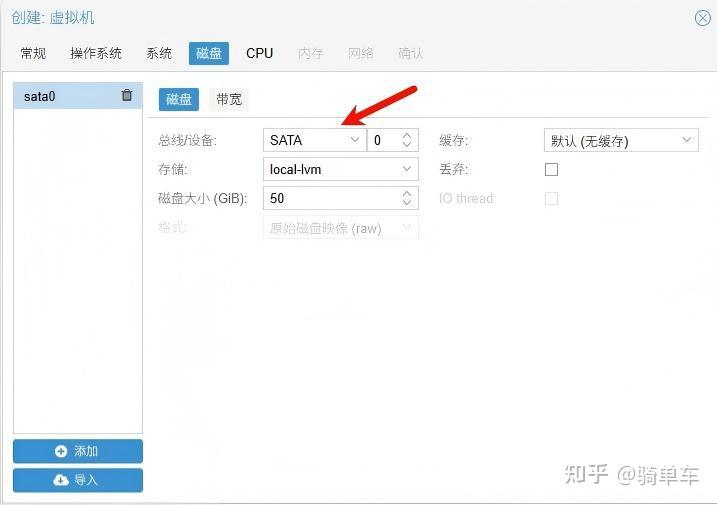
- 磁盘设置:总线 / 设备选择 SATA(新手首选,系统能直接识别,不用额外装驱动),磁盘大小分配 60GB 以上,根据需求调整,点击下一步;
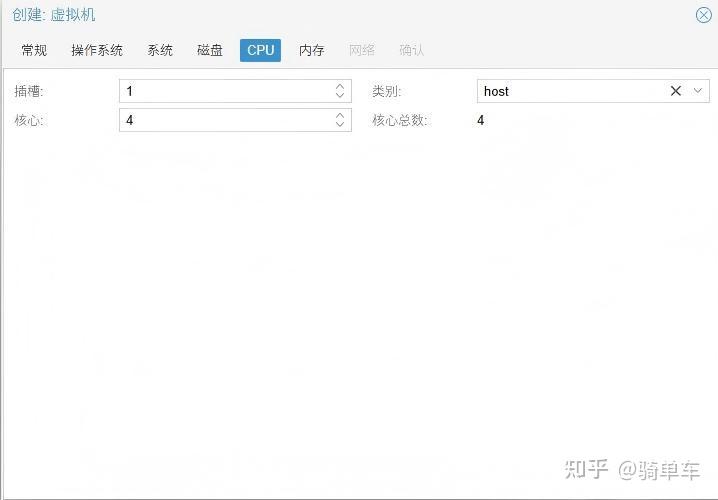
- CPU 设置:分配 4 核以上,类别选 host,性能损耗最小,点击下一步;
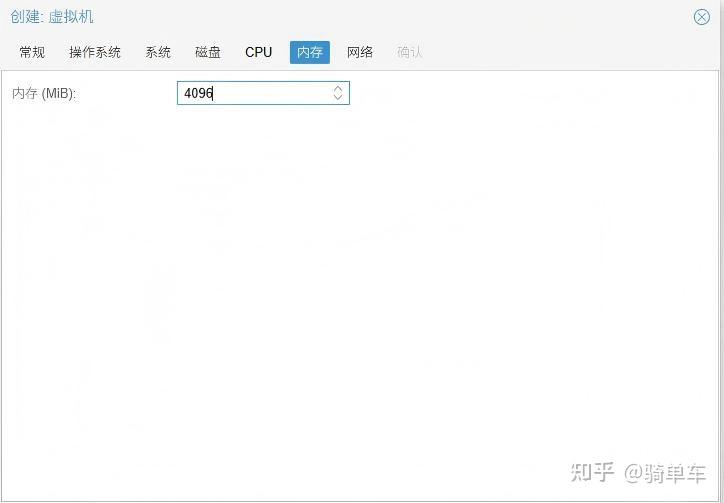
- 内存设置:分配 4GB(4096MB)以上,日常使用建议 8GB,点击下一步;
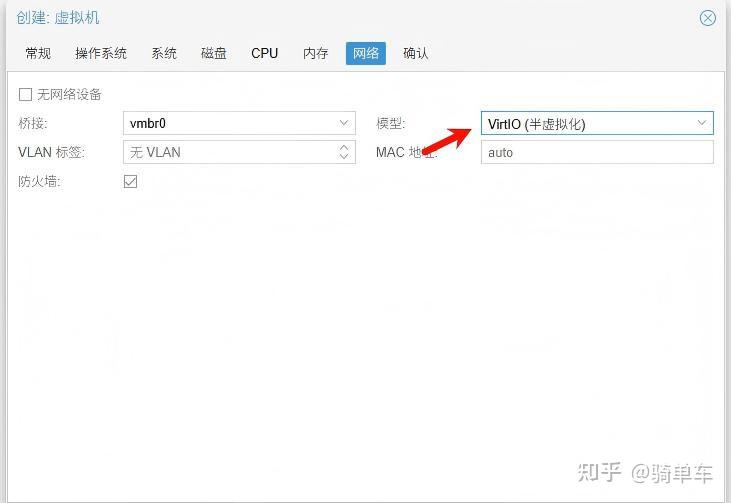
- 网络设置:网卡模型选择 Realtek RTL8139(新手首选,系统自带驱动),取消勾选防火墙,点击下一步;
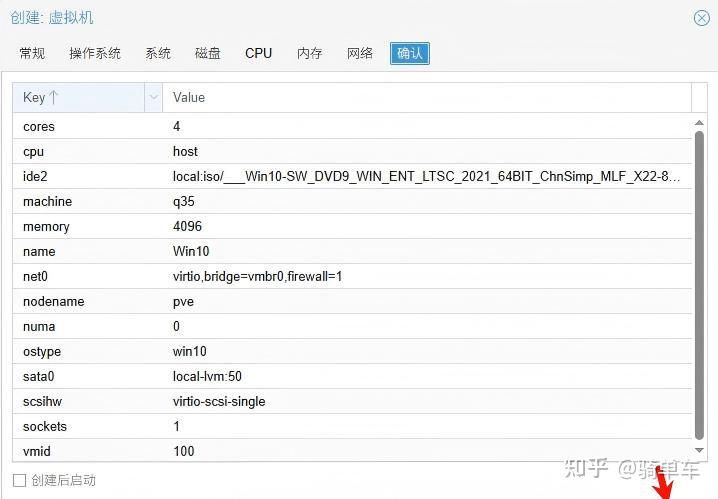
- 确认配置无误,点击「完成」。
3. 安装 Win10 系统
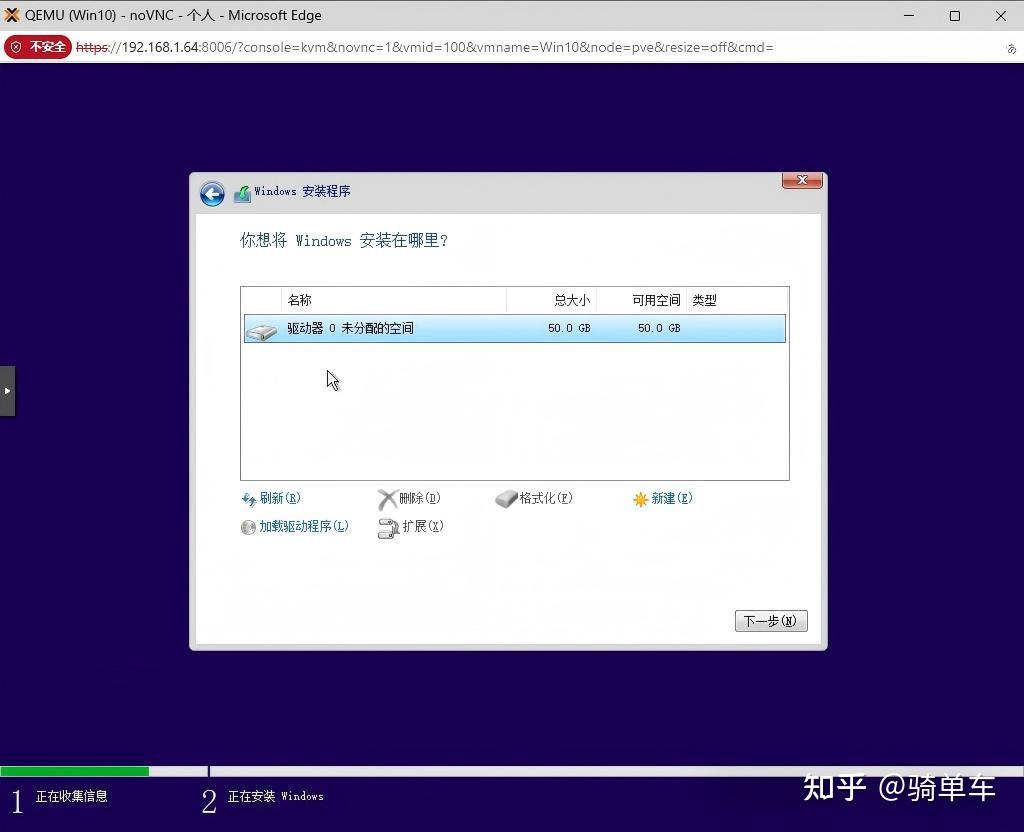
- 选中 Win10 虚拟机,点击「控制台」-「启动」,进入 Windows 安装界面;
- 跟着安装引导,选择语言、版本,点击「现在安装」,输入激活密钥(也可以先跳过);
- 安装类型选择「自定义:仅安装 Windows」,选中我们分配的虚拟磁盘,点击下一步,系统会自动安装,期间会自动重启几次;
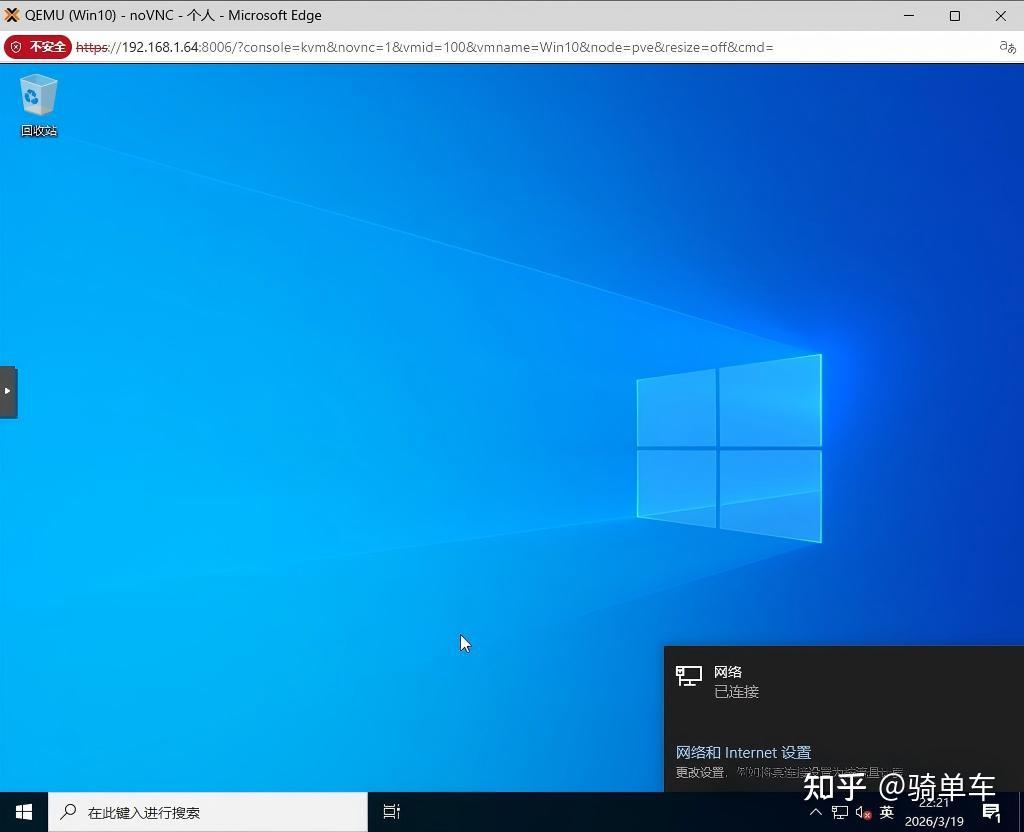
- 重启后,跟着引导完成账户设置、网络配置,就能进入 Windows 10 桌面,安装完成。
- 进入系统后,安装对应的网卡、显卡驱动,就能正常使用了,建议开启远程桌面,方便外网访问。
(四)飞牛 fnOS 系统安装教程(国产 NAS 系统首选)
飞牛 fnOS 是目前最火的国产 NAS 系统,界面精美、操作对新手友好,原生支持 Docker、虚拟机、影视墙、AI 相册,完全免费开源,在 PVE 里虚拟运行,搭配硬盘直通,就能实现 NAS + 软路由 All in one,性价比拉满。
1. 准备工作
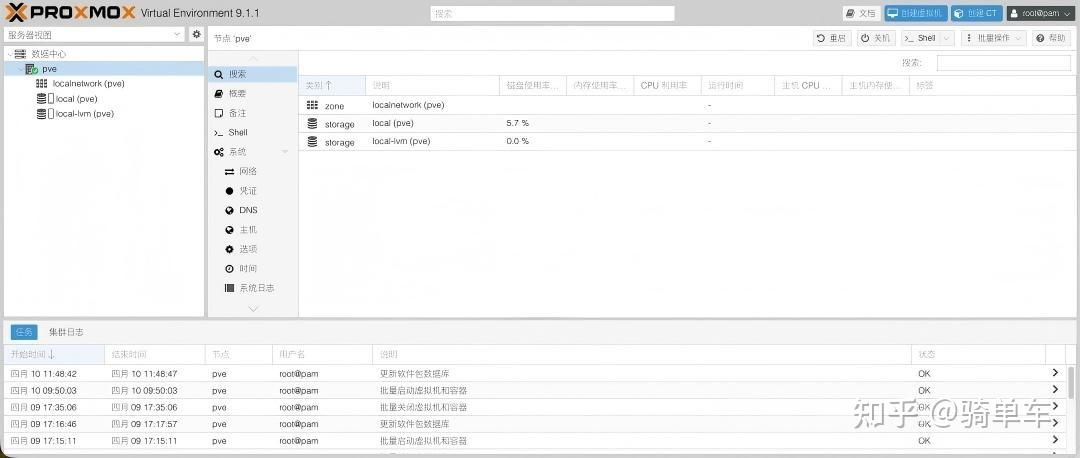
- 去飞牛官网下载 fnOS X86 版本 ISO 镜像,大小约 2.5GB
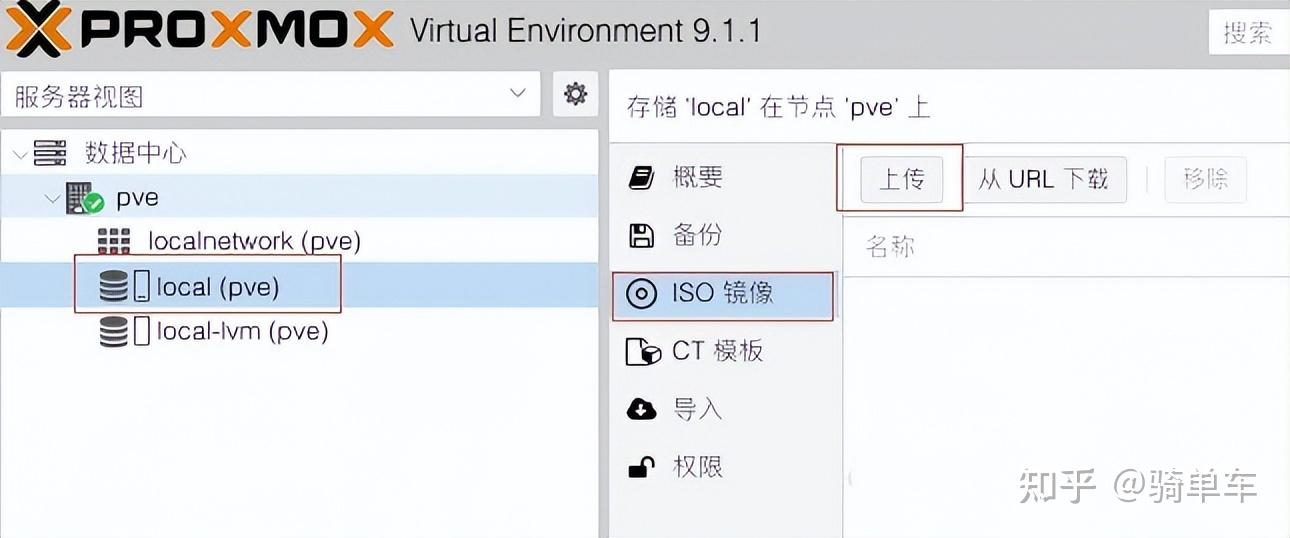
- 把 ISO 镜像上传到 PVE 的 local 存储中。
2. 创建 fnOS 虚拟机
- 点击「创建虚拟机」,填写名称 fnOS,记住 VM ID(比如 101),点击下一步;
- 操作系统页面,选择上传好的 fnOS ISO 镜像,系统类别选择 Linux,版本选 6.x - 2.6 Kernel,点击下一步;
- 系统设置:机型推荐选 q35,BIOS 默认即可,点击下一步;
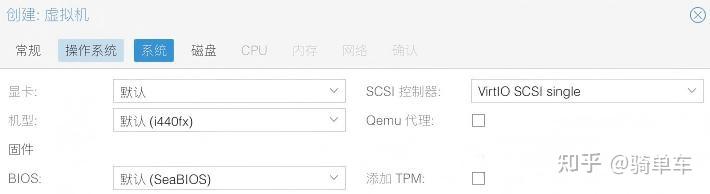
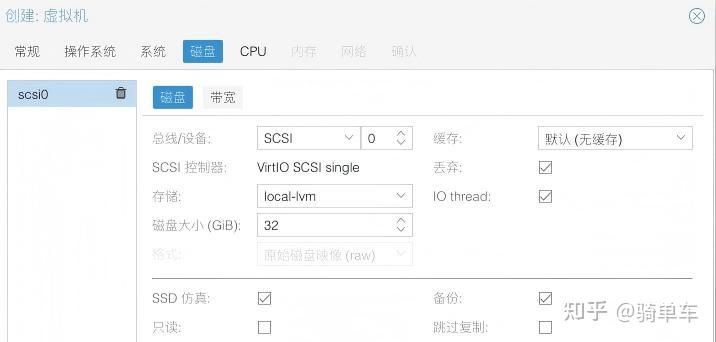
- 磁盘设置:总线选 SCSI,磁盘大小分配 32GB 或 64GB 即可(仅用来装系统,不用太大),勾选 SSD 仿真、丢弃、IO thread,最大化磁盘性能,点击下一步;
- CPU 设置:类别选 host,核心数分配 2 核以上,点击下一步;
- 内存设置:NAS 系统比较吃内存,建议分配 4GB 以上,有条件直接 8GB 起步,点击下一步;
- 网络设置:网卡模型选 VirtIO,取消勾选防火墙,点击下一步;
- 确认配置,点击「完成」。
3. 安装 fnOS 系统
- 选中 fnOS 虚拟机,点击「启动」,再进入「控制台」,进入飞牛引导界面;
- 用键盘选择第一项「Graphical Install 图形化安装」,回车进入安装流程;
- 选择我们刚刚分配的 32GB 虚拟磁盘作为安装路径,点击下一步,等待进度条走完,系统会自动重启;
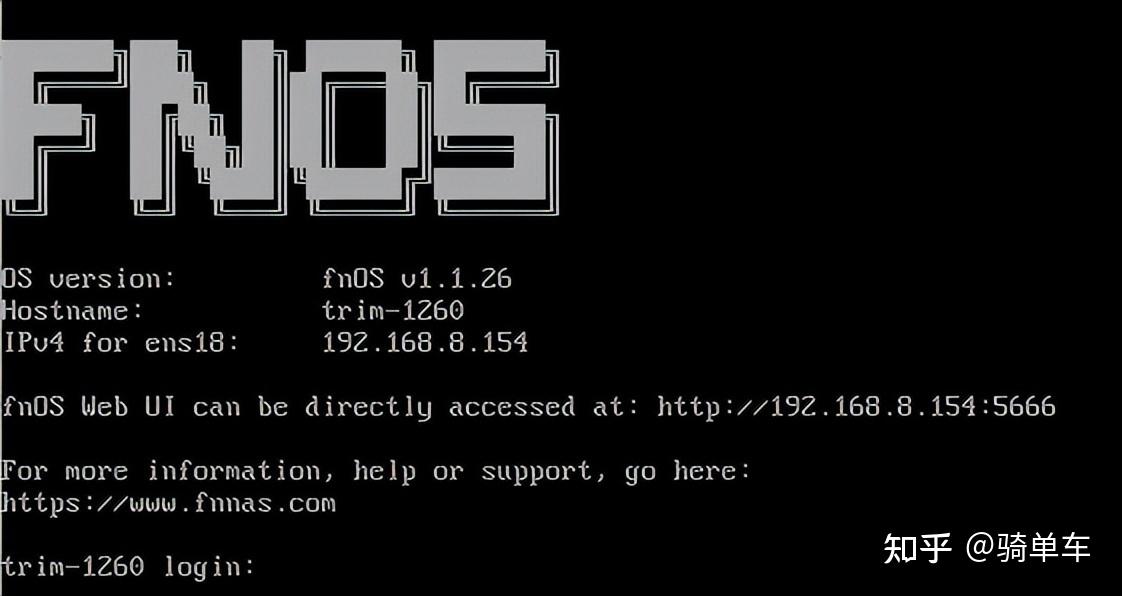
- 重启后,控制台会显示 fnOS 的内网 IP 地址,浏览器输入http://IP:5666,就能进入飞牛 OS 的初始化界面,跟着引导设置管理员账号密码,系统安装完成。
4. 进阶核心配置:物理硬盘直通
作为 NAS 系统,最核心的就是存储,不建议把数据存在虚拟磁盘里,正确的做法是把物理硬盘直通给 fnOS 虚拟机,让飞牛系统直接接管物理硬盘,性能和原生安装几乎无差别,步骤如下:
- 进入 PVE 的 Shell 控制台,输入命令查看硬盘 ID:
ls /dev/disk/by-id
复制你要直通的硬盘 ID,通常是 ata-xxx 或 nvme - 开头的一长串字符。
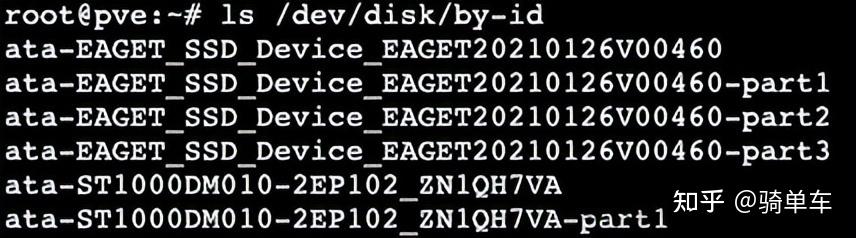
2.输入硬盘直通命令,把硬盘直通给虚拟机:
qm set 虚拟机ID -scsi1 /dev/disk/by-id/你的硬盘ID
示例:qm set 101 -scsi1
/dev/disk/by-id/ata-WDC_WD40EZRZ-00GXCB0_XXXXXXXX

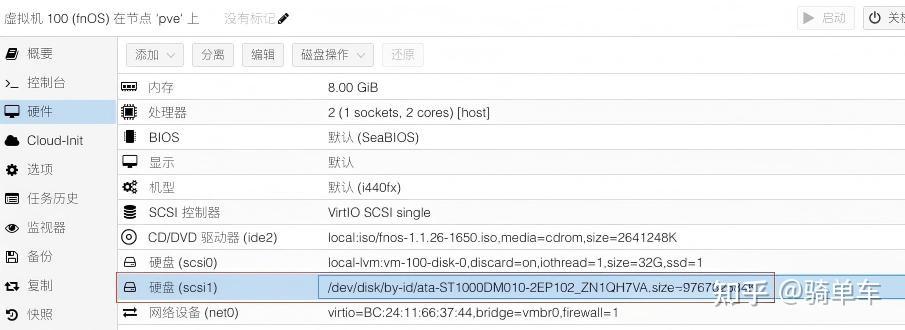
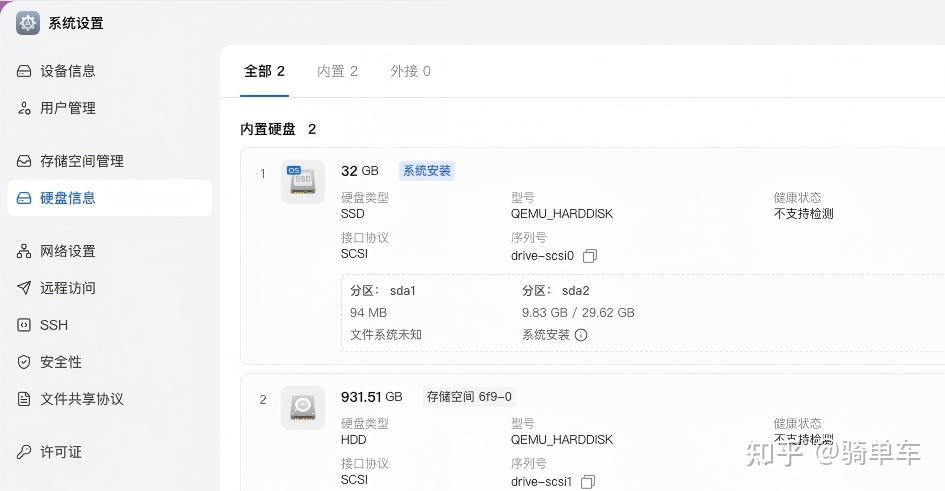
看到配置成功的提示后,回到飞牛 OS 管理后台,进入「存储空间」,就能看到这块直通的物理硬盘,直接创建存储池即可使用。
四、新手必看的安装避坑指南
- 安装前必须开启 CPU 虚拟化:所有虚拟机运行的前提,是在主板 BIOS 中开启 Intel VT-x(英特尔 CPU)或 AMD-V(AMD CPU)虚拟化技术,否则会无法创建虚拟机。
- IP 地址必须固定:PVE 宿主机、所有虚拟机,都要设置静态 IP,避免重启后 IP 变化,导致无法访问。
- 硬件资源预留充足:不要把 CPU、内存全部分配给虚拟机,必须给 PVE 宿主机预留至少 2 核 CPU、4GB 内存,否则宿主机卡顿,所有虚拟机都会受影响。
- 磁盘 / 网卡总线选择有讲究:新手优先选 SATA 磁盘 + Realtek 网卡,不用额外装驱动,系统能直接识别,避免安装时找不到硬盘、没有网络的问题。
- 镜像一定要选对版本:iKuai、iStoreOS、飞牛 OS 都要下载 X86_64 版本,ARM 版本无法在 X86 主机的 PVE 中运行。
五、下期预告
本期我们完成了 PVE 系统和四大核心系统的基础安装,下期我们会更新 PVE 进阶玩法,包括:PCIe 硬件直通、PVE 国内订阅加速源配置、系统温度 / 硬盘状态显示、虚拟机快照备份与迁移、软路由单臂路由配置等内容,带你从新手进阶到 PVE 大神,记得关注不迷路。
互动话题:你的 PVE 主机都跑了哪些系统?还有哪些想了解的 PVE 玩法?欢迎在评论区留言,我会一一回复。