
新买移动硬盘插Mac用不了!解决了
刚换MacBook的时候,新买的移动硬盘插Mac上,桌面半天没显示,弄好打开发现又存不了文件,还以为买到歪货了。搜了一下才知道根本不是硬盘坏了,大概率只是格式不兼容的问题,也有少数可能是连接没弄好,或是权限、系统没适配的问题。我把完整的解决步骤整理了出来。
一、最可能的原因:格式不兼容
这是Mac读不了硬盘最常见的原因。因为硬盘出厂大多是Windows用的NTFS格式,Mac原生支持APFS、HFS+、Exfat等等,对于NTFS就只能读,不能存文件、编辑文件。
所以得先看看你的硬盘是什么格式
①插上硬盘,按Command+空格搜「磁盘工具」打开。
②左侧「外置」里找到你的硬盘,别选错电脑自带的内置盘。显示NTFS就是格式不兼容,显示ExFAT/APFS就没问题。
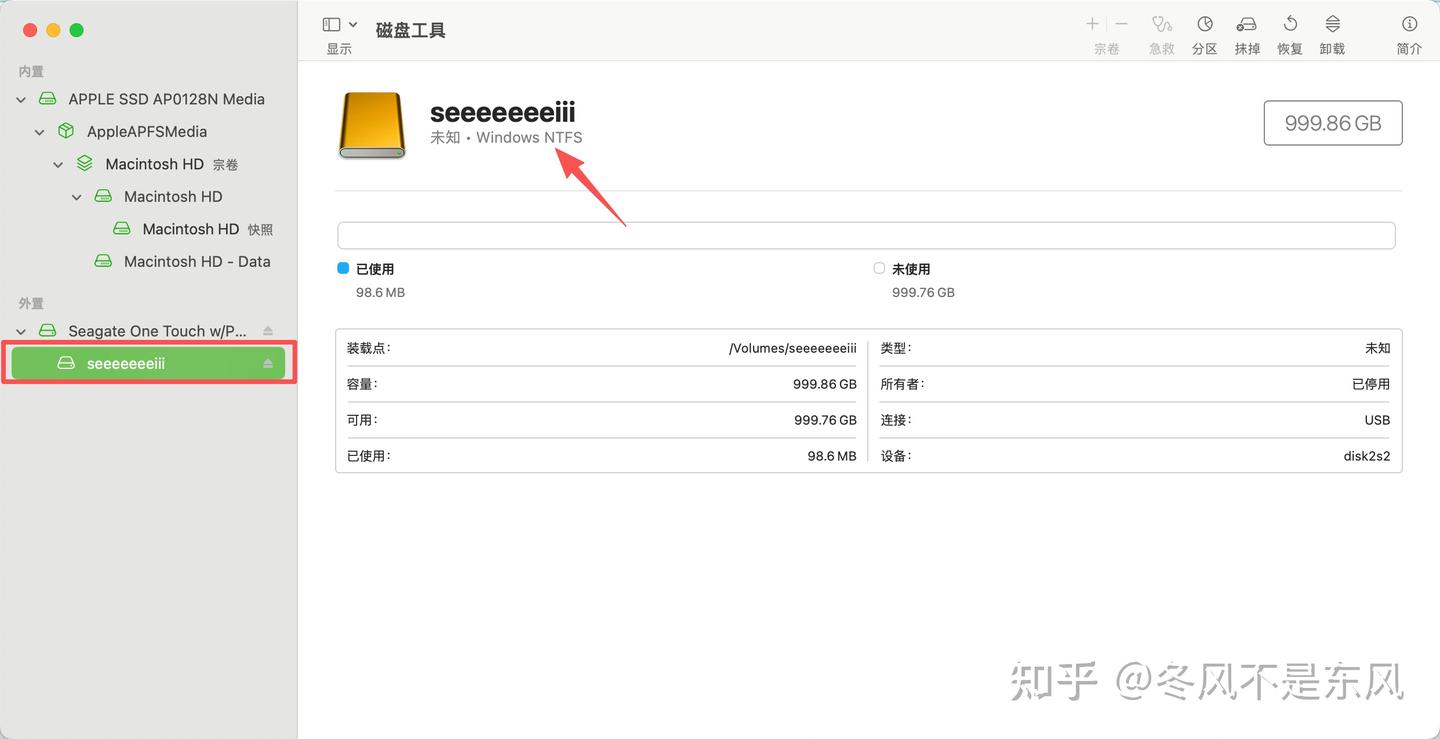
二、显示为NTFS怎么解决在Mac上的写入的问题?
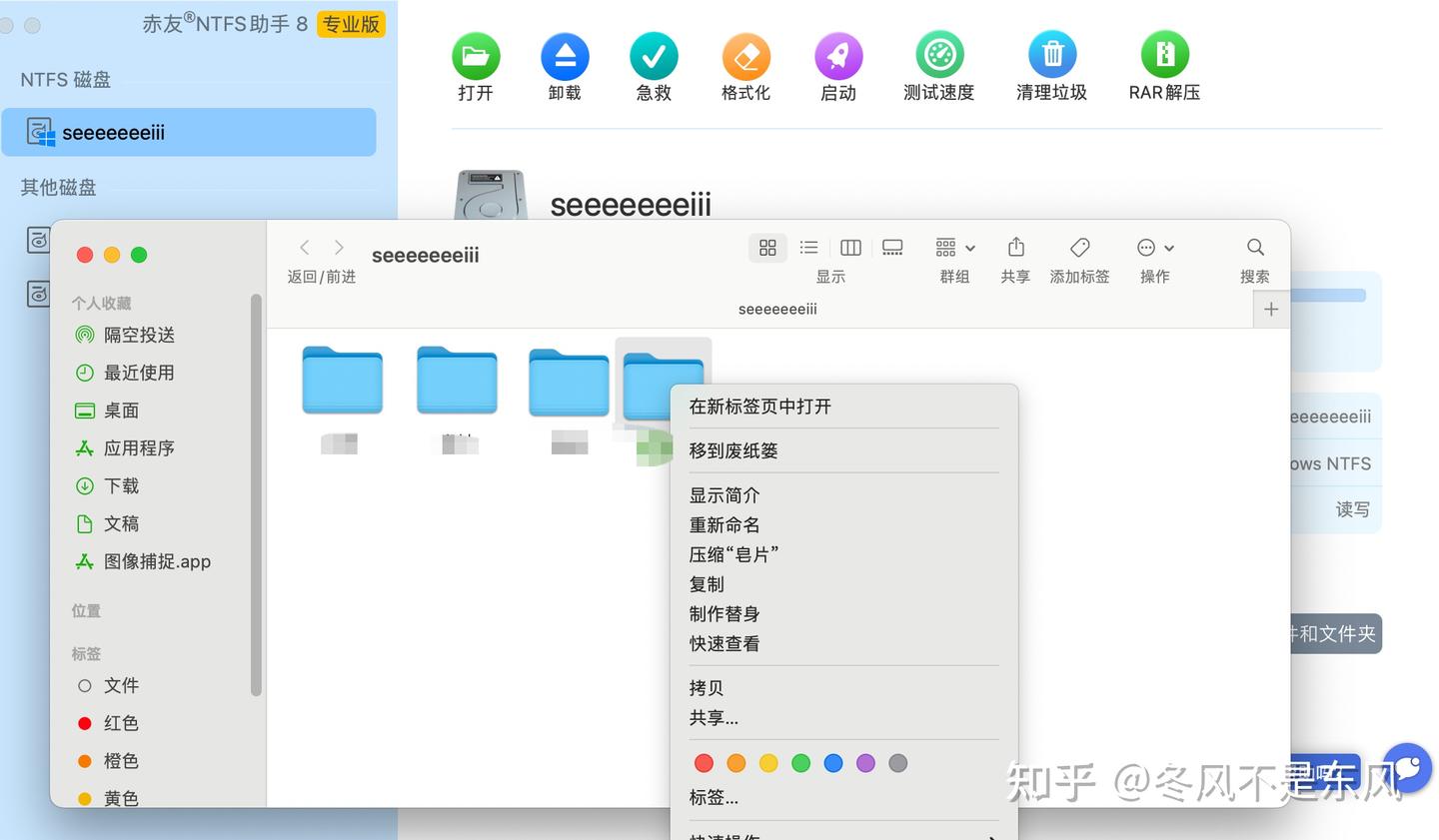
方案1:不想清空硬盘数据,用NTFS工具直接读写
硬盘里有资料不想删,用工具就能让Mac正常读写NTFS格式。
新手直接用赤友NTFS助手,授权后插上硬盘就能用,M芯片和Intel芯片、新老系统都适配。
赤友ntfs助手官网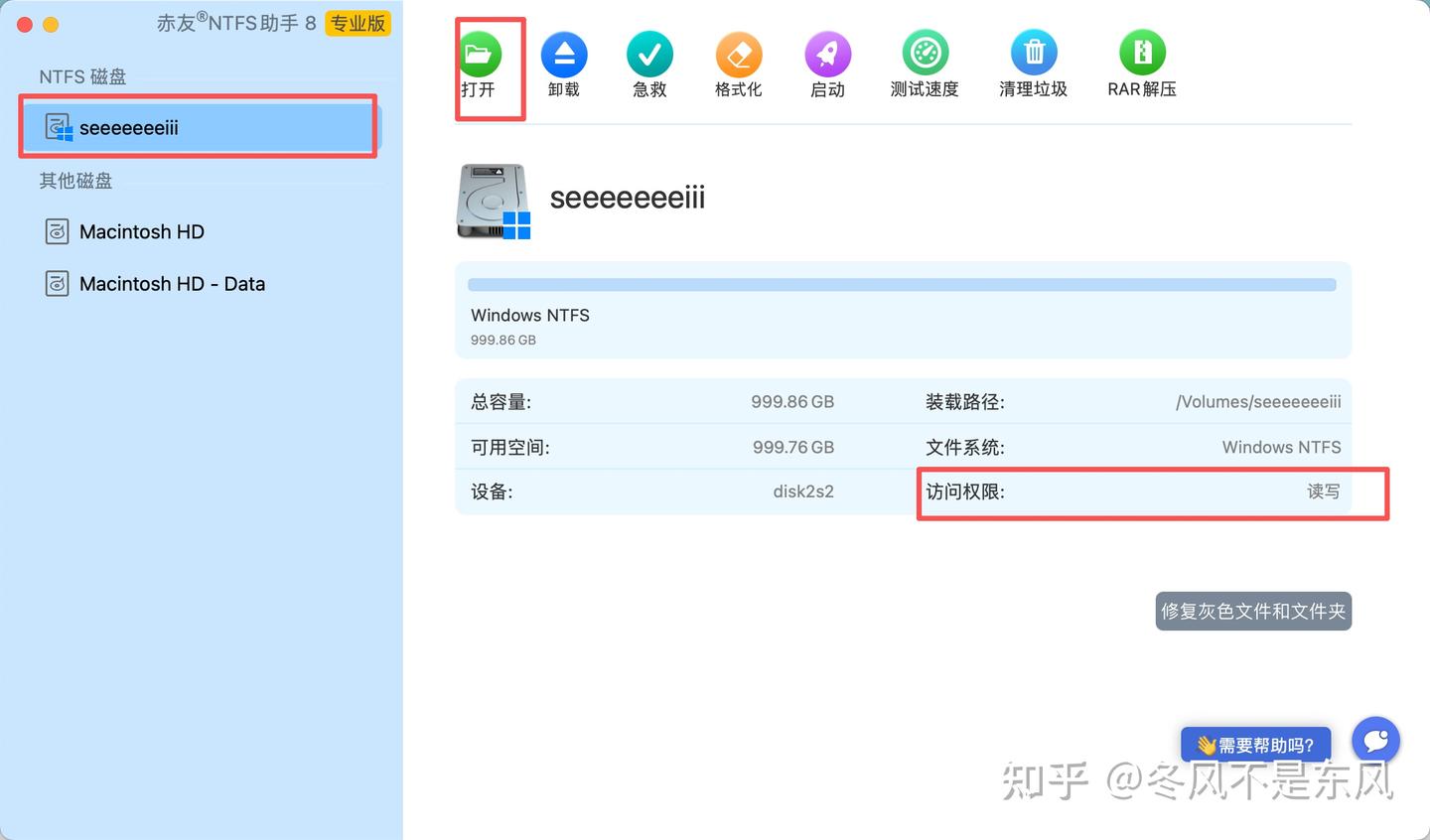
方案2:硬盘本来就没数据,直接格式化成Mac支持的格式
但不得不提一下,格式化成 exfat虽然在 Mac 跟 Windows 上都兼容了,但它没有日志和文件权限保护,如果突然断电、强行拔盘很容易造成文件丢失或分区损坏,数据安全性会比ntfs差一些,所以用这个一定要正确使用硬盘。
具体操作步骤:
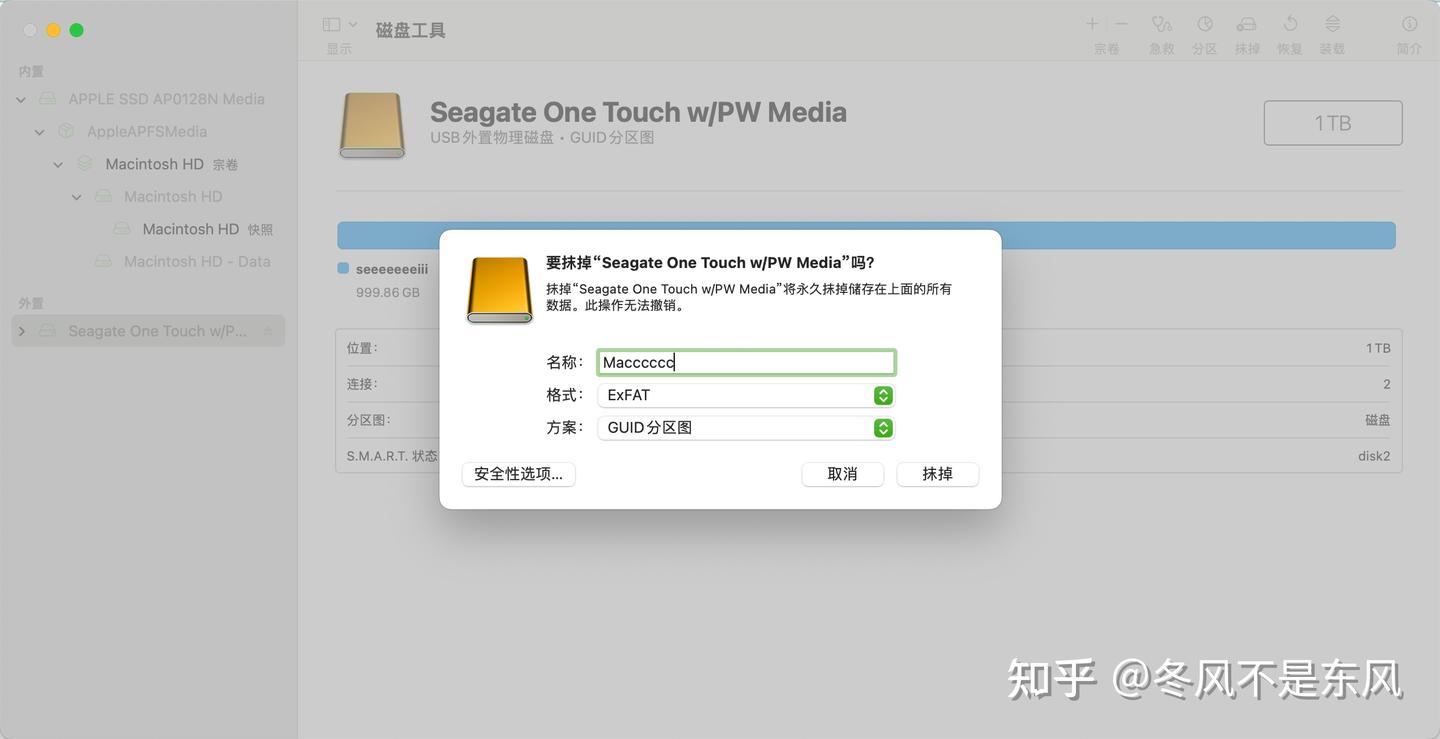
①依旧是刚刚磁盘工具里选中你的硬盘,点「抹掉」。
再次提醒:格式化会清空所有数据,一定要先备份好。
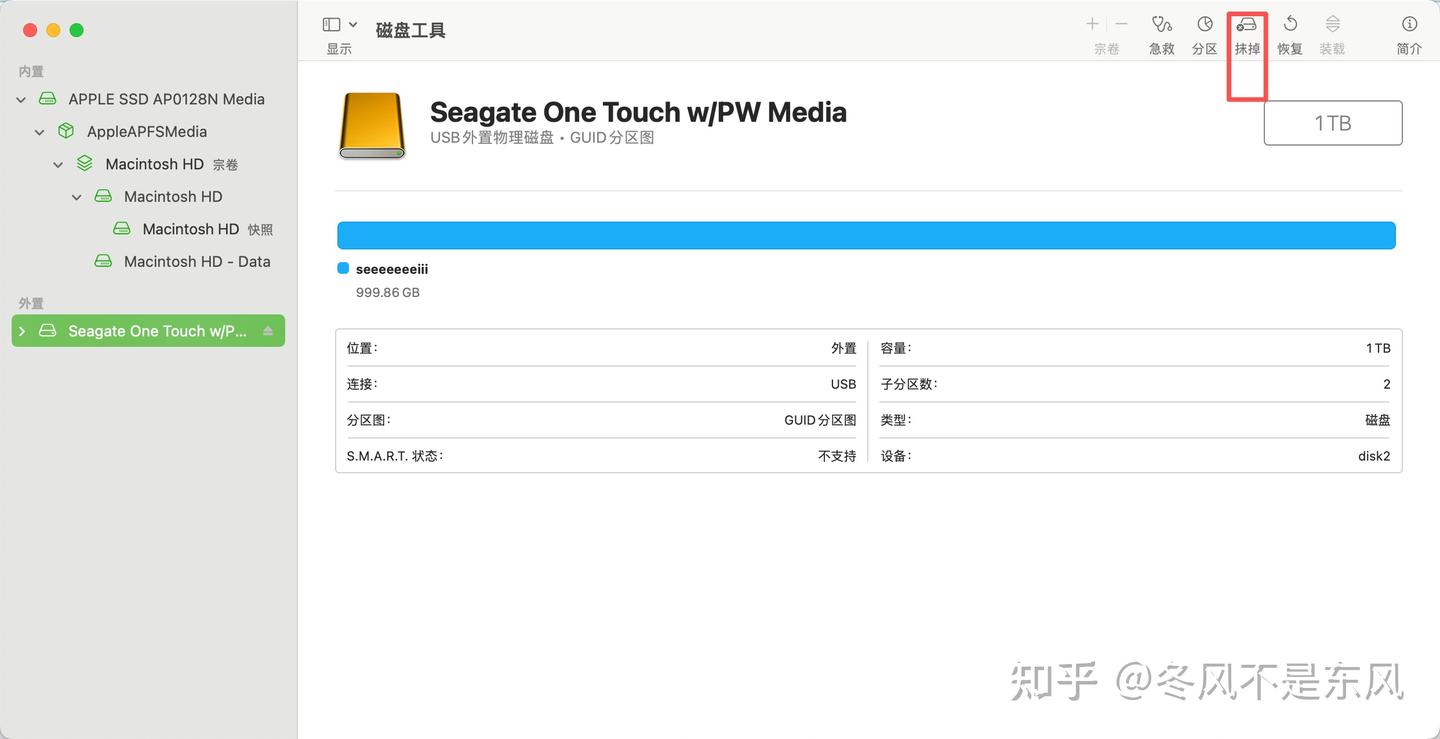
②名字随便起,但最好是英文的,格式这样选:
如果确定以后只在Mac上用:直接选APFS。
Mac和Windows都要用:选ExFAT; 分区方案默认GUID。选好之后点抹掉等抹完就行。
三 、如果格式是Mac支持的,但依然用不了
1.换线、换接口,别用劣质转接线,优先用硬盘自带的数据线。
2.换到Mac原生接口,别插拓展坞。
3.大容量硬盘记得接外接电源,单靠电脑接口供电可能带不动。
4.重启一下Mac ,电脑偶尔会有小卡顿,重启后再插硬盘,大概率能正常识别。
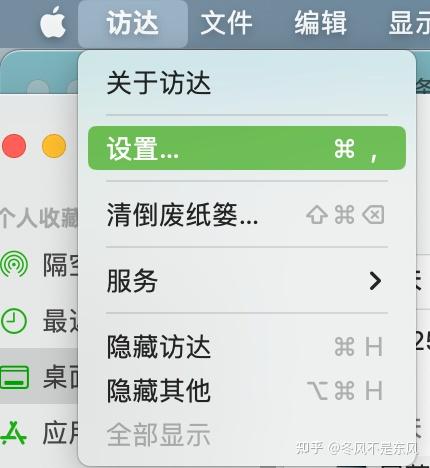
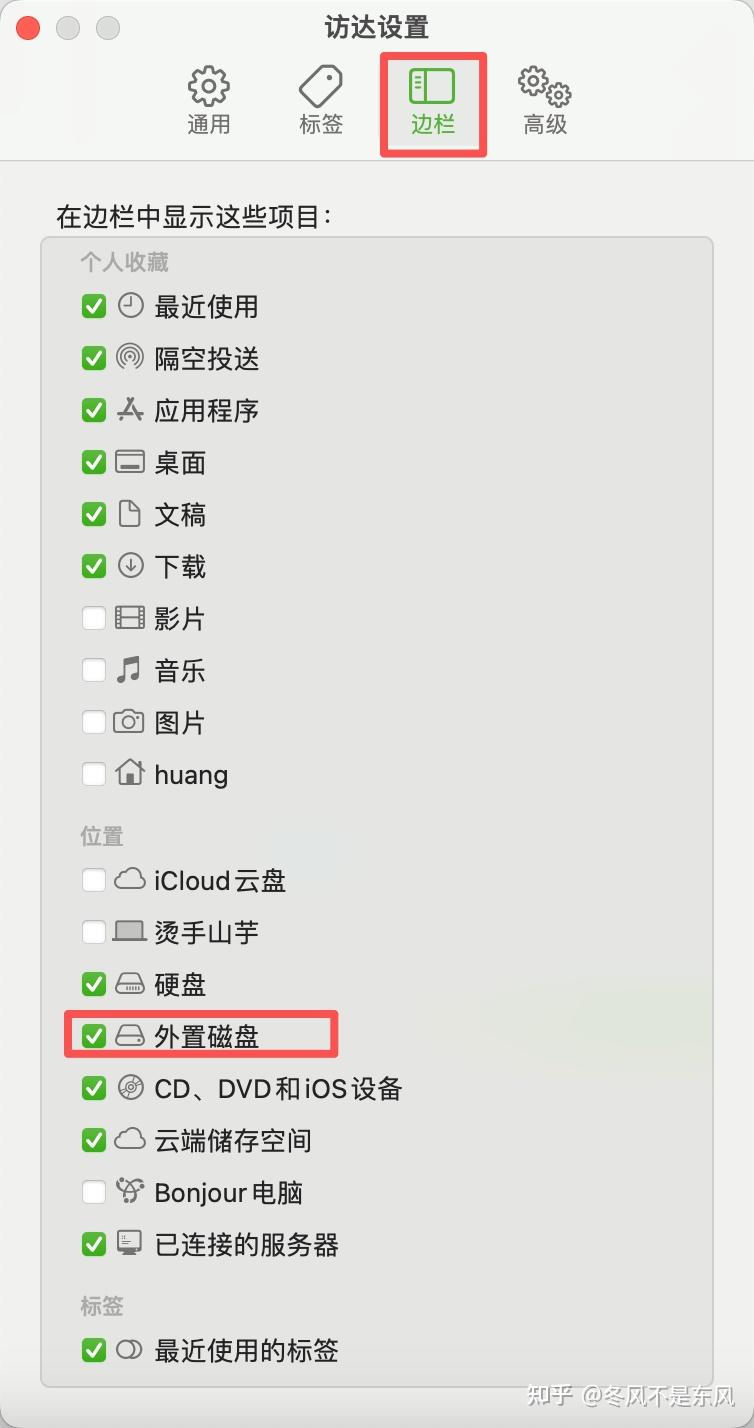
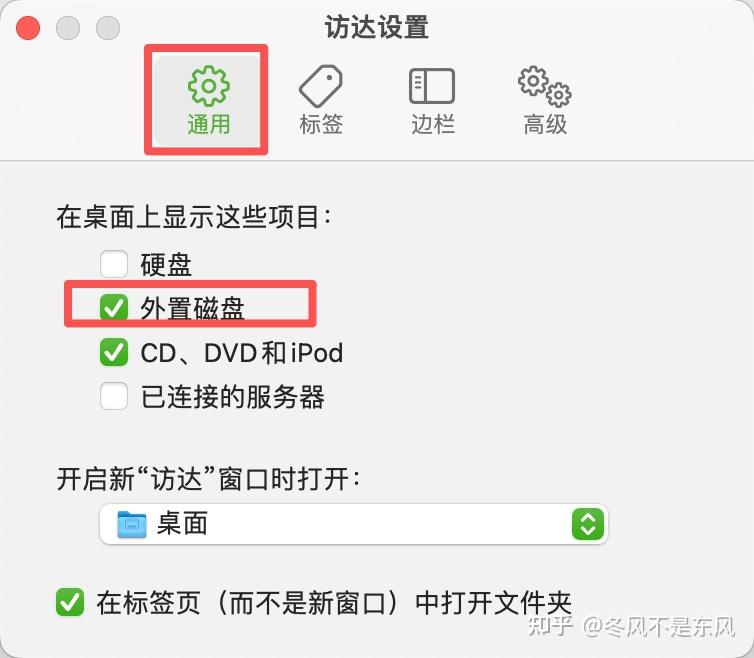
关于硬盘图标在桌面和访达边栏上不显示我是怎么解决的:调一下访达设置就可以了。
打开访达,点菜单栏里的访达-设置-边栏和通用里-都勾选显示「外置磁盘」。
四、能识别但读不了/写不了?改下权限就好
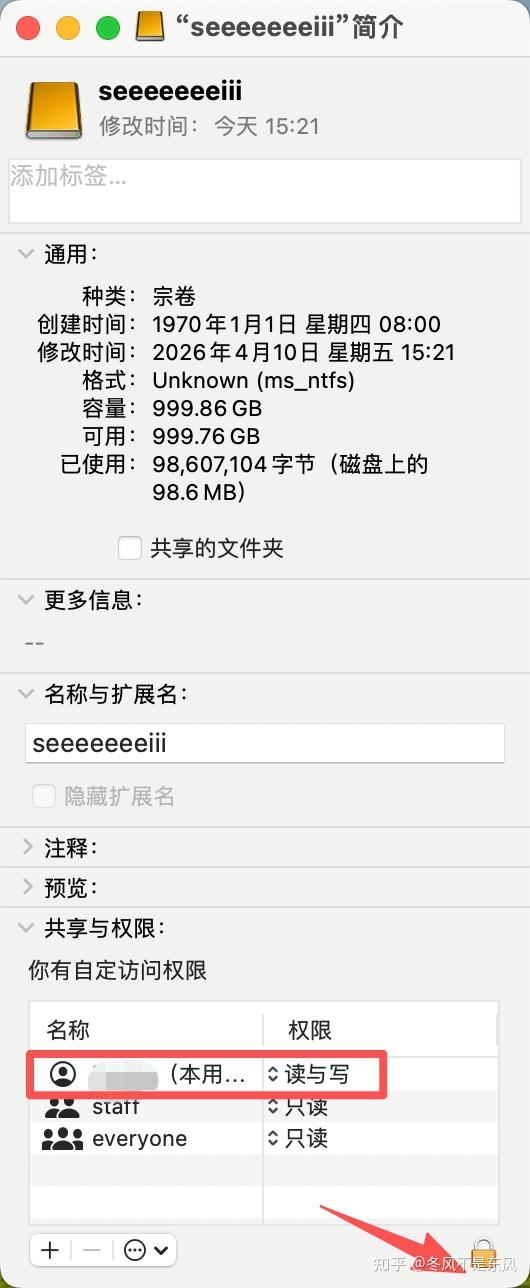
硬盘能显示,却提示没权限、复制不了文件,就是权限没开对。
①右键硬盘点「显示简介」,拉到最下面「共享与权限」。
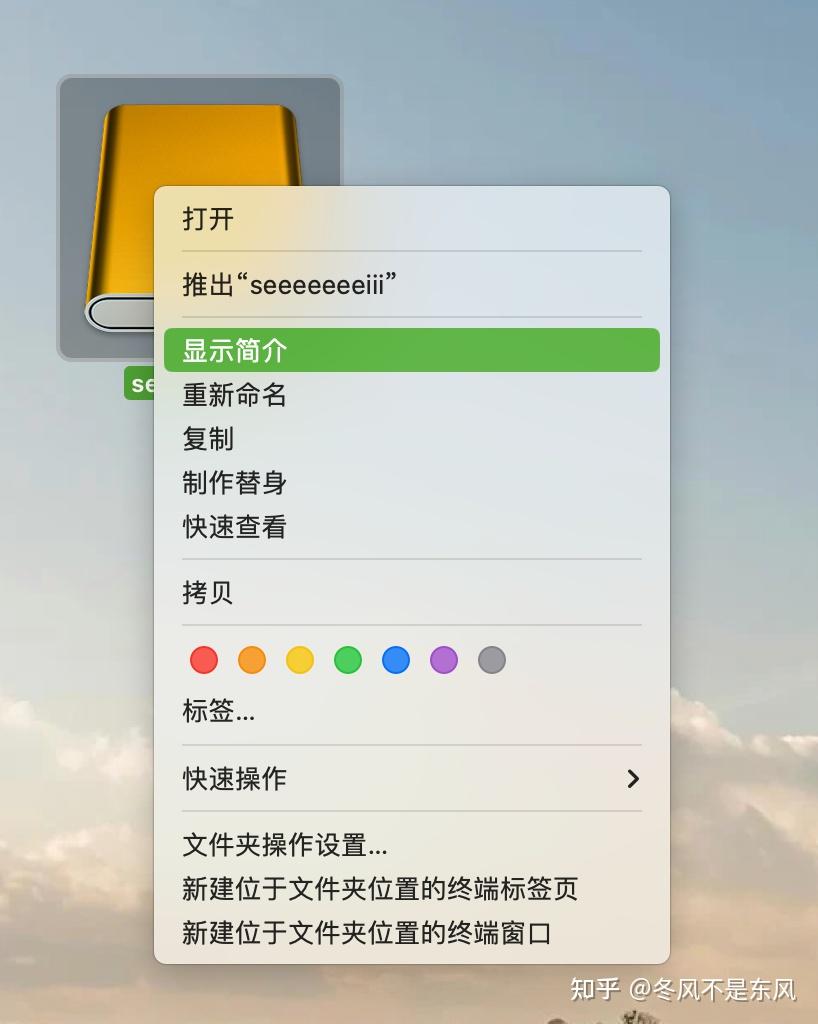
②看下权限是不是读与写,不是的话把权限改成读与写。点右下角小锁,输开机密码解锁。
如果一圈都试过了再不行可能真是硬盘有问题,那真得修修了。