同样储存的Mac,为什么有人系统数据只有20个G,有人却占用了上个百个G?(附亲测见效清理方案)
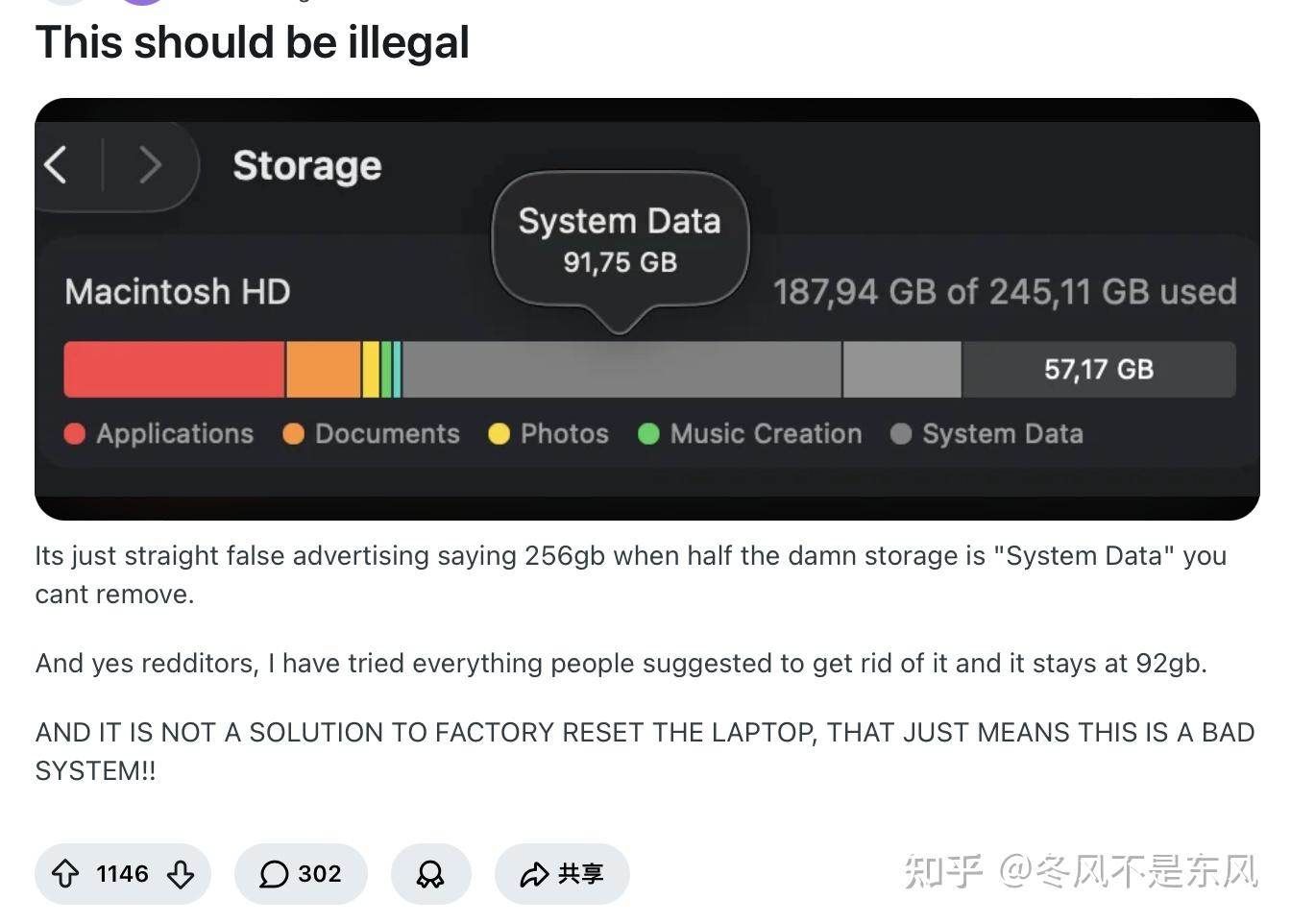
前段时间外网有一条爆火的Mac吐槽帖,引发了无数丐版Mac用户的共鸣。一位Mac用户发帖吐槽,自己的256GB的Mac,系统数据系统数据直接占用了91.75GB,接近硬盘总容量的一半。
楼主质疑苹果这是变相的虚假宣传,甚至吐槽这种系统占用规则不合理。
评论区一下就热闹了起来,大批用户和楼主一样,表示自己的Mac系统数据占用轻松冲到七八十 G 甚至上百 G。评论区也有不少资深Mac用户指出:这部分系统数据不是Mac操作系统本身的数据,而大多是来自于日常使用过程中产生的应用程序缓存数据、日志等等构成。
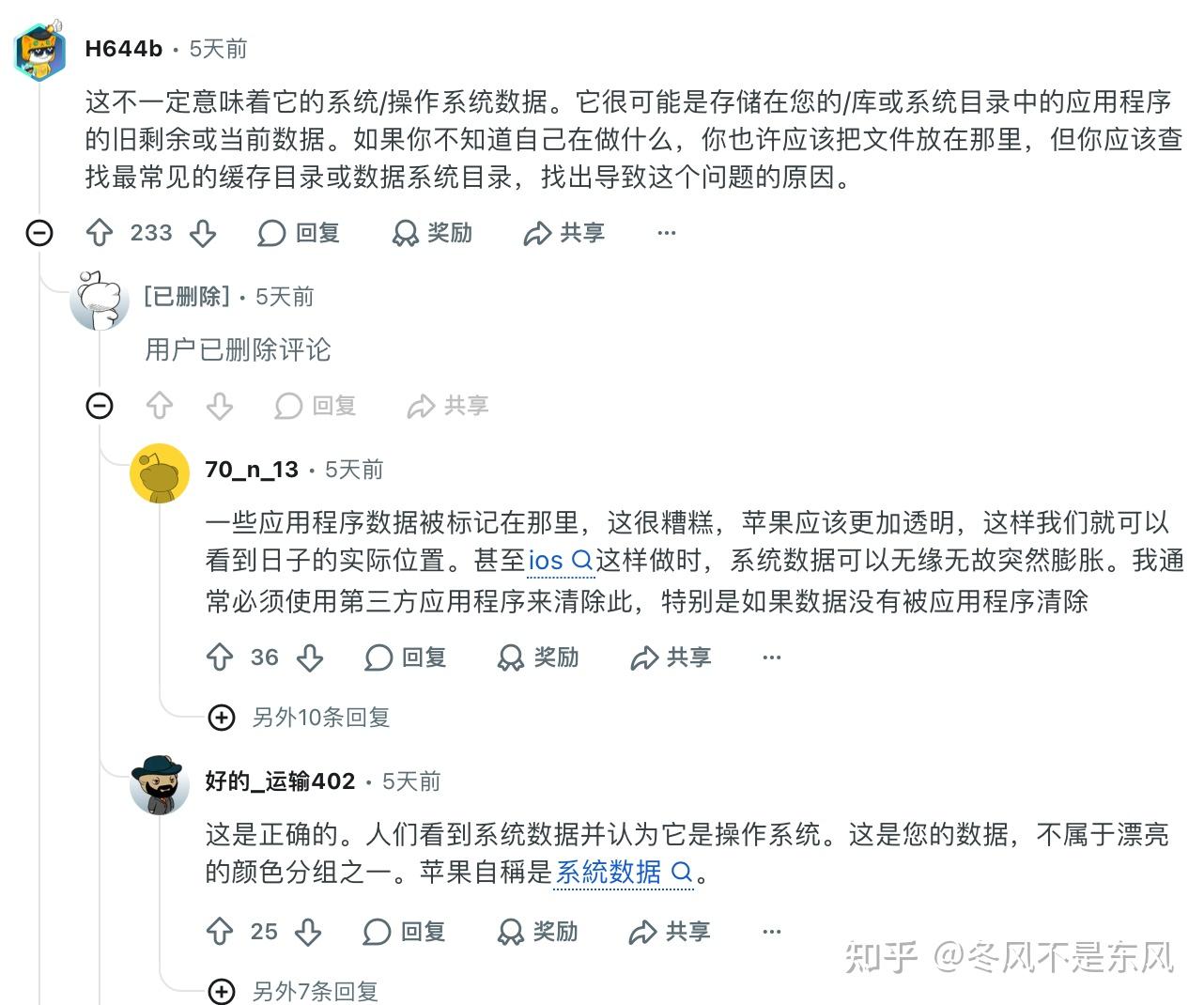
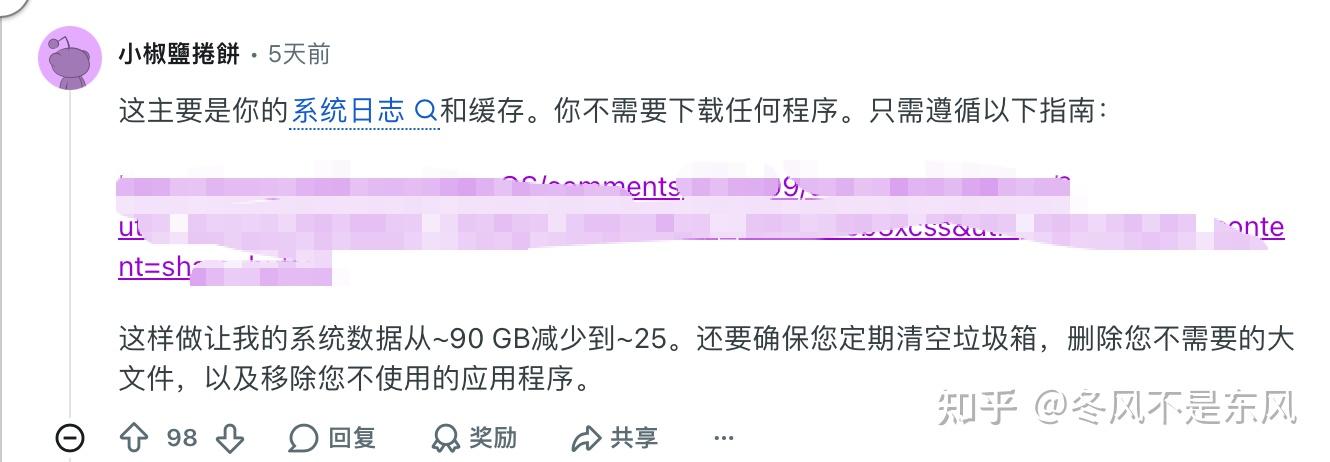

分明是同样配置的Mac,有的人系统数据就能长期稳定在20-30个G之间,怎么差距那么大?如何才能有效清理Mac系统数据,使系统数据保持在合理范围内呢?结合评论区网友的分享和我个人的实际使用经验,整理了一些大家实测有效,且不会损伤系统的清理方法,帮大家把暴涨的Mac系统数据降回正常水平。
一、系统数据到底是什么?
很多人会认为,系统数据就是 Mac 本身的操作系统,占用越高就代表系统越臃肿。
其实真正的macOS系统本体,占用空间一般只有20-30GB,且不会随意暴涨。而设置里显示的「系统数据」,并不是单纯的系统文件。
它是Mac的万能归类文件夹,所有无法被划分到应用、文档、照片、视频、音乐的文件,都会被统一归到这里,包含这几类:
- 各类App缓存、运行日志、残留垃圾;
- iMessage、微信、QQ的聊天图片、视频缓存;
- Time Machine本地备份快照;
- 浏览器、设计软件、社交软件的隐藏缓存文件。
很多人常年不清理聊天缓存、软件残留,日积月累就会爆出几十G的冗余文件,和系统本身毫无关系。简单来说,这块空间的大小,和系统本身关系不大,更多是由我们日常使用习惯决定的,这也是同款 Mac 出现巨大差距的根本前提。
二、手动实操清理方法,亲测有效
搞懂原理就会发现,系统数据完全可以安全清理。下面分享的方法都是网友实测、不会误删系统文件的操作,新手也能直接照搬,轻松释放几十G空间。
别的先不说,如果长期没重启过的电脑,你来就先重启一下,能释放大部分缓存,然后再继续接下来的操作。
1、清理Time Machine本地快照(见效最快)
这是Mac隐性占用空间的最大元凶。Mac会自动生成本地备份快照,方便误删文件后恢复,日积月累会占用几十G空间,很多人90G的系统数据,一半都是快照缓存。
①打开系统设置(点击屏幕左上角苹果图标)→ 进入通用 → 选择时间机器
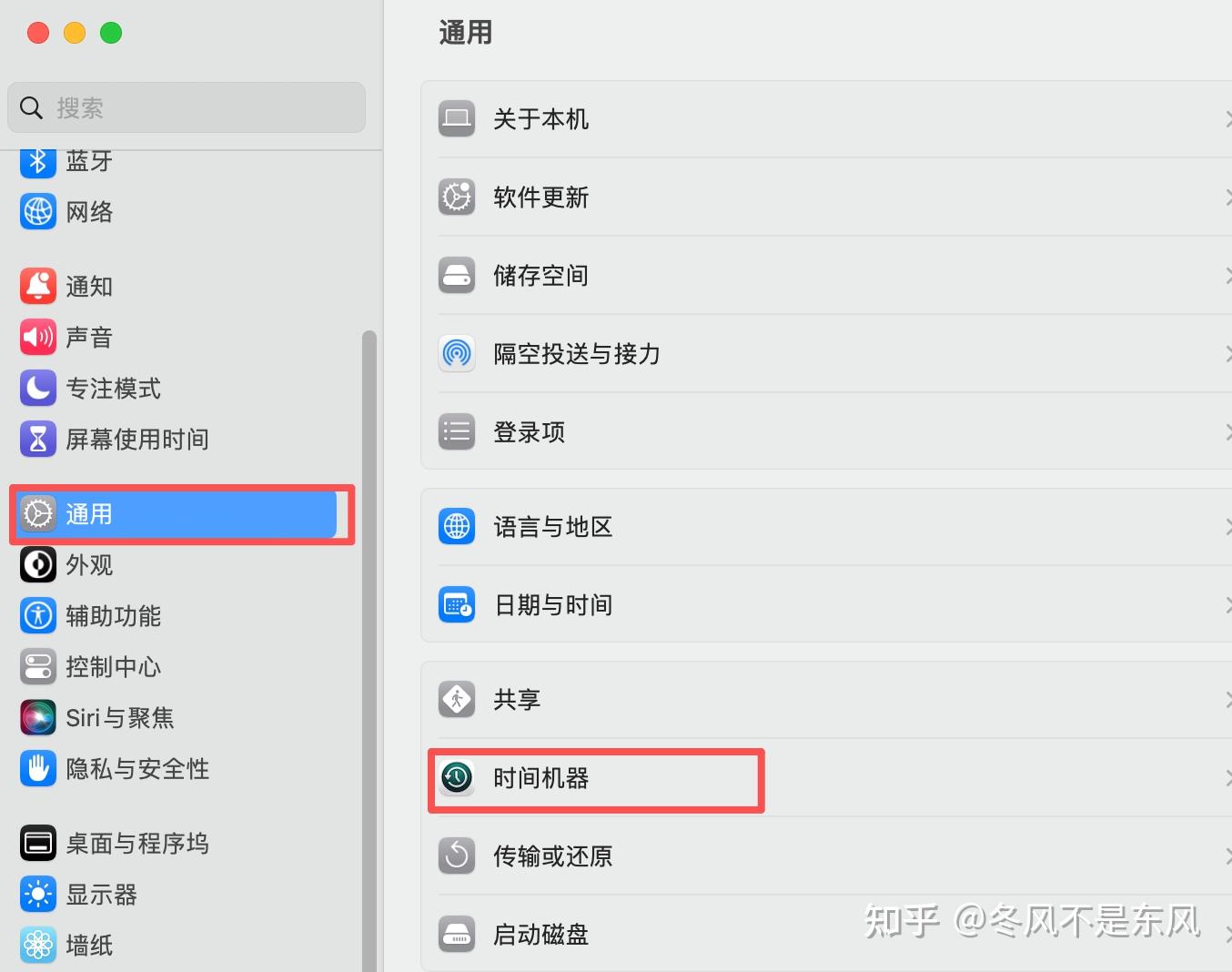
②点击右上角选项,在 备份频率 下拉菜单中关闭自动备份
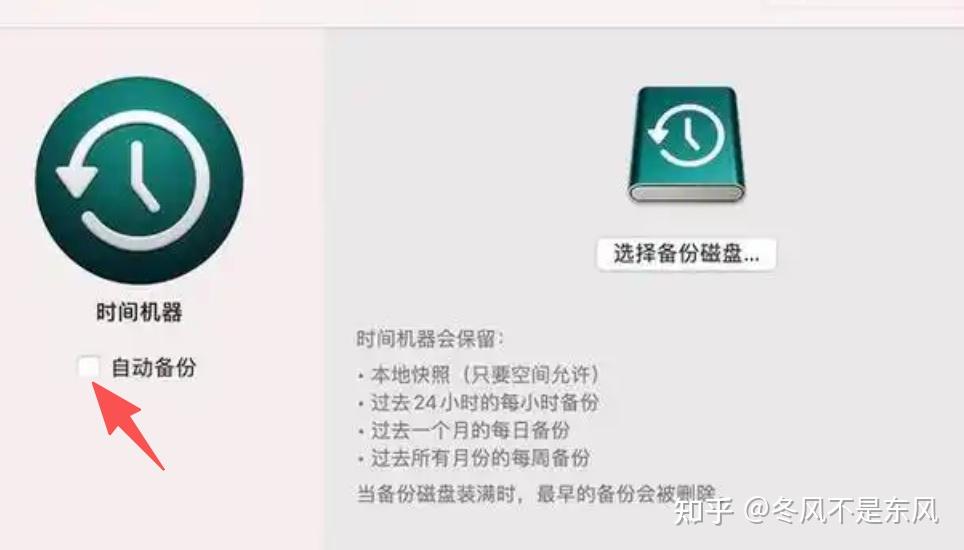
③等待 3-5 分钟,系统会自动清理所有本地快照(这是 macOS 的内置机制)
④若需要继续使用 Time Machine 自动备份,可再次进入设置,将备份频率改回自动
检查效果:打开系统设置 - 通用 - 储存空间,等待系统重新计算,看系统数据”占用是否明显下降。
2、清理聊天软件缓存(最容易被忽略)
尤其是微信、QQ这类软件,接收的图片、视频不会自动清理,全部默默计入系统数据。
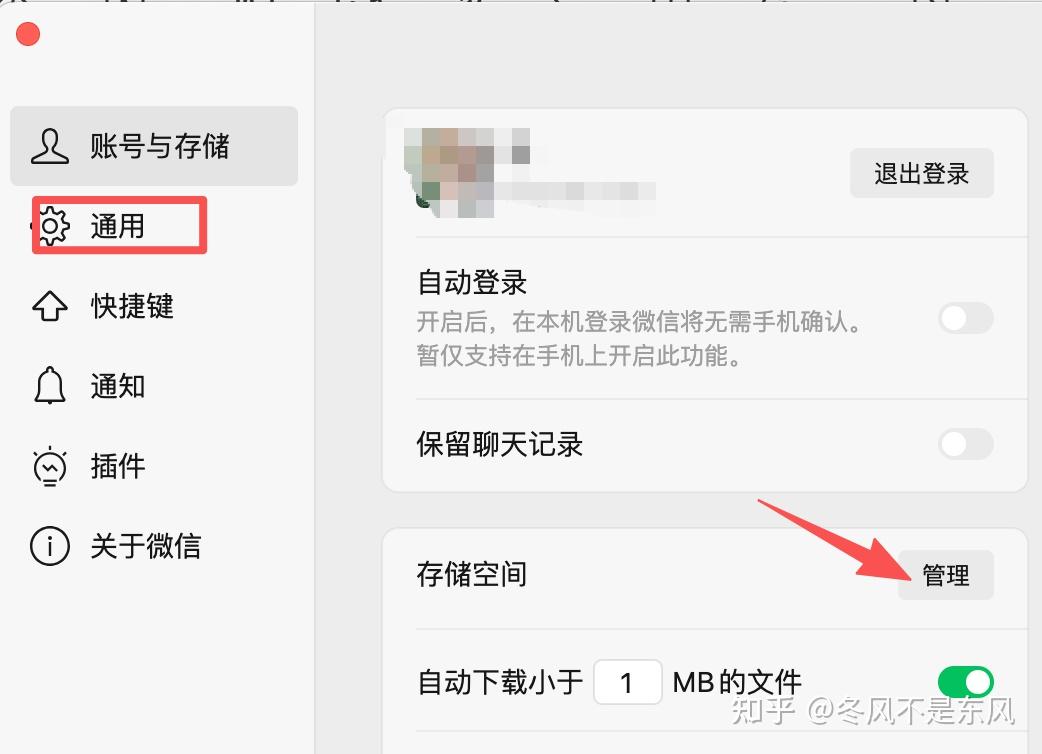
操作方法:打开对应软件的设置,找到文件管理/存储空间选项,直接清理缓存、过期图片视频。建议定期清理,既能释放空间,又不影响聊天记录正常使用。这里以微信为例,打开设置-通用-储存空间管理,qq也一样。
3、彻底卸载软件残留
很多人卸载软件只是单纯拖入废纸篓,软件的配置文件、缓存残留会一直留在电脑里,堆积在系统数据中。
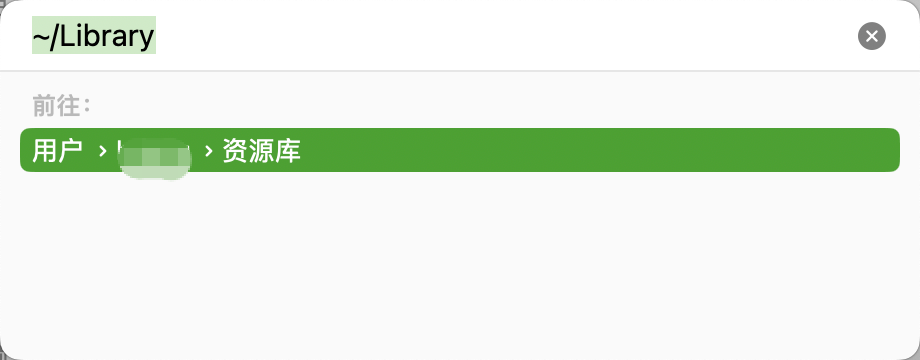
卸载软件后,打开访达,按 Command+Shift+G,输入 ~/Library 进入用户资源库,逐一清理对应文件夹:
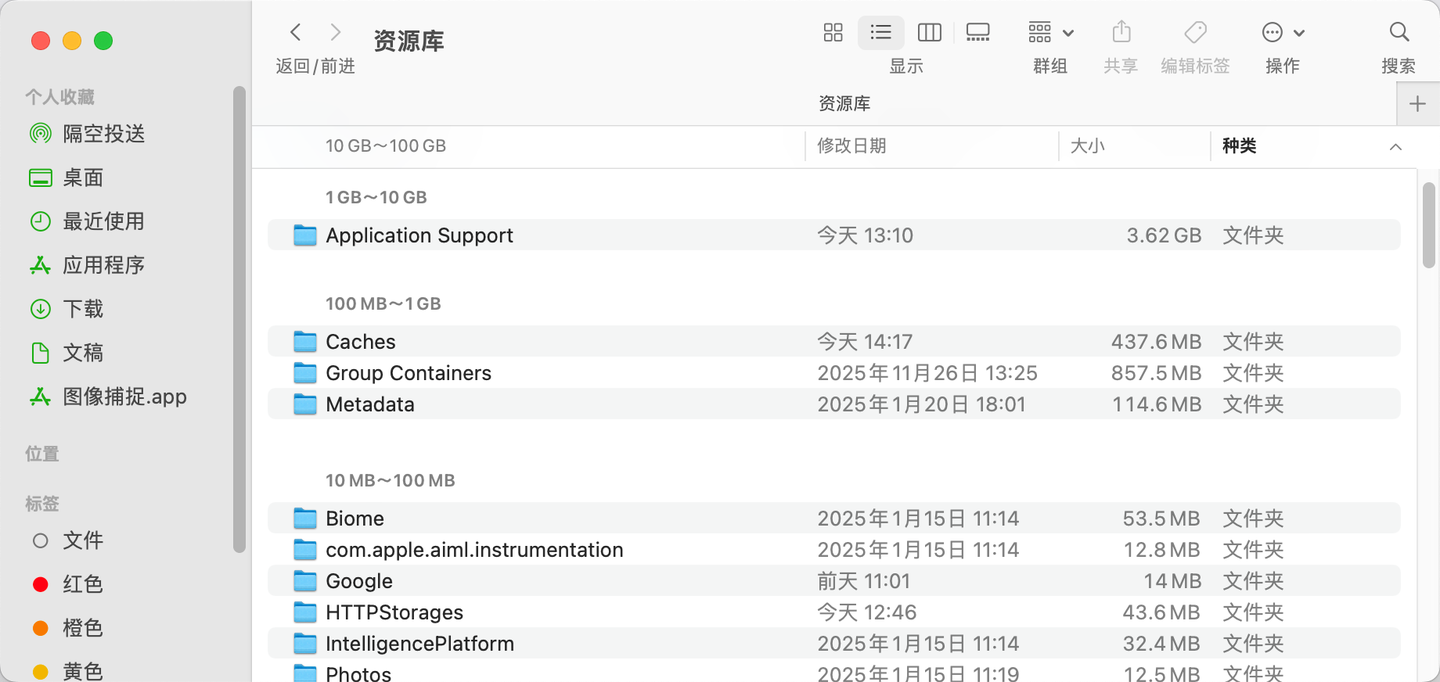
然后就是找到这几个文件夹,挨个删除以下文件:(注意你卸载的哪个软件,就找哪个软件名字相关的,别的不能乱删),最后清空废纸篓。
Preferences:删 com.开发商.应用名.plist 文件
Application Support:删软件同名文件夹
Caches:删对应缓存目录
Containers/Logs:删沙盒与日志文件
4、清理浏览器与系统隐藏缓存
Safari、Chrome浏览器的网页缓存、历史记录,长期不清理也会占用大量空间。直接打开浏览器设置,清除缓存与浏览数据即可。同时可以定期清空废纸篓,避免删除的文件残留占用空间。这里以Safari为例,打开Safari,点击菜单栏里的设置-高级-在菜单栏里显示开发
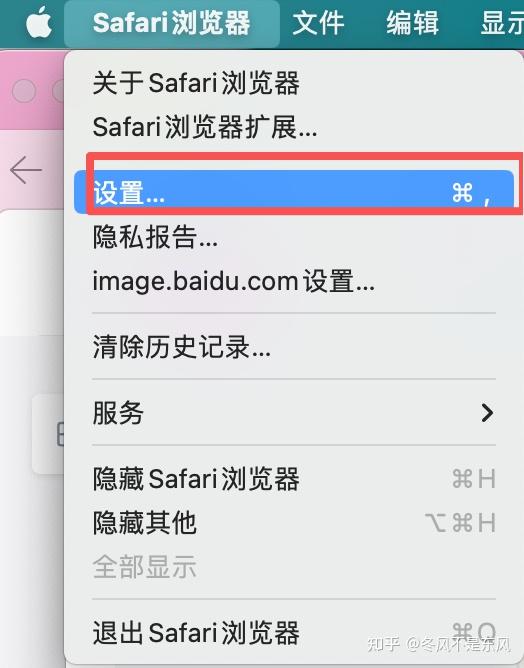
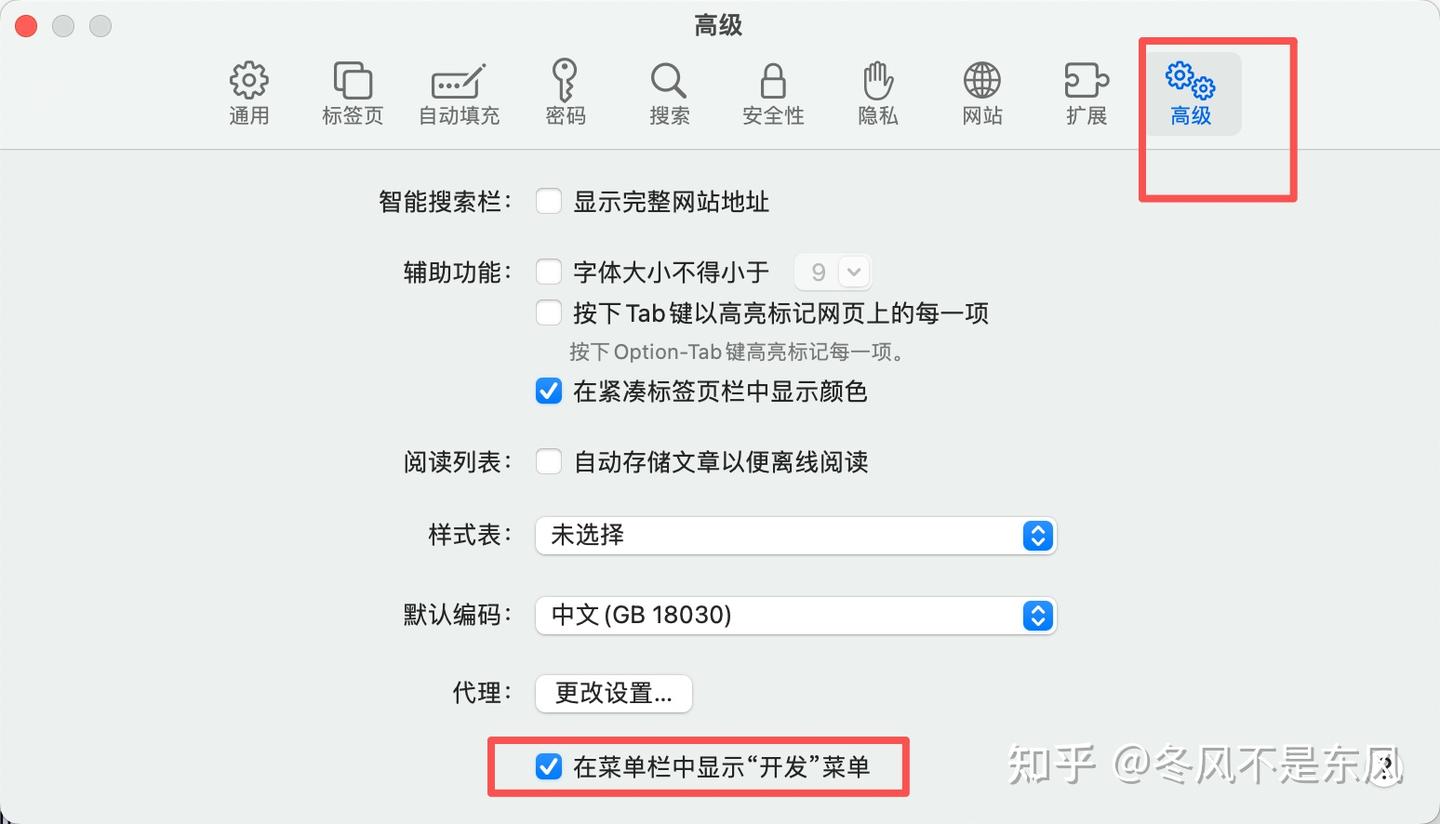
然后点菜单栏里的开发,下拉就可以清空缓存
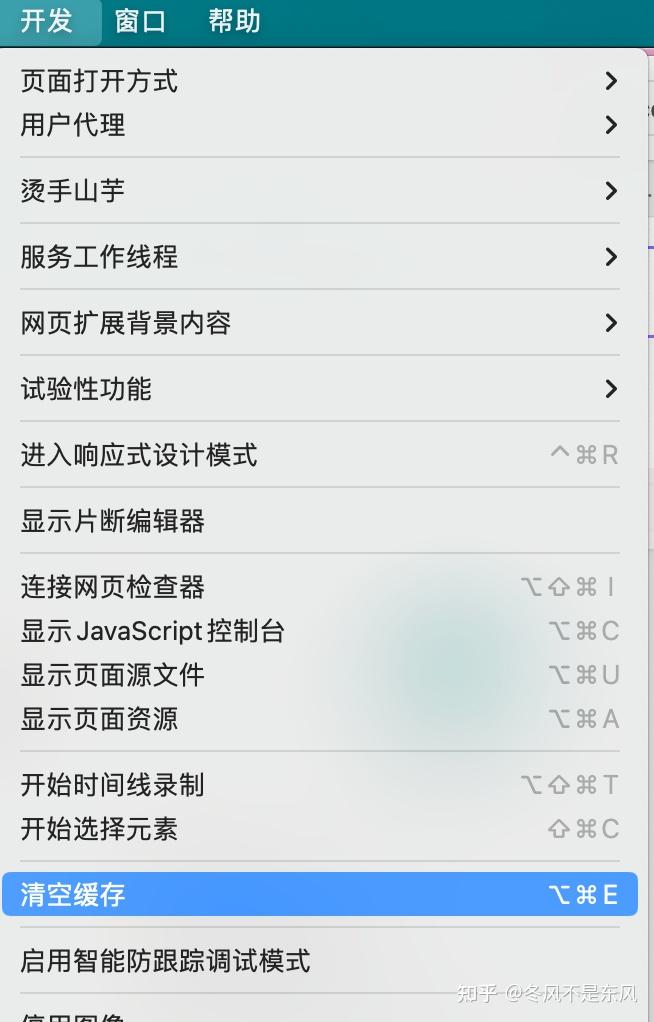
或者点击Safari -设置 -隐私-点击 管理网站数据-全部移除 -确认(会清除缓存和 Cookie,保留历史记录)。
三、自动清理系统数据(新手友好,懒人适用,安全防误删)
如果手动清理觉得麻烦,或者担心误删文件,用赤友清理大师能一站式解决系统数据臃肿问题,我第一次用的时候,一次性释放了三十多个G的空间(因为此前一直没有清理意识,直到看可用空间越来越少了才反应过来要清理),后面就差不多一周清一次就行了,系统数据长期稳定在30G以下。
1、准备工作
从赤友官网下载安装包,按向导完成安装,首次打开会请求文件访问权限,这是正常流程,授权一次后面就能随时打开用了。
Mac全能清理软件,系统数据精准清理2、系统垃圾智能扫描
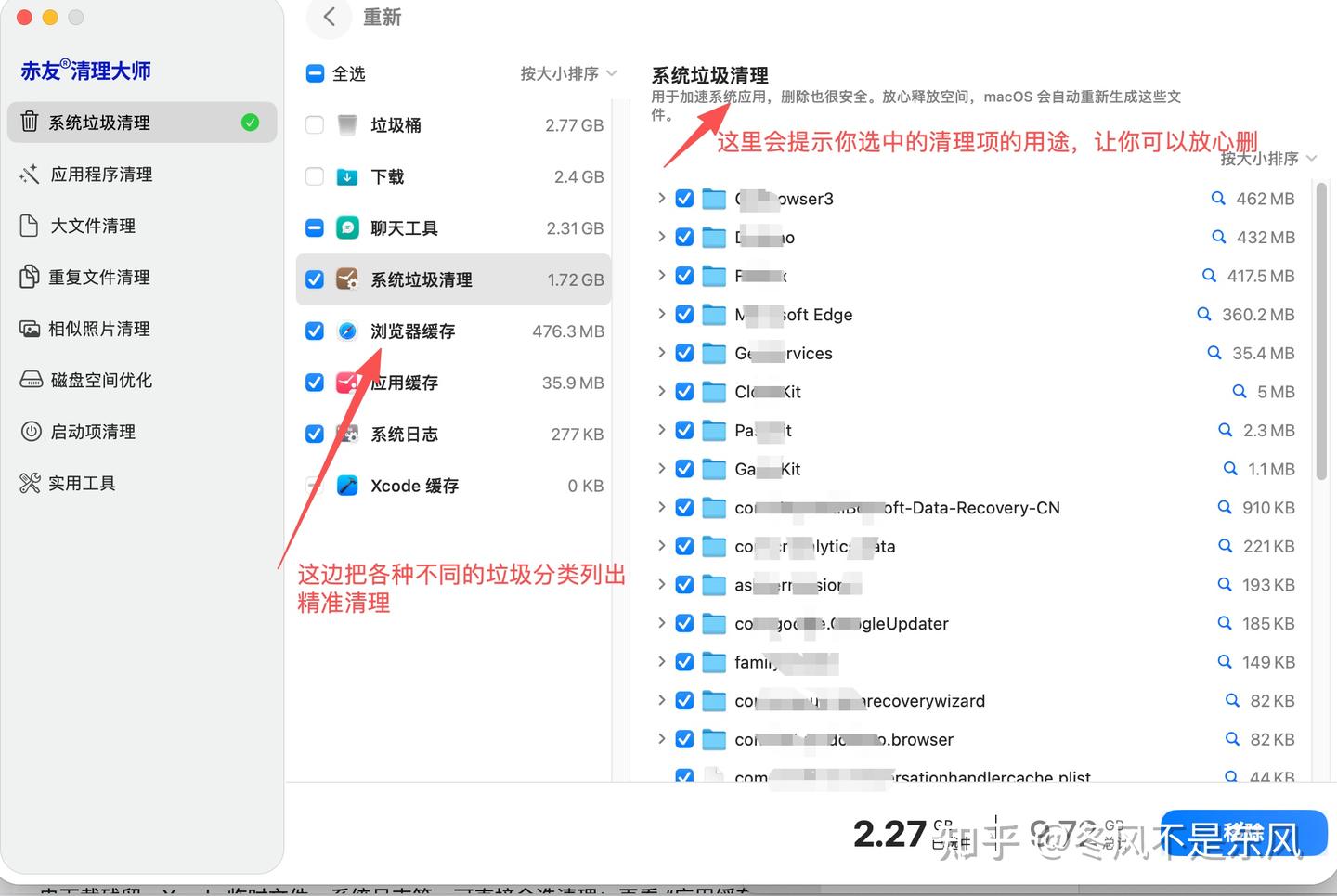
打开软件后,选择「系统垃圾清理」功能,然后点击智能扫描,会自动区分可清理的冗余文件和系统必需文件,不会误删核心数据。就能看到系统缓存、日志文件、应用残留、聊天软件缓存等分类占用情况。
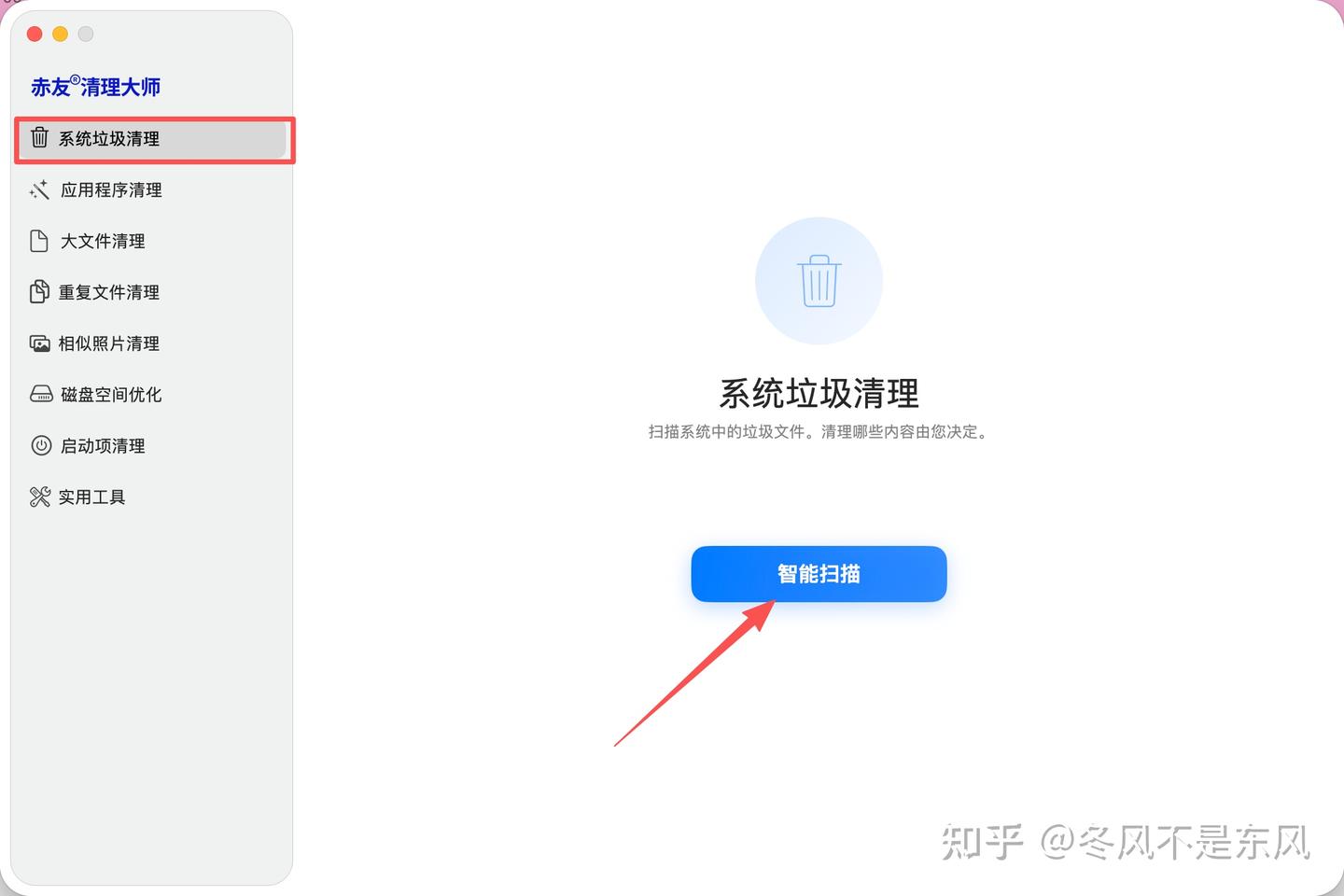
扫描结束后,可以清晰的看到不同垃圾的分类,这里面是最主要的系统数据占用项,包括历史下载残留、Xcode 临时文件、系统日志等,可直接全选清理。再看应用缓存,重点勾选微信这类聊天软件,缓存大户,这些往往是系统数据暴涨的元凶。最后别忘了清理废纸篓也能释放不少空间。
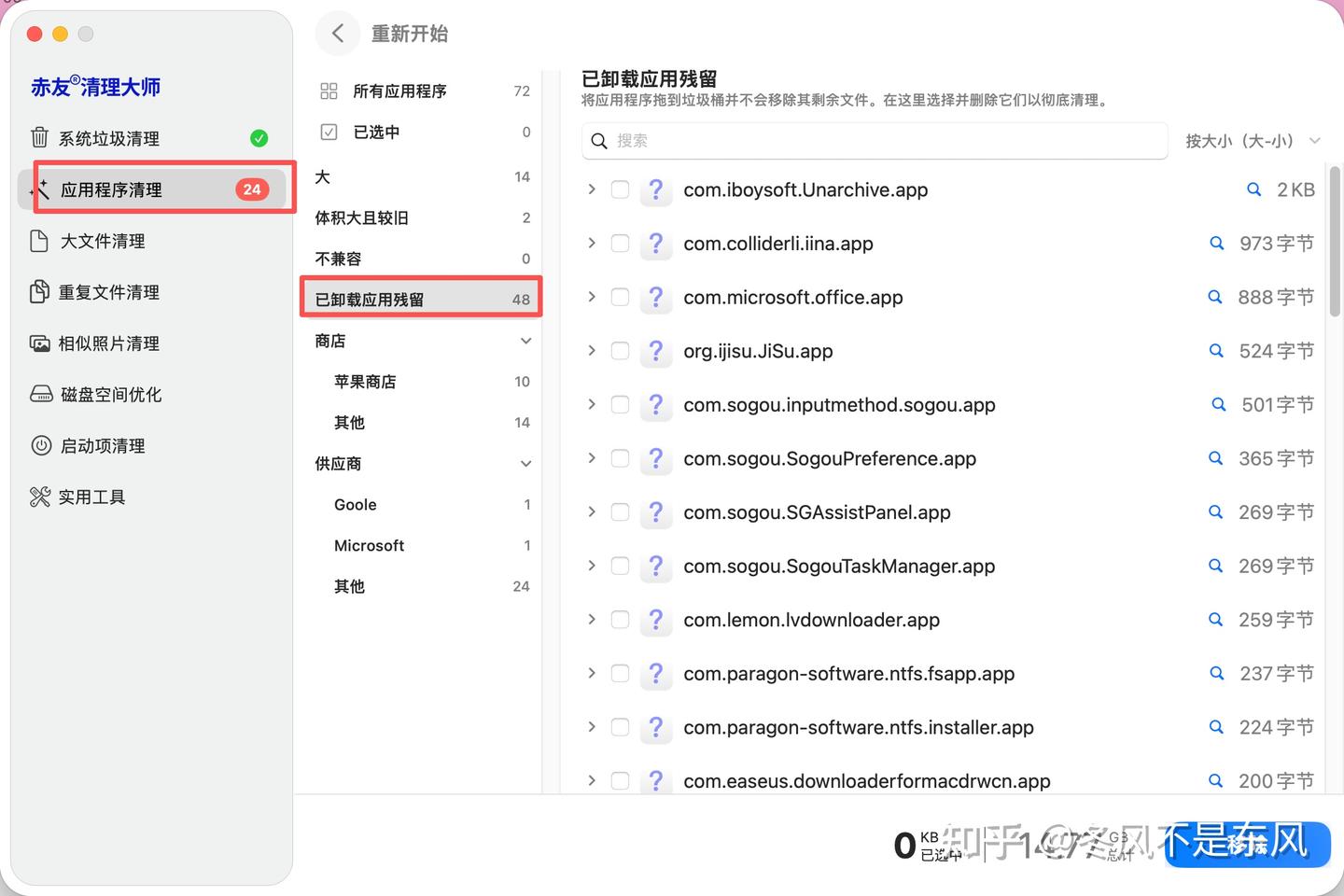
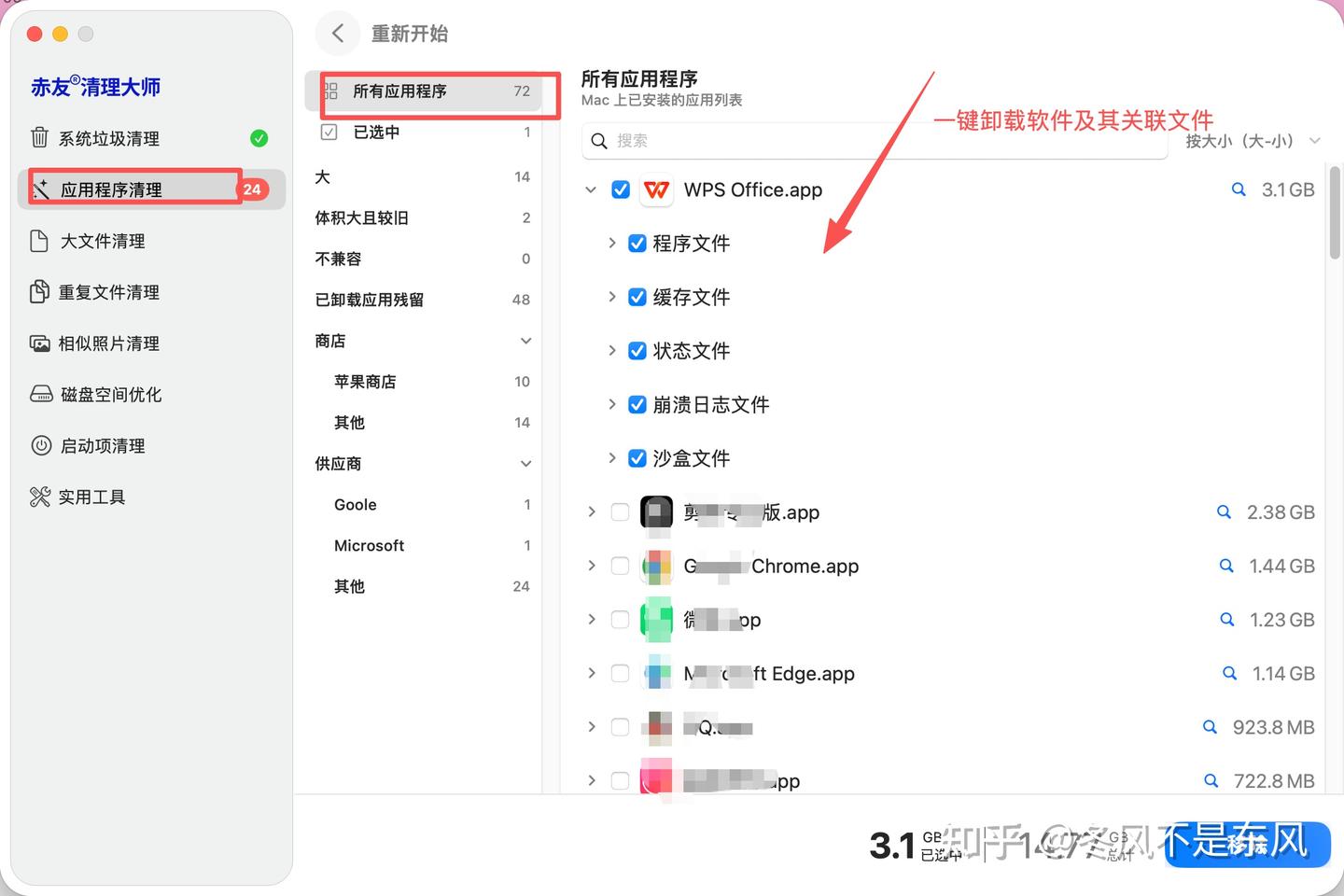
像前面提到的软件卸载残留,软件也能清理,哪怕是已经卸载了很久的软件也会给你列出来。从这里卸载软件,也能彻底卸载无残留。
3、深度清理(进阶操作)
如果想进一步压缩系统数据,除了把平时拖进废纸篓的软件重新扫描一遍,彻底清除残留的配置文件和缓存。
还能通过 「大文件清理」功能定位系统数据里隐藏的几十 G 大文件,可以针对性列出你所选择的路径下面有哪些大文件占用空间,对于无用的可以清理腾出更多空间。
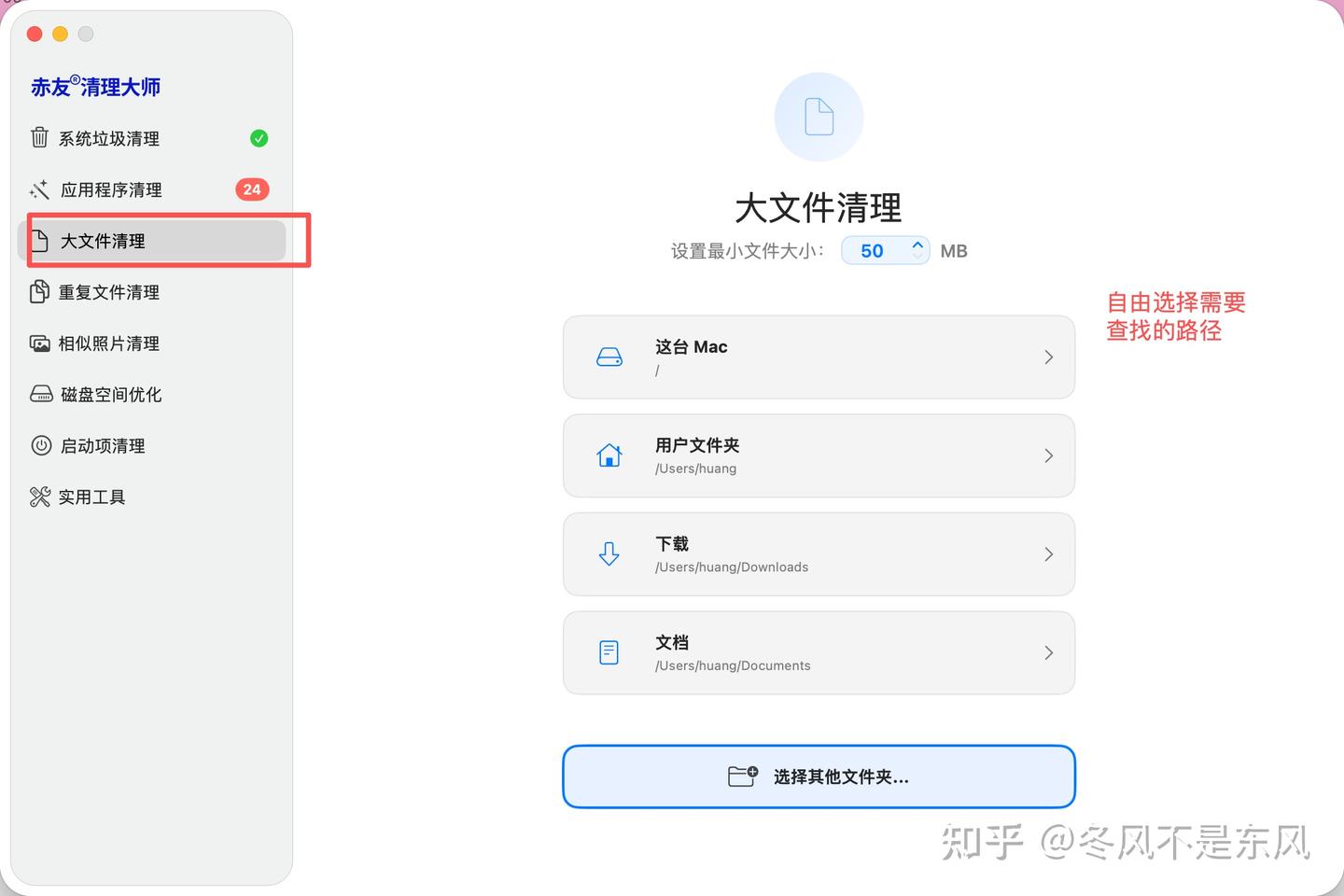
用工具好处是不用记复杂路径,会帮你避开所有系统关键文件,比手动清理更彻底,也比普通清理工具更安全,适合怕麻烦又想快速解决问题的用户。
三、重要避坑:这些内容绝对不能乱删
很多人不敢手动清理,就是怕弄坏系统,这里给大家划清红线,避开所有雷区:
- 不要删资源库里的系统文件夹和未知文件,极易导致系统崩溃、软件打不开。
- 无需频繁抹盘重装系统,这是最无效的办法,只会暂时解决问题,后续依然会堆积缓存。
同样容量的 Mac,系统数据出现 20G 和上百 G 的巨大差距,本质不是电脑硬件或系统本身的问题,而是软件选择、功能设置和日常使用习惯造成的。平时再养成简单的清理习惯、用正确方式卸载软件,让Mac更加耐用~