macOS 系统如何重装?
三种重装的情况,如果只是重新装一次当时用的系统,直接用Mac恢复模式覆盖重装就行,有网就能装,只修复系统本身,不抹掉原来的数据。
还有一种就是想给系统降级,重装其他系统版本,就需要制作一个启动盘就行,也简单。
第三种就是要卖电脑啥的,需要抹盘清除数据的重装,详细分享intel芯片和M芯片的下不同的三种重装操作方式
一、重装前需要知道的
先别急着动手,搞明白自己属于哪种情况,选对应的方法。
1.不同重装方式的区别:
- 覆盖重装:直接在原有系统上重新安装一遍,文件、软件、设置都保留,只修复系统本身。适合系统卡顿、出 bug等异常情况。
- 抹盘重装:把整个系统盘清空,再装一个全新的系统(包括重新装当时正在用的系统和降级到其他系统版本),数据全部清除。适合电脑要卖 / 送人、系统崩了进不去、想彻底清理干净的场景。
2.必做准备:
备份数据:抹盘重装一定会清空所有数据,覆盖重装理论上不删文件,但也建议用时间机器或者手动拷重要文件到外接硬盘 / 云盘,不怕一万就怕万一
插电源:笔记本一定要接电源,中途断电变砖就麻烦了
稳定网络:全程需要联网下载系统包,大概十几 GB
知道 Apple ID 密码:部分机型重装后需要激活锁验证,提前记好
二、先确认你的 Mac 芯片类型
Apple 芯片和 Intel 芯片进入恢复模式的方式完全不一样,别按错了。
不知道自己啥型号的,点左上角苹果图标 → 关于本机,就能看到:

- 写着 "Apple M1/M2/M3/M4" 之类的,就是 Apple 芯片
- 写着 "Intel Core i5/i7/i9" 的,就是 Intel 芯片
下面步骤对应着来。
三、第一种重装:覆盖重装(保留数据,推荐首选)
这是最安全的方式,如果只是系统出问题,而不是你使用的那个macOS版本不合适,先试这个,不用丢数据。
1.Apple 芯片(M 系列)进入恢复模式
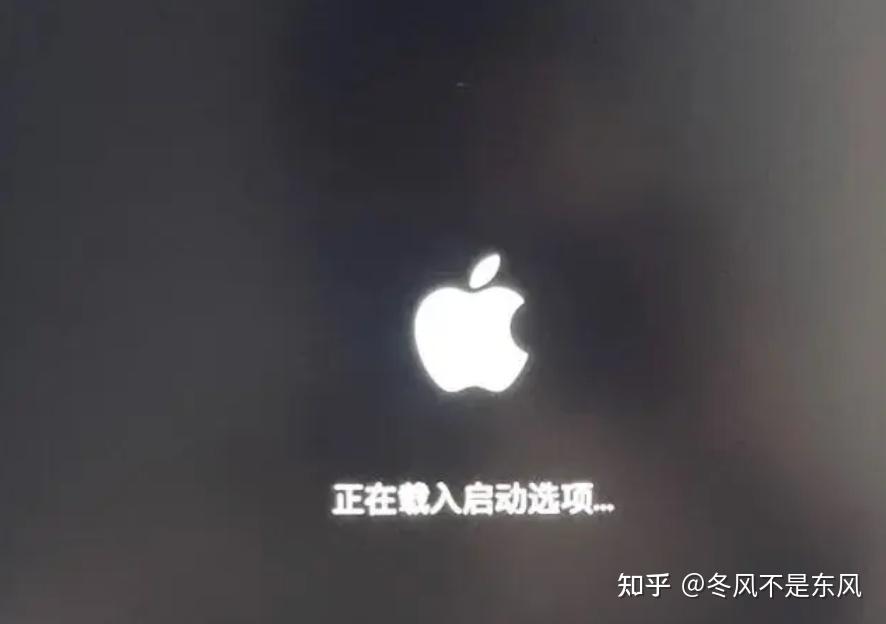
①把 Mac 完全关机,长按电源键不松手,直到屏幕出现 "正在载入启动选项"
②看到齿轮图标 "选项" 后,点继续
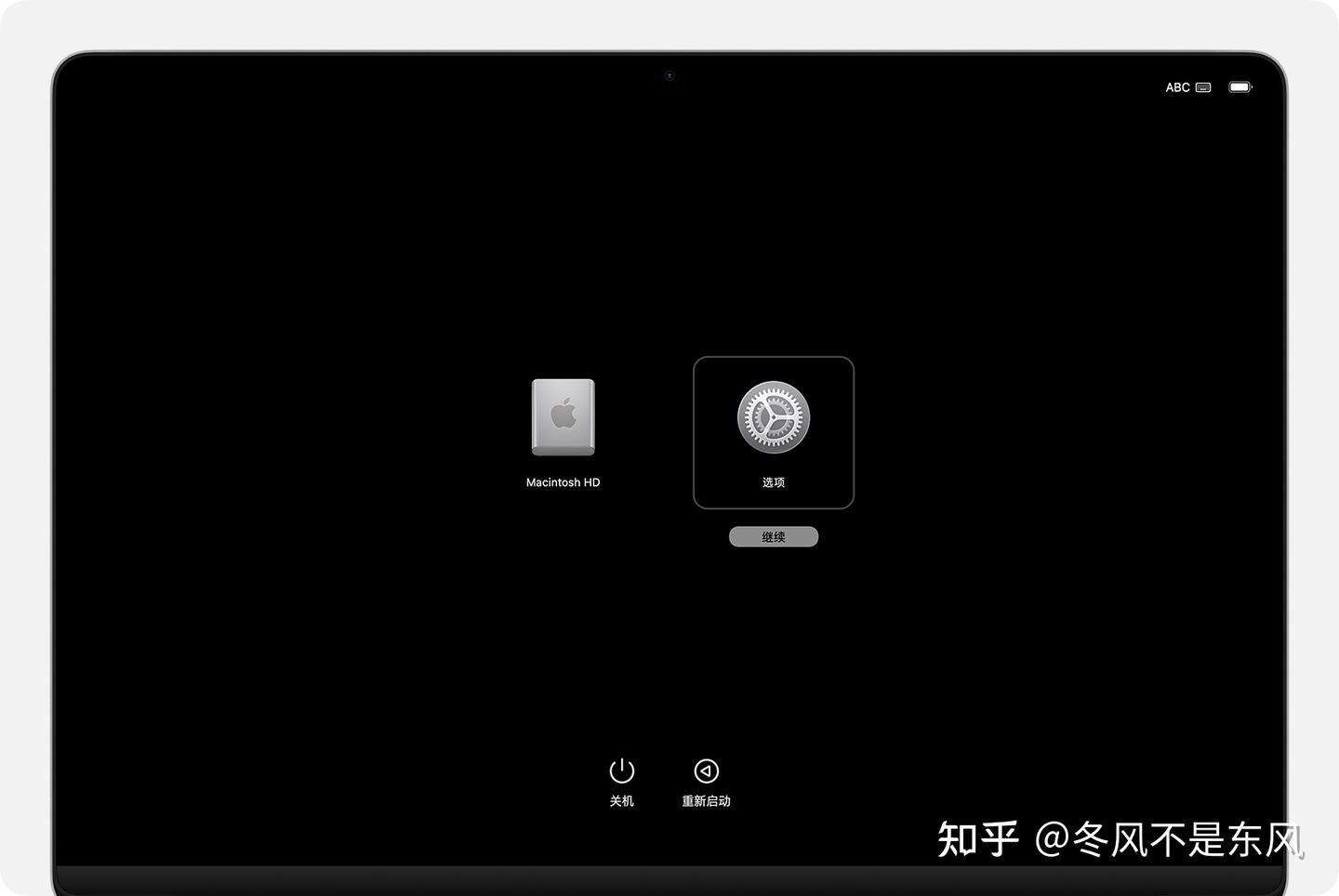
③可能需要选用户输密码,按提示走就行
2.Intel 芯片进入恢复模式
①把Mac关机,然后关机状态下按开机键,立刻同时按住 Command + R 两个键不放
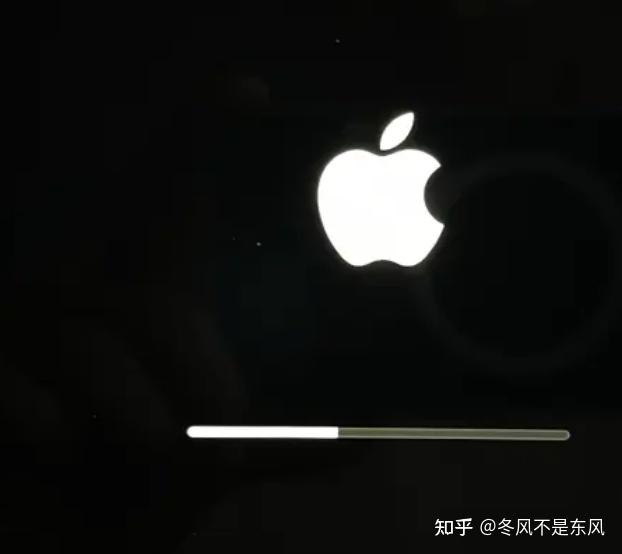
②看到苹果标志或者进度条再松手
想装最新兼容版本就按 Option + Command + R;想恢复出厂原始版本按 Option + Shift + Command + R
3.进入恢复模式后,操作就都一样了:
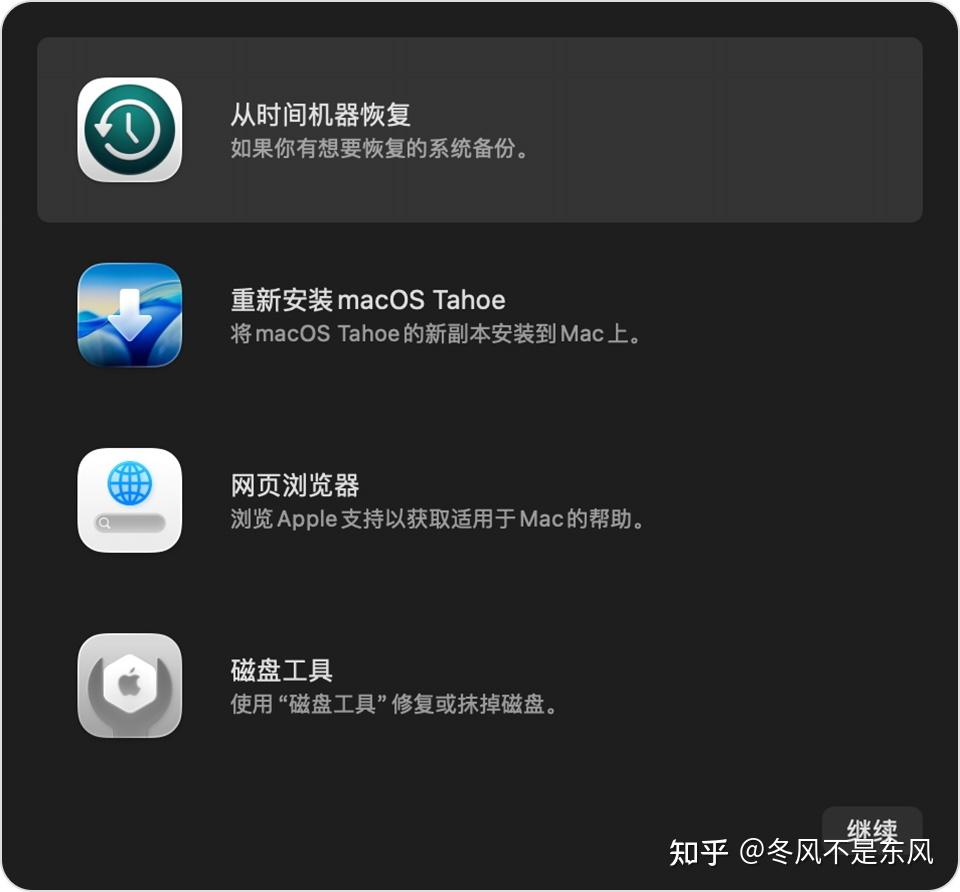
①在实用工具窗口里选「重新安装 macOS」,点继续
②跟着向导走,同意协议
③选择安装磁盘,一般就是「Macintosh HD」,点安装,然后等着就行
安装过程中电脑会自动重启好几次,进度条有时候会卡住不动,都是正常的,别强行关机。一般半小时到两小时不等,看网速和机器性能。
四、第二种重装:系统降级重装
这个适用于升级了某个版本系统之后,觉得不好用,比如续航崩掉卡顿之类的问题频发,想降级到原来稳定的版本。这个也要备份数据!重装完也啥也没了哈!!
1、准备工作:
一个容量至少16GB的U盘。
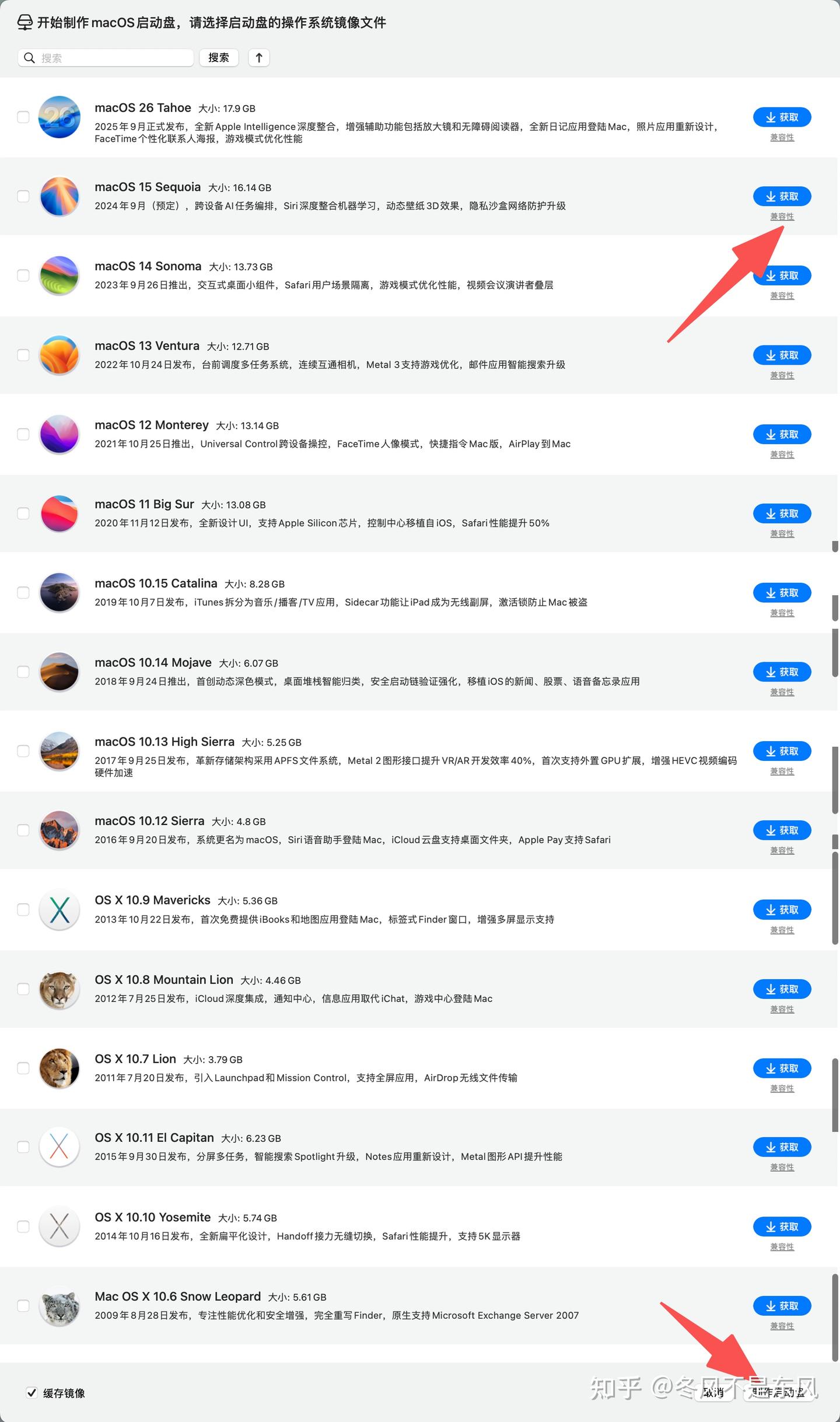
从Apple官网下载macOS 安装程序,或者懒得去找也可以直接安装一个赤友DiskGeeker,软件内提供了macOS 10.13到macOS26的官方原版系统镜像 文件,可以任意下载。
macOS系统镜像获取/启动盘制作还能一键制作macOS启动安装盘。也就不用靠终端命令来制作启动盘了。
2、创建启动U盘:
就直接在软件内选中要重装的版本号,点右下角制作启动盘,等待制作完成即可。
3、使用U盘安装macOS:
①将启动U盘插入Mac,然后关机。
②按住Option (⌥) 键开机,直到出现启动磁盘选择界面。
③在启动磁盘列表里,找到你刚才做的启动盘,用键盘方向键选它,然后按回车,Mac 就会从 U 盘启动了
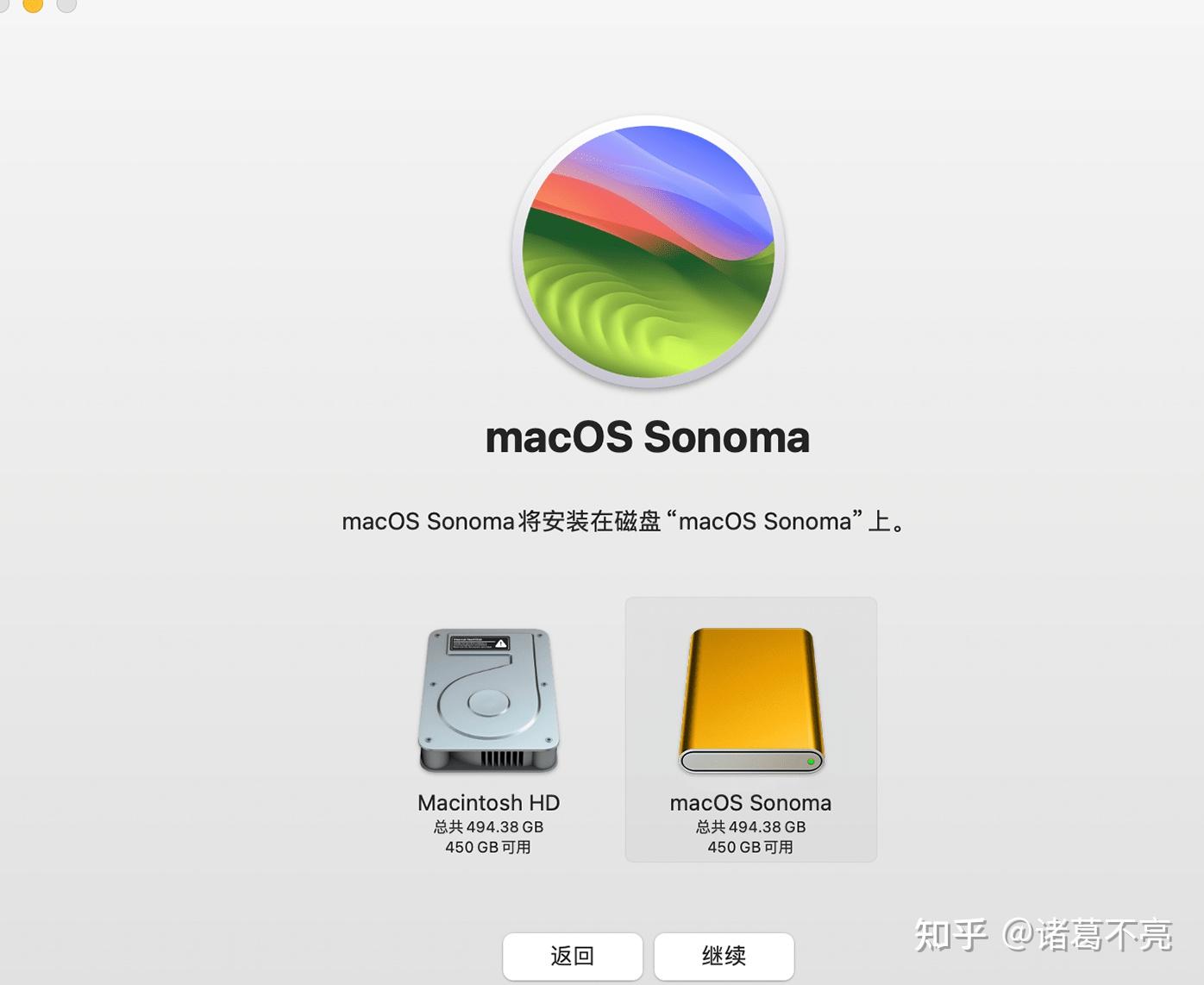
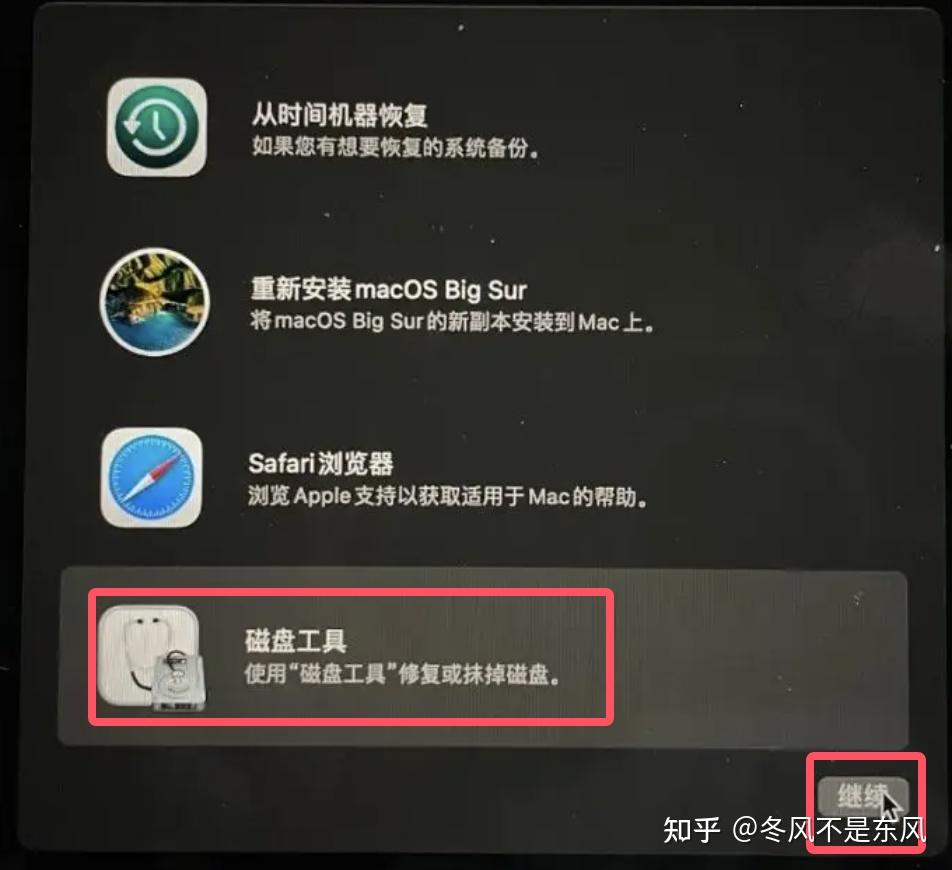
等待启动完成之后,会进入 macOS 恢复界面,点击【磁盘工具】,然后就跟下面抹盘重装的流程一样了,直接看下面从第二步抹掉系统盘开始。
五、第三种重装:抹盘重装(彻底清空所有数据,适合出手电脑的情况)
如果系统已经崩了进不去,或者电脑要转手,需要清空数据,就用这个方法。再次提醒:先备份!
第一步:进入恢复模式(和前面说的一样)
- Apple 芯片:长按电源键 → 选项 → 继续
- Intel 芯片:先关机,再开机同时按 Command + R
第二步:抹掉系统盘
①在实用工具里选「磁盘工具」,点继续,左上角菜单栏点「显示」→「显示所有设备」,这步很重要,不然后面看不到根磁盘
②左边栏找到内置的主硬盘(最顶层那个,一般叫 Apple SSD 之类的),选中它,点顶部的「抹掉」按钮
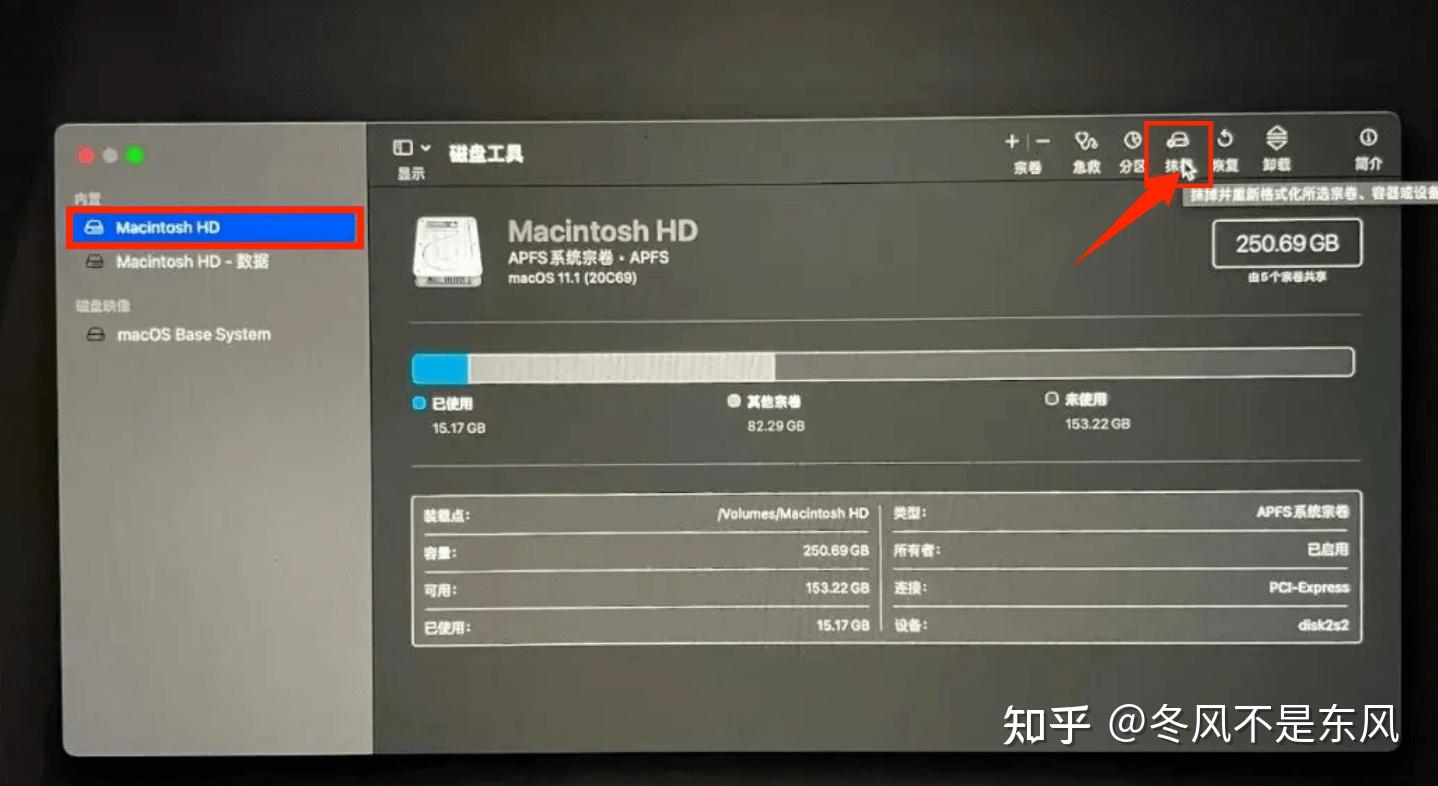
③名称随便填,建议保持默认 Macintosh HD;格式选 APFS,方案选 GUID 分区图
点抹掉,等它跑完。!!确认要删的数据都备份好了再点,抹完找不回来!
第三步:重装系统
①抹完后退出磁盘工具,回到实用工具界面。选「重新安装 macOS」,点继续
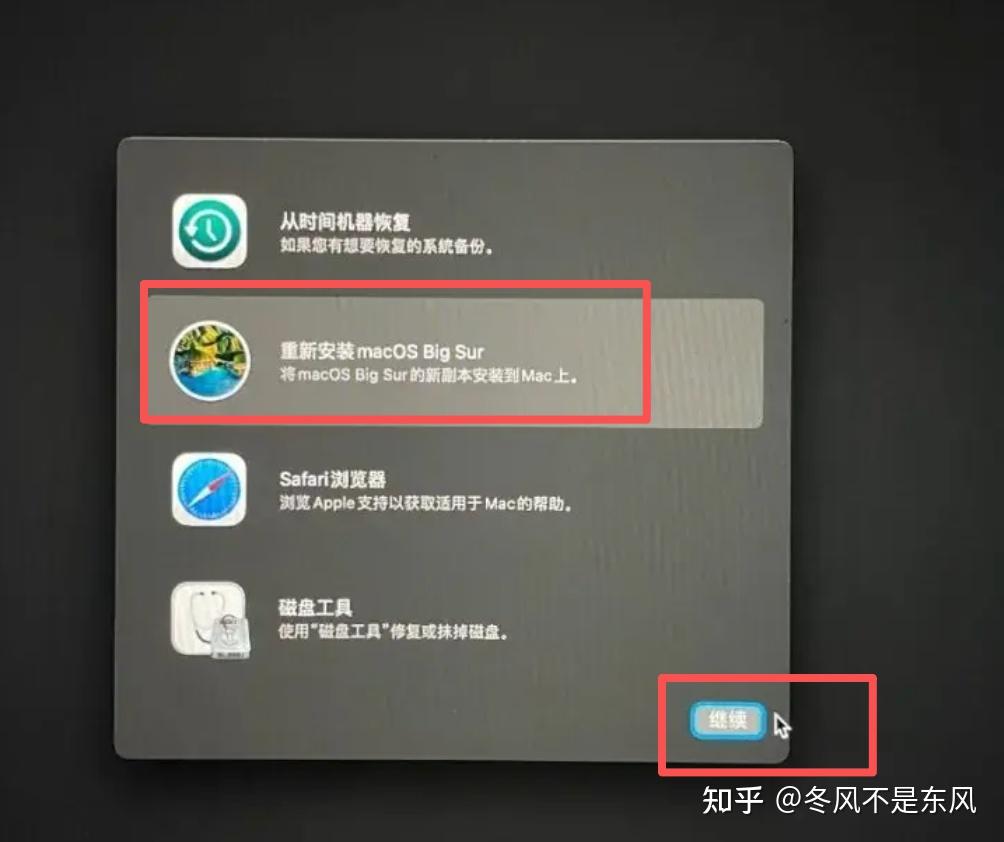
②后面步骤和覆盖重装一样,选磁盘、等安装完成

③装完会进入设置向导,按提示选语言、联网、建账户就行
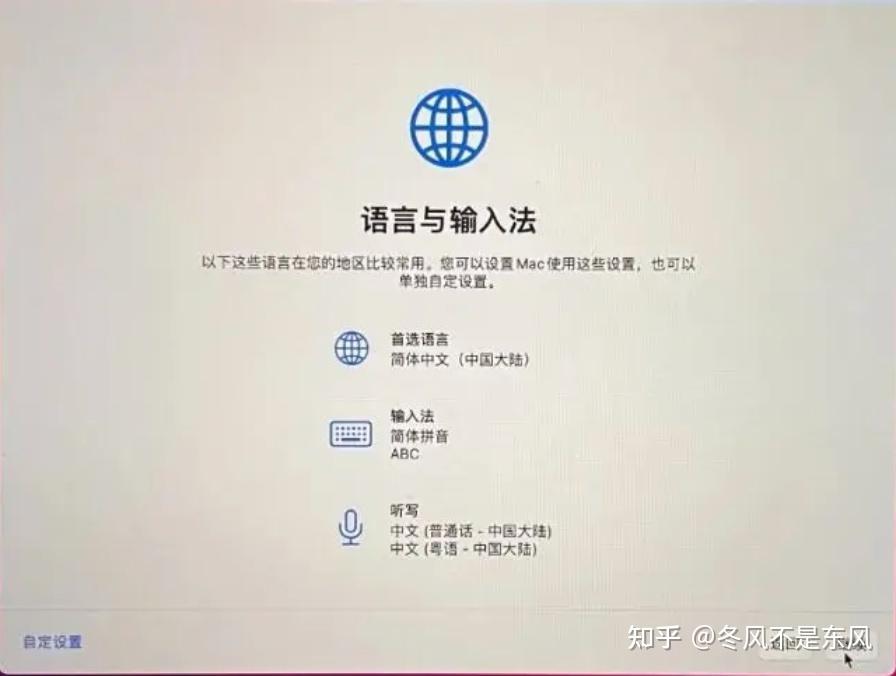
如果是要把电脑转手给别人,装到这一步就可以按 Command + Q 关机了,不用继续设置,留给下一位用户自己弄。要自己用再继续设置。
一般来说普通用户遇到系统卡顿、异常,优先用覆盖重装,不用丢数据还能解决大部分问题。升级了系统之后后悔就降级,要彻底清理Mac或者系统崩了,就走抹盘重装。整体流程其实很简单,核心就是:备份→进恢复模式→抹盘→重装→等,一般只要芯片类型没搞错,中途不断电、网络稳定,基本都能一次成功!