Mac 废纸篓删不掉文件?一招终端命令轻松解决!
嗨,大家好,我是红头发蓝胖子
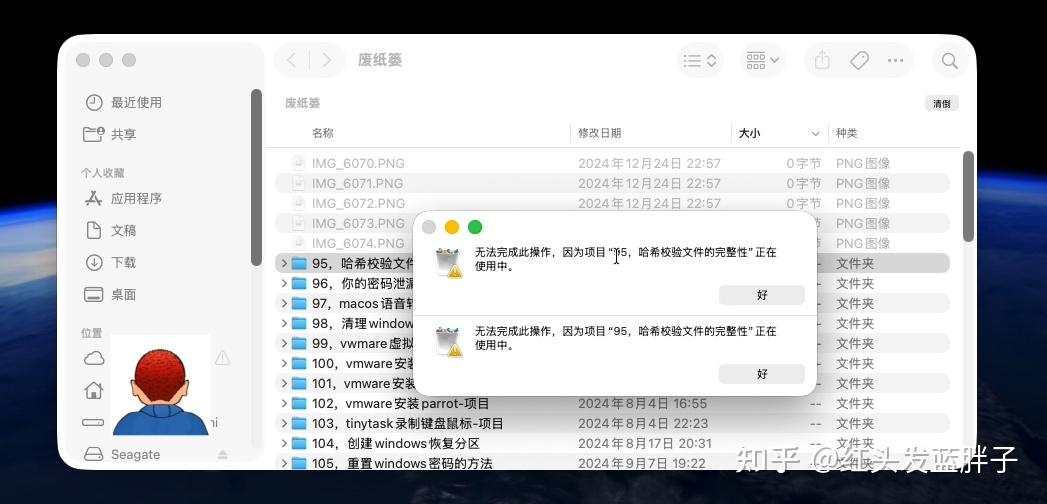
你有没有遇到过这种情况?想清理 Mac 的废纸篓,系统偏偏跟你作对,一直提示项目正在使用中。明明已经关掉了所有的应用,甚至重启了电脑,它还是无法让你清理,并且在打开文件夹简介的时候,距离上次的打开时间已经超过了一年。
本期就来跟大家分享,如果你也遇到这样的烦恼,应该如何去解决。
单文件 / 文件夹,终端命令一键删除
在 Mac 上搜索终端,打开终端工具;
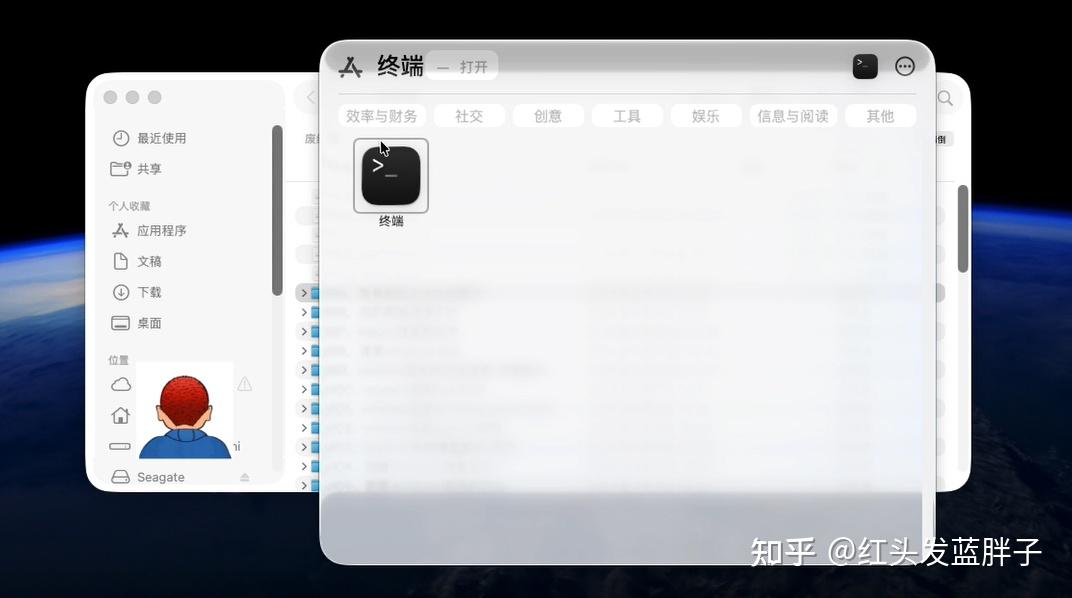
在终端中输入命令rm -rf(注意rm后有一个空格,缺一不可);
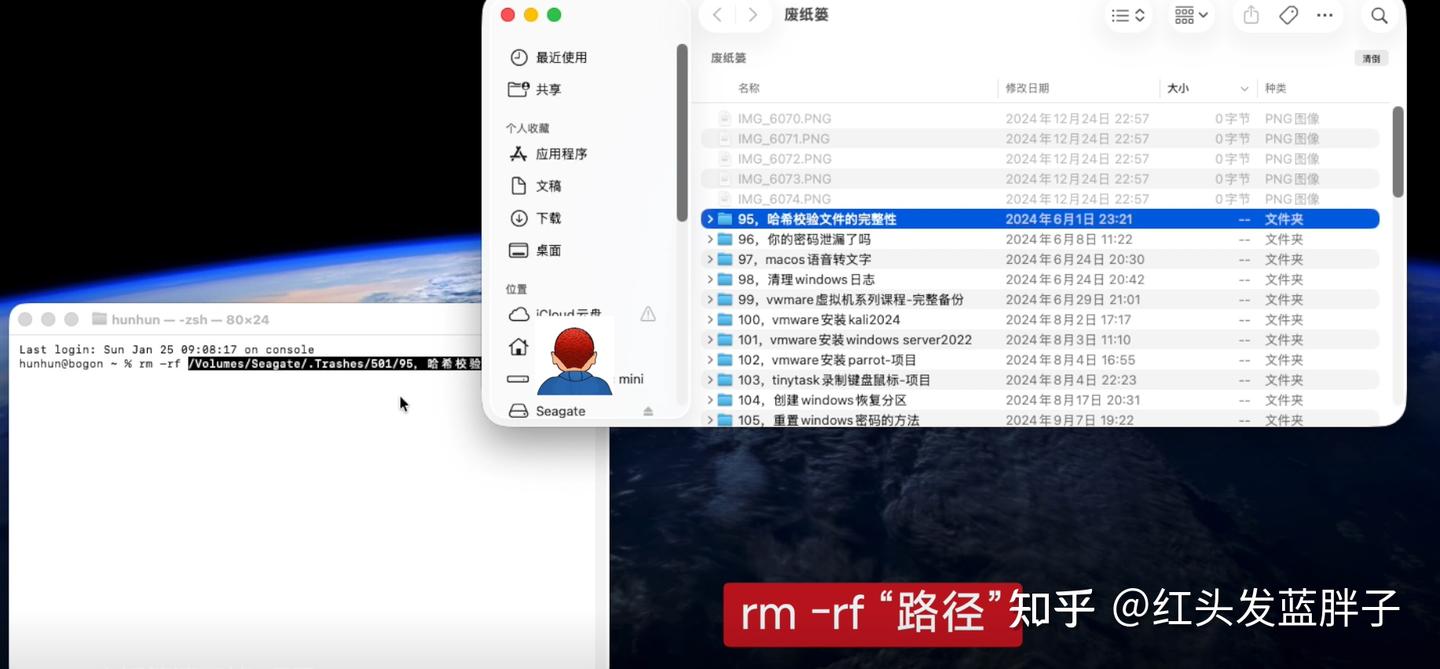
命令后需要加上文件 / 文件夹的路径,为了快速识别,直接将废纸篓里删不掉的文件夹 / 文件名称,拖拽到终端中即可;直接回车,这时候就能看到废纸篓中刚才的文件已经被成功删除掉了。
亲测有效!再试一个被占用文件
我们再尝试删除一个提示 “项目被占用” 的文件,手动点击立即删除,依旧会收到系统报错,这时候用终端命令就能轻松解决:
- 回到终端中,输入rm -rf+路径;
- 将这个被占用的文件名称拖拽到终端中,终端会自动补全文件的完整路径;
- 回车执行命令,废纸篓中的这个文件就会被直接清空。
批量删除,操作同样简单
如果废纸篓里有多个删不掉的文件,需要批量处理,方法也大同小异,不用逐个操作,一步就能搞定:
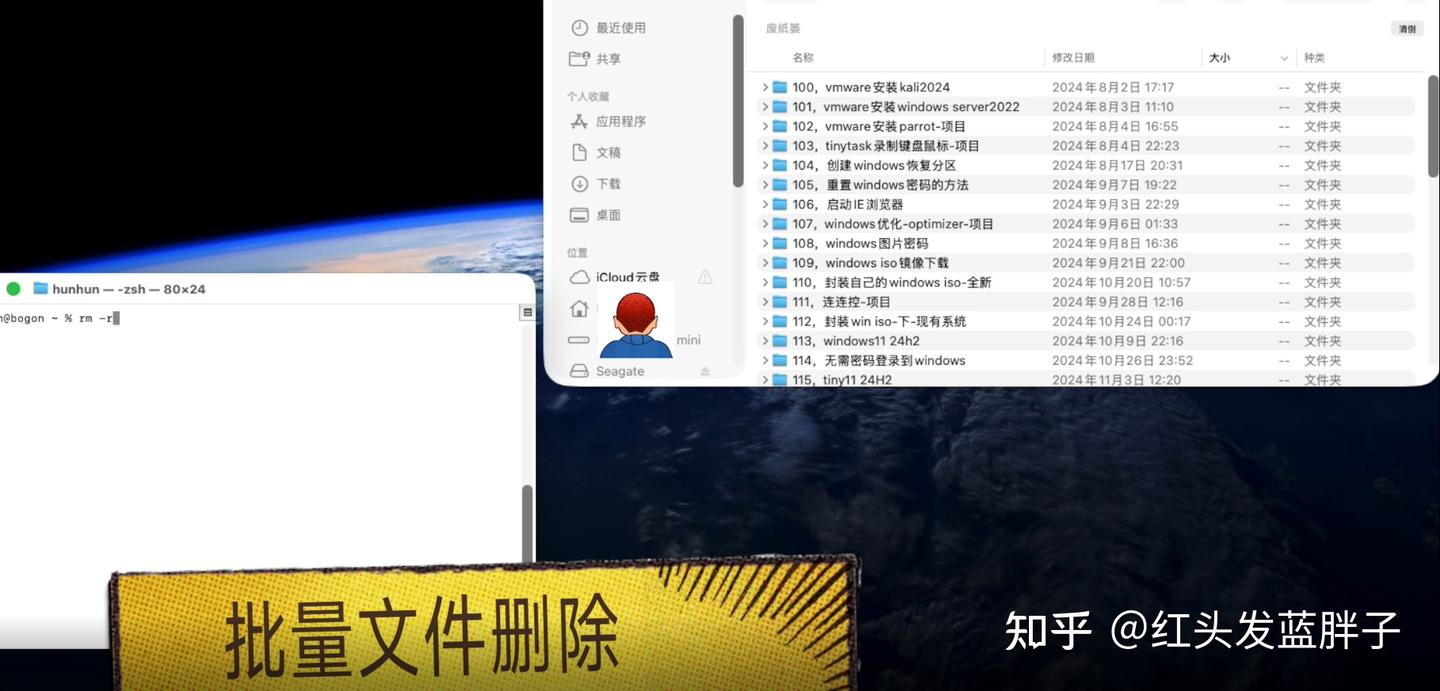
- 直接在终端中输入rm -rf+路径;
- 在废纸篓里选中所有需要删除的批量文件,一起拖拽到终端中;
- 此时终端命令后会自动跟上所有选中文件的路径,直接回车执行;
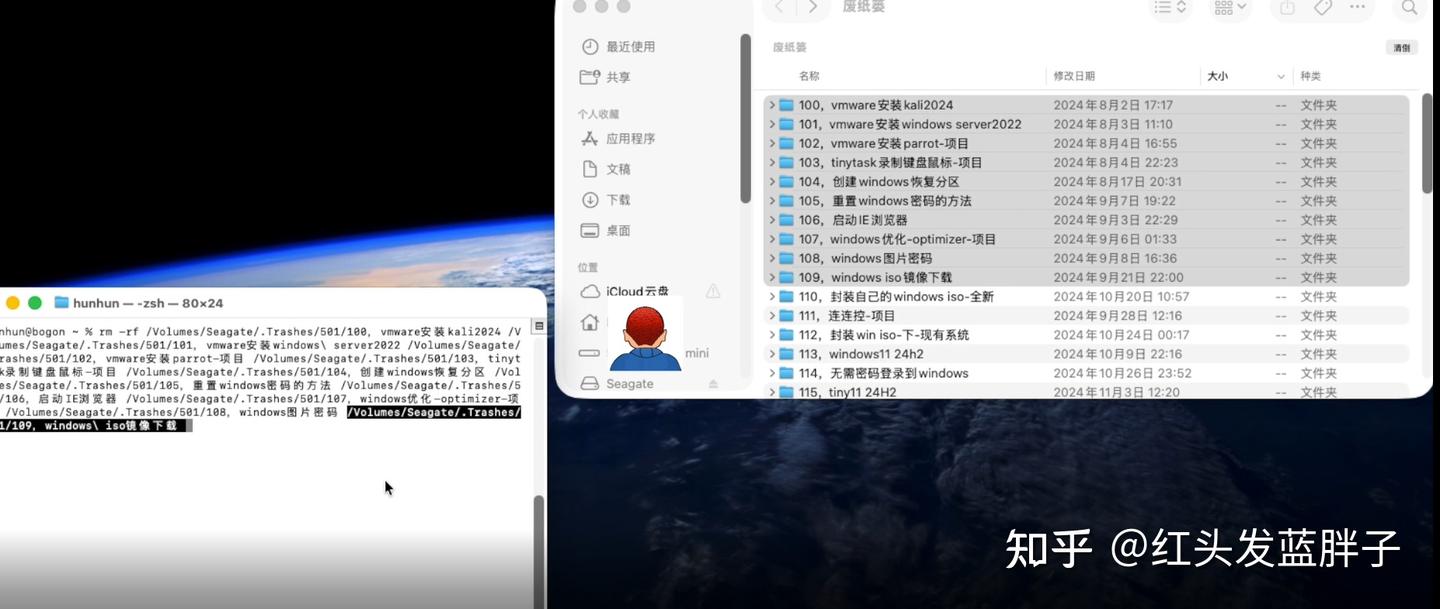
瞬间就能将废纸篓里选中的批量文件,全部彻底删除。
以上就是解决 Mac 废纸篓文件删不掉的实用小技巧,简单的一条终端命令,就能摆脱系统报错的烦恼,再也不用为删不掉的文件头疼啦!
👍 如果你喜欢这篇文章,请点赞并分享给你的朋友!
📌 记得收藏这篇文章,方便以后查看哦!记得点点【关注】哦!
编辑于 2026-02-04 · 著作权归作者所有