
舍不得删又烦自动更新?纯手动彻底禁用Edge自动更新!
嗨,大家好,我是红头发蓝胖子
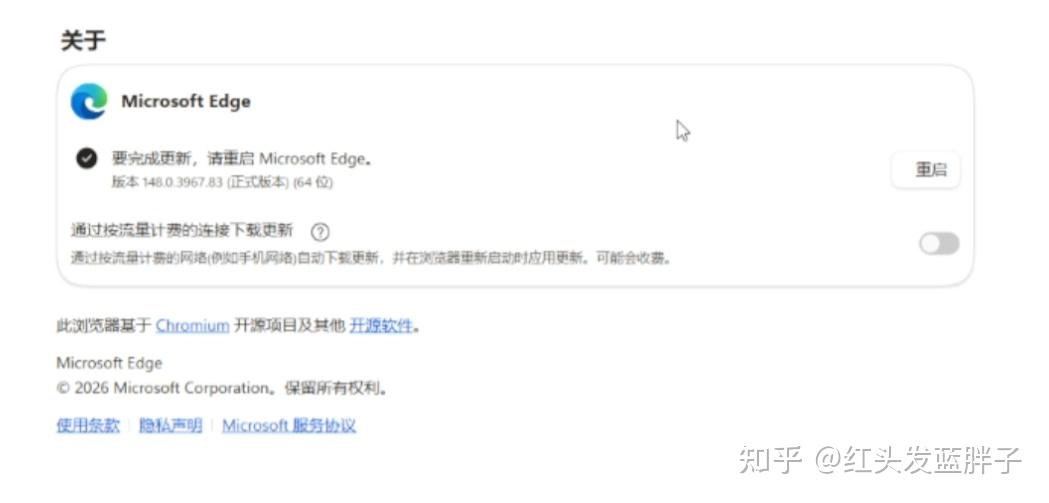
上期视频分享了怎么手动卸载Edge浏览器,评论区很多小伙伴留言说,Edge真的很好用,但是真正影响到的是它的强制更新。每次它强制更新完成后,会改变浏览器的一些设置。
那么本期就来分享一下,如何停止Edge浏览器的强制更新。
方法一:重命名更新文件夹,简单粗暴直接禁用
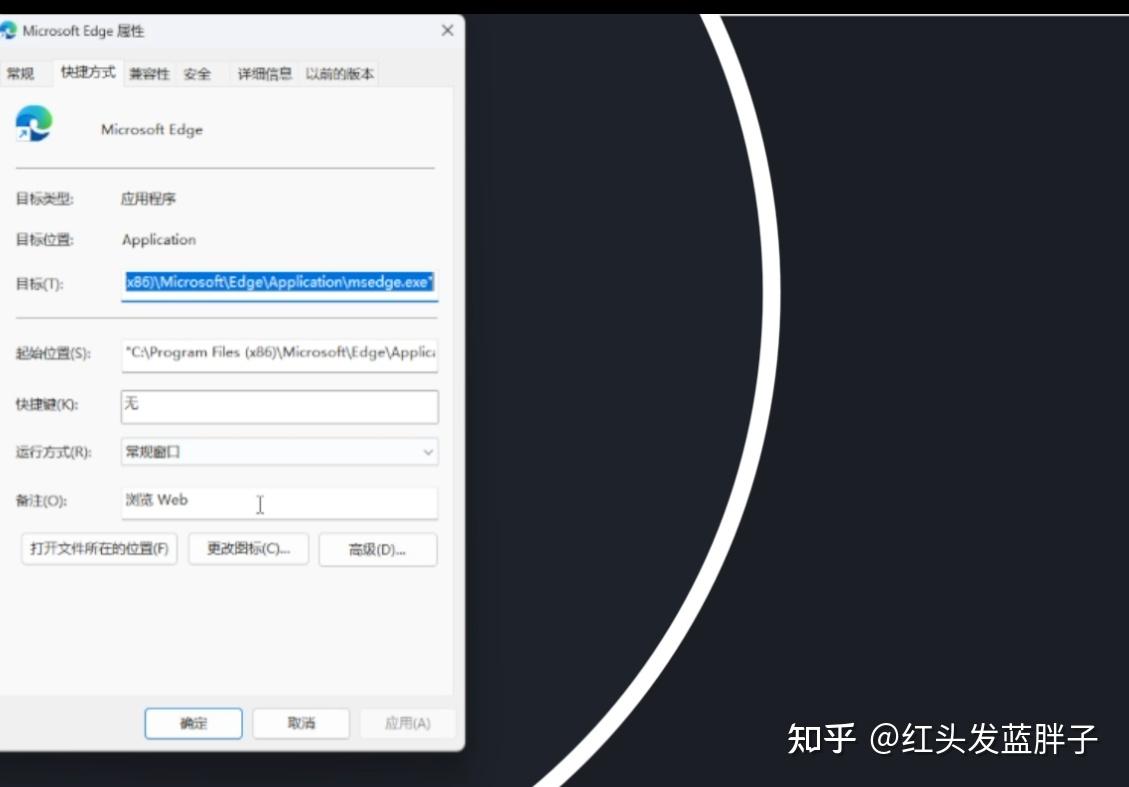
右键点击Edge浏览器,选择属性。
这一步的主要作用,就是找到它的安装路径。
点击左下角打开文件所在的位置,就可以直接打开edge浏览器所在的文件夹。
这是edge浏览器exe文件所在的文件夹,我们找到前两级的文件夹Microsoft,点击它就可以直接跳转过去。
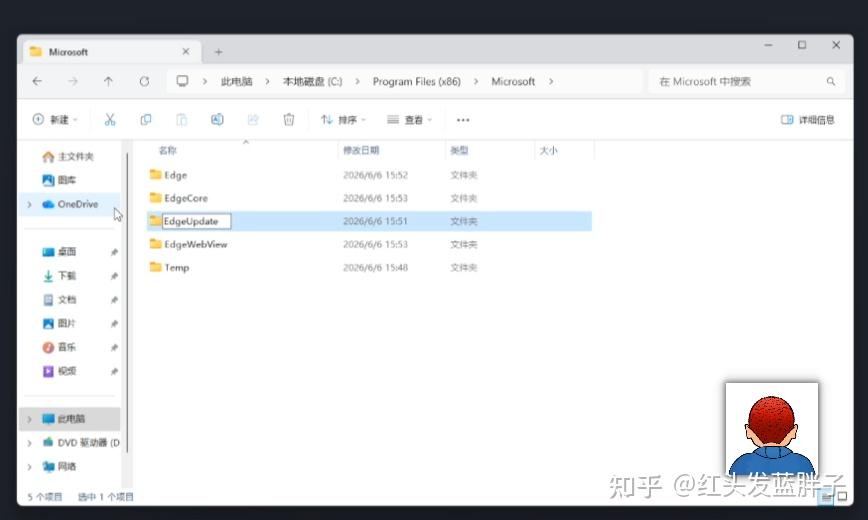
这里有一个EdgeUpdate的文件夹,我们只要把这个文件夹的名称改一下,就可以停止Edge的强制更新。
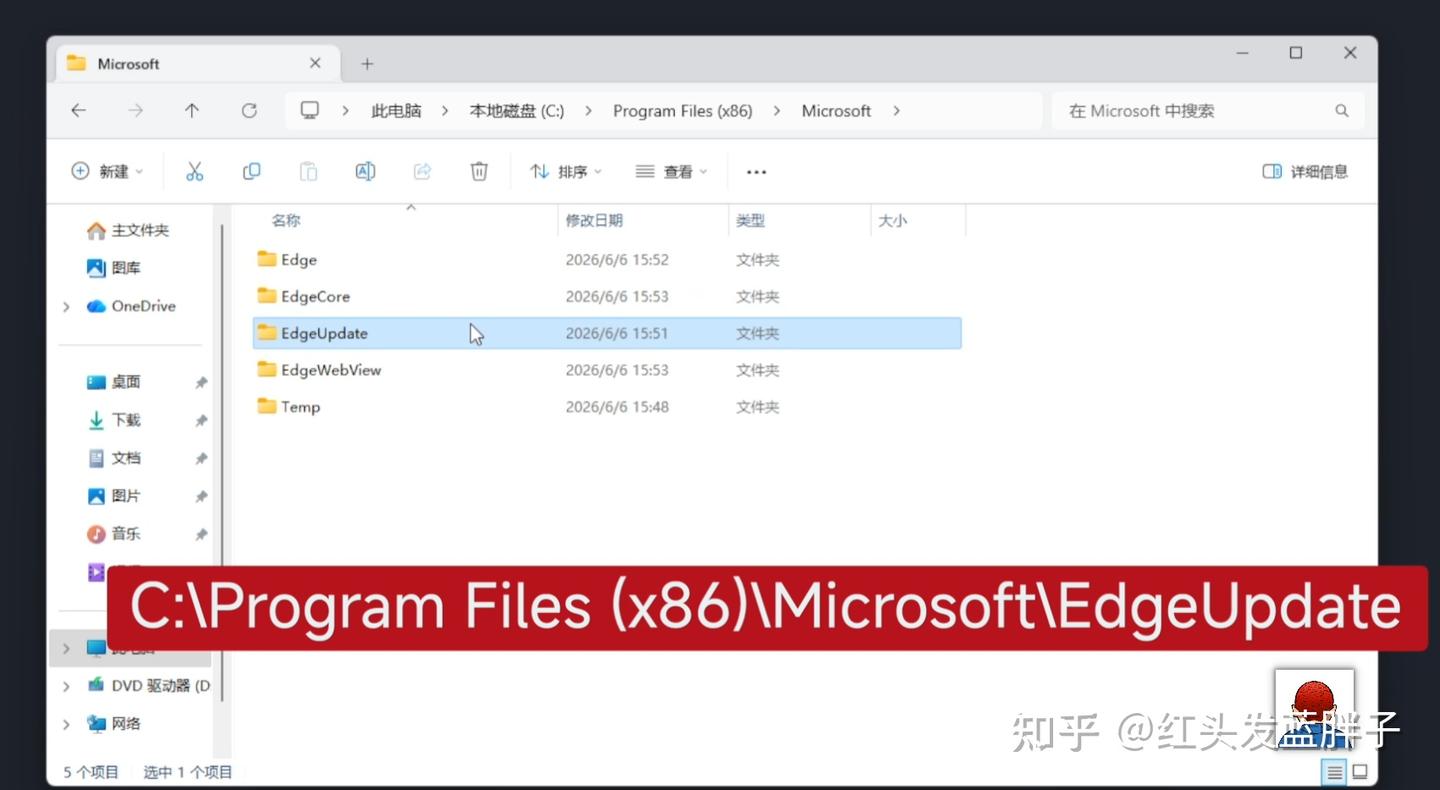
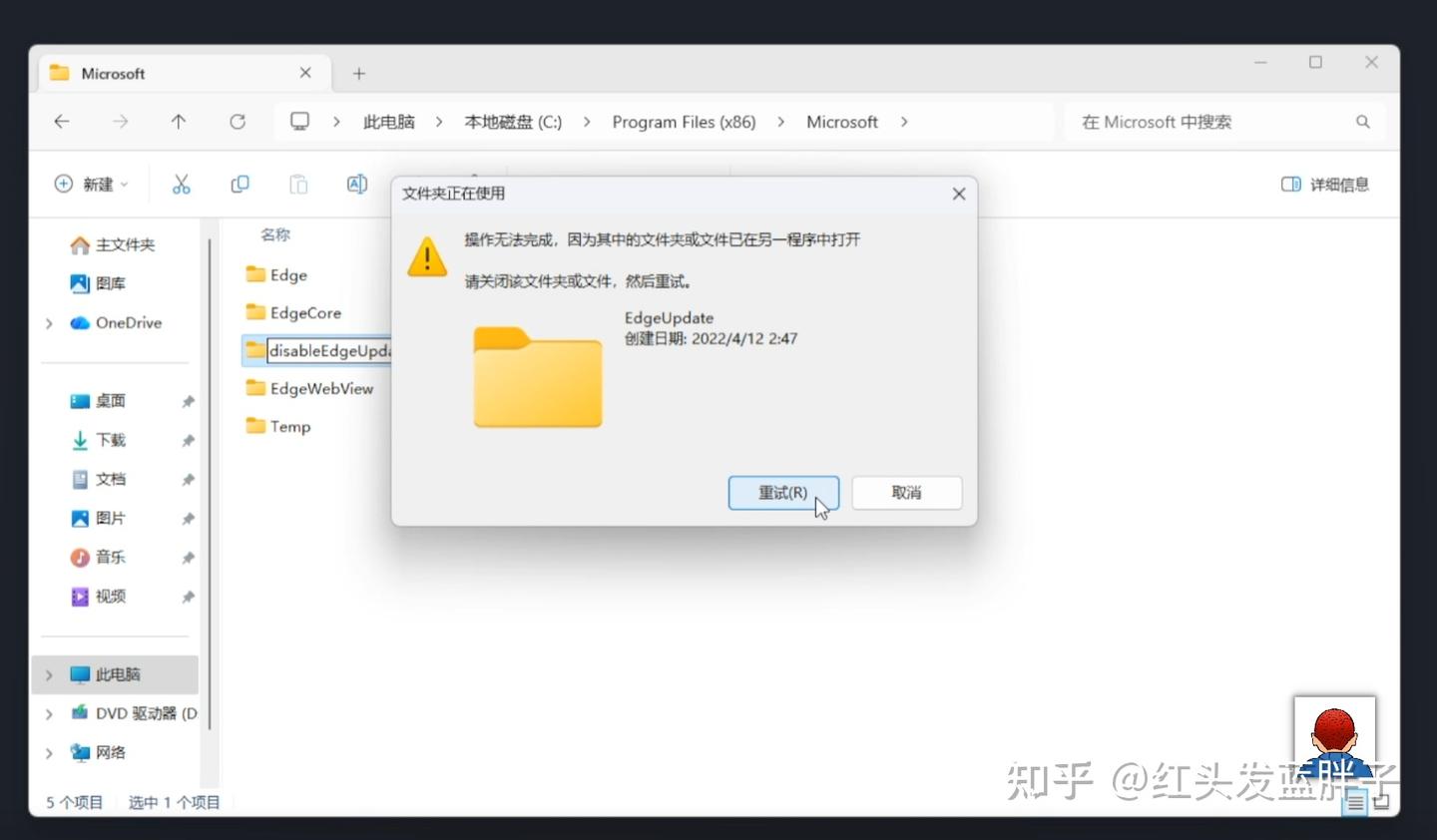
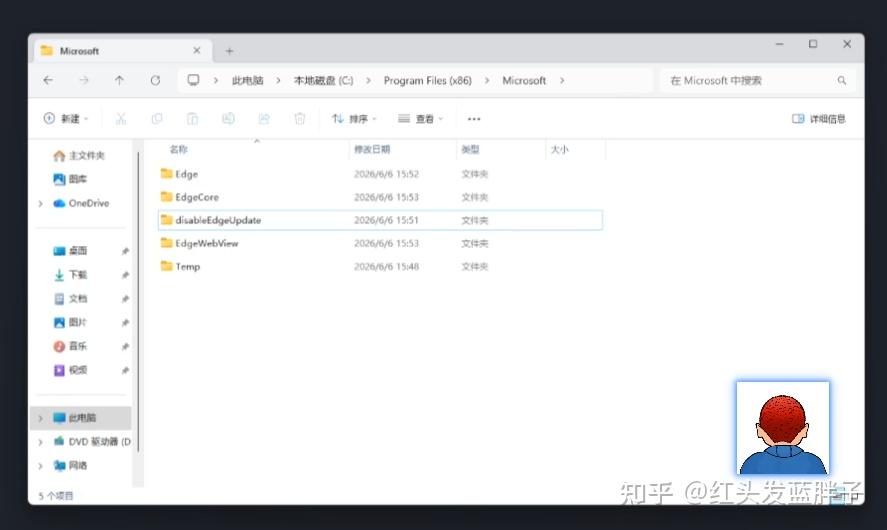
点击右键选择重命名文件夹,为了方便好记,我们在前面加一个disable。当然这里可以随便修改,只要不是EdgeUpdate这个文件名就可以。
如果你在修改过程中遇到提示,可能有Edge浏览器的进程正在使用。
我们右键点击任务栏,选择任务管理器。
在这里查看是否有Edge浏览器的相关进程,发现了一个Microsoft的Edge,我们点击右键选择结束任务。
任务结束以后,我们再次来修改文件名。
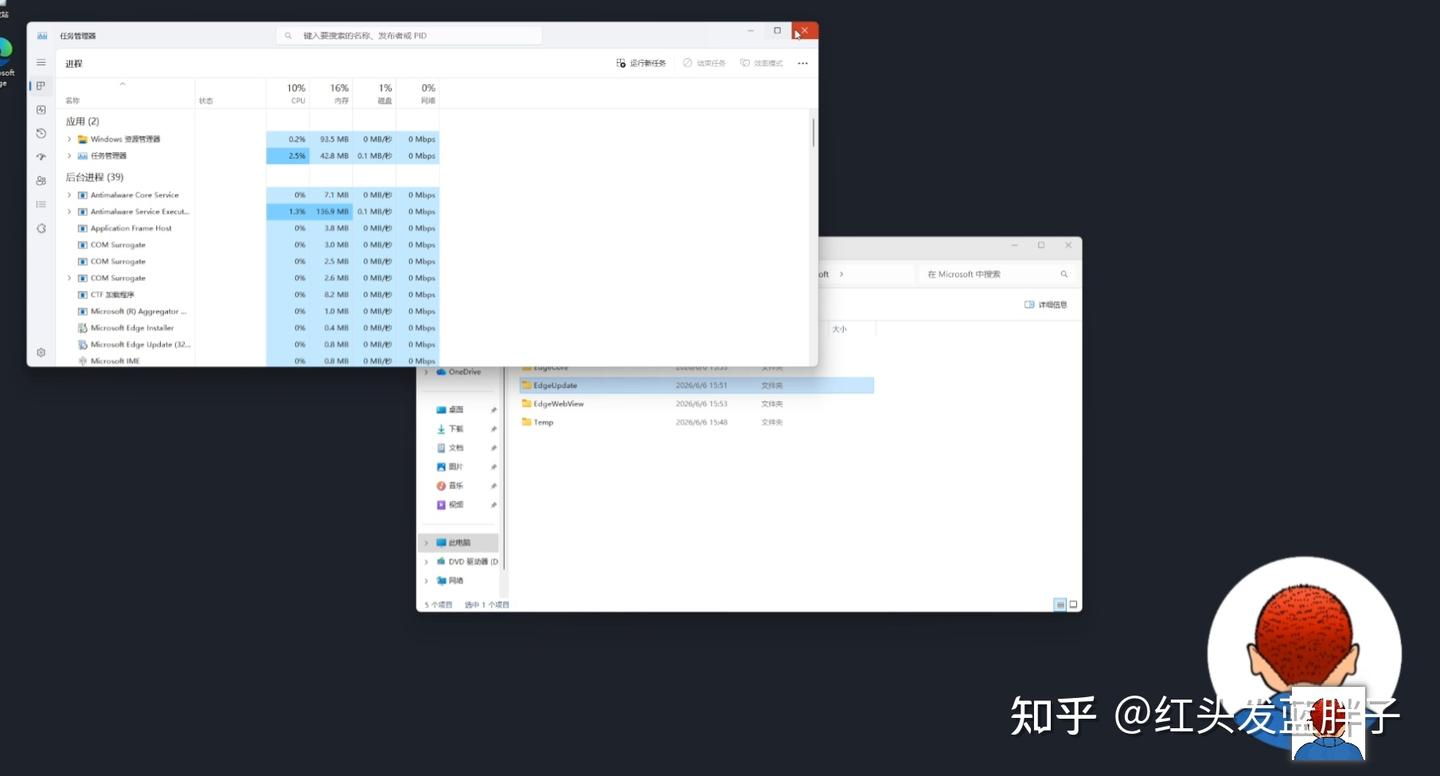
重命名文件夹,在前面输入一个disable,输入完成后回车。
如果还是提示文件夹正在使用,遇到这种情况,可能说明有其他的进程正在占用。
再次回到任务管理器,我们输入Edge搜索一下跟Edge相关的进程,将搜索出来跟Edge相关的进程,全部点击右键结束任务。
这里还有一个进程组,我们依然选择点击右键结束任务。
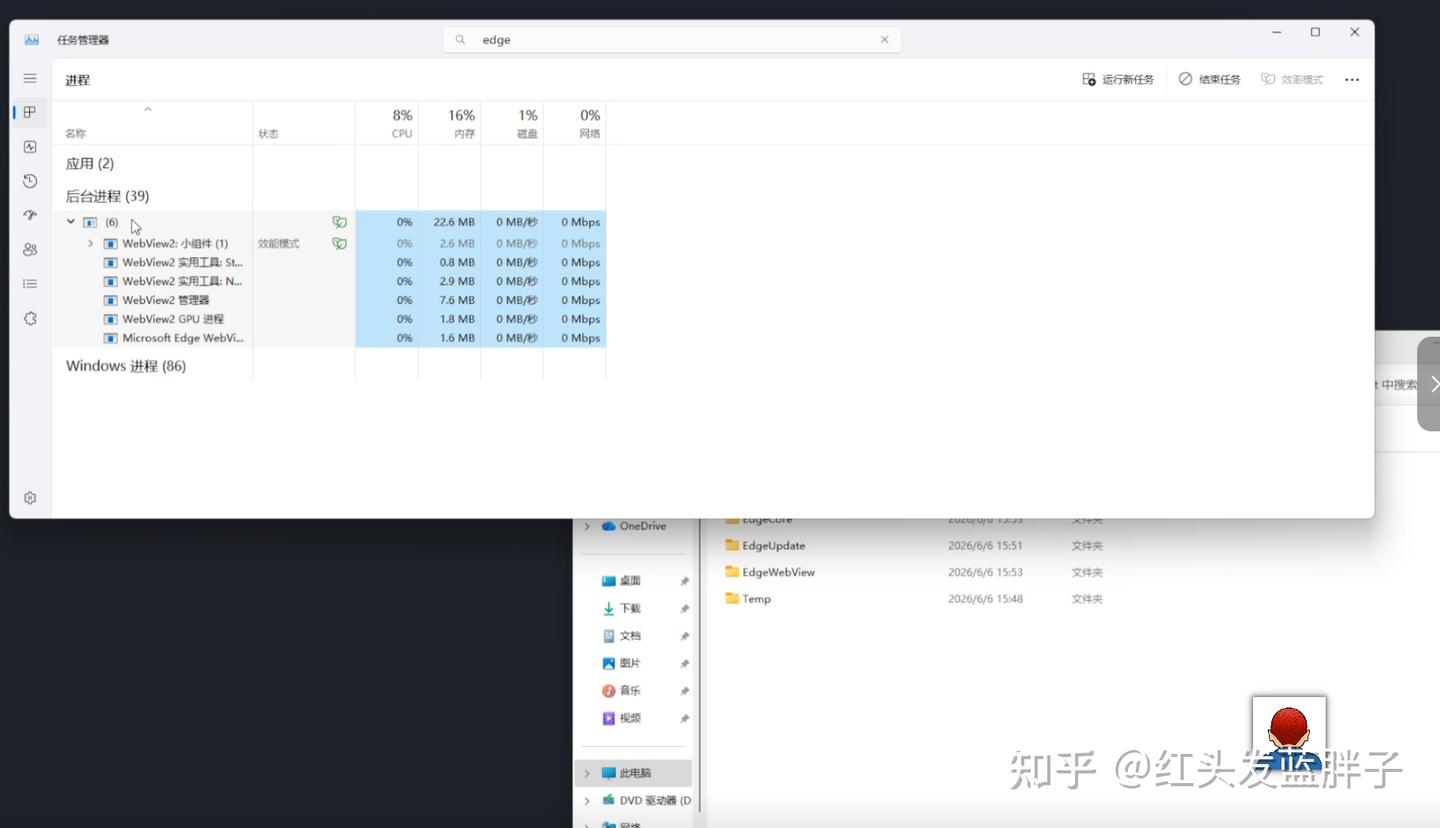
调整完成后,我们再次修改这个文件夹的名称,为了方便识别,还是在EdgeUpdate前面加上disable,修改完成后回车,这时候我们就看到修改已经成功了。
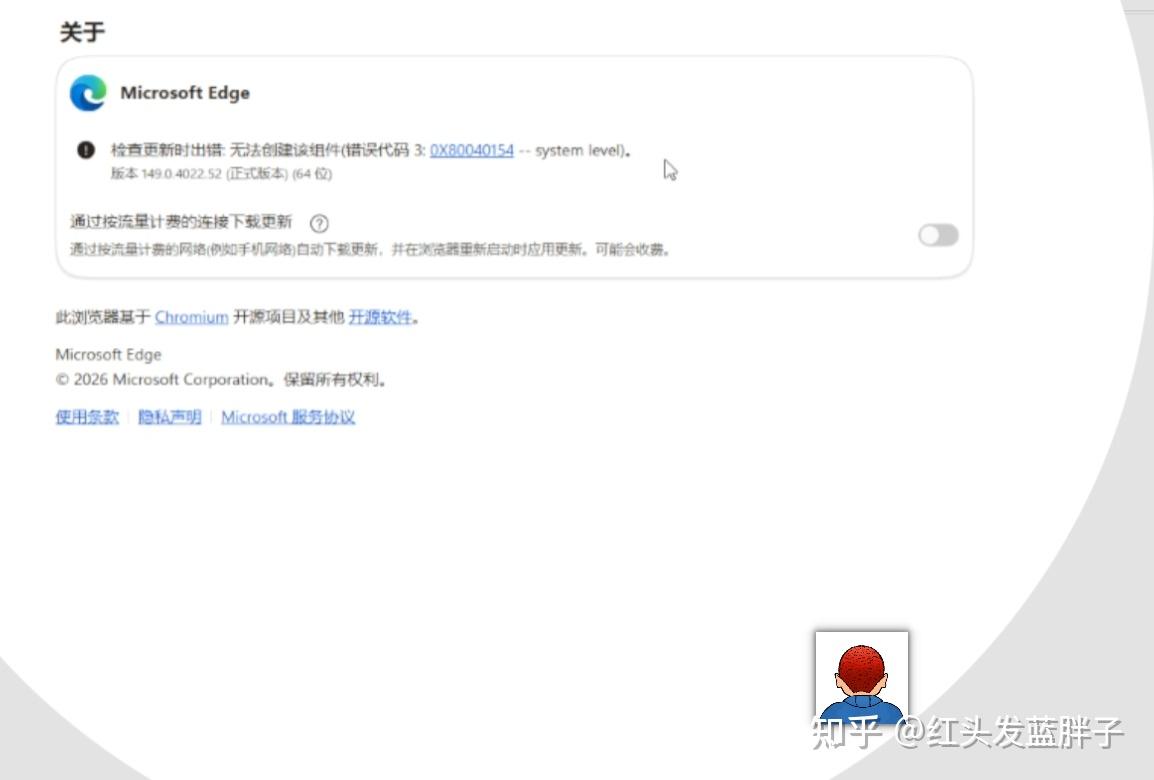
接着我们打开Edge浏览器,选择右侧的三个点,点击帮助和反馈,选择关于Microsoft Edge。
这个时候我们在更新中就会看到,检查更新时出错,无法创建该组件,有一个错误代码。这样就将Edge的强制更新停止掉了。
恢复更新的方法
当你想恢复它的更新时,将我们修改的这个文件夹名称改回为EdgeUpdate
把前面的disable去掉,恢复到原有的样式,Edge浏览器就会恢复它的自动更新。
回到Edge浏览器中,我们再来查看一下更新的状态,这时候就会看到它开始检测更新,显示当前已经是最新版本的状态。
方法二:禁用系统服务,系统级彻底关闭
演示一下第二个方法,通过禁用服务来禁止Edge的更新。
按住键盘上的快捷键win加R,打开运行。
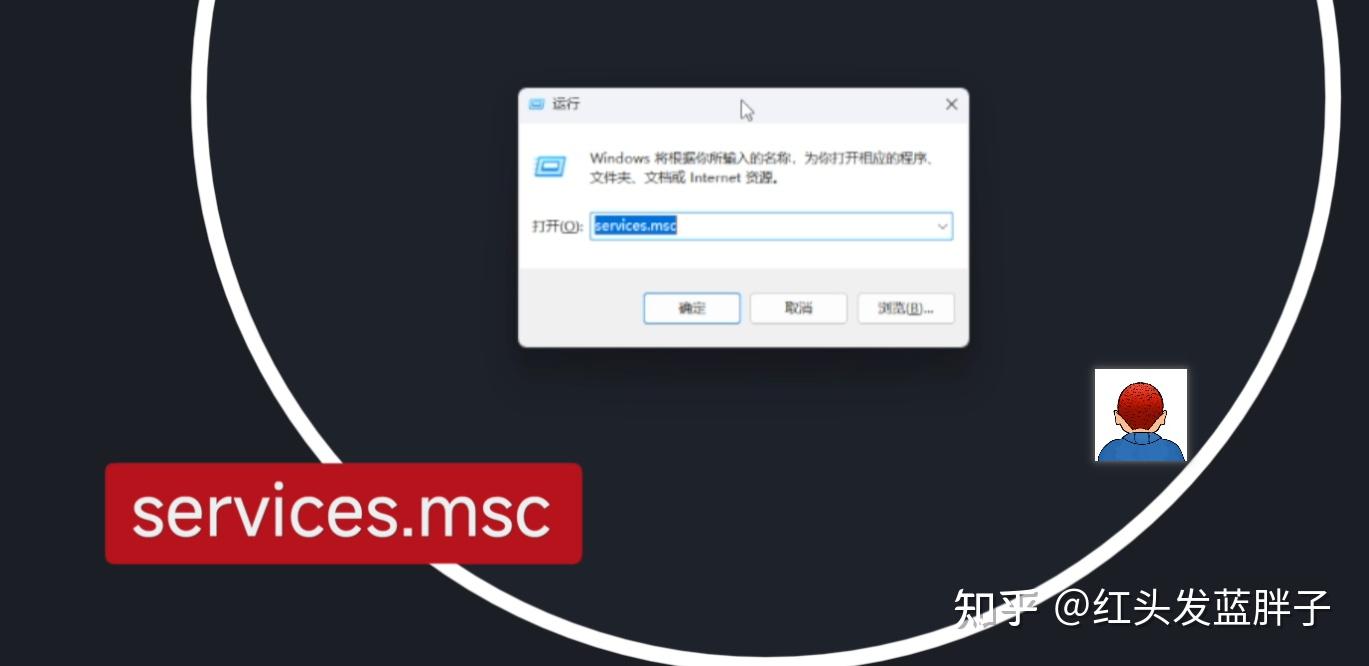
在运行中输入services.msc,然后回车,就会打开Windows的服务。
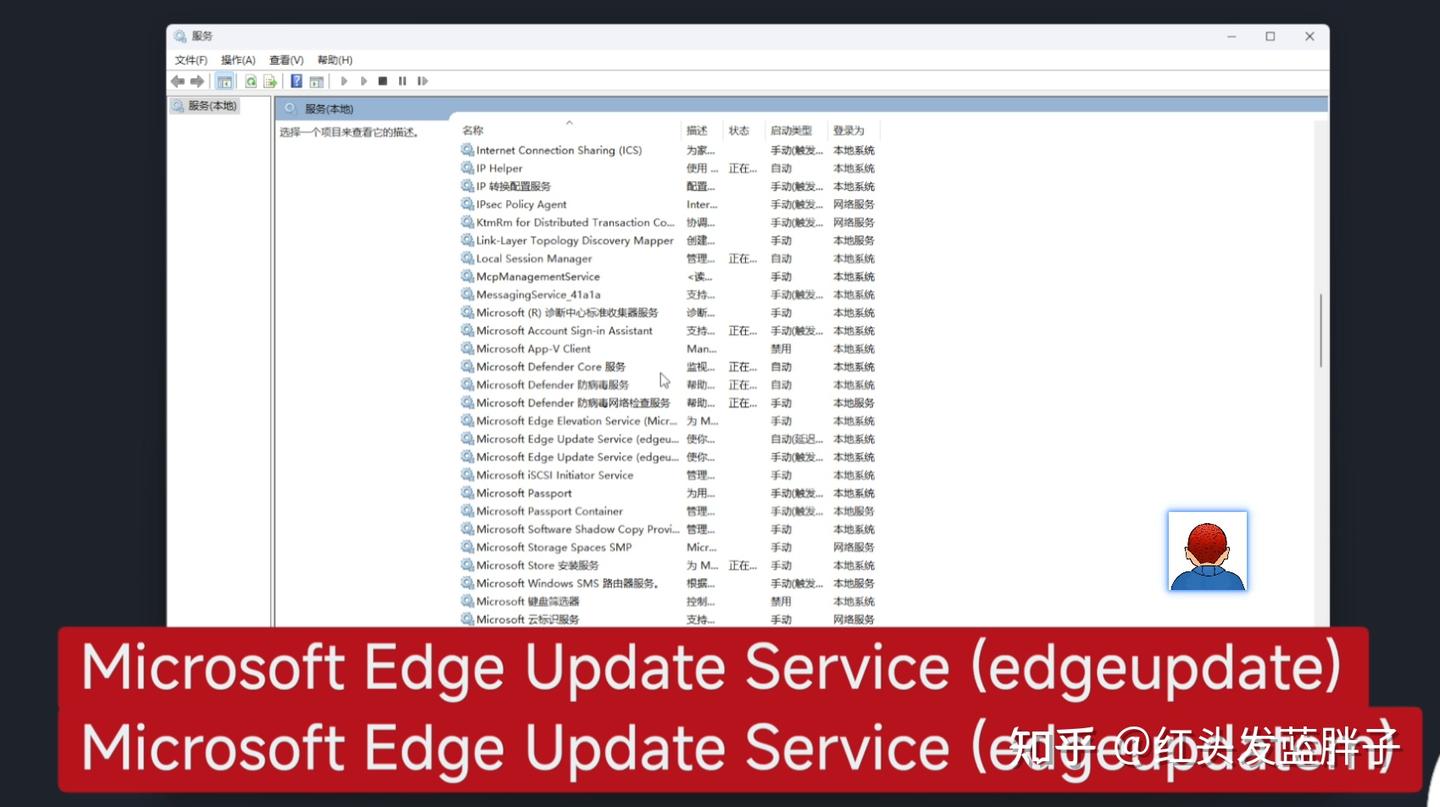
在服务中找到Edge相关的这两个服务,然后双击。
在启动类型这里,我们将它修改为禁用,然后点击应用,点击确定。
下面的这个服务一样双击,然后将启动类型改为禁用,接着点击应用,点击确定。
通过禁用系统服务的方式,来完成Edge强制更新的禁用。
接着我们回到Edge浏览器中,查看一下更新的状态。
这个时候Windows会弹出一个提示,是否允许Edge更新对设备进行修改,这里我们点击否。
然后稍等一会,还会有一个提示,我们接着点击否。
这时候我们就可以看到,Edge更新时出错,产生了一个错误代码。
通过这个方式,也可以禁用掉它的强制更新。
但是如果你来查看更新状态的时候,那两个弹窗按钮必须点击否。如果你点击是,它就会开启自动更新。
当然这里如果你不查看更新状态的话,它就已经是禁用的状态。查看更新状态,只是为了对刚才的操作进行验证。
恢复更新的方法
如果你想恢复它的自动更新,也非常的简单。只需要找到刚才的那两个服务,双击后将启动类型从禁用改成自动,点击应用点击确定就可以了。
就是将这两个服务恢复到原来的状态,然后点击确定它就会生效了。
再次打开Edge查看更新的状态,这时候在更新检测这里,我们看到都是正常的,并且它已经更新到最新的版本。
这两个方法,可以有效的关闭掉Edge浏览器的强制更新。你们觉得哪个方法操作更简单一点,可以在评论区留言。
如果文章对你有点帮助的话,欢迎点赞、在看、评论、转发支持一下。下期再见
👍 如果你喜欢这篇文章,请点赞并分享给你的朋友!
📌 记得收藏这篇文章,方便以后查看哦!记得点点【关注】哦!