怎么连接Wi-Fi啊怎么也连不上?
嗨,大家好,我是红头发蓝胖子
是不是经常遇到过,WiFi 自动切换到慢吞吞的 2.4G 网络上?
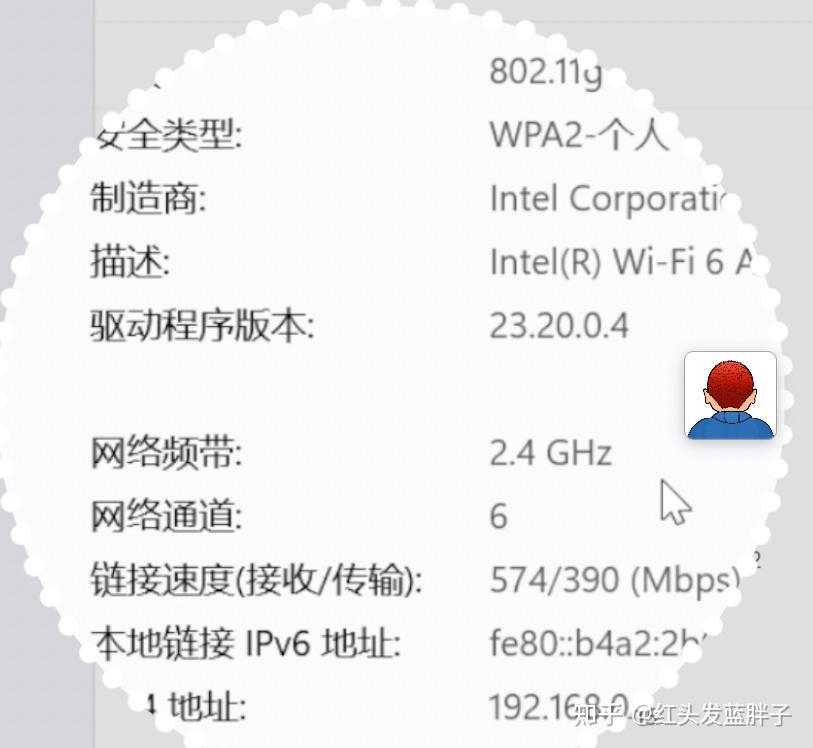
这种情况在 WiFi 多频合一的网络中比较常见,尤其是在公司里,双频 WiFi 自动切换,这个时候,我们又更改不了路由器的设置,只能通过修改本地的设置来切换网络。
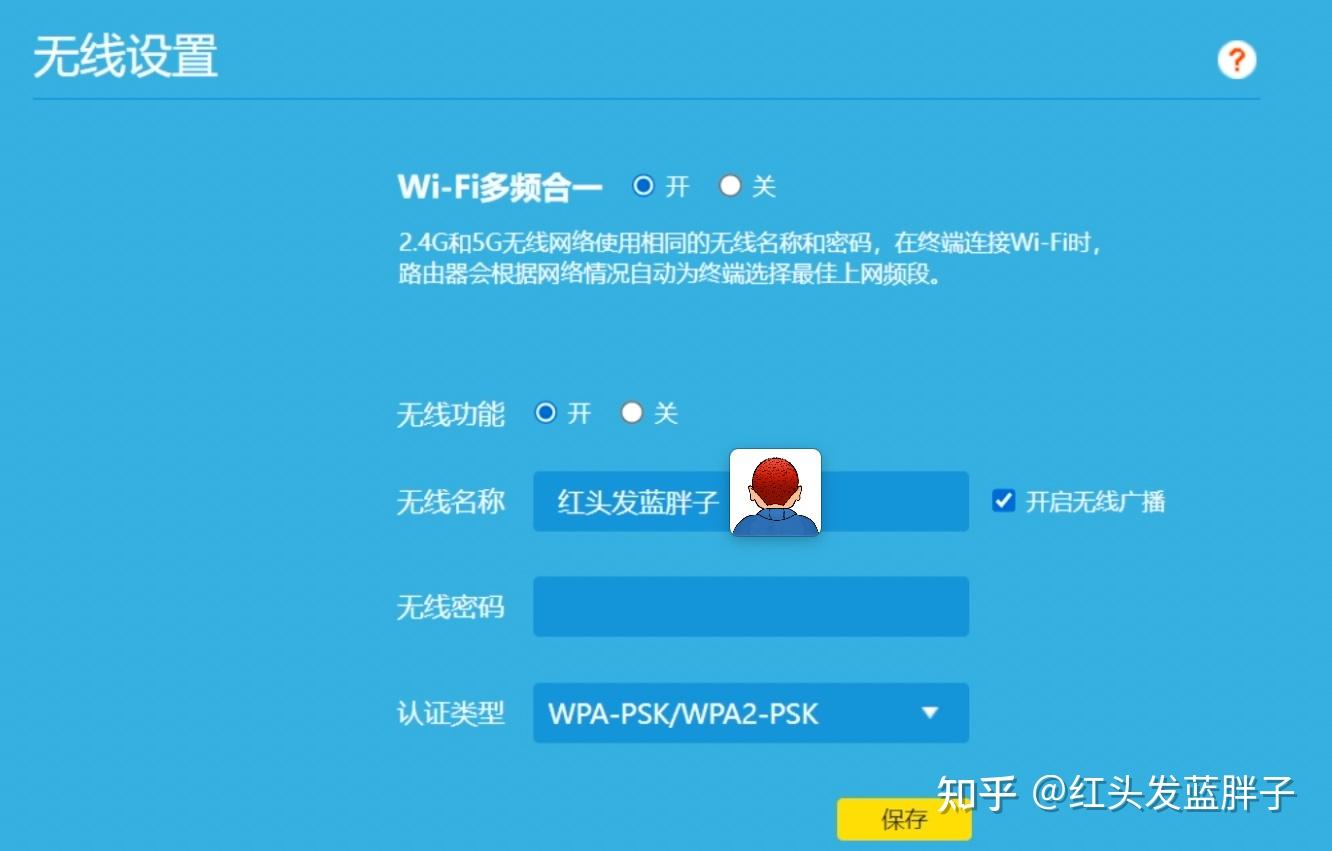
本期内容,就给大家分享一个网卡的设置方法,强制连接到 5G 的 WiFi 上,让你一直保持高速的网络连接!
一、Windows 11系统,手把手设置教程
右键点击网络连接的图标,选择网络和 Internet 设置。
接着在这里点击高级网络设置,在网络适配器中,找到我们正在使用的无线网卡,点击右侧的下拉箭头,然后在更多适配器选项这里点击编辑。
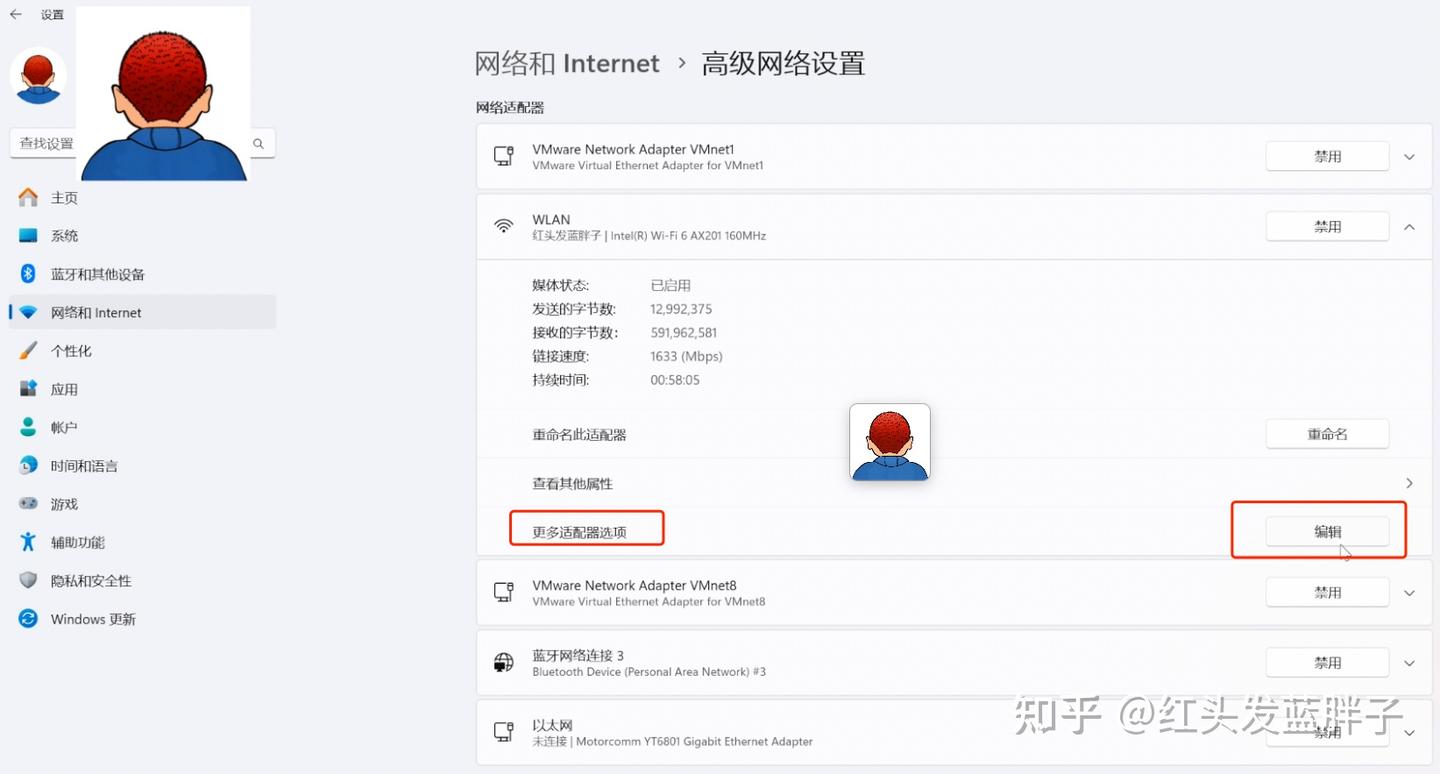
接着在无线网卡这里点击配置,接着会打开这个无线网卡的属性(这里演示的是一个 WiFi 6 的网卡),在选项卡中点击高级。
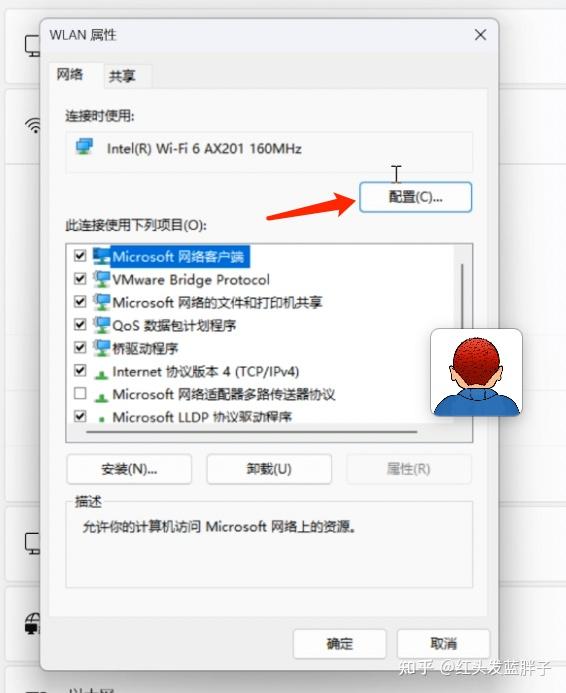
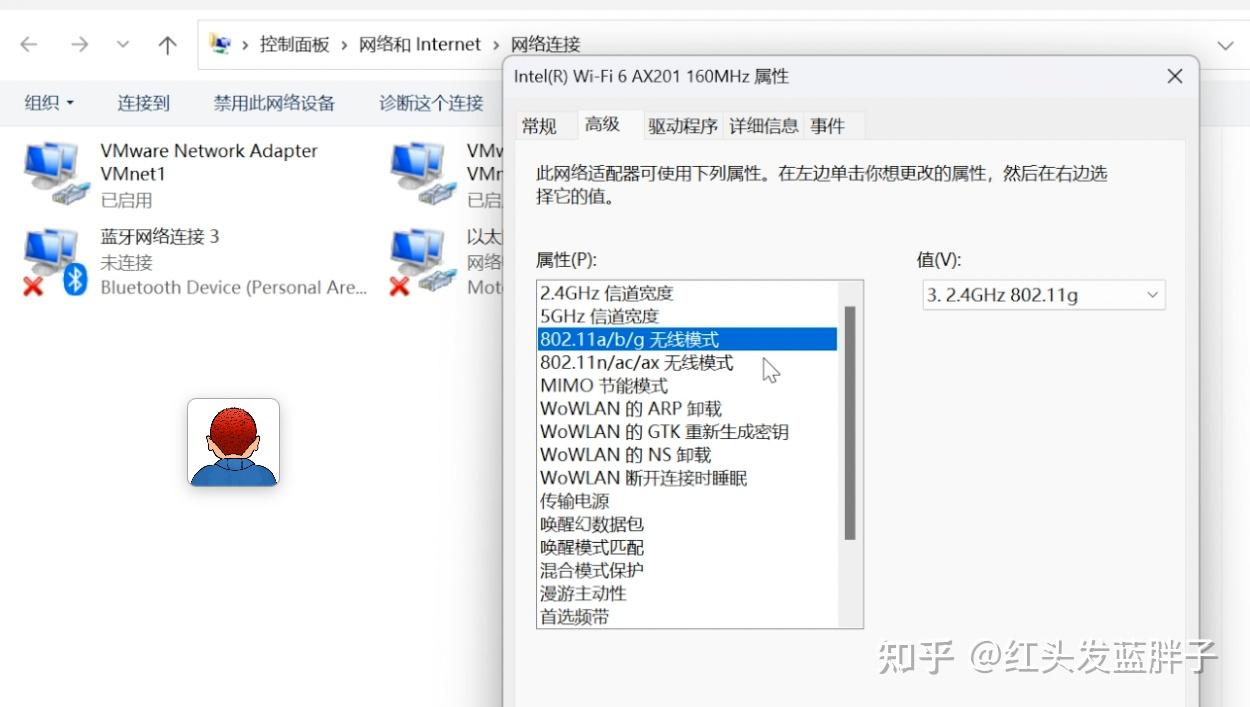
这里会有很多属性的设置,我们点击802.11A b g 无线模式。这是一个比较新款的网卡,所以它标记出来的值很清晰:
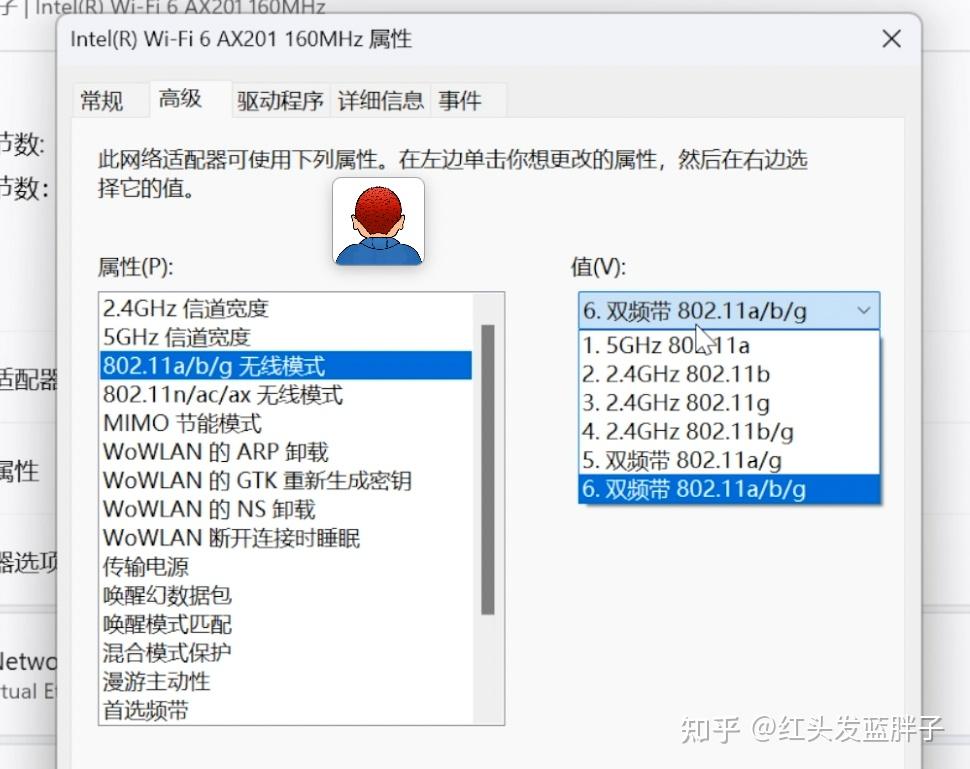
- 802.11A 就对应的是 5G 频段
- 802.11BG 就对应的是 2.4G 的频段
这里如果你想一直连接高速的 5G 频段,就选择802.11A,然后点击确定。
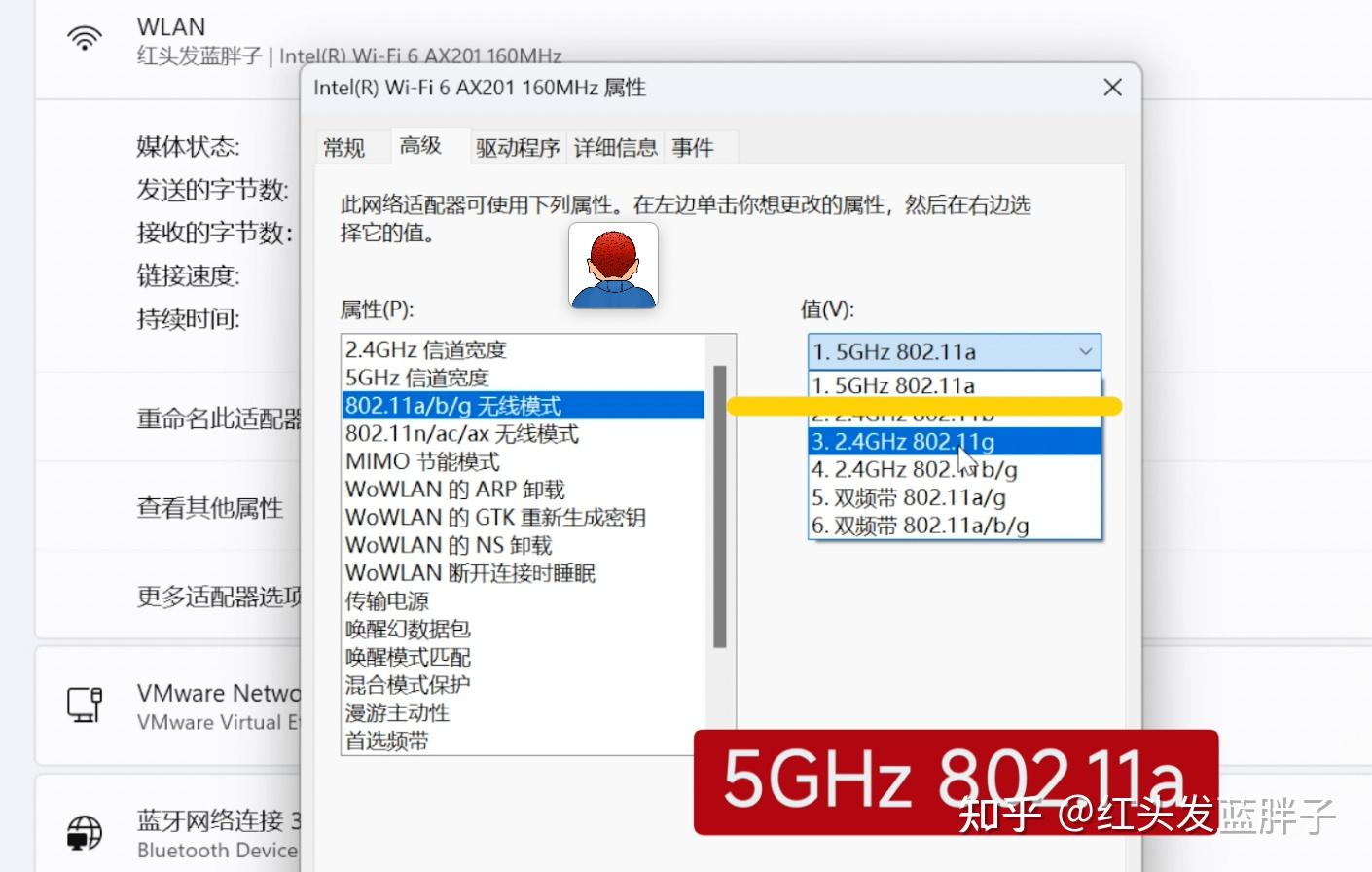
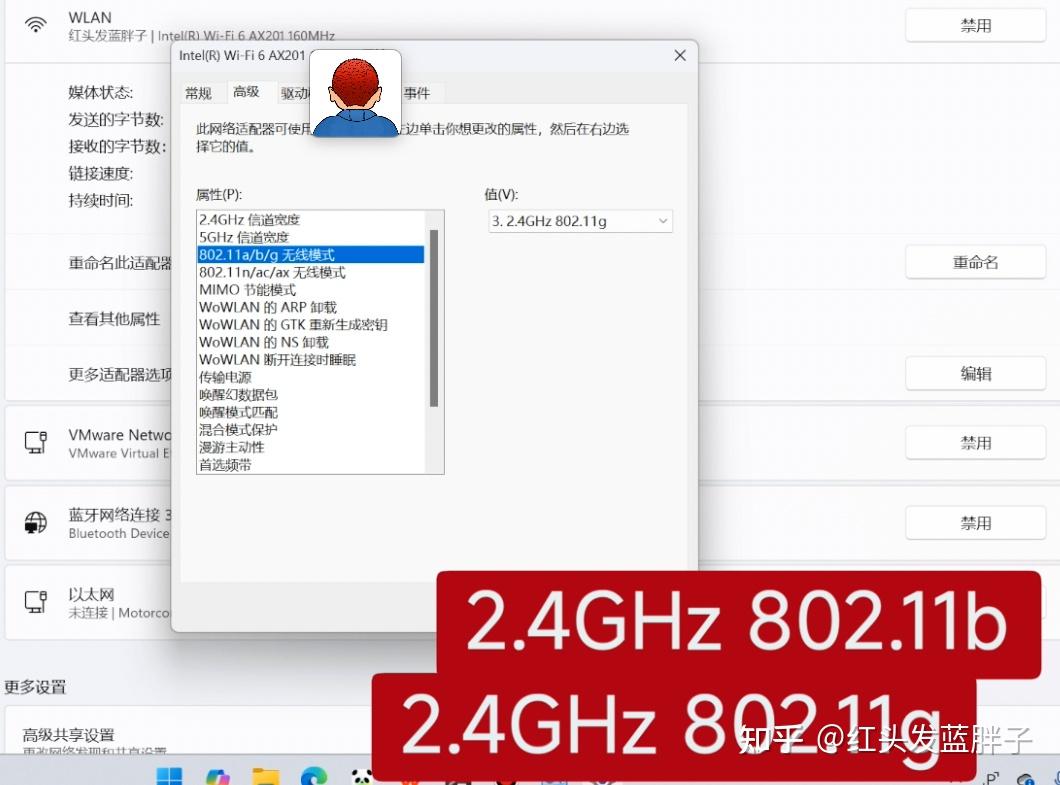
比如这里我们调整成 802.11 2.4G 这个频段,然后点击确定,再重新刷新连接 WiFi,这时候我们看到,网卡连接到的就是 2.4G 的频段。
二、找不到设置入口?这个通用方法全版本适用
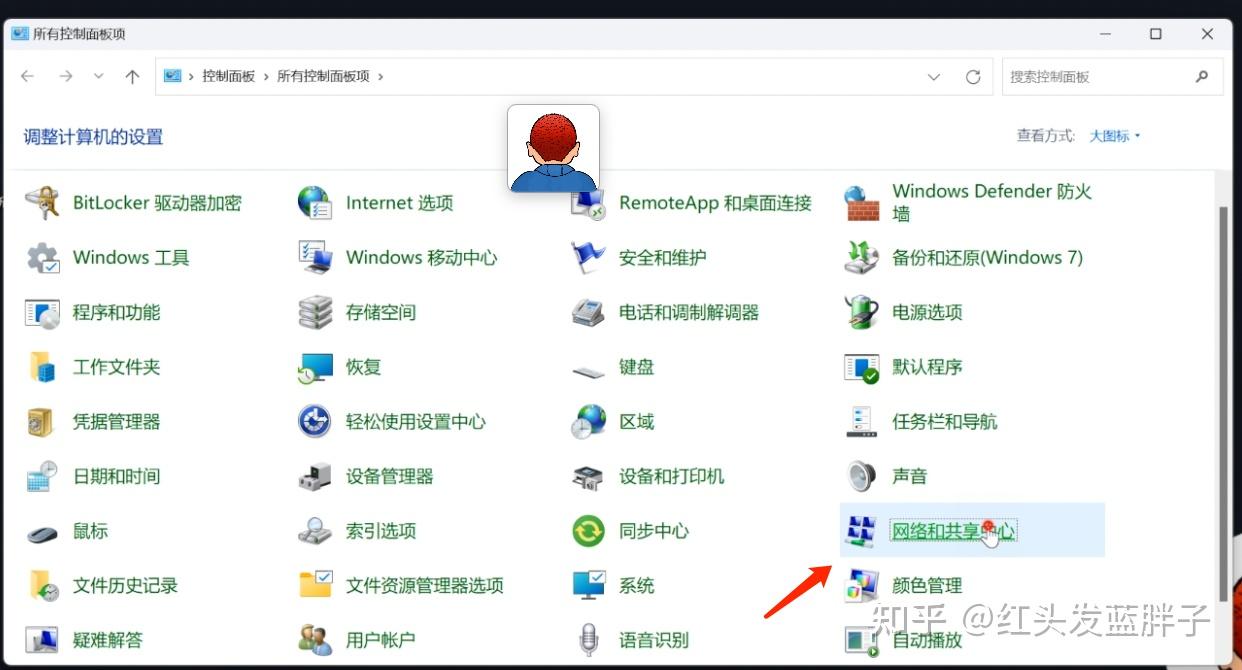
如果你没有找到刚才的网卡的设置,那可以点击控制面板,选择网络和共享中心。
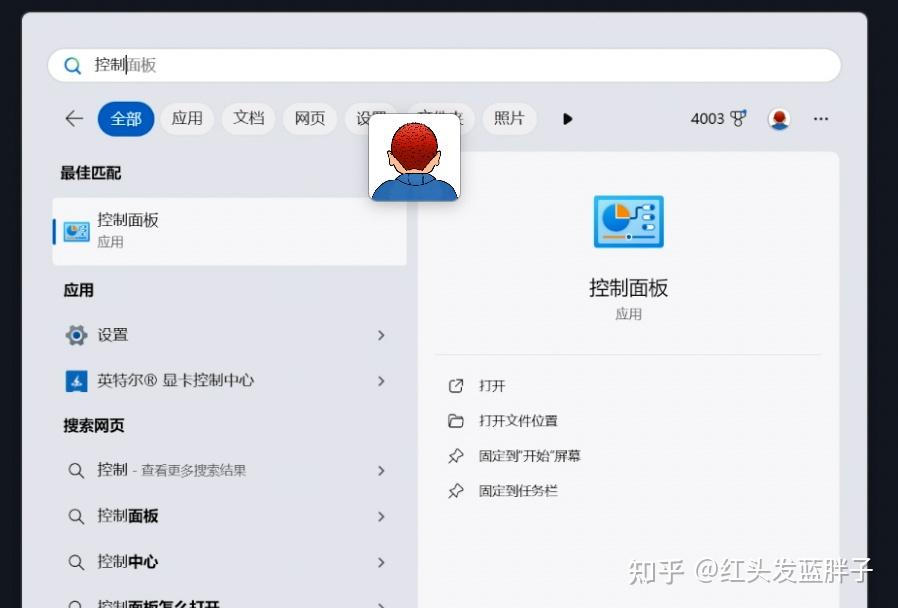
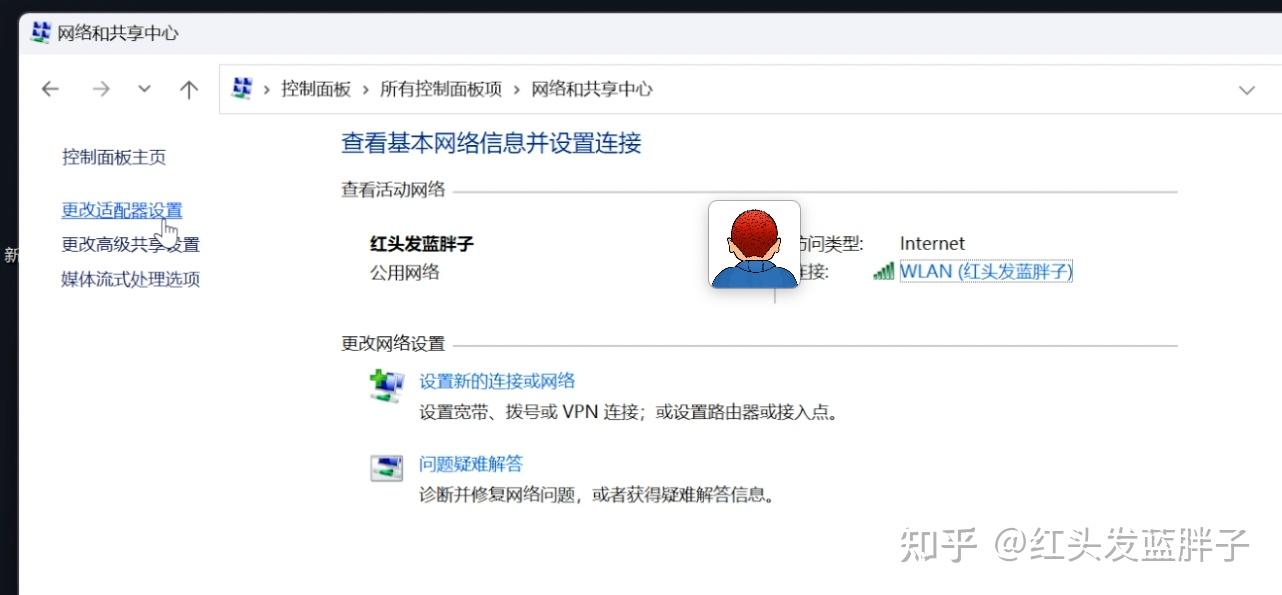
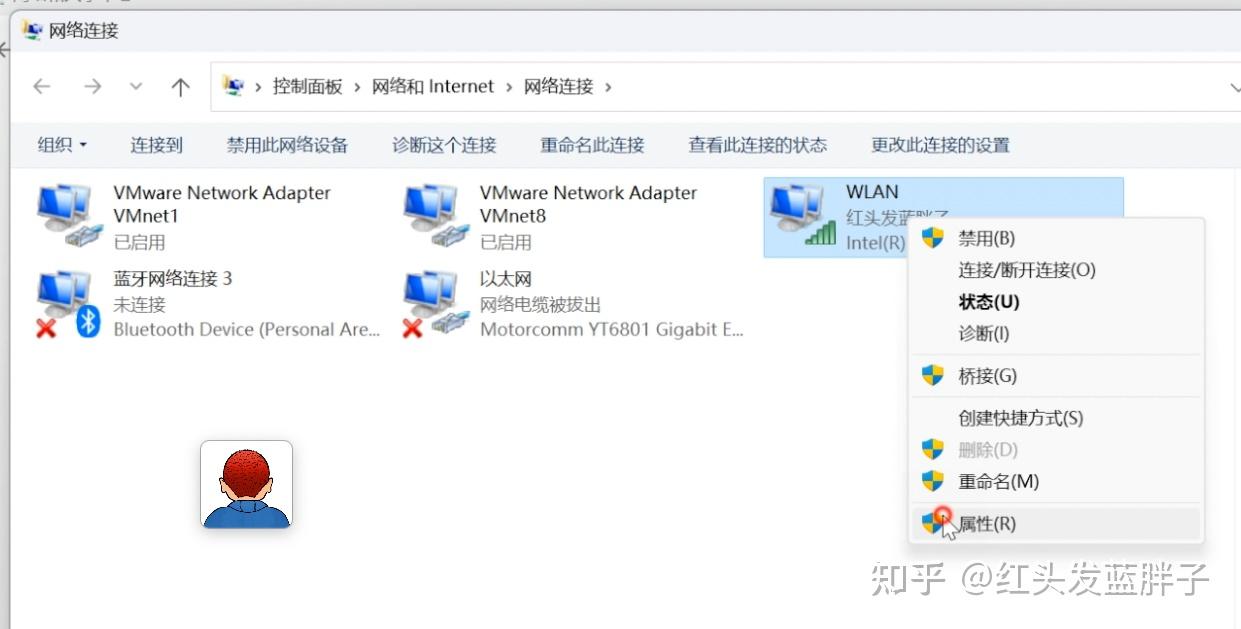
接着点击左侧的更改适配器设置,之后会显示出所有的本地网卡,找到 WLAN 的无线网卡,点击右键选择属性。
接着点击配置,点击菜单中的高级,就可以来到属性的部分,调整无线的模式。
这里将值设置成5G 802.11A,然后点击确定,再次点击 WiFi 的连接。
这时候可以看到,无线 WiFi 只能扫描到 5G 的频段,其他 2.4G 的 WiFi 频段,就已经不显示在这个列表里。
所以如果你想只连接 5G WiFi 网络的话,也可以进行这样的设置。重新刷新连接后,我们看到网络频段就是 5G 赫兹。
三、Windows 10 / 旧网卡专属设置方法
接着这里再演示一下,Windows 10 或者旧网卡如何进行设置。
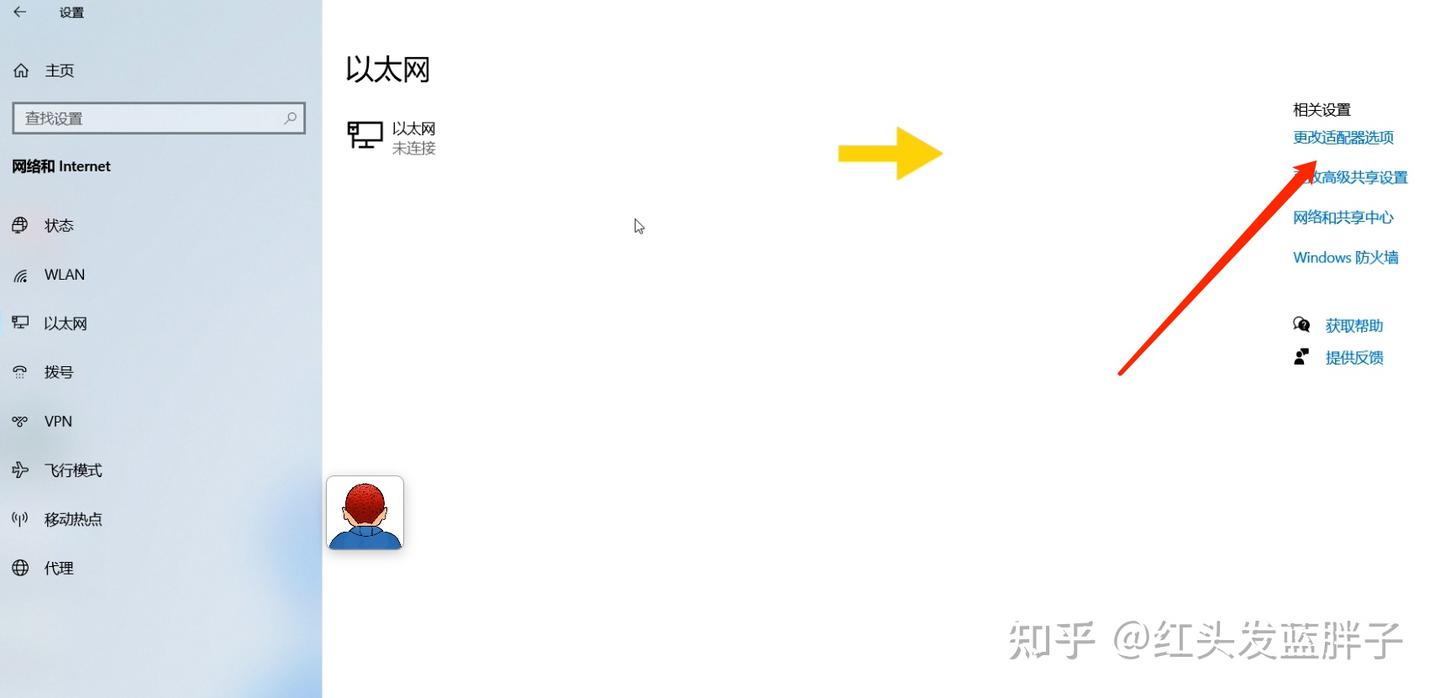
右键点击任务栏上网络连接的图标,选择打开网络和 Internet 设置,接着在左侧菜单中点击以太网,再次点击右侧的更改适配器选项。
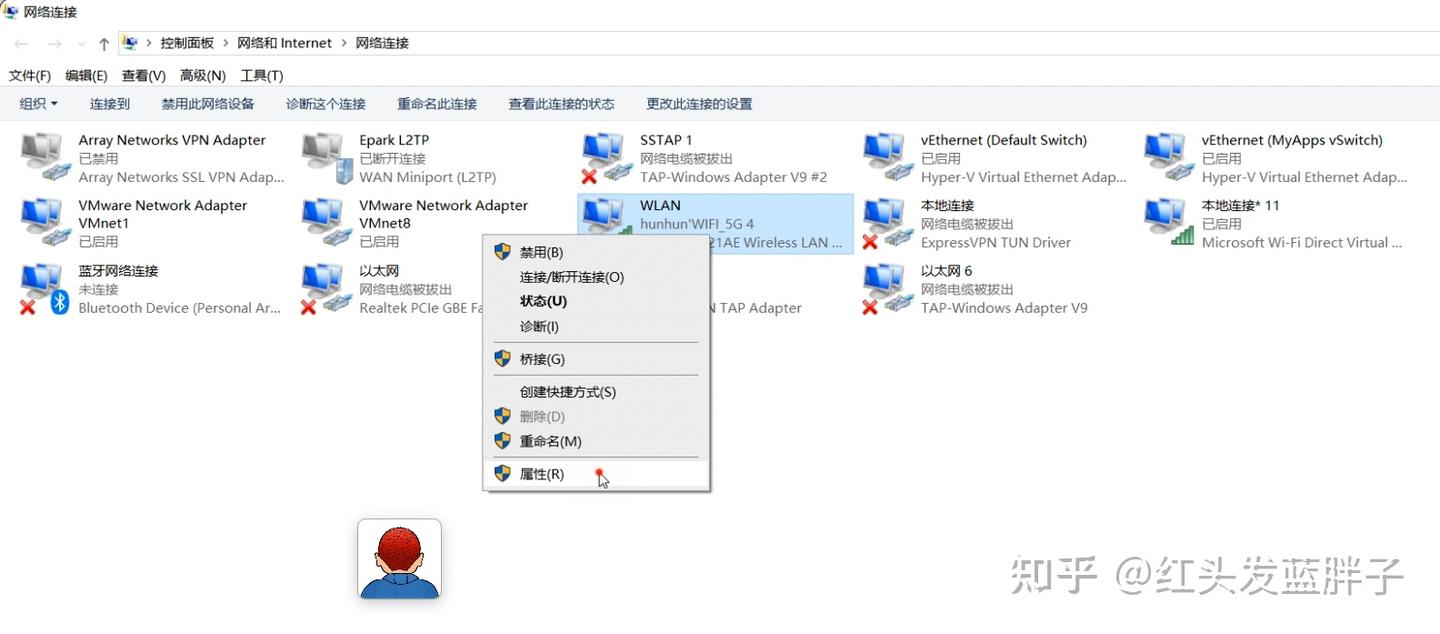
然后会展示出本地的所有网卡,选择 WLAN,我们点击右键选择属性,接着点击配置标签中选择高级。
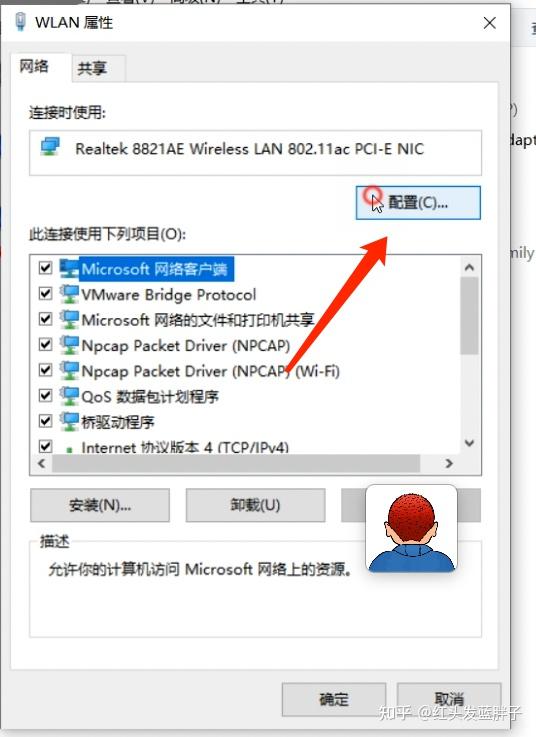
旧的网卡上没有那么详细的数据显示,这里我们点击无线模式,在右侧的值这里,没有提示是哪个频段的网络,所以这里可以参考一下之前我们新网卡给出来的值,原理是一样的:
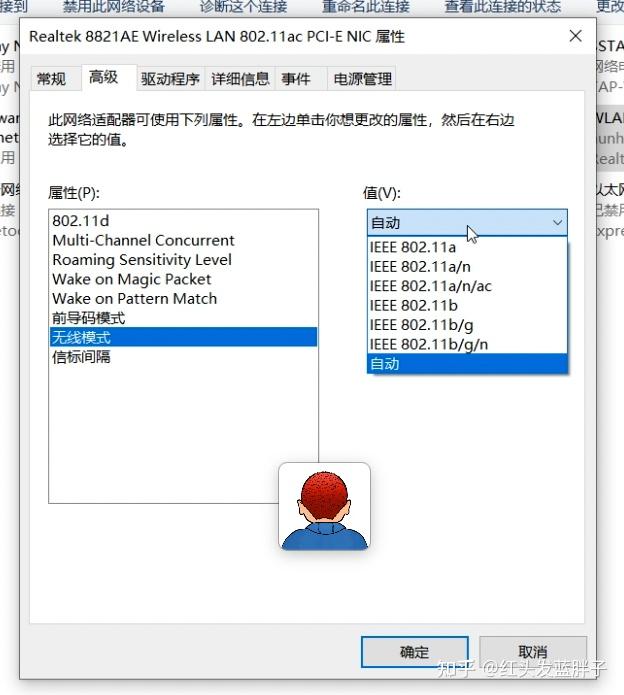
- 802.11A 对应的是 5G 网络
- 802.11B g 对应的是 2.4G 的网络
选择 802.11A 之后点击确定,这样就可以让你的网卡,长期保持在 5G 的频段上。
⚠️ 必看!一个非常重要的注意事项
这有一个特别需要注意的点:如果你将这个模式改成 802.11A 以后,这时候打开手机热点,可能通过你的无线网卡,是无法搜到你的手机热点。
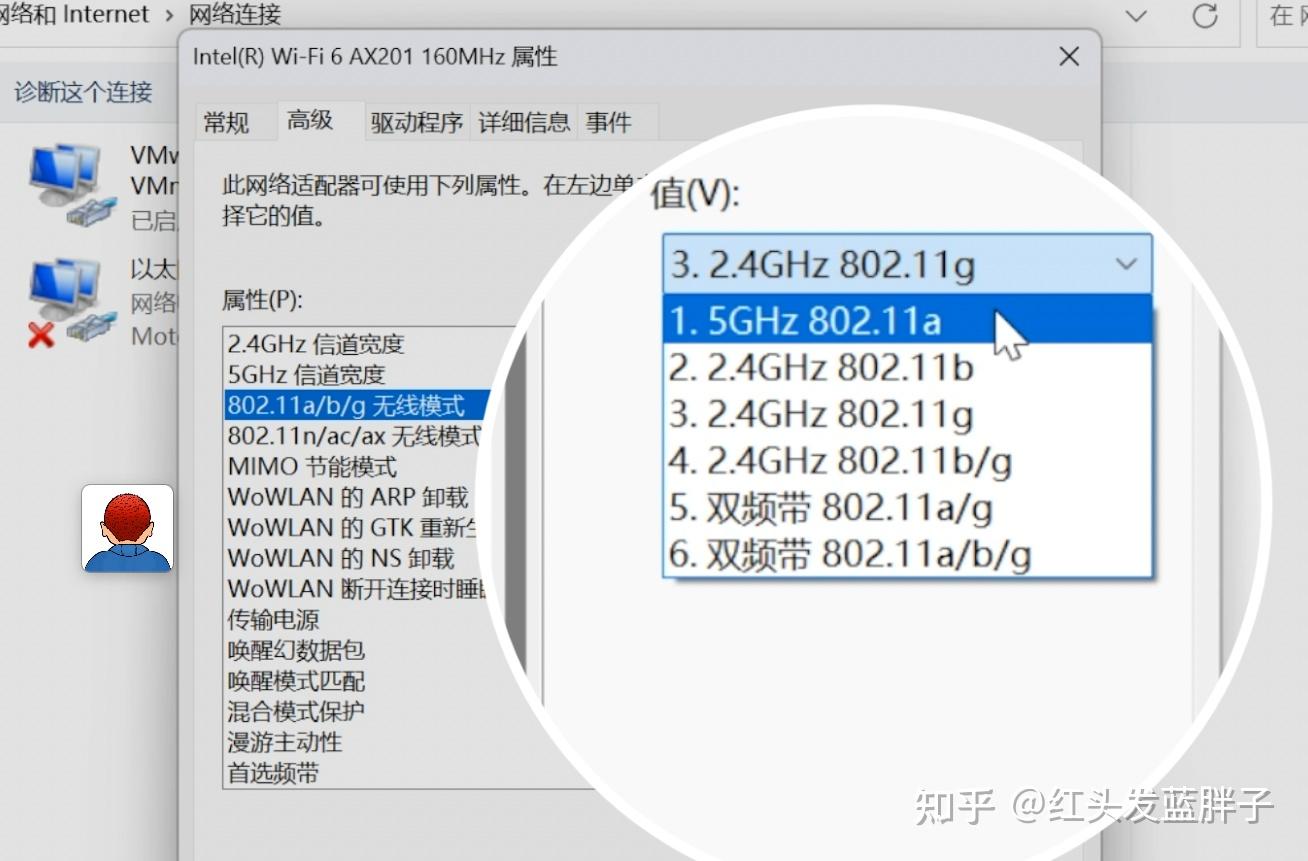
如果想切换回手机热点上网,就需要选择双频带选项,也就是802.11A g、802.11 ABG的选项。
以上就是完整的设置方法,不用改路由器,只需要简单几步本地设置,就能让你的电脑牢牢锁定 5G 高速 WiFi,再也不用忍受自动切到 2.4G 的卡顿了!
如果内容对你有点帮助的话,欢迎点赞关注评论转发支持一下,下期再见!
👍 如果你喜欢这篇文章,请点赞并分享给你的朋友!
📌 记得收藏这篇文章,方便以后查看哦!记得点点【关注】哦!