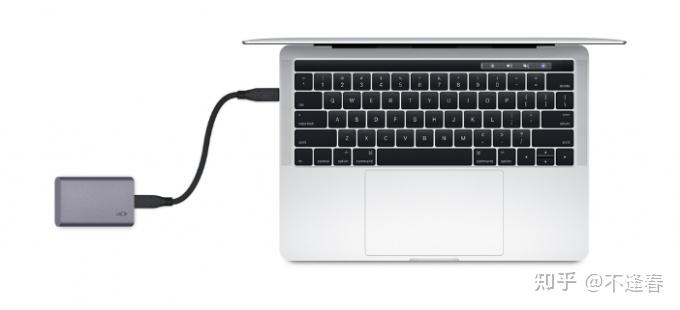
Mac只用 3 步就能解锁 NTFS 硬盘读写权限,不用任何终端命令
用 Mac 的朋友是不是都踩过这个坑: NTFS 格式的移动硬盘、U 盘插上去,只能读文件,但不能存、不能改、不能删,尤其是Mac新手更是一脸懵。其实不是硬盘坏了,也不是系统出问题了,只是格式不兼容,NTFS是Windows系统专用格式,在Mac只能读不能写入。
网上搜的解决办法全是让敲终端命令,一串代码输错一个字符就白搭,新手看了头大,老用户也嫌折腾,关键是这样操作还容易出数据问题,得不偿失。分享一个简单的解锁NTFS硬盘读写权限的方法,操作简单无需任何技术基础,不用终端命令,不用格式化硬盘,可以完美保留硬盘上的数据,在Mac上原生读写NTFS硬盘。
第一步:安装NTFS for Mac读写工具:赤友NTFS助手
Mac对NTFS格式只读不写,是苹果的原生限制,想解决根本不用费劲折腾终端,装个专门的工具就能一步到位,赤友 NTFS 助手就是做这个的,而且是专门针对 Mac 优化的,不管是 Intel 款还是 M1/M2//M3/M4/M5 全系 Mac,最新的 macOS 26 系统都完美适配。
首先官网安装软件,双击打开跟着向导点下一步就行,没有捆绑软件,也不用改任何系统设置,很快就能安装好。
NTFS for Mac官方下载,Mac读写NTFS软件第二步:把你的移动硬盘/U盘连接到Mac
打开赤友NTFS助手,根据提示设置一下权限,插上你的硬盘,会自动识别挂载硬盘。选中你的硬盘标识,点击打开。
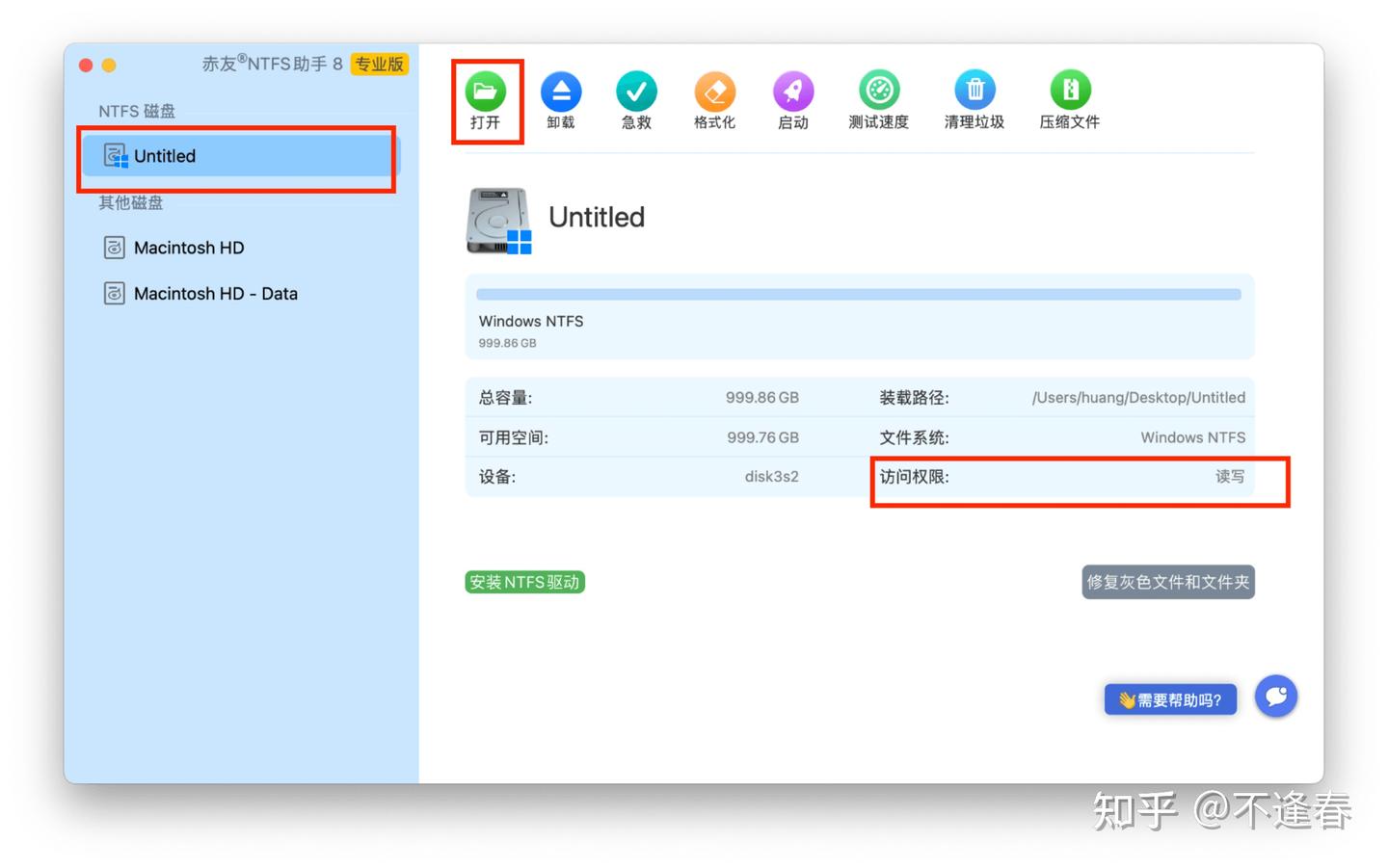
第三步:直接解锁全读写权限
这一步啥都不用干,你已经可以像用 Mac 原生硬盘一样操作了:往里面拷贝文件、新建文件夹、编辑修改原有文档、删除没用的资料,所有操作都和在本地硬盘上一样丝滑。
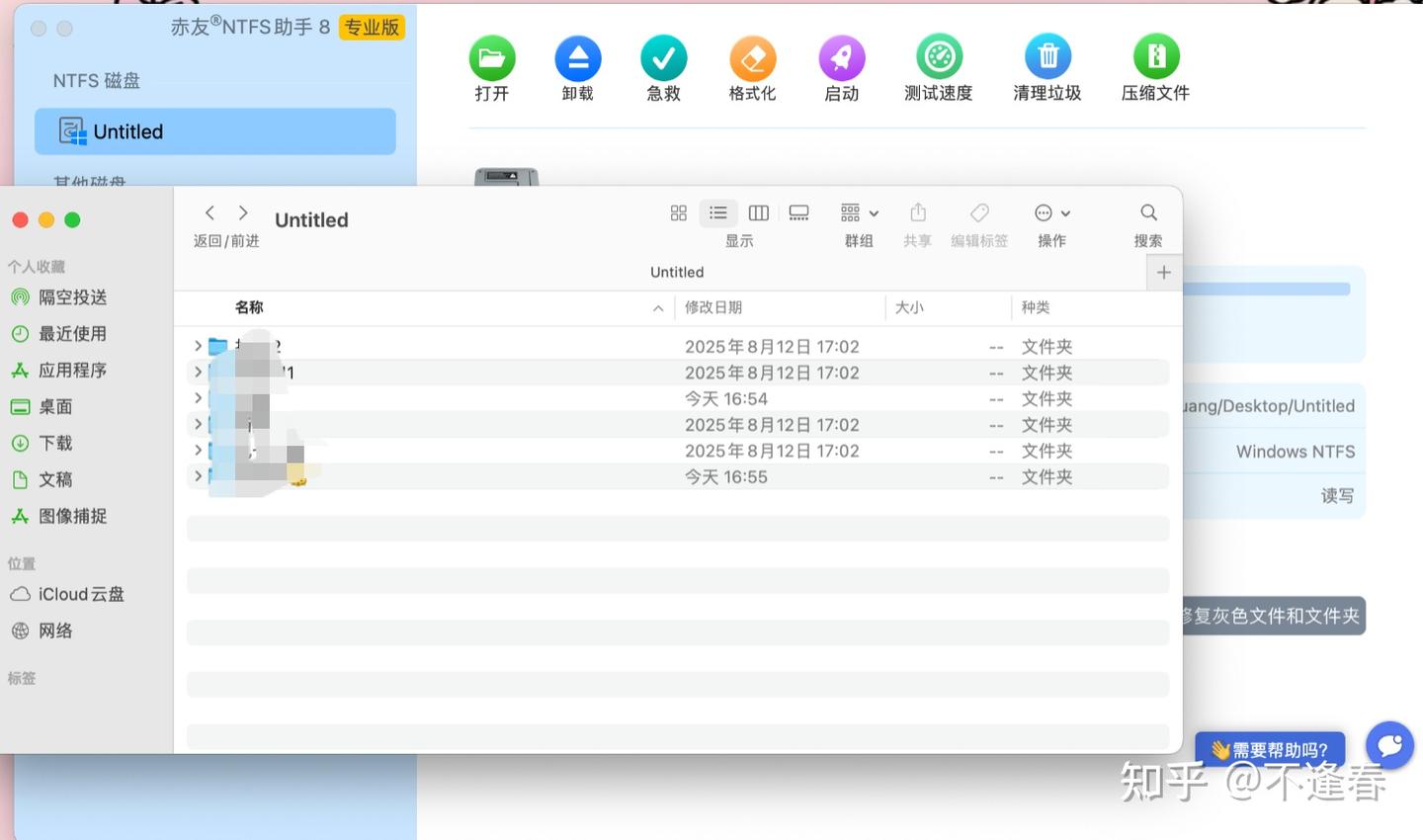
就这三步,全程不用敲一个终端命令,也不用格式化硬盘,新手也能一次成功,再也不用为了传个文件折腾半天。
赤友NTFS助手有哪些优点值得成为主力工具?
除了操作简单,赤友 NTFS 助手能成为我的主力工具,还有几个特别戳人的优点,比那些免费的小工具靠谱太多:
1. 兼容拉满,新老 Mac 都能用
不管你是老款的 Intel Mac,还是新款的 M1/M2/M3/M4/M5 全系苹果芯片 Mac,都能完美支持;系统从 macOS 10.8 到最新的 macOS 26 Tahoe,全部适配,西数、希捷、东芝等所有品牌的硬盘、U 盘也都能识别,不用挑设备。
2. 读写速度快,不耽误干活
装了工具也不用担心传文件变慢,赤友 NTFS 助手的读写速度基本媲美硬盘自身速度,我用 USB3.0 的机械硬盘传大文件,基础版就能到 50MB/s,专业版更是能到 130MB/s,传几十 G 的视频、工作文件也不用等太久,完全不影响日常使用。
3. 数据安全保障
网上其实也有不少免费的 NTFS 读写工具,要么不稳定、传文件中途闪退,要么容易丢数据,修都修不回来。赤友 NTFS 助手作为正规的读写工具,不会破坏原始数据,全程稳定不闪退,还有专业的技术售后,遇到问题能直接找客服,甚至能远程协助解决,用着放心。
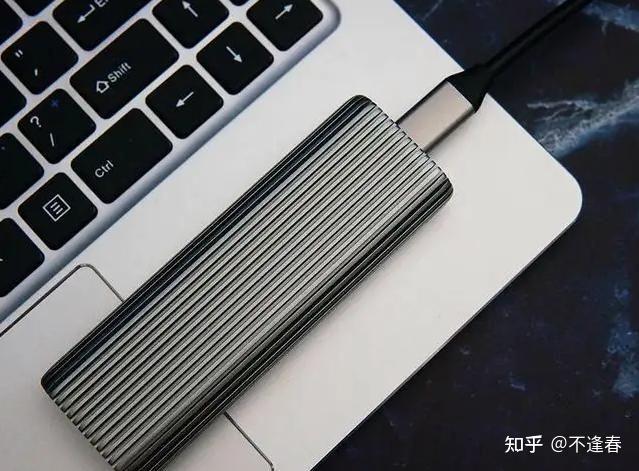
4. 顺带能管理硬盘,省了装其他工具
赤友还整合了磁盘管理功能,在软件里就能直接推出硬盘、检查磁盘错误、修复硬盘,甚至能格式化 NTFS 硬盘,不用再打开 Mac 自带的磁盘工具,一个软件搞定所有操作,效率直接拉满。
其实对于 Mac 用户来说,解决 NTFS 读写问题的核心就是简单、稳定、安全,不用折腾终端,省去了所有不必要的操作。如果你平时经常在 Mac 和 Windows 之间传文件,或者手里的移动硬盘是 NTFS 格式,不想再被只读权限折磨,也不想敲终端命令冒风险,直接装就完事了特别省心。