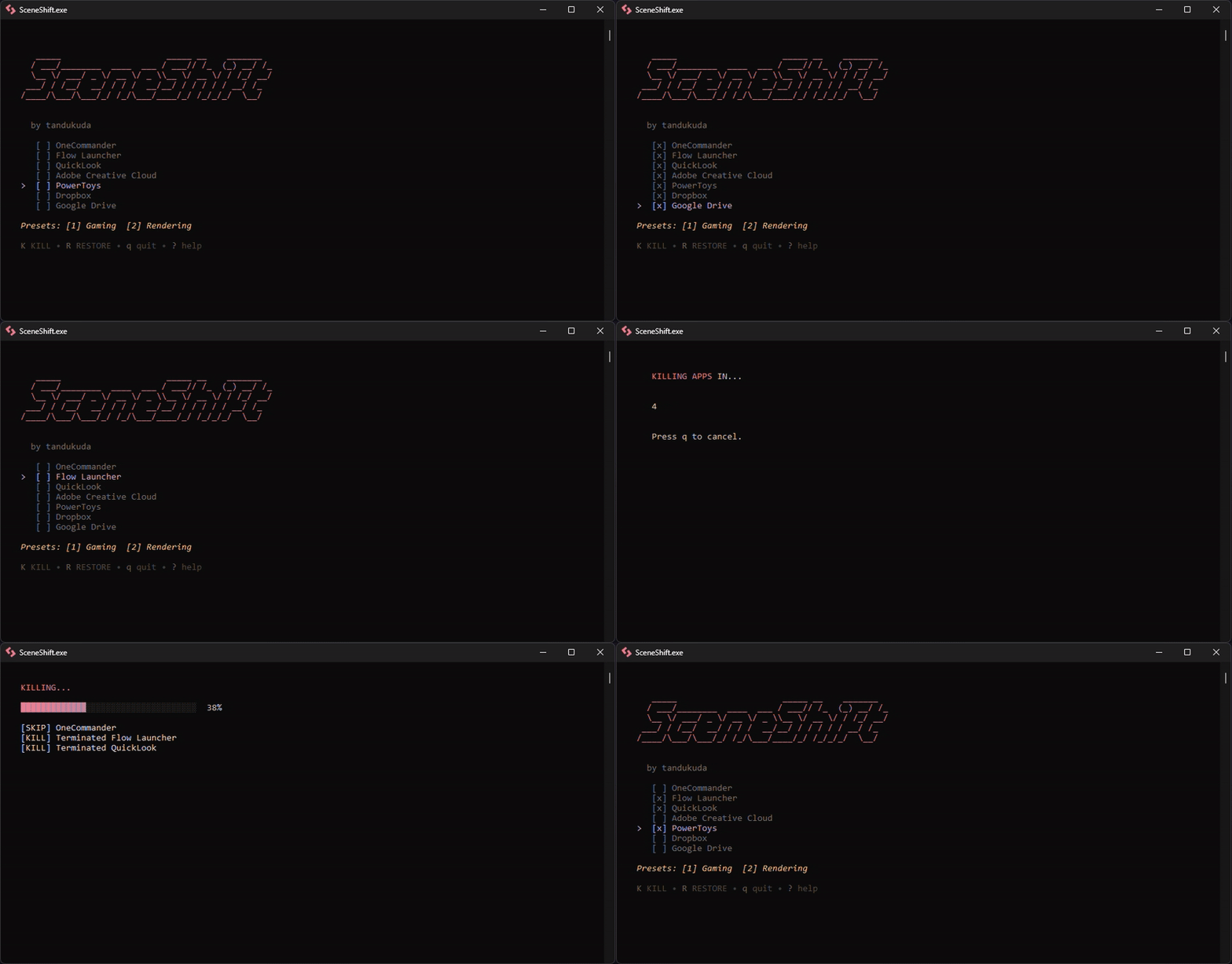
一键暂停后台程序,Windows 系统性能立刻拉满
前言
马上要启动一款游戏……
或者开始渲染视频……
又或者运行一个很吃资源的交易或分析工具……
结果系统突然开始卡顿。
打开任务管理器,一个个关程序,反复检查后台进程,心里还是犯嘀咕,是不是还有什么没用的东西在跑。
详细介绍
这时候,SceneShift 就派上用场了。
这是一个体积小但很有劲的软件,一次性关闭多个程序和后台应用,不用再折腾那些麻烦操作。
如果经常在 Windows 上需要腾 CPU 或 内存,SceneShift 用起来不像多装了个软件,更像是电脑本来就该有的一个快捷功能。
什么是 SceneShift?
SceneShift 是一个轻量、开源的 Windows 工具,主要能干这件事:
- 选择多个应用或进程一键全部关闭
- 用完之后,再一键全部恢复
整体感觉就像在“工作模式”和“性能模式”之间切换,不用每次都手动管任务。

到了 SceneShift 2.0,所有设置都能在主界面完成,不用再去手动改配置文件。
SceneShift
链接: https://pan.baidu.com/s/1JtnQXFOuvdPxaLEceC2NOA
提取码: fc4j
下面是 SceneShift 管理系统资源的方式:
快速设置:程序列表和主题,直接在应用界面里管理。
智能快捷键:效率拉满。按下 “?”,所有快捷键立刻显示。
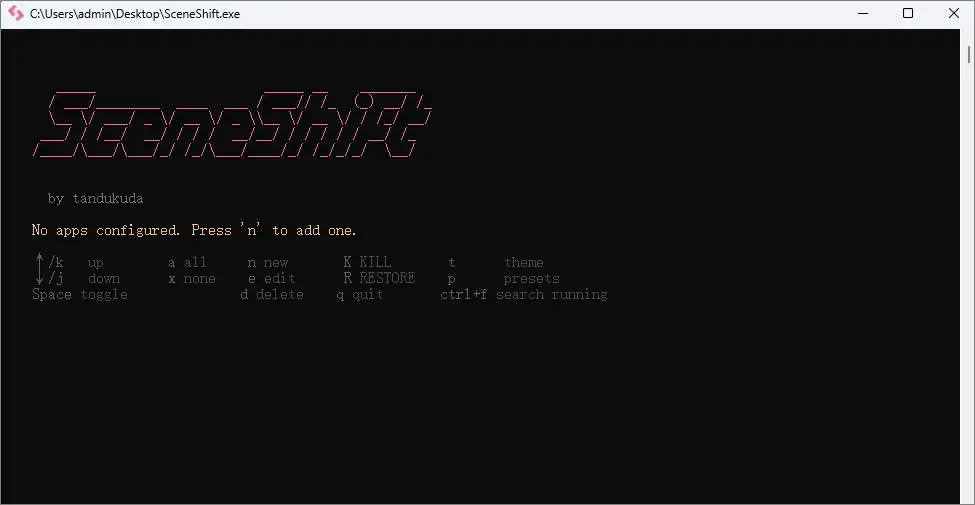
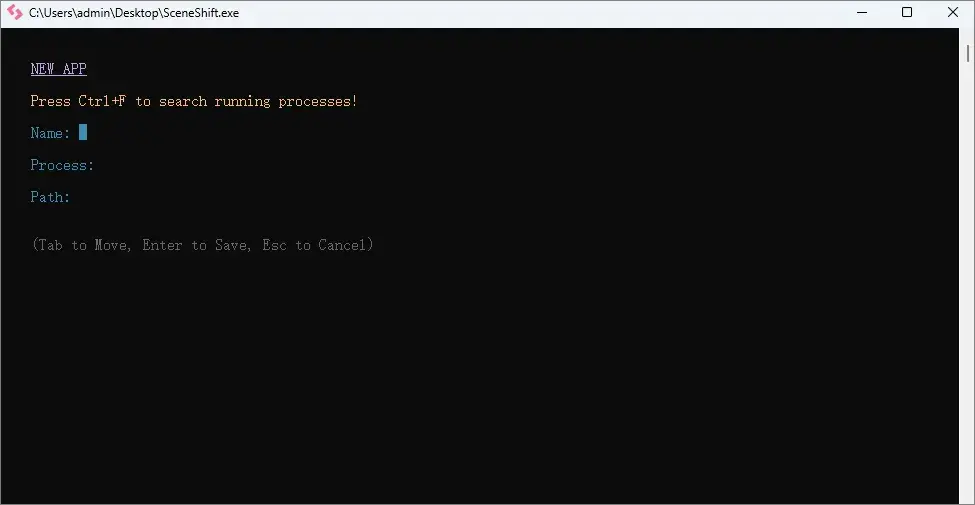
添加进程:按 “n” 新增进程。如果不确定名字,用 “Ctrl + F” 查看所有正在运行的进程,选中需要的 .exe,回车确认。
完全掌控:列表建好后,可以用空格键临时排除某些程序,让它们在当前会话里不被关闭。
纯键盘操作,高效到底
SceneShift 就是为速度和重度用户设计的:
- 按 “?” 查看所有快捷键
- 按 “n” 添加新进程
- 用 “Ctrl + F” 查看全部运行中的进程
- 轻松选择 .exe 文件,回车确认
- 用 空格键 排除不想关闭的应用
- 基本不需要鼠标,操作干净又快。
- “大 K”和“大 R”:玩游戏更省事
SceneShift 真正好用的地方,在于该干活或该玩的时候。
当准备打开一个吃资源的程序时,只要按下大写 “K”(Kill)。一下子,之前选好的那些后台吃资源的程序全没了,性能直接集中到当前任务上。
更爽的是,用完之后也不用再一个个把程序打开。
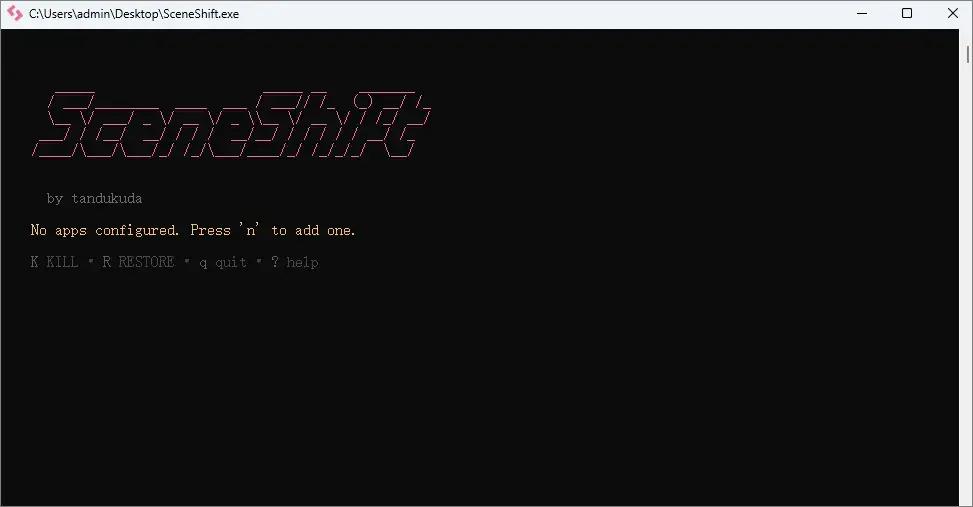
按下大写 “R”(Restart),SceneShift 会把刚才关掉的应用全部恢复。整个过程就像给整台电脑加了一个“工作 / 游戏模式”的总开关。
不只是游戏加速
虽然对玩家来说提升很明显,但 SceneShift 本质上是个效率神器。
比如,设一个“深度工作”预设,一键关掉邮箱、Slack 和 浏览器标签页,等需要的时候再一键恢复。
反过来,它也能当“多重启动器”,早上一次性启动一整套常用的专业应用。
最后说几句:小工具,大作用
现在的软件动不动就臃肿,SceneShift 反而显得很清爽。
体积小、可携带,只干一件事,而且干得很到位,没有多余花样。
如果经常为内存不够用头疼,或者只是想更清爽地管理系统环境,这个工具值得试一试。