小众软件,但用了就回不去
前言
被“路径”折磨过的人,一定懂这个痛点。
平时用 Windows 的时候,有没有遇到过这种情况:
- 微信里、文档里、网页上看到一个文件路径,想打开它,还得复制 → 打开资源管理器 → 粘贴 → 回车。
- 想在某个目录下打开 CMD 或 PowerShell,还要一路点右键、找菜单。
- 有时候路径是 / 格式,还得手动改成
\,不然 Windows 认不出来。 - 更离谱的是,明明已经选中了路径,还是要来回切窗口,效率直接掉一半。
如果平时经常折腾文件、脚本、服务器、项目目录,这些操作每天都会重复无数次,真的非常浪费时间。
所以小妹利用课余时间自己做了一个小工具 —— “科技小萌:路径助手”,核心目标就一句话:
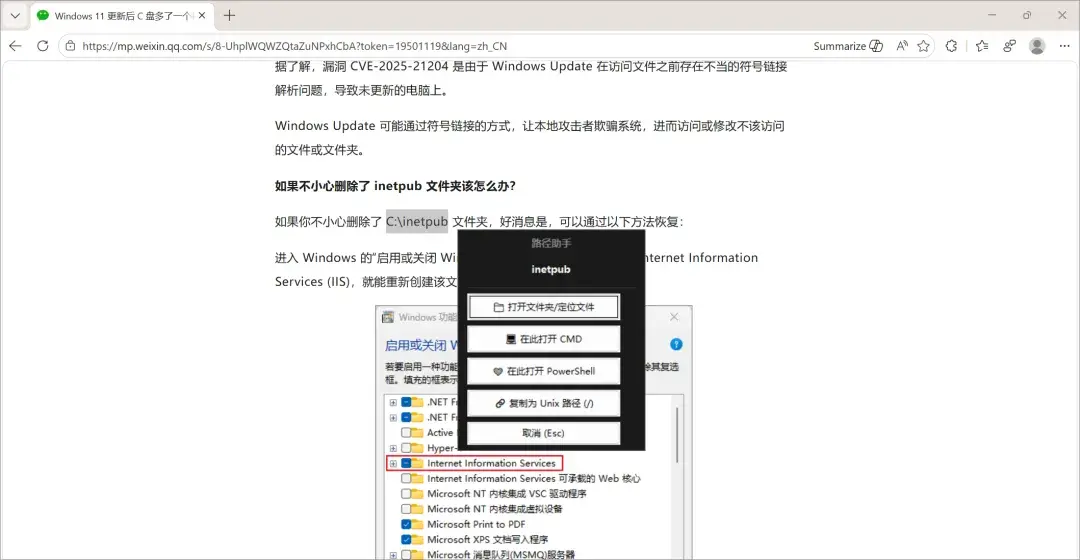
👉 选中路径,按一个快捷键,所有常用操作立刻弹出来。
用过之后,绝对很难再回到以前的操作方式。
详细介绍
一、Alt + Space 一键唤出路径菜单
只需要做一件事:
- 鼠标选中任意路径文本(文件路径、文件夹路径都可以)
- 按下 Alt + Space
如果路径有效,鼠标旁边就会弹出一个小菜单。
不需要切窗口,不需要打开资源管理器,也不用手动复制粘贴,所有操作一步到位。
二、一键打开文件夹 / 定位文件
菜单里的第一个功能,就是:
📁 打开文件夹 / 定位文件
如果选中的是文件路径,它会直接定位到这个文件。
如果是文件夹路径,就直接打开该目录。
对经常整理文件、找日志、翻项目目录的人来说,真的非常爽。
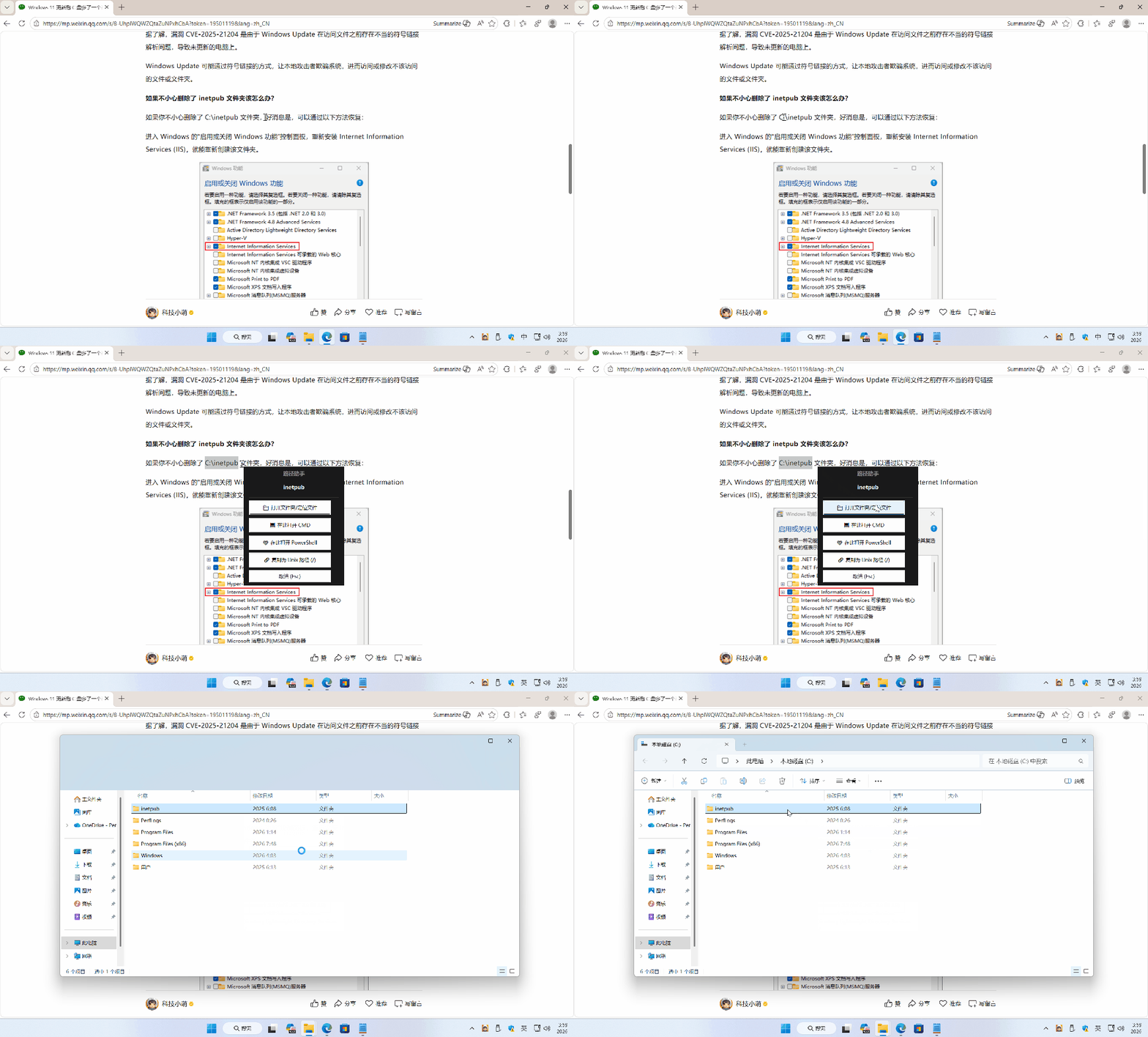
最强的是,连 Linux 路径格式也能识别。
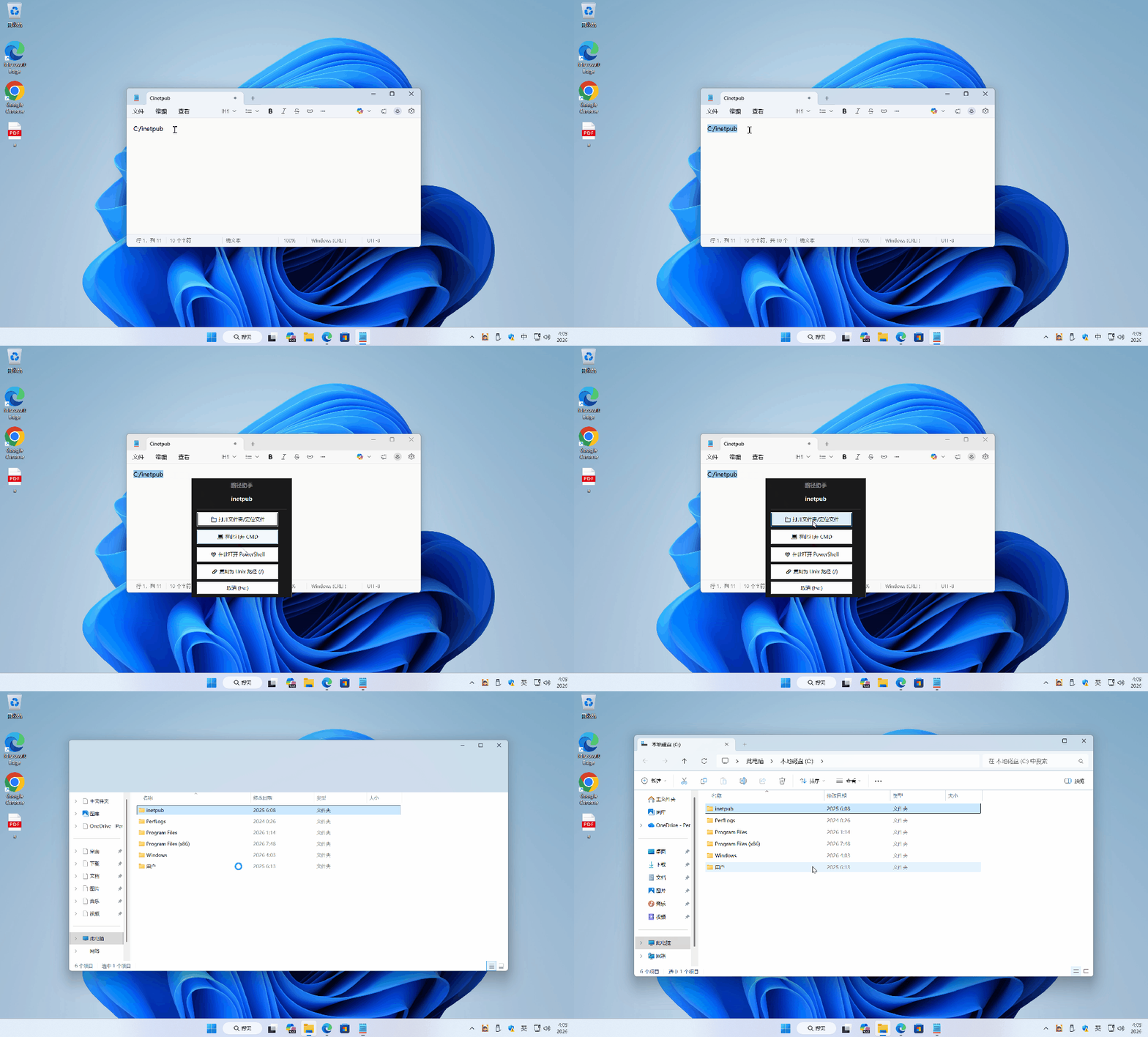
三、直接在当前路径打开 CMD 或 PowerShell
这个功能对技术党特别友好:
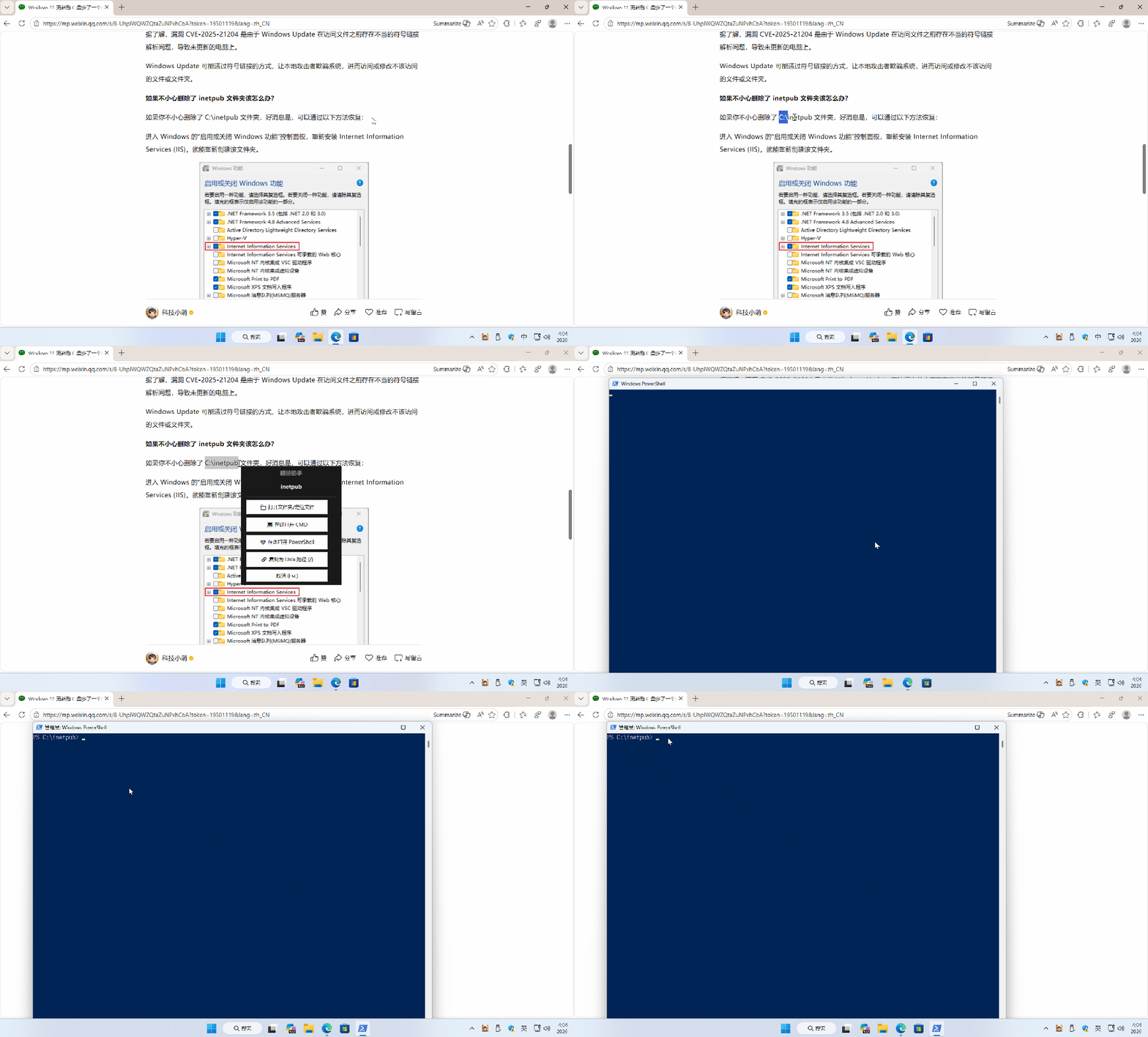
- 💻 在此打开 CMD
- 💙 在此打开 PowerShell
不管选中的是文件还是文件夹,它都会自动识别目录,并在正确的位置打开终端。
再也不用:
右键 → 更多选项 → 打开终端 → 再 cd 半天了。
写脚本、跑命令、调试程序的时候,效率提升非常明显。
cmd 中打开路径。
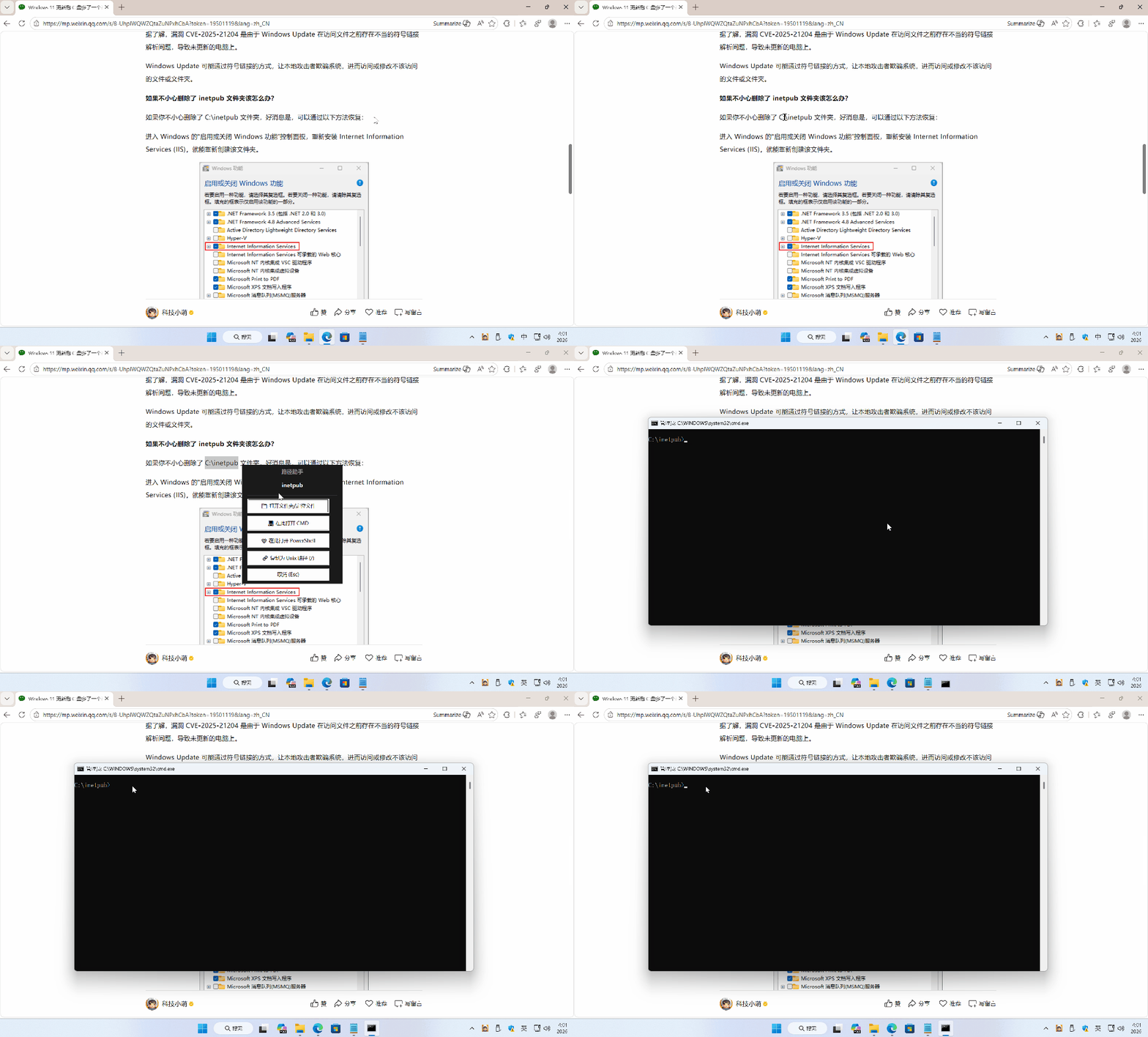
PowerShell 中打开路径。
四、路径格式一键转换(Windows ↔ Unix)
有时候我们会遇到这种情况:
- Windows 路径是:
C:\Project\Test - 某些工具、脚本、配置文件却要求:
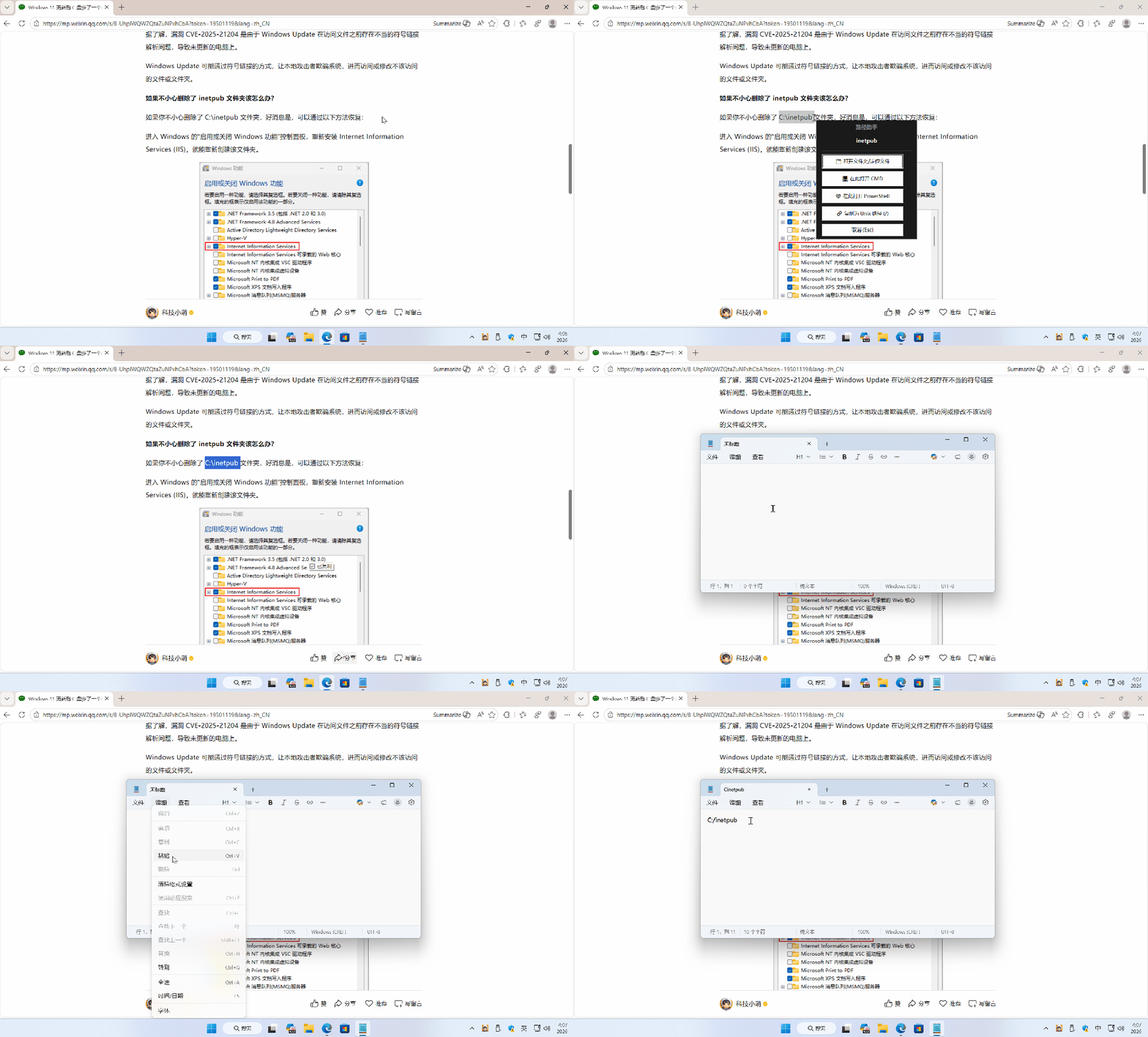
C:/Project/Test
路径格式不统一,经常要手动改斜杠。
这个工具提供了:
🔗 复制为 Unix 路径 (/)
点击后自动转换,并复制到剪贴板,直接粘贴就能用,非常省心。
五、贴心的小细节体验
除了核心功能,细节体验也做得很舒服:
- ✅ 自动识别无效路径,并给出提示
- ✅ 菜单跟随鼠标显示,不挡操作
- ✅ 自动关闭浮窗,不影响工作流
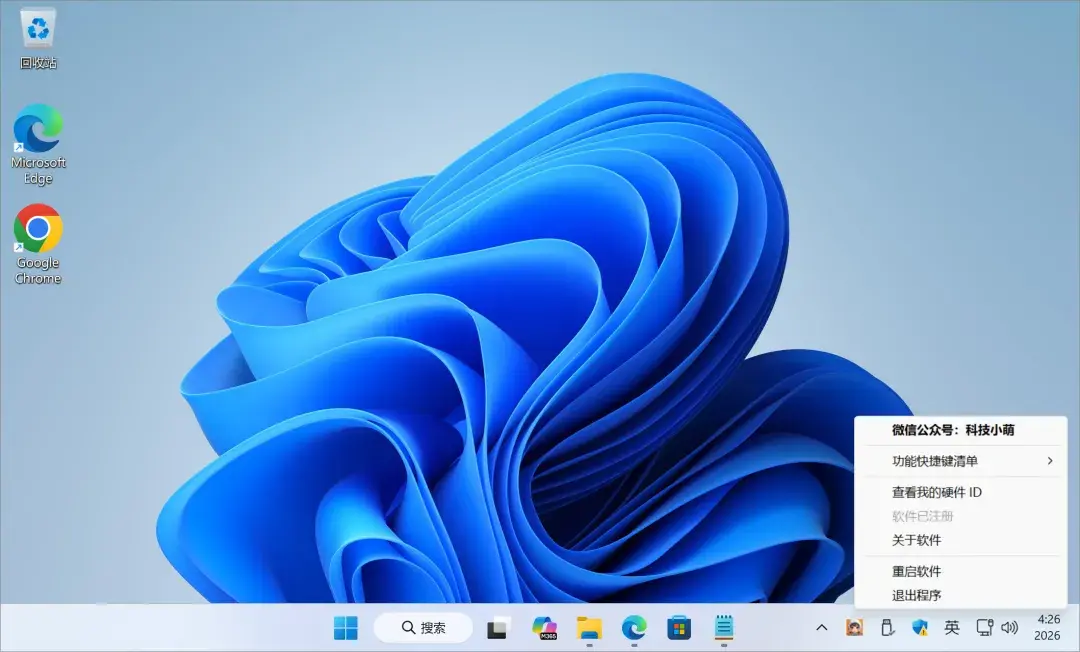
- ✅ 托盘菜单可查看硬件 ID、软件信息
整体使用下来非常稳定,不会干扰系统,也不会占用资源。
这个路径助手特别适合这些场景:
- 💻 程序员 / 运维:快速进入项目目录、服务器同步目录、日志目录
- 📁 办公党:整理文件、打开共享路径、定位文档
- 🎬 剪辑 / 设计:快速跳转素材目录、缓存目录
- 🧪 折腾党:脚本测试、软件调试、路径复制转换
- 📚 学生党:课程资料、实验文件、项目管理
一句话总结:
凡是经常和“路径”打交道,这个工具都会让你明显感觉到省时间、省操作、省心。
链接: https://pan.baidu.com/s/1_dcjCBKlwwcSv1Sz4hclxw?pwd=v7sk
提取码: v7sk
后续小妹也会继续优化这个小工具,有新功能也会第一时间同步在公众号 “科技小萌”,感兴趣的小伙伴可以关注一下 🚀
编辑于 2026-01-27 · 著作权归作者所有