电脑开机很慢是什么原因?
前言
很多朋友电脑用久了会发现:系统经常卡顿、开机变慢,甚至偶尔蓝屏。 这极有可能是硬盘在向你发出“临终告别”。
今天我们要推荐的是每个电脑用户都该常备的神器——CrystalDiskInfo。它能帮你一眼看穿硬盘的真实寿命,拒绝被二手奸商忽悠!
作为日本著名开发者 hiyohiyo 开发的开源工具,CrystalDiskInfo (CDI) 是全球无数玩家检查硬盘健康、辨别翻新机的首选。
第一步:把界面变成中文
CrystalDiskInfo 下载后默认可能是英文,按照以下步骤快速切换:
- 打开软件:运行
DiskInfo64.exe。 - 点击菜单:在上方菜单栏找到 「Language」 选项。
- 选择中文:在弹出的列表中,找到 「O-Z」,点击其中的 「简体中文 (Simplified Chinese)」。
小贴士: 如果发现字体太小看不清,可以在菜单栏的 「主题」 -> 「字体设置」 里调大字号。
第二步:三秒钟看懂“体检报告”
切换中文后,会看到一堆专业数据。别被吓到,重点只看这三个地方:
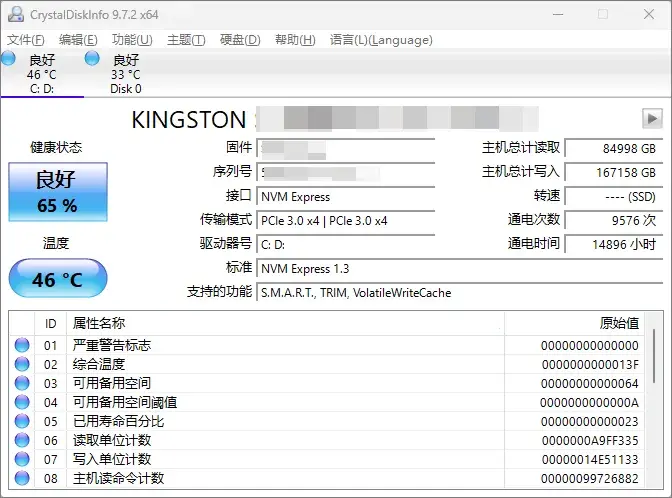
1. 健康状态(最重要!)
- 蓝色(良好):恭喜你,硬盘身体健康,放心用。
- 黄色(警告):硬盘出现了坏道或异常,请立即备份重要资料! 它随时可能罢工。
- 红色(不良):硬盘离彻底报废仅一步之遥,建议尽快更换。
2. 温度
通常硬盘温度在 30°C - 50°C 之间是正常的。如果长期超过 60°C,建议检查电脑散热,因为高温是硬盘寿命的“头号杀手”。
3. 累计通电时间和次数
- 避坑神技:如果你买的是“全新”电脑,通电时间却有几百甚至上千小时,那基本可以判定是翻新机或展示机了。
进阶:如何让它实时守护硬盘?
如果担心硬盘突然“暴毙”,可以开启它的后台监控功能:
- 开机自启:点击菜单栏 「功能」 -> 「开机时自动启动」。
- 常驻任务栏:点击 「功能」 -> 「关闭窗口不退出(常驻)」。
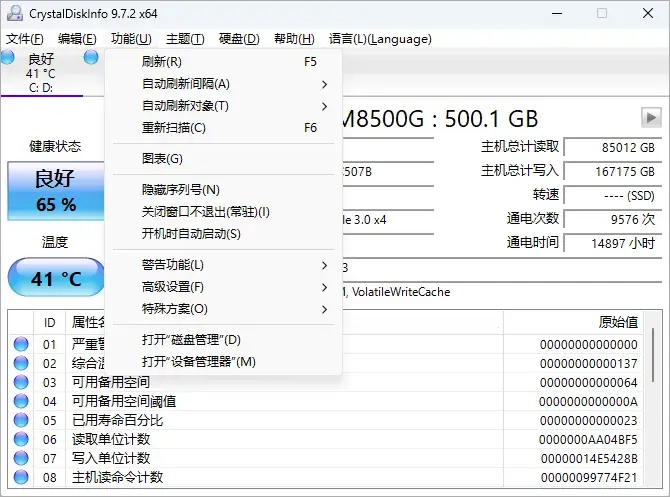
这样,硬盘温度或健康度一旦出现异常,软件会第一时间弹出警告,帮你保住珍贵的数据!
既然是日本软件,画风肯定不一般
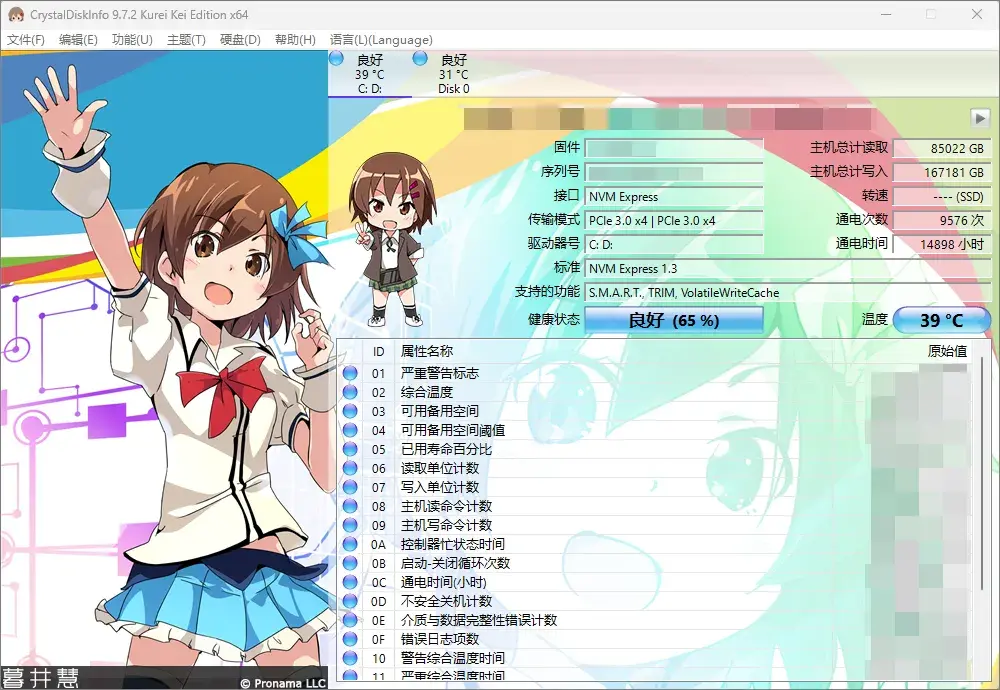
如果觉得标准版界面太硬核,CDI 同样提供 「Shizuku Edition(静香版)」 和 「Kurei Kei(上里庆版)」。
换上皮肤后,会有二次元萌妹为你实时播报硬盘状态,科技感与萌力值瞬间拉满!
数据无价,硬盘有价。养成定期检查硬盘健康的习惯,能帮你避免很多不必要的麻烦。
CrystalDiskInfo
链接: https://pan.baidu.com/s/1LmPNZutvVUdJN1hC_o0_-Q?pwd=k3dc
提取码: k3dc
编辑于 2026-02-21 · 著作权归作者所有