有哪些软件堪称神器,却很少有人用?
来了、来了,万众期待的“科技小萌v2.0”发布。
自从小妹开始自研软件"科技小萌"以来,不断收到萌友们的好评,更有一些朋友提了很多有建设性的建议。
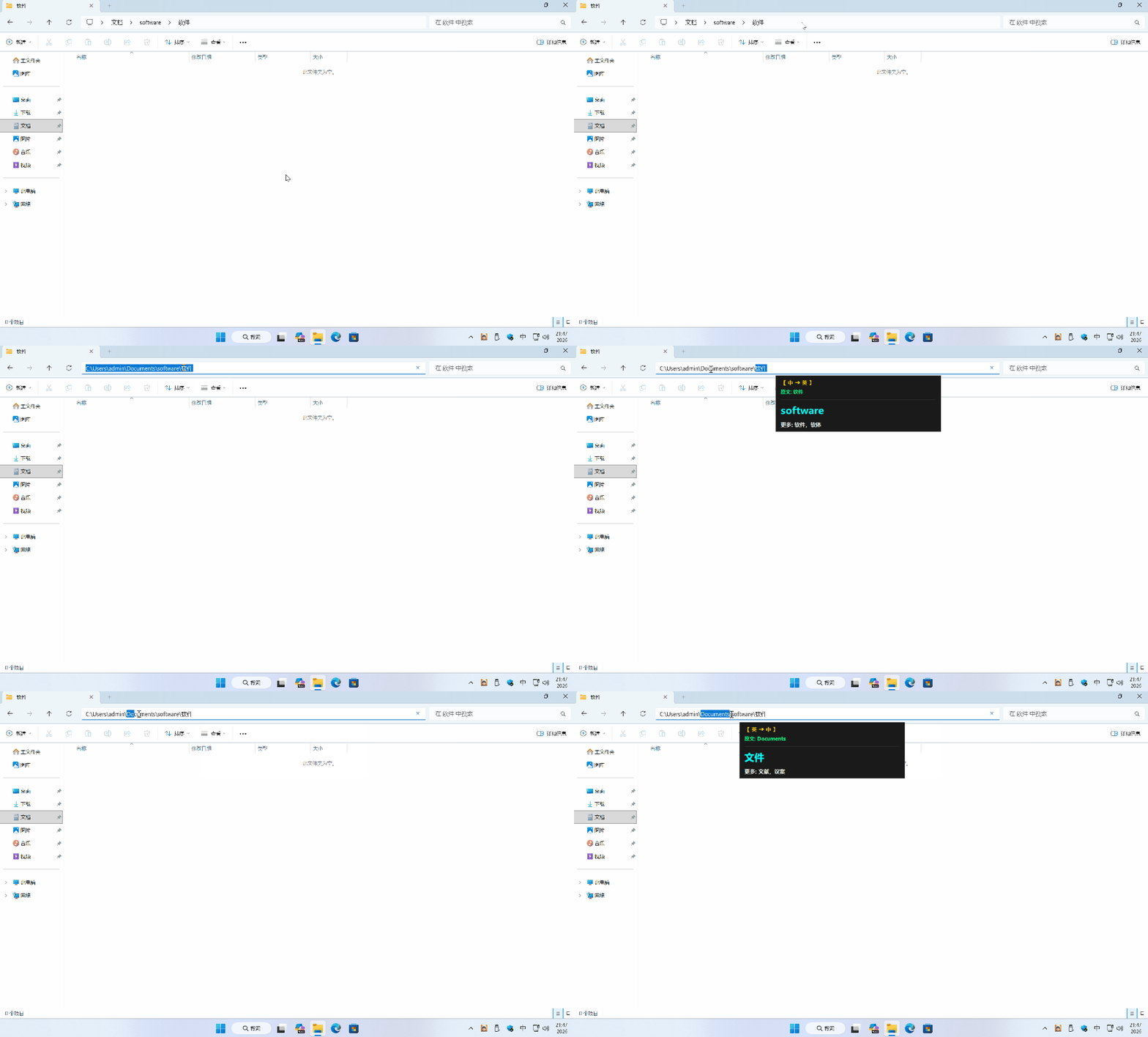
“科技小萌v2.0”除了延续之前实用功能的基础上,增加了划词翻译功能。
至此,“科技小萌v2.0”已经拥有两大划词功能:划词搜索、划词翻译。
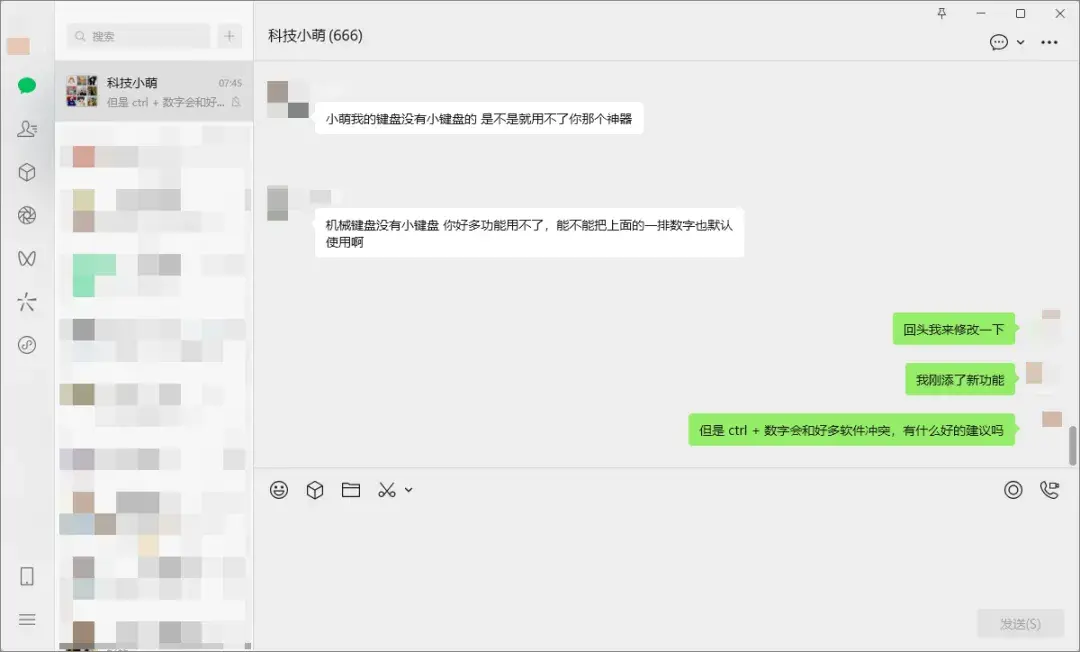
从"科技小萌v1.6"开始,应微信群里萌友的建议,对软件做了全面升级。
所有功能快捷键全部从小数字键盘更改为普通热键,以方便没有小数字键盘的萌友。
升级完成后,无论是从实用性、冲突率、可迁移性、肌肉记忆成本四个角度,都还算得上是一套比较成熟的方案。
ps: 由于软件需要调用系统级权限,有可能会被杀毒软件误报,萌友们可以放心使用。
受够了 Windows 11 的各种不顺手?总觉得系统可以更“听话”?
你不是一个人!
为了让 Windows 11 更好用,“小妹”亲自下场,打造一个能让 Windows 11 体验“起飞”的效率神器!
一开始,小妹只是想解决自己日常使用中的几个“痛点”,比如:
- 想快速搜索内容,却还得先打开浏览器再粘贴?
- 桌面图标太多,截图或者工作时挡住视线?
- 难以快速查看隐藏文件,每次切换都要更改资源管理器设置?
- 窗口太多,想最小化其他窗口,专注当前任务?
- 想让某个窗口一直置顶,但系统不支持?
- 想把窗口调成半透明,方便看底下内容?
- 复制内容时,总有多余空行,粘贴后格式乱?
- 台式机调节系统音量太麻烦,还得找鼠标?
- 需要一键关机,不想跳过几个确认?
- 不习惯 Windows 11 的新版右键菜单,想切回经典风格?
网上找了一圈,发现根本没有一个工具能一次性解决所有问题!
怎么办?自己动手,丰衣足食!
于是,这个“私人订制”的效率神器诞生了!
最开始只有 6 个功能,但根据微信群的热情反馈,现在已经“进化”到了 10 个实用功能!
详细介绍
准备好了吗?让我们来看看这款神器到底有多“神”!
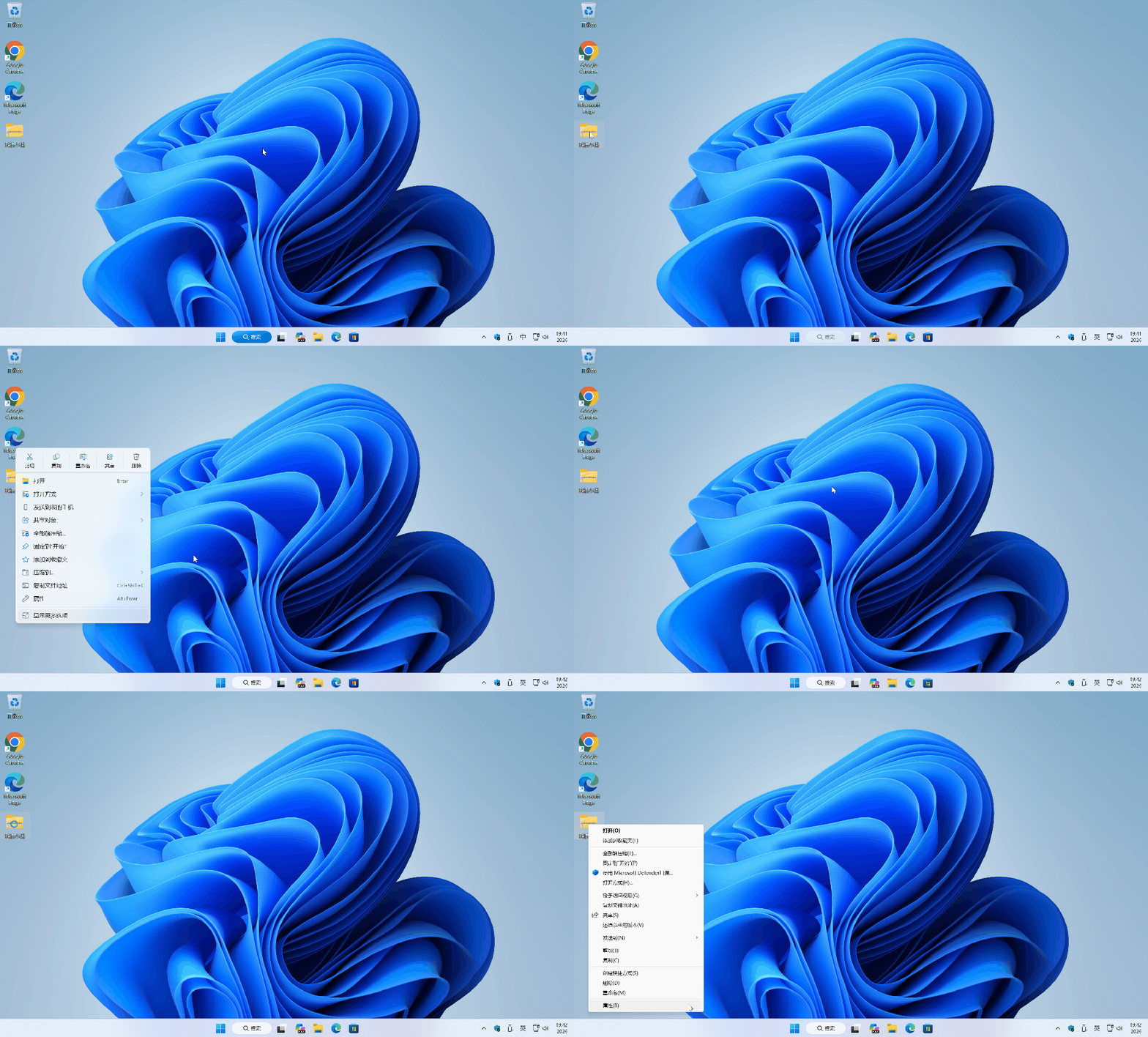
1. 告别“显示更多选项”,一键切换经典右键菜单!
还在为 Windows 11 那“多此一举”的右键菜单烦恼吗?现在,只需一键,就能在经典菜单和新版菜单之间无缝切换!
ps: 使用该功能,按下快捷键的时候,屏幕会闪退一下,文件资源管理器会被重新启动。
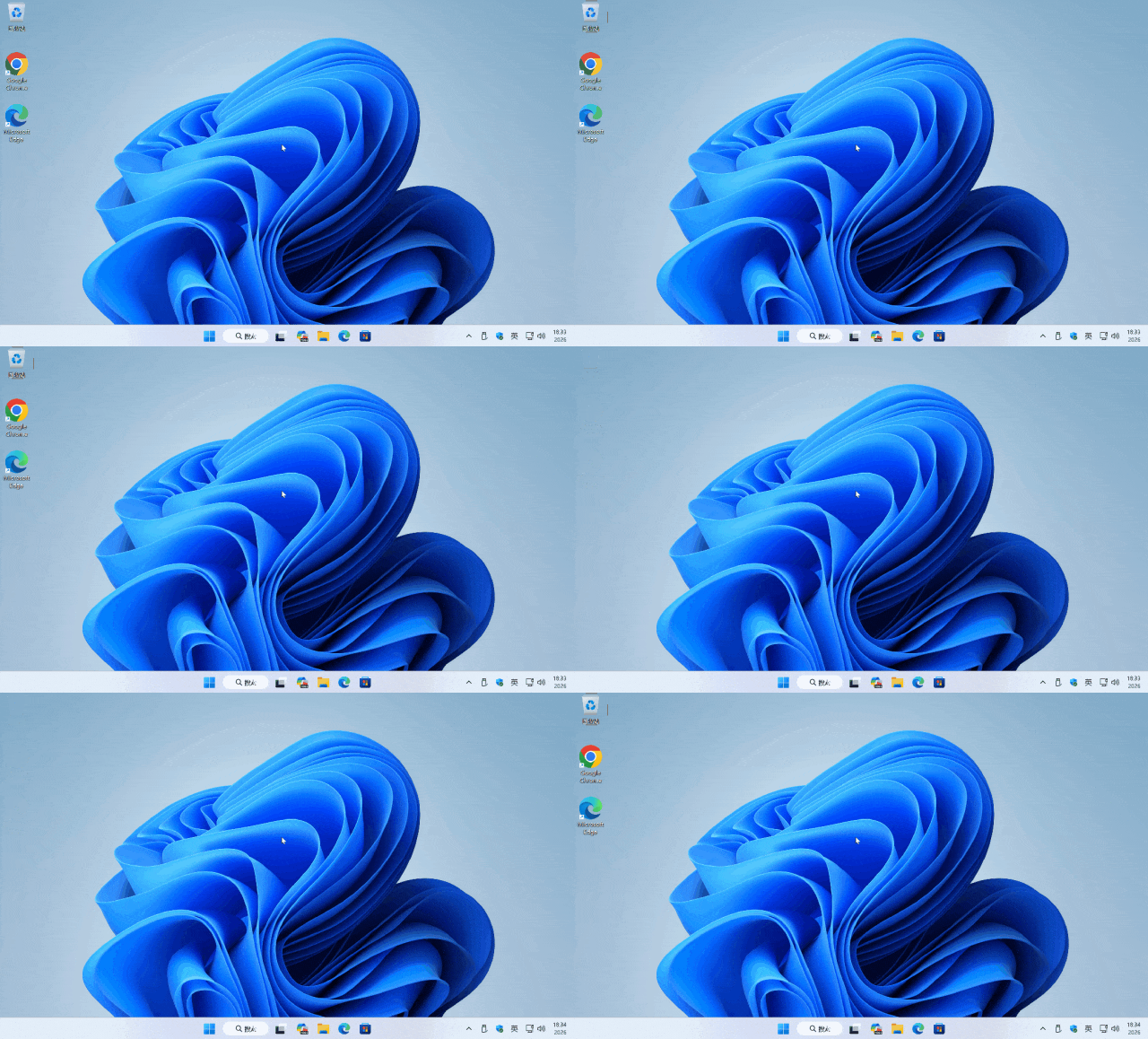
2. “净”享桌面,一键隐藏/显示所有图标!
想截一张干净的桌面壁纸?或者想在演示时保持桌面整洁?这个功能绝对是你的菜!
3. 文件“隐身术”,一键查看隐藏文件!
还在资源管理器里“翻箱倒柜”地找设置吗?现在,一键就能让隐藏的文件和文件夹“现出原形”!
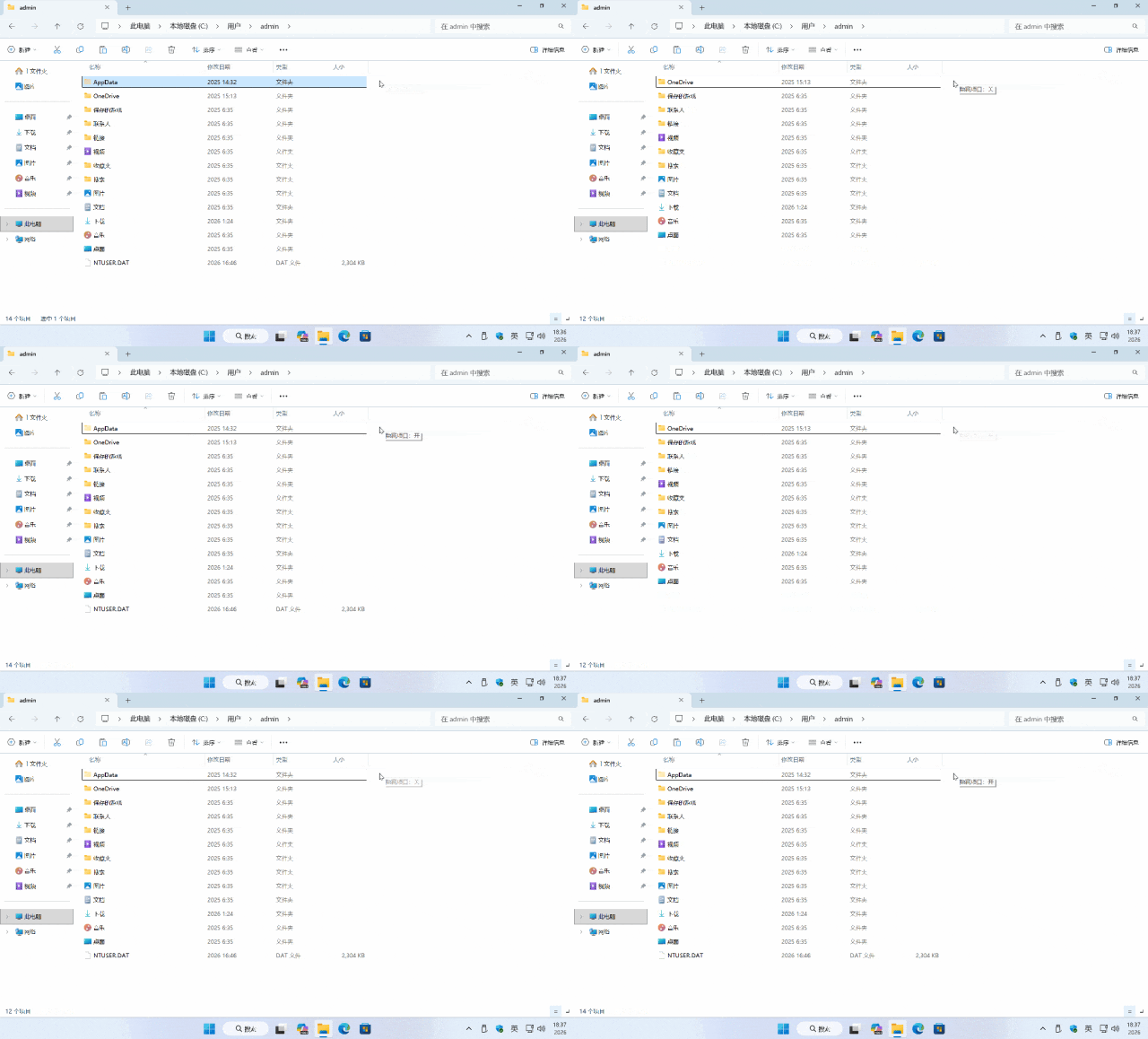
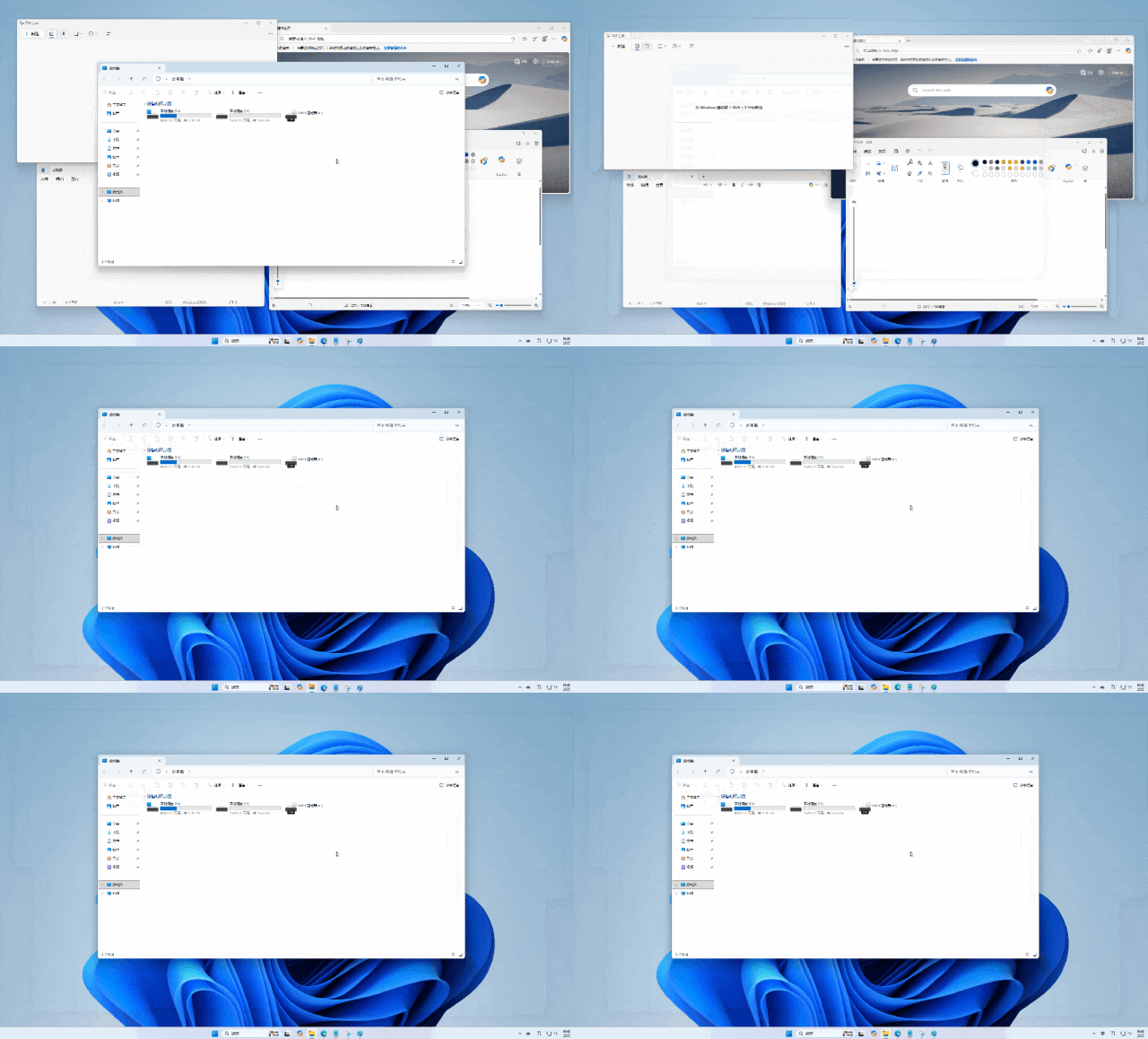
4. 专注模式,一键最小化其他所有窗口!
当想专注于某个任务时,其他窗口只会让你分心。现在,一键就能将它们全部最小化,还你一个清净的工作区!
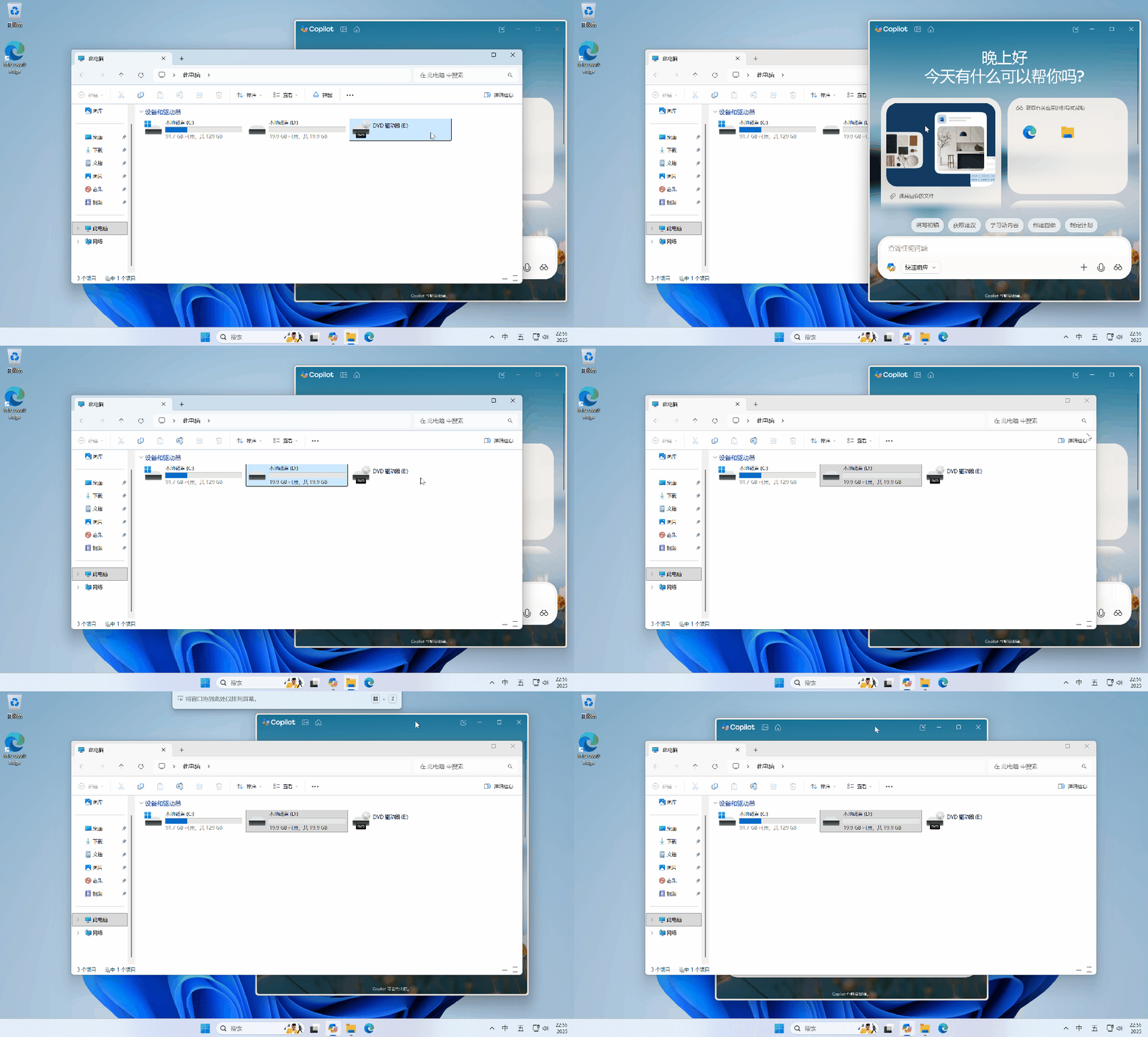
5. 窗口置顶,你的地盘你做主!
无论是看攻略、查资料,还是边工作边摸鱼(不是),这个功能都能把最重要的窗口“钉”在屏幕最上层!
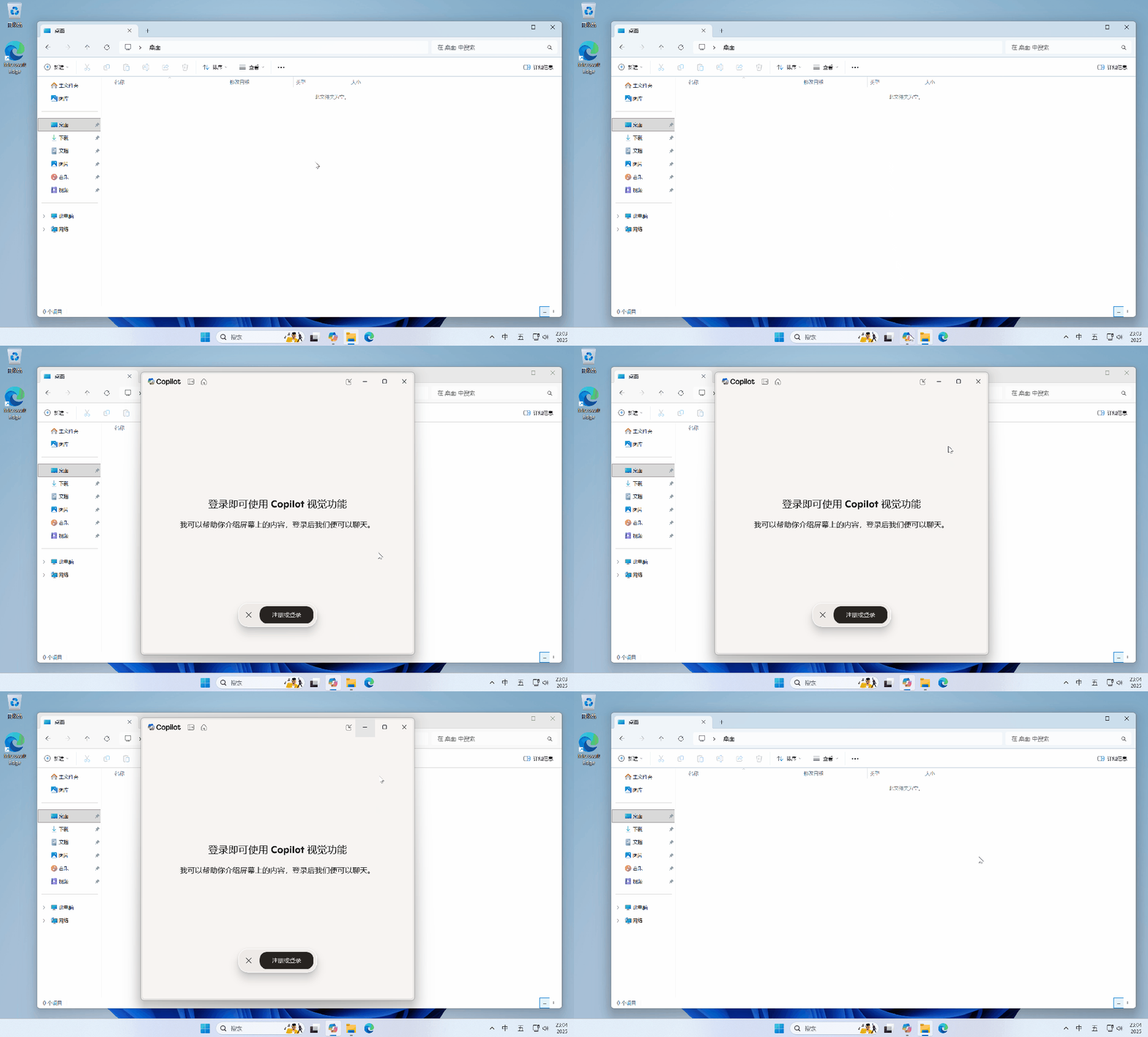
6. 窗口“透视”,一眼看穿所有!
想看看被上层窗口挡住的内容,又不想移动窗口?“透视”功能一键拥有“X光眼”,轻松查看底层窗口!
7. 划词即搜,让搜索“快”人一步!
还在用“复制-粘贴-搜索”的“三步走”老方法吗?现在,选中任何文字,一键就能用你喜欢的搜索引擎进行搜索!
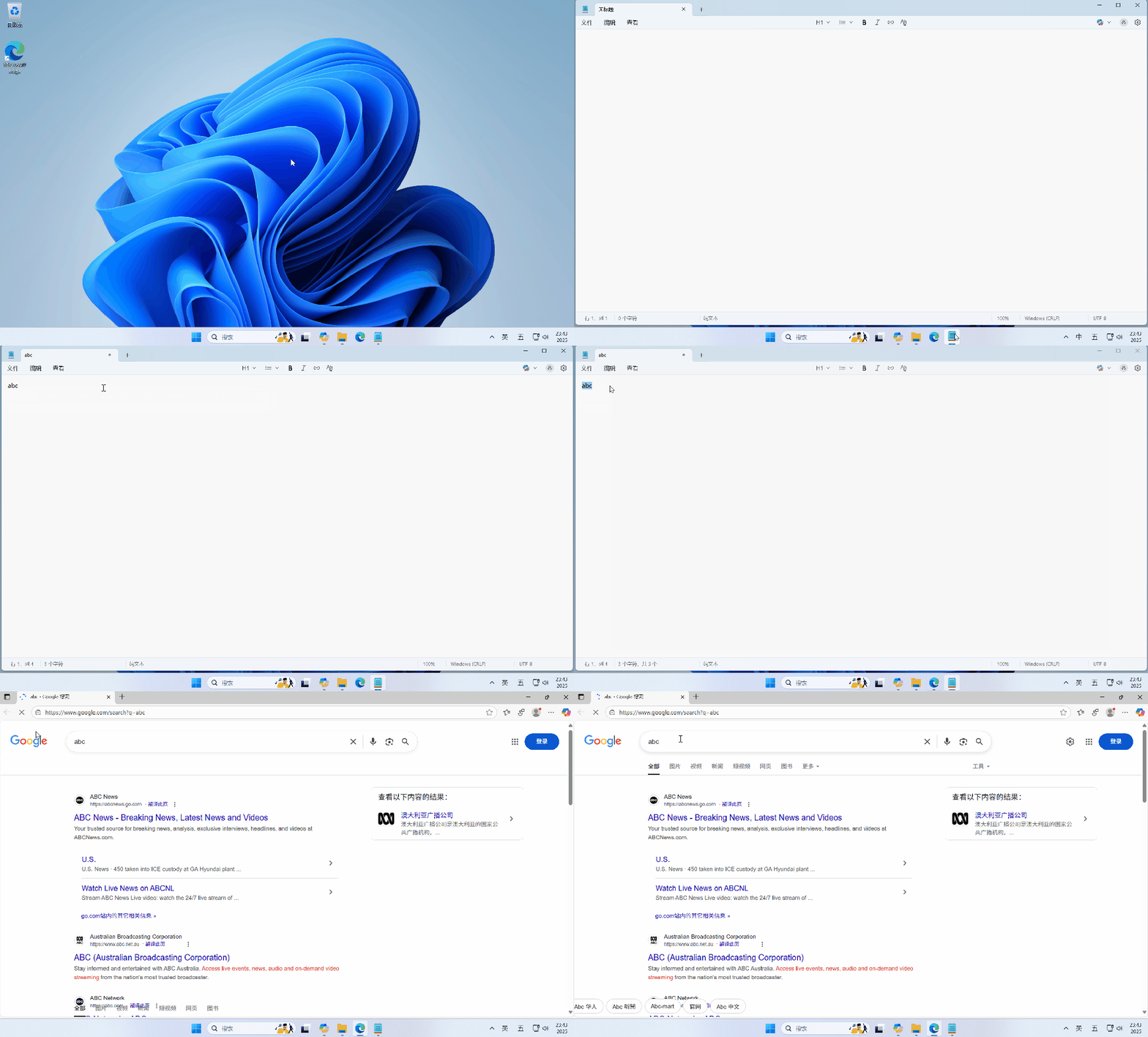
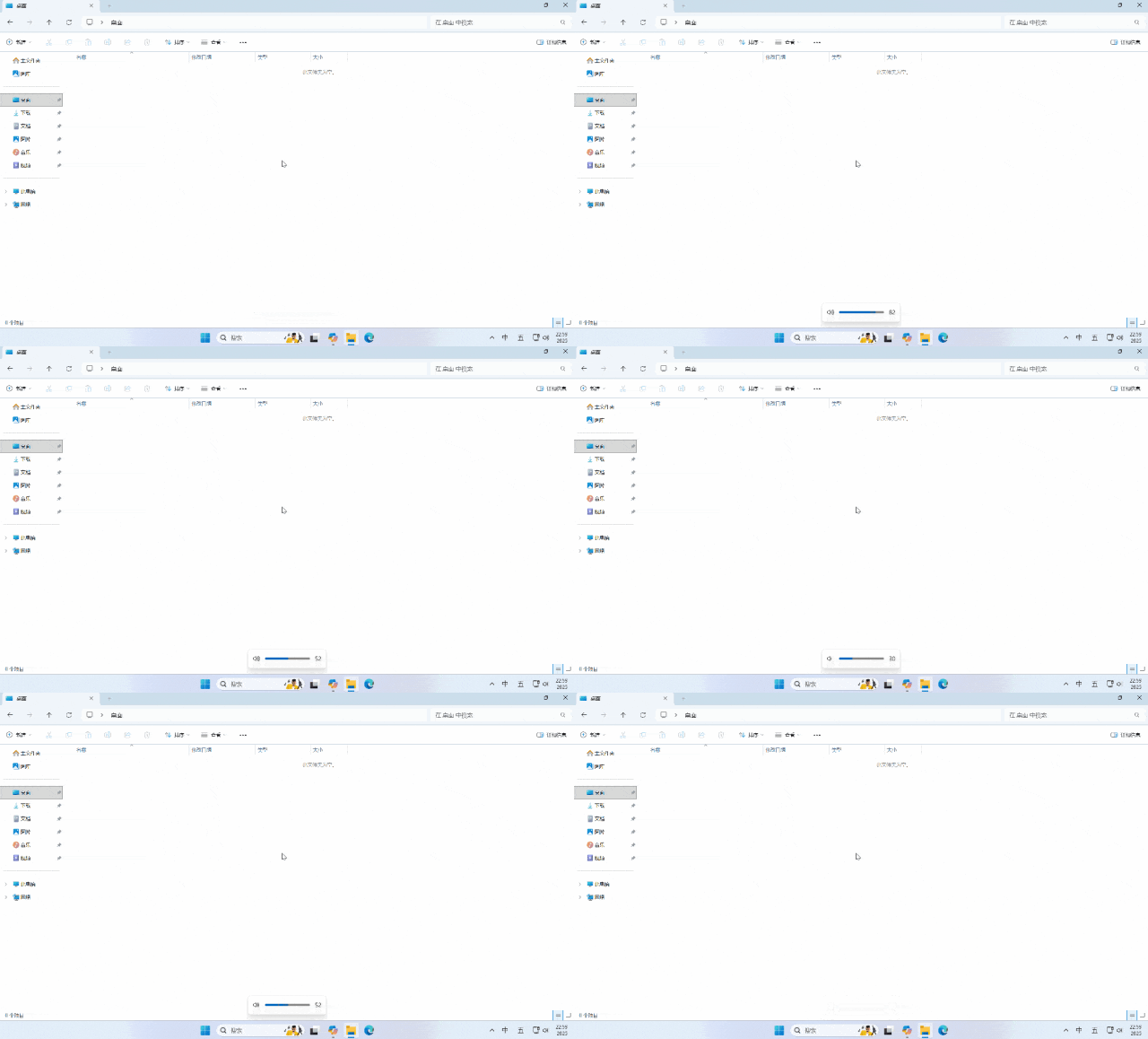
8. 音量随心控,告别鼠标“长途跋涉”!
台式机用户再也不用羡慕笔记本的音量快捷键了!现在,也可以通过键盘轻松调节音量,随时随地,随心所欲!
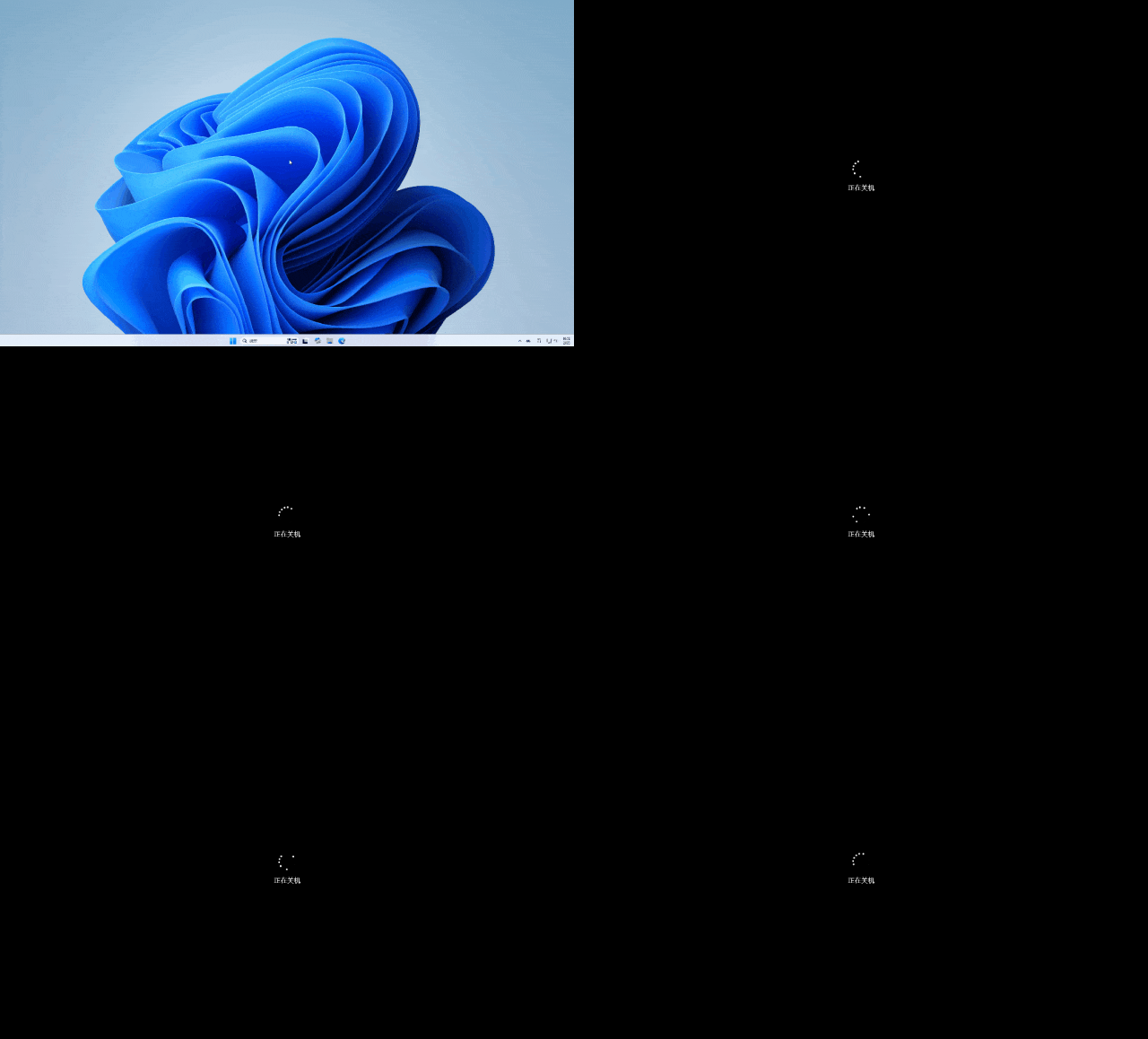
9. 一键关机,潇洒下班!
累了一天,连关机的动作都觉得多余?现在,一键就能潇洒关机,告别拖泥带水!
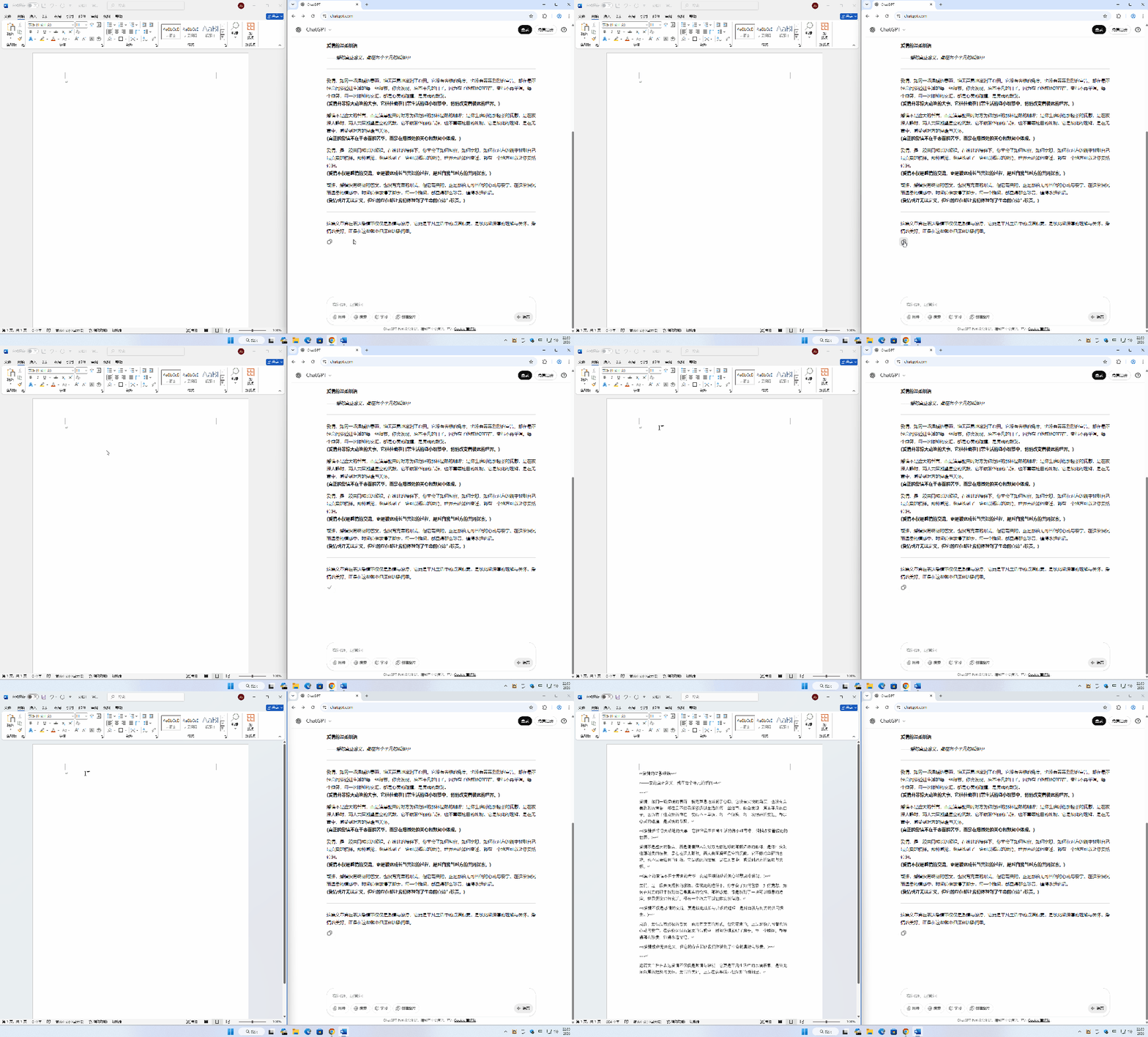
10. 粘贴“净化器”,自动移除空行和多余格式!
从网页或其他地方复制文字时,总是会带上烦人的空行和格式?
如下图,从 ChatGPT 复制到 Word,正常复制时,所有格式都会完整的粘贴到 Word 中。
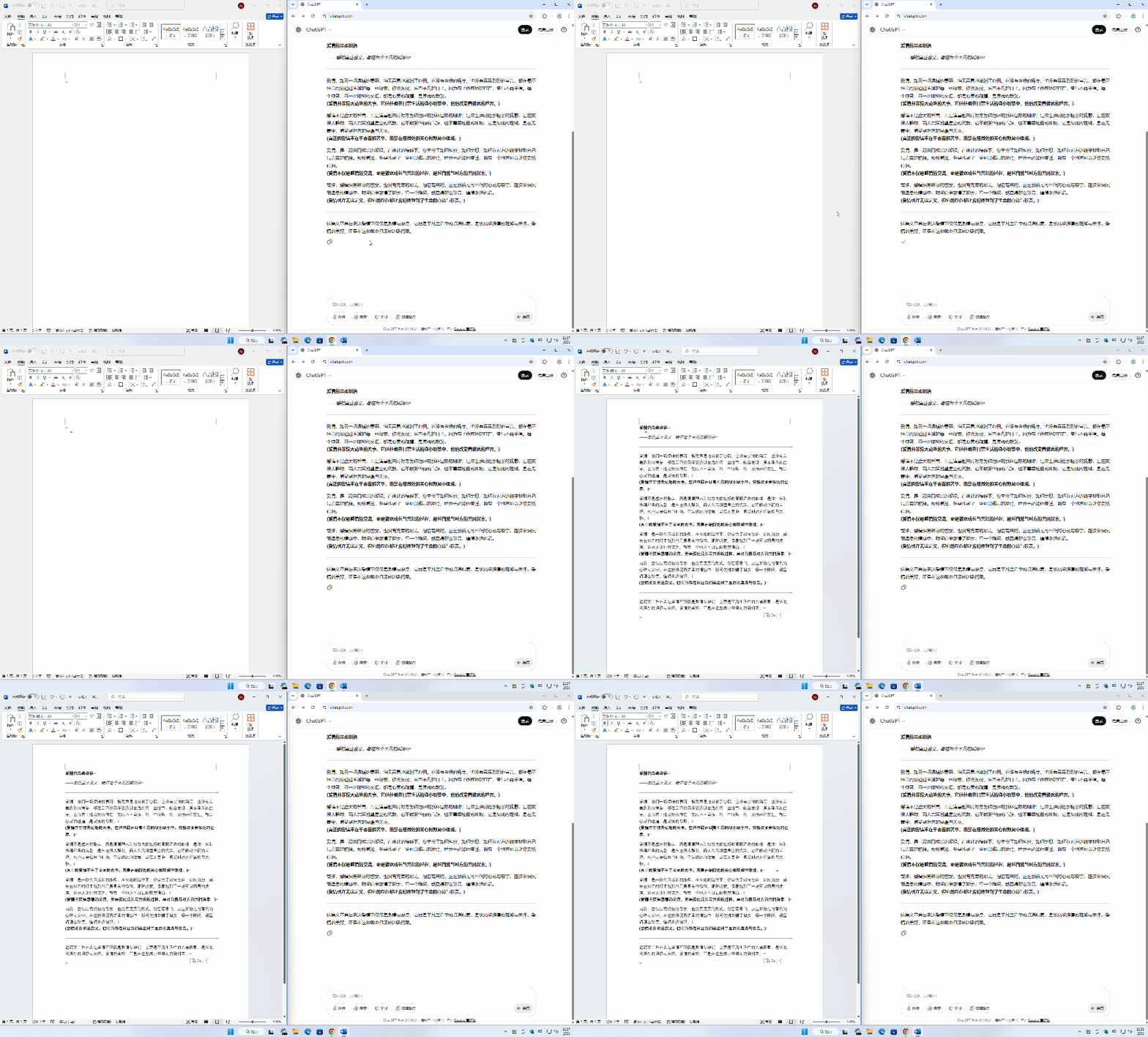
而使用小妹的软件时,这个功能可以自动“净化”文本,并删除所有空行,只留下纯粹的内容!
11. 大小切切换提示
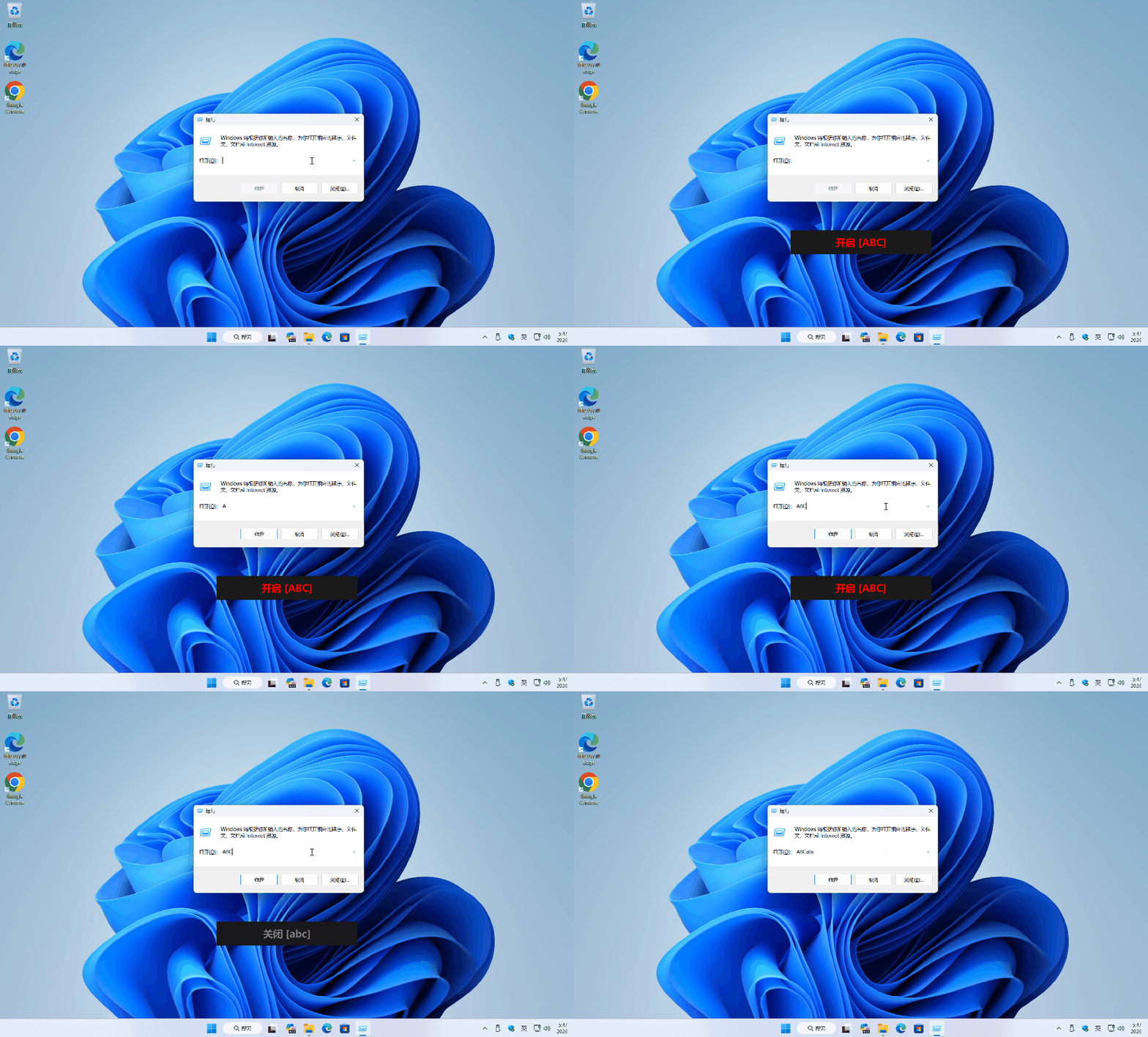
有些电脑的键盘没有指示灯,当按下 Caps Lock 键进行大小写切换时,无法直接知道状态。
为了弥补这个小缺陷,小妹特意添加了该功能。
当按下 Caps Lock 大小写切换键时,系统会有对应的提示。
科技小萌v3.0
https://pan.baidu.com/s/1ryh0bM9MlHIE1XsMQlSNSA?pwd=7zvy